Экспорт профессионального меню в PDF: 10 шаблонов для ресторанов
7 min
Создайте готовую к печати PDF-карту со всем содержимым вашего цифрового меню. iaMenu включает 10 профессиональных шаблонов, разработанных для разных типов ресторанов, поддержку нескольких языков, аллергены, полную настройку цветов и 8 форматов бумаги (A4, A5, A3, Letter, ½ Letter, Tabloid, Cocktail и Rack — для Европы и Америки). Всё это — менее чем за 2 минуты.
Чему вы научитесь в этом разделе
- Открывать генератор PDF из панели управления
- Выбирать один из 10 профессиональных шаблонов и понимать их различия
- Настраивать цвета, шрифт и содержимое
- Настраивать язык, аллергены и цены
- Скачивать файл в формате PDF Image или редактируемого PDF
Шаг 1: Открытие экспортера PDF
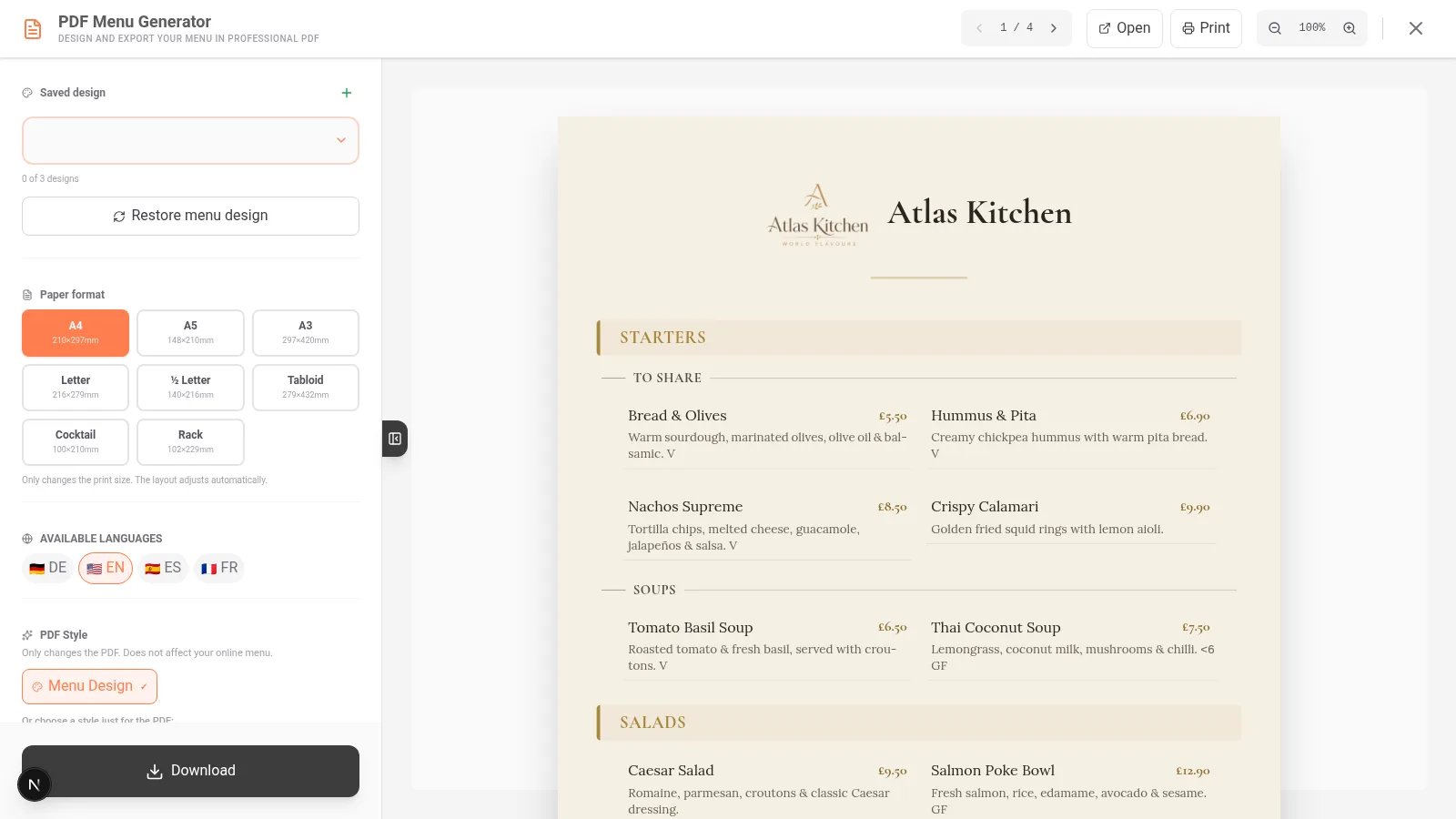
В панели управления откройте левое боковое меню и нажмите «Экспортировать PDF». Откроется окно генератора PDF с предварительным просмотром вашей карты в реальном времени.
Панель разделена на две области: слева находятся параметры настройки, а справа — предварительный просмотр документа, который автоматически обновляется при каждом изменении.
На мобильном устройстве нажмите значок меню (три линии) в левом верхнем углу и выберите «Экспортировать PDF». Вы увидите миниатюрный предварительный просмотр в масштабе 35% от реального размера. Нажмите на него, чтобы открыть полноэкранный просмотр.
Tip
PDF создается на основе содержимого активного меню. Если у вас несколько меню (завтрак, обед, ужин), перед экспортом убедитесь, что выбрано нужное.
Шаг 2: Выбор профессионального шаблона
iaMenu включает 10 шаблонов PDF-карт, разработанных профессионалами. Каждый из них предназначен для ресторана определенного стиля. Шаблоны делятся на 9 текстовых и 1 шаблон с изображениями (Каталог).
Нажмите «Шаблоны», чтобы просмотреть все доступные варианты. После выбора шаблона предварительный просмотр мгновенно обновится, и вы увидите, как будет выглядеть ваша карта.
Современный
Минималистичный дизайн с шрифтом без засечек и расположением в сетке из 2 колонок. Между разделами используются декоративные круги-разделители. Белый фон с цветными акцентами в заголовках категорий. Шрифт по умолчанию: Inter.
Идеально подходит для: современных ресторанов, заведений для бранча, специализированных кофеен, заведений с молодым и городским стилем.
Классический
Элегантный шрифт с засечками и декоративными пунктирными линиями между каждым блюдом и его ценой. Орнаментальные ромбы разделяют категории. Расположение в одну колонку придает карте традиционный европейский вид. Шрифт по умолчанию: Georgia.
Идеально подходит для: ресторанов высокой кухни, классических европейских ресторанов, брассерий, отелей с обслуживанием в зале.
Премиум
Полностью черный фон с текстом золотистых и кремовых оттенков. С первого взгляда создает ощущение эксклюзивности. Тонкие золотистые рамки и границы. Шрифт по умолчанию: Playfair Display.
Идеально подходит для: высокой кухни, эксклюзивных ужинов, ресторанов со звездами Michelin, торжественных мероприятий, пятизвездочных отелей.
Меловая доска
Имитирует настоящую меловую доску с темным фоном и белым рукописным текстом. Между разделами добавлены декоративные элементы в стиле chalk art. Шрифт по умолчанию: Caveat.
Идеально подходит для: кофеен, бистро, тапас-баров, крафтовых пивоварен, неформальных ресторанов с особой атмосферой.
Минималистичный
Только данные, без декоративного дизайна. Отображает название, цену и описание в чистом и удобном для чтения формате. Без украшений, цветных фонов и разделителей. Максимум содержимого на странице. Шрифт по умолчанию: Inter.
Идеально подходит для: передачи графическим дизайнерам в качестве основы, ресторанов, предпочитающих размещать максимум информации на странице, больших меню с более чем 80 блюдами.
Яркий
Чередующиеся цвета для категорий: каждый раздел использует свой цвет спектра. Рядом с названиями блюд размещаются декоративные эмодзи. Веселый и энергичный дизайн. Шрифт по умолчанию: Montserrat.
Идеально подходит для: фастфуда, кафе-мороженых, пабов, тематических ресторанов, фудтраков, неформальных пиццерий.
Рустикальный
Фон с текстурой состаренного пергамента и земляными оттенками (коричневый, охра, оливково-зеленый). Декоративные границы напоминают дерево. Категории сопровождаются природными иконками. Шрифт по умолчанию: Georgia.
Идеально подходит для: таверн, сельских ресторанов, заведений с традиционной кухней, гриль-ресторанов, придорожных ресторанов с домашней кухней.
Прибрежный
Палитра океанских оттенков синего с морскими украшениями (якоря, стилизованные волны, морские узлы). Белый или светло-песочный фон. Создает ощущение свежести и близости к морю. Шрифт по умолчанию: Inter.
Идеально подходит для: рыбных ресторанов, пляжных кафе, ресторанов на берегу, прибрежных лаунж-баров, отелей с видом на море.
Средиземноморский
Трехцветный дизайн с зелеными, белыми и красными акцентами. Вдохновлен итальянским флагом, но подходит для любой средиземноморской кухни. Между категориями размещены декоративные линии. Шрифт по умолчанию: Montserrat.
Идеально подходит для: тратторий, пиццерий, итальянских ресторанов, заведений с греческой кухней, испанских ресторанов со средиземноморским акцентом.
Каталог
Единственный шаблон с фотографиями блюд. Изображения отображаются в визуальной сетке в стиле каталога. Каждое блюдо представлено фотографией, названием, ценой и кратким описанием. Шрифт по умолчанию: Inter.
Идеально подходит для: любого ресторана с качественными фотографиями блюд. Особенно эффективен для коротких и средних меню (20–40 блюд), где изображения играют главную роль.
Проведите пальцем по горизонтали, чтобы просмотреть 10 шаблонов. Нажмите на любой шаблон, чтобы применить его и обновить предварительный просмотр.
Шаблоны делятся на две категории:
- Только текст (9 шаблонов): Современный, Классический, Премиум, Меловая доска, Минималистичный, Яркий, Рустикальный, Прибрежный, Средиземноморский
- С изображениями (1 шаблон): Каталог (показывает фотографии ваших блюд в виде сетки)
Каждый шаблон содержит предустановленные цвета, которые можно настроить на следующем шаге. Если вы не знаете, какой вариант выбрать, попробуйте Современный для нейтрального и профессионального стиля или Классический, если нужен более формальный вид.
Pro Tip
Если у вашего ресторана есть качественные фотографии блюд, шаблон Каталог будет самым эффектным. Если фотографий нет, текстовые шаблоны выглядят профессиональнее, чем пустые области. Вы можете создать изображения с помощью GPT Image из панели управления, чтобы дополнить галерею.
Шаг 3: Настройка цветов и шрифта
Каждый шаблон имеет предустановленную цветовую палитру, но вы можете полностью адаптировать ее к визуальному стилю своего ресторана.
На боковой панели вы найдете 5 селекторов цвета, которые можно настроить:
- Основной цвет — заголовки категорий и шапки
- Вторичный цвет — акценты, декоративные линии, цены
- Цвет фона — общий фон страницы
- Цвет текста — основной текст (названия, описания)
- Цвет заголовков — название ресторана и основные разделы
Также можно выбрать один из 5 шрифтов:
- Inter — современный, чистый (по умолчанию для большинства шаблонов)
- Georgia — классический шрифт с засечками, идеально подходит для официальных карт
- Playfair Display — элегантный, для высокой кухни и особых мероприятий
- Montserrat — геометричный, профессиональный, хорошо читаемый
- Caveat — рукописный, неформальный, идеально подходит для шаблона «Меловая доска»
Каждое изменение мгновенно отображается в предварительном просмотре. Экспериментируйте с сочетаниями, пока не найдете вариант, который лучше всего отражает стиль вашего ресторана.
Прокрутите панель параметров вниз, чтобы найти селекторы цвета. Нажмите на нужный селектор, чтобы открыть его и выбрать точный оттенок.
Шрифт выбирается в выпадающем списке сразу под цветами. Все изменения отображаются в миниатюрном предварительном просмотре в реальном времени.
Ahorra Tiempo
Если вы уже настроили цвета своего заведения в разделе персонализации меню, цветовая палитра PDF будет основана на тех же значениях. Так печатная карта будет гармонично сочетаться с цифровым меню.
Шаг 4: Настройка содержимого PDF
Решите, какую информацию вы хотите включить в печатную карту. Не всем ресторанам нужно отображать одни и те же данные.
Включайте и отключайте элементы с помощью переключателей на боковой панели:
- Цены (ON/OFF) — показывать или скрывать цены в карте
- Описания (ON/OFF) — включать описания каждого блюда
- Аллергены (ON/OFF) — показывать рядом с каждым блюдом значки 14 аллергенов ЕС
- Логотип ресторана (ON/OFF) — добавлять логотип в шапку
- Центрировать логотип (ON/OFF) — размещать логотип по центру или выравнивать по левому краю
- Название ресторана (ON/OFF) — показывать название рядом с логотипом
- QR-код (ON/OFF) — добавлять QR-код цифрового меню в нижний колонтитул
- Колонки (1, 2 или 3) — расположение содержимого на странице
Если вы активируете QR-код, гости смогут отсканировать печатную карту и перейти прямо к вашему интерактивному цифровому меню с мобильного устройства.
Те же переключатели доступны на мобильном устройстве. Прокрутите список, чтобы увидеть все параметры, и включите только необходимые.
Для ресторанов с большим количеством блюд использование 2 колонок помогает уменьшить количество страниц. Для карт с длинными описаниями 1 колонка обеспечивает лучшую читаемость.
Importante
Если вы активируете аллергены в PDF, убедитесь, что автоматическое обнаружение аллергенов с помощью ИИ настроено правильно. Европейские нормы (Регламент 1169/2011) обязывают указывать информацию об аллергенах в печатных картах.
Шаг 5: Создание PDF на нескольких языках
Одно из главных преимуществ генератора PDF iaMenu — возможность экспортировать карту на любом из 54 доступных языков, используя переводы, автоматически созданные ИИ.
Выберите язык, на котором хотите создать PDF. Доступны два варианта:
- Один язык: создает полную карту на выбранном языке (испанском, английском, французском, немецком, итальянском, португальском и еще до 54 языков)
- Несколько языков: создает PDF с отдельными блоками для каждого языка. Сначала отображается один язык, затем следующий; языки четко различаются с помощью флагов
Многоязычный результат выглядит так:
+---------------------------+
|  Español                  |
|  Категории и блюда...     |
+---------------------------+
|  English                  |
|  Категории и блюда...     |
+---------------------------+
Этот вариант идеально подходит для ресторанов, которым нужна единая печатная карта для гостей разных национальностей.
Выберите язык в выпадающем списке перед созданием PDF. Многоязычный вариант особенно удобен для ресторанов в туристических зонах или международных отелях, которым нужна печатная карта на нескольких языках.
Ahorra Tiempo
Вам не нужно переводить что-либо вручную. Если нужные языки уже активированы в вашем заведении, переводы блюд, категорий и описаний уже готовы. Просто выберите язык и создайте PDF. Подробнее о подключении новых языков читайте в разделе автоматических переводов.
Шаг 6: Скачивание и печать карты
После того как вы настроили все параметры, можно скачать файл.
iaMenu предлагает два формата скачивания:
-
PDF Image — документ создается как отрендерированное изображение. Текст нельзя копировать или редактировать. Идеально подходит, если вы хотите защитить карту от изменений. Защищен от копирования.
-
Редактируемый PDF — текст можно выделять и копировать. Подходит, если нужно внести небольшие изменения во внешнем PDF-редакторе или передать содержимое дизайнеру в качестве основы.
Нажмите «Создать PDF» и выберите нужный формат в выпадающем списке. Файл автоматически сохранится в папку загрузок.
Нажмите «Создать PDF», и файл сохранится в папку загрузок вашего устройства. После этого его можно отправить через WhatsApp или электронную почту либо напрямую на принтер.
Tip
Формат PDF Image рекомендуется для непосредственной печати. Редактируемый PDF лучше использовать, если вы планируете внести финальные изменения в Adobe Acrobat, Canva или другой похожей программе.
Практический пример: карта для траттории
Рассмотрим реальный пример настройки PDF для итальянской траттории с 60 блюдами:
- Шаблон: Средиземноморский (трехцветная палитра с зелеными, белыми и красными оттенками подчеркивает итальянскую идентичность)
- Шрифт: Playfair Display (классическая элегантность без потери читаемости)
- Цвета: темно-зеленый основной (#2d5016), итальянский красный вторичный (#c41e3a), кремовый фон (#fef9f0)
- Содержимое: цены включены, описания включены, аллергены включены, логотип по центру, QR-код активирован
- Колонки: 2 колонки (для большого меню с 60 блюдами)
- Язык: несколько языков (итальянский + английский + испанский)
В результате получается профессиональная карта, которая передает индивидуальность ресторана, соответствует требованиям к указанию аллергенов и готова для международных гостей. QR-код в нижнем колонтитуле позволяет посетителям перейти к полному цифровому меню с дополнительными фотографиями и подробностями.
Pro Tip
Для ресторанов с большим меню (более 50 блюд) используйте шаблон Минималистичный с 2 или 3 колонками. Он позволяет разместить больше содержимого на странице и сэкономить бумагу. Если вам нужен более сложный дизайн, экспортируйте редактируемый PDF и передайте его графическому дизайнеру в качестве основы.
Краткое руководство: какой шаблон выбрать
Если вы не уверены, какой шаблон лучше всего подойдет вашему заведению, воспользуйтесь этой таблицей:
| Ваше заведение | Рекомендуемый шаблон | Колонки | Рекомендуемый шрифт |
|---|---|---|---|
| Современный ресторан, бранч | Современный | 2 | Inter |
| Высокая кухня, отель, торжественное мероприятие | Премиум или Классический | 1 | Playfair Display |
| Кофейня, бистро, бар | Меловая доска | 1–2 | Caveat |
| Фастфуд, кафе-мороженое, паб | Яркий | 2–3 | Montserrat |
| Таверна, гриль-ресторан, сельское заведение | Рустикальный | 1–2 | Georgia |
| Рыбный ресторан, пляжное кафе | Прибрежный | 2 | Inter |
| Траттория, пиццерия | Средиземноморский | 2 | Montserrat |
| Ресторан с профессиональными фотографиями | Каталог | 2 | Inter |
| Для передачи дизайнеру | Минималистичный | 2–3 | Inter |
| Короткое и элегантное меню | Классический | 1 | Georgia |
Tip
Все шаблоны входят во все тарифные планы iaMenu, начиная с плана Starter. Вам не нужно доплачивать за экспорт профессиональной PDF-карты.
Советы и рекомендации
Следуйте этим рекомендациям, чтобы ваша PDF-карта выглядела профессионально и была готова к печати:
- Выбирайте шаблон в соответствии с типом ресторана. Премиум подойдет для высокой кухни, «Меловая доска» — для кофеен, а «Средиземноморский» — для тратторий. Правильный шаблон подчеркнет индивидуальность вашего бренда.
- Используйте 2 колонки для больших меню (более 40 блюд). Это позволит сэкономить страницы, и гостям не придется перелистывать много листов. Для коротких меню одна колонка придает более элегантный вид.
- Всегда включайте аллергены. Европейские нормы (Регламент 1169/2011) обязывают указывать аллергены в печатных картах. iaMenu автоматически добавляет 14 значков аллергенов ЕС.
- Добавляйте QR-код в нижний колонтитул. Гости смогут отсканировать печатную карту и открыть интерактивное цифровое меню с дополнительными фотографиями, переводами и подробностями.
- Скачивайте PDF Image для непосредственной печати. Редактируемый PDF лучше использовать только для небольших изменений во внешнем редакторе, например Adobe Acrobat или Canva.
- Создавайте многоязычный PDF для туристических зон. Один PDF с отдельными блоками для разных языков избавит вас от необходимости печатать отдельные карты для каждого языка.
- Проверяйте предварительный просмотр перед скачиванием. Изменения отображаются в реальном времени. Убедитесь, что цены, описания и аллергены показываются правильно.
Решение распространенных проблем
В PDF отображаются не те блюда
Убедитесь, что выбрано правильное меню. Если вы используете несколько меню (завтрак, обед, ужин), проверьте, что активным является меню, которое вы хотите экспортировать, в селекторе панели управления.
Аллергены не отображаются в PDF
Убедитесь, что вы активировали переключатель аллергенов в настройках PDF и что для блюд назначены аллергены. Для массового назначения можно использовать автоматическое обнаружение с помощью ИИ.
На экране карта выглядит хорошо, но при печати — плохо
Скачайте файл в формате PDF Image, чтобы получить наилучшее качество печати. Вид редактируемого PDF может зависеть от принтера. Для карт, используемых на столах, рекомендуется бумага плотностью от 120 г/м².
Логотип обрезается или искажается
Загрузите квадратный или прямоугольный логотип с прозрачным фоном в формате PNG. Рекомендуемое разрешение — не менее 300×300 пикселей. Активируйте параметр «Центрировать логотип» для идеального автоматического выравнивания.
Я хочу использовать шаблон, которого нет
Вы можете использовать шаблон «Минималистичный» в качестве основы и экспортировать редактируемый PDF. После этого графический дизайнер сможет полностью изменить дизайн, используя уже структурированное содержимое.
Часто задаваемые вопросы
Сколько PDF-шаблонов включает iaMenu?
В iaMenu входят 10 профессиональных шаблонов: 9 текстовых (Современный, Классический, Премиум, Меловая доска, Минималистичный, Яркий, Рустикальный, Прибрежный, Средиземноморский) и 1 шаблон с фотографиями (Каталог).
Можно ли экспортировать карту на нескольких языках?
Да. Вы можете создать карту на любом из 54 доступных языков или использовать многоязычный режим, который создает отдельные блоки для каждого языка в одном PDF-документе.
Шаблоны бесплатные?
Да. Все 10 шаблонов входят во все тарифные планы, включая Starter. Дополнительная плата за экспорт PDF не взимается.
Можно ли настроить цвета и шрифт?
Да. В каждом шаблоне можно настроить 5 цветов и выбрать один из 5 шрифтов (Inter, Georgia, Playfair Display, Montserrat, Caveat). Изменения отображаются в реальном времени.
В чем разница между PDF Image и редактируемым PDF?
PDF Image — это отрендерированный документ, защищенный от копирования и предназначенный для непосредственной печати. В редактируемом PDF можно выделять и копировать текст; он подходит для небольших изменений или передачи дизайнеру.
Связанные руководства
Продолжите настройку цифрового меню с помощью следующих руководств:
- Создание QR-кода, чтобы создать QR-код для сканирования гостями за столами
- Создание блюд, чтобы добавлять блюда с изображениями, ценами и описаниями
- Аллергены и метки, чтобы соблюдать европейские требования к указанию аллергенов
- Автоматические переводы, чтобы переводить карту и экспортировать многоязычный PDF
- GASTON — ваш ИИ-помощник, чтобы автоматизировать управление меню с помощью искусственного интеллекта
Готовы создать профессиональную PDF-карту?
Создайте аккаунт и ознакомьтесь с актуальными тарифами и условиями.
Дополнительная информация: