Gaston pe WhatsApp: gestionează-ți restaurantul din chat, cu voce și fotografii
5 min
Este ora 12:55, a sosit merluciul zilei și s-a terminat somonul. Îi poți scrie lui Gastón pe WhatsApp sau îi poți trimite un mesaj vocal: „scoate somonul și adaugă merluciu la grătar la 14,90”. Gastón procesează solicitarea și îți spune dacă a putut să o aplice sau dacă are nevoie de informații ori de o confirmare. Înainte să anunți clientul despre modificare, verific-o în meniu.
Ce vei învăța în această secțiune
- Să-ți conectezi WhatsApp-ul (o singură dată)
- Să-ți editezi meniul prin text și mesaje vocale
- Să creezi preparate trimițând o fotografie
- Să verifici și să confirmi modificările înainte de aplicare
- Să consulți informații despre afacerea ta din chat
- Securitate: cine îl poate folosi și cum se deconectează
Pasul 1: Conectează-ți WhatsApp-ul
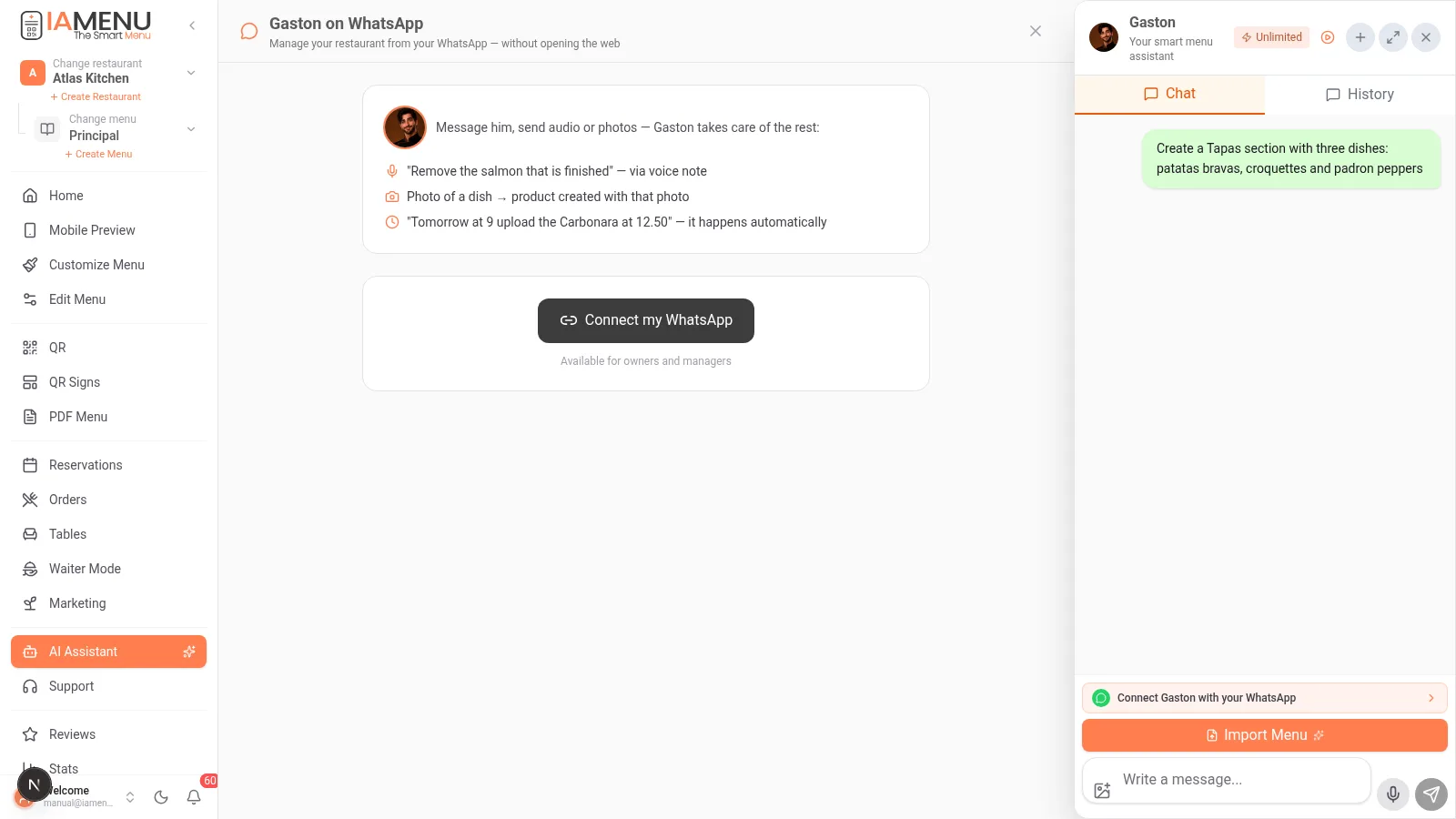
- Deschide Personalizare → WhatsApp și accesează cardul „Gastón pe WhatsApp-ul tău”. Poți gestiona conectarea și din vizualizarea WhatsApp din panou.
- Dacă ai acces la funcție (Premium sau perioadă de probă activată), apasă „Conectează-mi WhatsApp-ul” și generează un cod din 6 cifre, valabil timp de 10 minute.
- Deschide WhatsApp pe mobil și trimite numărului lui Gastón mesajul:
VINCULAR 123456(cu codul tău) - Gastón confirmă conectarea: numărul este asociat companiei tale, inclusiv punctelor de lucru.
Sunt necesare permisiuni de proprietar sau administrator și funcția Premium. Dacă un număr este deja conectat la companie, va trebui să îl gestionezi înainte să conectezi altul.
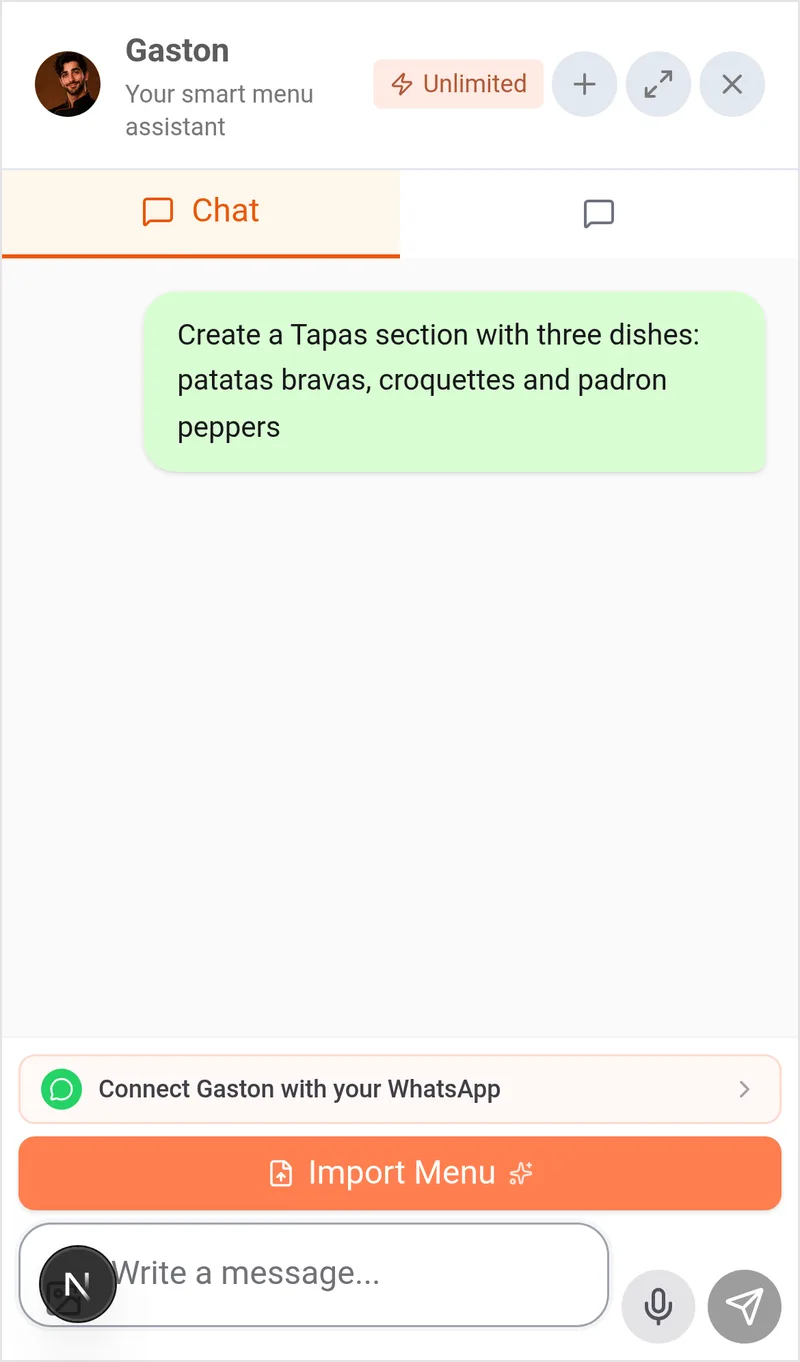
Din panoul mobil, deschide Personalizare → WhatsApp și accesează Gastón pe WhatsApp-ul tău. Generează codul și trimite mesajul VINCULAR, urmat de un spațiu și de cele șase cifre, la numărul afișat.
Notă
Acesta este canalul privat de gestionare al lui Gastón, diferit de butonul WhatsApp pe care îl vede clientul în meniu. Pentru a folosi funcția, aceasta trebuie să fie activată în planul tău.
Pasul 2: Editează-ți meniul prin text sau voce
Poți scrie solicitări în limbaj natural, precum cele de mai jos. Sunt exemple de solicitări, nu rezultate garantate:
- „Mărește prețul Margheritei la 11,50” — solicită modificarea unui preț; verifică răspunsul și valoarea finală.
- „Scoate somonul, s-a terminat” — solicită dezactivarea unui produs; verifică disponibilitatea acestuia în meniu.
- „Creează categoria Deserturi de casă, cu Flan la 4,50 și Tortul bunicii la 5,90” — propune mai multe modificări; Gastón poate solicita informații sau confirmări suplimentare.
- 🎤 Mesaj vocal: trimite solicitarea vorbind; verifică dacă transcrierea este corectă înainte să consideri modificarea aplicată.
- „Ce deserturi am în meniu?” — solicită informații despre produse; verifică dacă răspunsul se referă la meniul și punctul de lucru corecte.
Gastón răspunde cu rezultatul sau cu pașii care mai sunt necesari. Verifică modificarea în meniu înainte să o consideri finalizată; nu toate solicitările se execută fără confirmare.
Pasul 3: Creează preparate cu o fotografie
Pentru a solicita folosirea unei fotografii:
- Fotografiază preparatul proaspăt aranjat în farfurie 📸
- Trimite-i fotografia lui Gastón pe WhatsApp, împreună cu textul: „creează preparatul Caracatiță la grătar la 18,90 cu fotografia aceasta”
- Gastón analizează imaginea și propune cum să o folosească. Urmează întrebările sau confirmările din fluxul de fotografii pentru a crea ori actualiza produsul.
Poți solicita și: „adaugă-i fotografia aceasta la Carbonara” sau „aceasta este noua copertă a restaurantului”. Gastón trebuie să confirme destinația și rezultatul; trimiterea fotografiei, fără alte acțiuni, nu modifică meniul.
Pasul 4: Verifică acțiunile și confirmările necesare
Dacă soliciți o modificare amânată, o operațiune în bloc sau o ștergere, verifică răspunsul lui Gastón: consideră o acțiune executată doar după ce acesta confirmă că a aplicat-o. O solicitare în limbaj natural nu garantează, prin ea însăși, programarea automată a unei acțiuni.
Pasul 5: Solicită informații despre afacerea ta
Catalogul comun de instrumente al lui Gastón include și în contextul general WhatsApp solicitări privind statistici, rezervări, produse și meniuri. Poți încerca aceste întrebări:
- „Cum stau astăzi?” — solicită statistici despre vizite, comenzi și alți indicatori disponibili în funcție de plan.
- „Ce rezervări am mâine?” — solicită programul din ziua respectivă, dacă rezervările sunt activate.
- „Câte produse nu au fotografie?” — solicită verificarea produselor din meniul selectat.
- „Trimite-mi linkul meniului meu” — solicită linkul meniului pe care vrei să-l distribui.
Dacă gestionezi mai multe puncte de lucru sau meniuri, precizează pe care vrei să-l consulți. Gastón îți poate cere să selectezi unul înainte să răspundă; nu a fost certificată aici o conversație completă, de la un capăt la altul, pentru fiecare exemplu.
Securitate
| Protecție | Cum funcționează |
|---|---|
| Proprietar sau administrator | Generarea codului necesită permisiuni de conectare |
| Un număr per companie | Conexiunea este partajată între punctele de lucru ale aceleiași companii |
| Cod temporar | Șase cifre; expiră după 10 minute și poate fi folosit o singură dată |
| Deconectare controlată | Din panou, de către persoana care a conectat numărul sau de proprietarul companiei |
Limite și planuri
Gastón prin WhatsApp: Premium sau o perioadă de probă cu această funcție activată. Planurile Starter și Profesional nu pot conecta canalul și afișează opțiunea de upgrade. Limitele de mesaje și utilizarea disponibilă pot fi consultate în Planuri; nu confunda cotele Gastón din panou cu permisiunea de a folosi acest canal.
Depanarea problemelor frecvente
Am trimis VINCULAR, dar nu primesc răspuns
Verifică dacă ai trimis mesajul la numărul oficial al lui Gastón (cel afișat pe ecranul de conectare) și dacă nu a expirat codul. Generează un cod nou și încearcă din nou.
Gastón îmi spune că nu am permisiuni
Verifică dacă ești proprietar sau administrator, dacă planul include canalul și dacă nu există deja un alt număr conectat la companie. Dacă proprietarul trebuie să înlocuiască numărul, îl poate deconecta din panou.
Vreau ca și CLIENȚII mei să poată comanda prin WhatsApp
Este vorba despre altă funcție: butonul WhatsApp al restaurantului, afișat în meniul public, se configurează în Personalizare → WhatsApp. Această secțiune este despre canalul privat dintre proprietar și Gastón.
Tutoriale asociate
- Gastón, asistentul IA — tot ce știe să facă Gastón (aici sau pe web)
- Personalizare — diferențiază butonul WhatsApp pentru clienți de canalul privat al lui Gastón
- Gestionarea meniului — ce faci prin chat poți face și vizual
Restaurantul tău, la un WhatsApp distanță
Creează-ți contul și consultă planurile și condițiile actuale.