Recenzii Google pentru restaurante: obține mai multe stele în mod legal
6 min
Recenziile îi ajută pe mulți clienți să decidă unde să facă o rezervare. iaMenu reduce fricțiunea printr-o pagină publică și un cod QR pentru recenzii, menținând mereu vizibile atât linkul către Google, cât și opțiunea de a trimite feedback privat, indiferent de scorul ales.
Ce vei învăța în această secțiune
- Activează recenziile și conectează profilul tău Google
- Cum funcționează pagina publică de recenzii
- Printează codul QR pentru recenzii, destinat meselor și bonurilor
- Primește notificări prin email și Telegram
- Multi-platformă: TripAdvisor și Yelp (Pro+)
Pasul 1: Activează și conectează Google
În meniul lateral, accesează Recenzii:
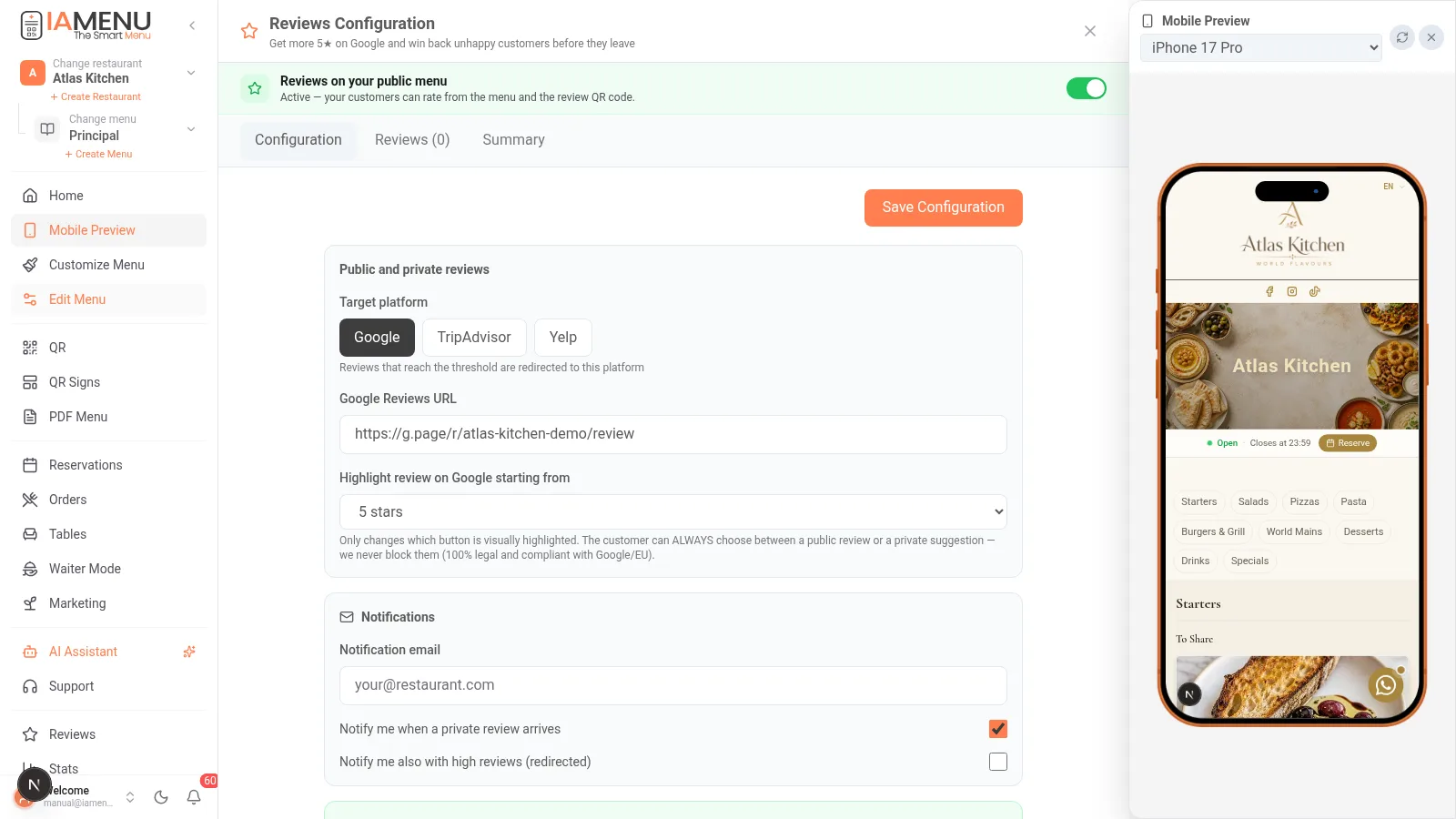
- Activează comutatorul „Recenzii în meniul tău public”
- Lipește URL-ul recenziilor Google (linkul direct „scrie o recenzie” din profilul tău; iaMenu îți arată unde îl poți găsi)
- Alege de la ce scor inviți în mod special clienții să publice pe Google (de exemplu, 4–5 stele)
- Configurează emailul pentru notificări, ca să afli despre fiecare sugestie privată
Disponibil în toate planurile (colectare de bază în Starter; multi-platformă și Telegram în Profesional+).
Pasul 2: Pagina publică de recenzii
Pagina ta este disponibilă la iamenu.ai/review/restaurantul-tau și poate fi accesată și din meniul digital:
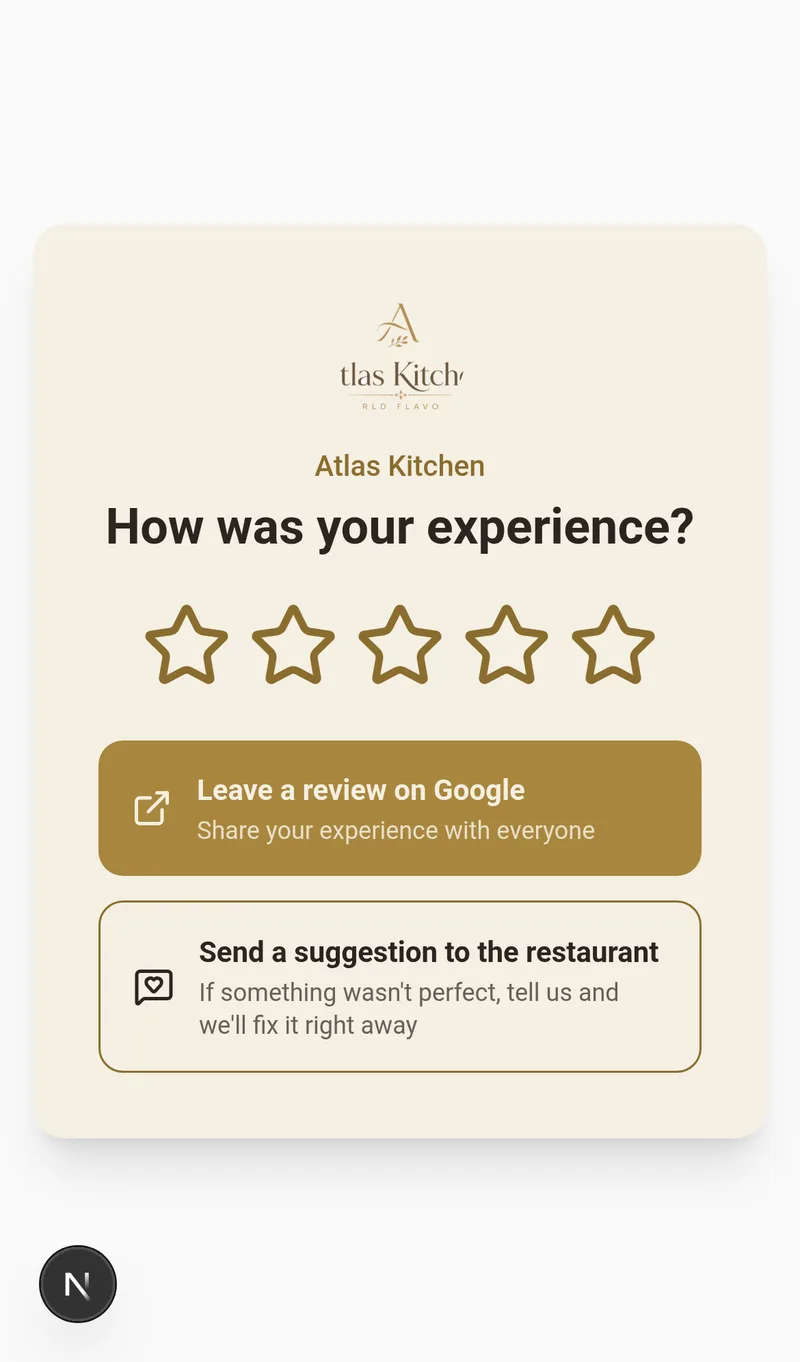
Clientul acordă un scor cu stele și vede întotdeauna două opțiuni:
- ⭐ „Lasă o recenzie pe Google” — vizibilă pentru TOATE scorurile
- 💬 „Trimite o sugestie restaurantului” — feedback privat, vizibil doar pentru tine
De ce iaMenu nu ascunde butonul Google
Filtrarea accesului la Google în funcție de o evaluare anterioară poate încălca politicile Google și regulile privind practicile înșelătoare aplicabile. iaMenu nu blochează niciuna dintre cele două opțiuni: linkul către Google și comentariul privat rămân întotdeauna vizibile; scorul modifică doar accentul vizual.
Importante
Ferește-te de instrumentele care promit „doar recenzii de 5 stele”: filtrarea recenziilor îți poate costa profilul Google Business. Cu iaMenu poți sta liniștit.
Pasul 3: Codul QR pentru recenzii, gata de printat
Momentul ideal pentru a cere o recenzie este imediat după plată. Fă lucrurile cât mai ușoare:
- Accesează Afișe QR și alege scopul „Recenzii”
- Alege un șablon: presetări pentru Google și TripAdvisor, în variantă deschisă sau închisă la culoare, cu stele
- Afișul folosește logo-ul și stilul brandului tău — sau alege un stil personalizat
- Descarcă PDF-ul și printează-l: pentru mese, bar, lângă POS sau pe bon
Codul QR trimite mereu către pagina ta de recenzii: chiar dacă schimbi configurația, nu va trebui să îl printezi din nou.
Pasul 4: Află imediat
| Notificare | Starter | Profesional+ |
|---|---|---|
| Email când sosește o sugestie privată | ✅ | ✅ |
| Notificare și pentru recenziile publice cu scoruri mari | ✅ | ✅ |
| Telegram instantaneu | — | ✅ |
Sugestiile private rămân în fila Recenzii din panou, împreună cu scorul, comentariul și datele de contact, dacă clientul le-a lăsat — răspunde-i și recuperează clientul.
Pasul 5: Multi-platformă (Pro+)
Dacă lucrezi cu piețe turistice, TripAdvisor este la fel de important ca Google:
- Configurează Google + TripAdvisor + Yelp și alege platforma implicită
- Rezumatul din panou îți arată evoluția scorurilor și raportul public/privat
Bune practici care funcționează
- Cere recenzia în momentul de satisfacție maximă: pune codul QR pe bon sau oferă-l când aduci desertul, nu după câteva zile
- Răspunde tuturor recenziilor Google, bune sau rele: Google apreciază acest lucru, iar viitorii clienți îl observă
- Închide bucla feedbackului privat: răspunde sugestiei și, după rezolvarea problemei, invită persoana să revină (un cupon din Marketing poate ajuta)
- Stabilește-ți un obiectiv: 2–3 recenzii noi pe săptămână îți pot schimba poziția în Google Maps în câteva luni
Soluții pentru probleme frecvente
Pagina mea de recenzii afișează mesajul „indisponibile momentan”
Comutatorul „Recenzii în meniul tău public” este dezactivat. Activează-l din panoul Recenzii.
Nu găsesc URL-ul recenziilor Google
În profilul tău Google Business, accesează „Solicită recenzii” sau „Distribuie profilul”. Linkul scurt (g.page/r/...) este ideal. Lipește-l exact așa în configurație.
Sugestiile private sunt publicate undeva?
Nu. Doar tu le poți vedea în panou. Nu sunt recenzii publice, ci feedback direct pentru îmbunătățirea serviciilor.
Tutoriale asociate
- Coduri QR și afișe — editorul de afișe în detaliu
- Marketing — recuperează clienții cu cupoane după rezolvarea unei reclamații
- Vizualizarea clientului — unde apare accesul la recenzii în meniul tău
Transformă clienții mulțumiți în stele pe Google
Creează-ți contul și consultă planurile și condițiile actuale.