Comenzi QR la masă, Mese și Modul Chelnerului: Sistemul de comenzi pentru restaurante de la IAMenu
10 min
Saltul de la „meniu QR” la „sistem de comenzi” este cel care economisește cel mai mult timp în sală: clientul scanează codul QR al mesei, comandă de pe telefon, iar comanda apare în kanbanul bucătăriei cu un sunet de notificare. Fără aplicații, fără comisioane per comandă și fără să-ți schimbi POS-ul — iaMenu este completarea care preia comanda, nu un înlocuitor pentru casa ta de marcat.
Ce vei învăța în această secțiune
- Activarea comenzilor digitale și alegerea modului de operare
- Crearea meselor tale (cu tipuri: sală, bar, terasă...) și a codurilor QR
- Cum comandă clientul de la masă
- Gestionarea comenzilor în kanban: primire, preparare, servire
- Modul Chelner: preluarea comenzilor de pe telefonul ospătarului
- Chelneri cu PIN (fără e-mail)
- Comenzi la pachet și comenzi fără masă
Pasul 1: Activează comenzile și alege modul
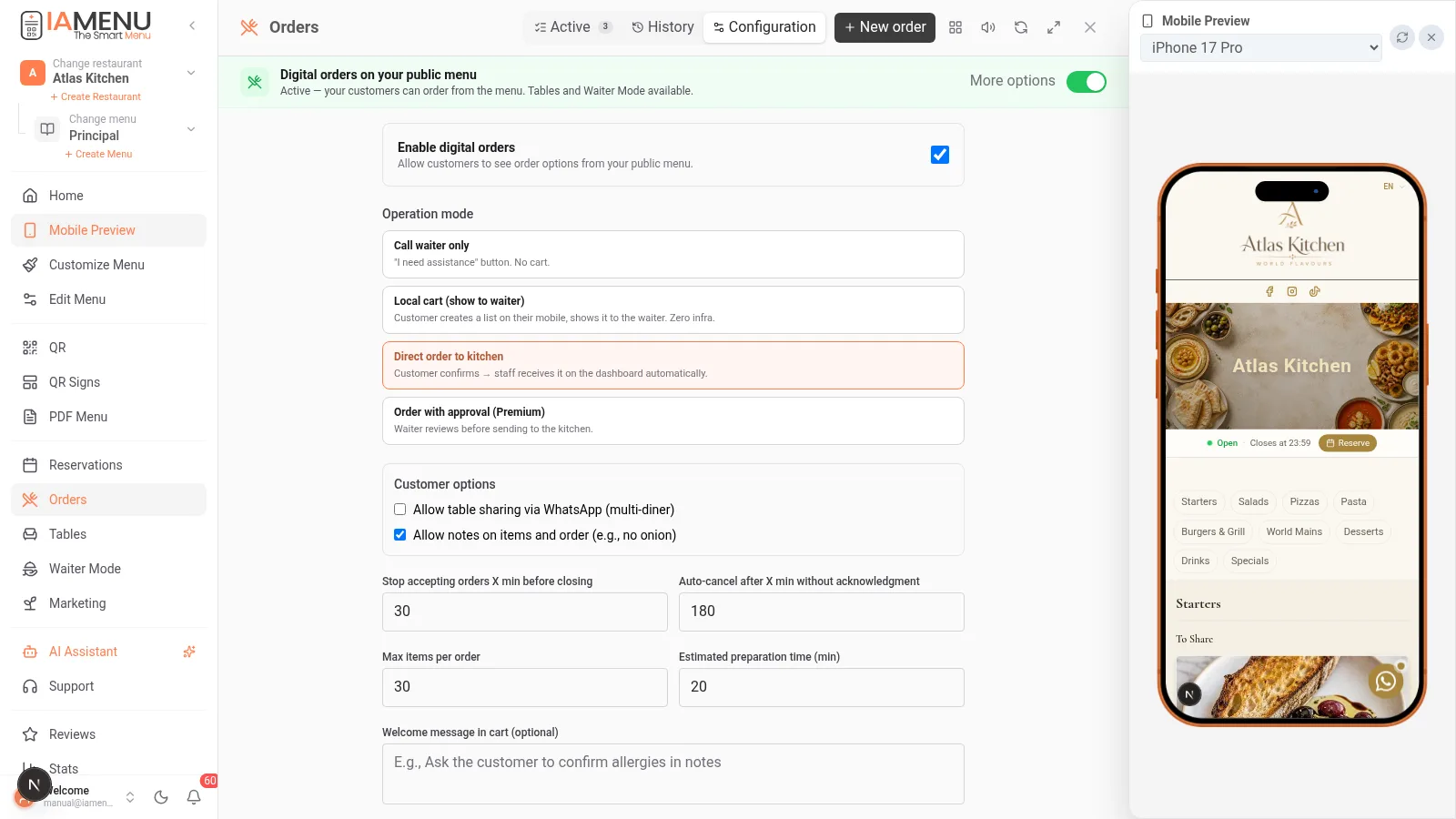
În meniul lateral, accesează Comenzi → Configurare. Activează „Comenzi digitale în meniul tău public” și alege modul în care dorești să operezi:
| Mod | Ce face | Ideal pentru |
|---|---|---|
| Doar cheamă ospătarul | Clientul apasă un buton și anunță sala; nu există coș | Serviciu clasic cu ajutor digital |
| Coș local (arată ospătarului) | Clientul își alcătuiește lista și i-o arată ospătarului | Tranziție ușoară către comanda digitală |
| Comandă directă la bucătărie | Comanda intră direct în kanban (recomandat) | Terase, rulaj mare, personal redus |
| Comandă cu aprobare | Personalul acceptă fiecare comandă înainte ca aceasta să intre în bucătărie | Control total, Premium |
În plus, configurezi: cu câte minute înainte de închidere accepți comenzi, dacă clientul poate adăuga note pentru fiecare preparat („fără ceapă”), timpul estimat de preparare și mesajul de întâmpinare al coșului.
Planuri: Profesional include 200 de comenzi/lună; Premium, nelimitate și toate cele 4 moduri. Starter nu include comenzi.
Pasul 2: Creează mesele și codurile QR
Accesează Mese din meniul lateral:
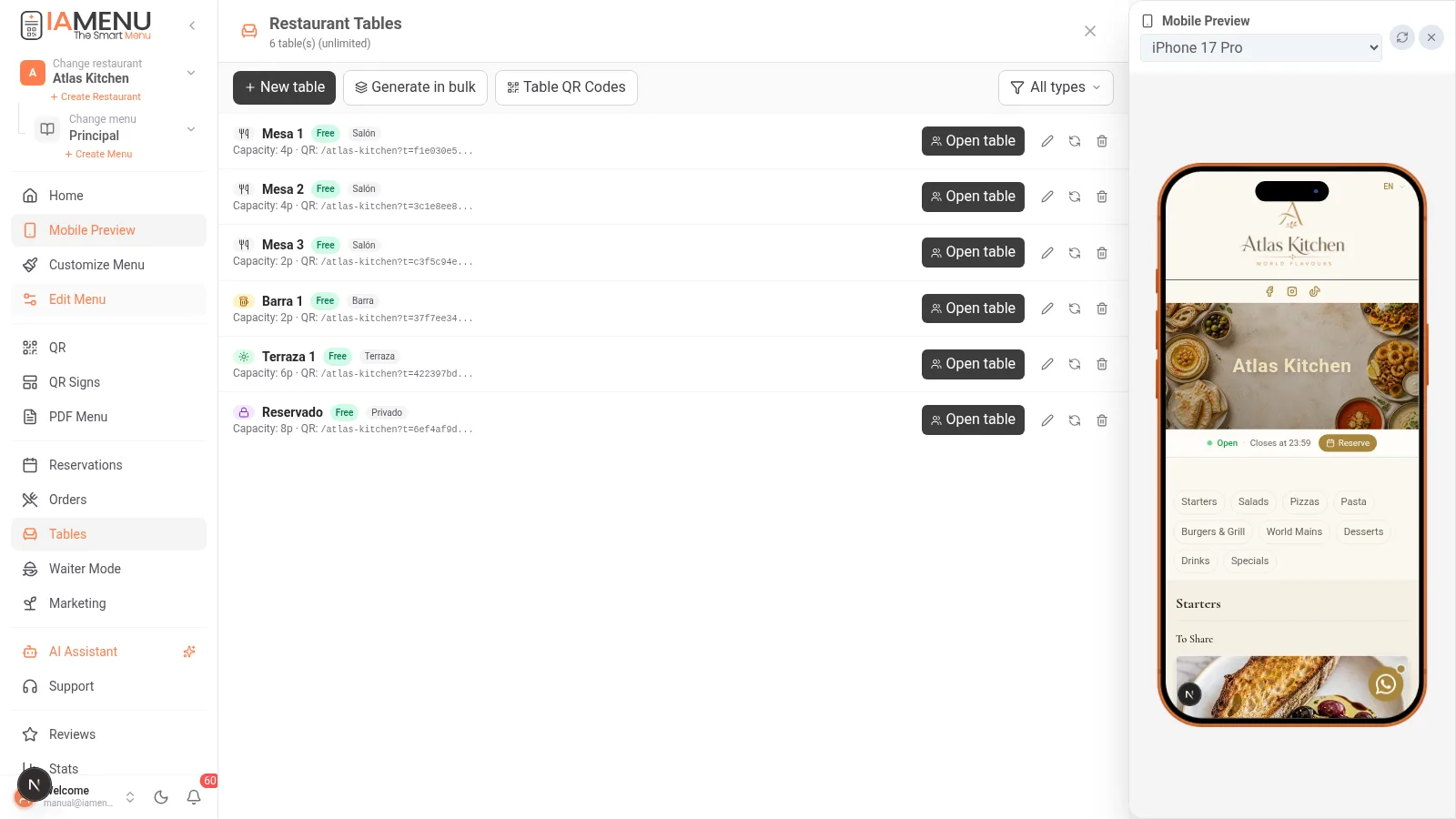
- Creează mesele una câte una sau în bloc („creează 12 mese” dintr-un singur clic)
- Fiecare masă are tip (🍽️ masă, 🍻 bar, 🍸 cocktail, 🔒 rezervată, ☀️ terasă), capacitate și locație
- Fiecare masă primește un cod QR unic și permanent: dacă schimbi meniul, codul QR rămâne valabil (nu îl retipărești niciodată)
- Deschiderea/închiderea mesei: când se așază un grup, deschizi masa; toate comenzile succesive sunt grupate împreună, cu totalul acumulat
Pentru a imprima coduri QR frumoase pentru mese, folosește Afișe QR → QR Mese: generează un PDF cu mai multe pagini, folosind același șablon elegant pentru toate mesele tale și numărul fiecăreia. Află mai multe în secțiunea despre coduri QR.
Pasul 3: Așa comandă clientul tău
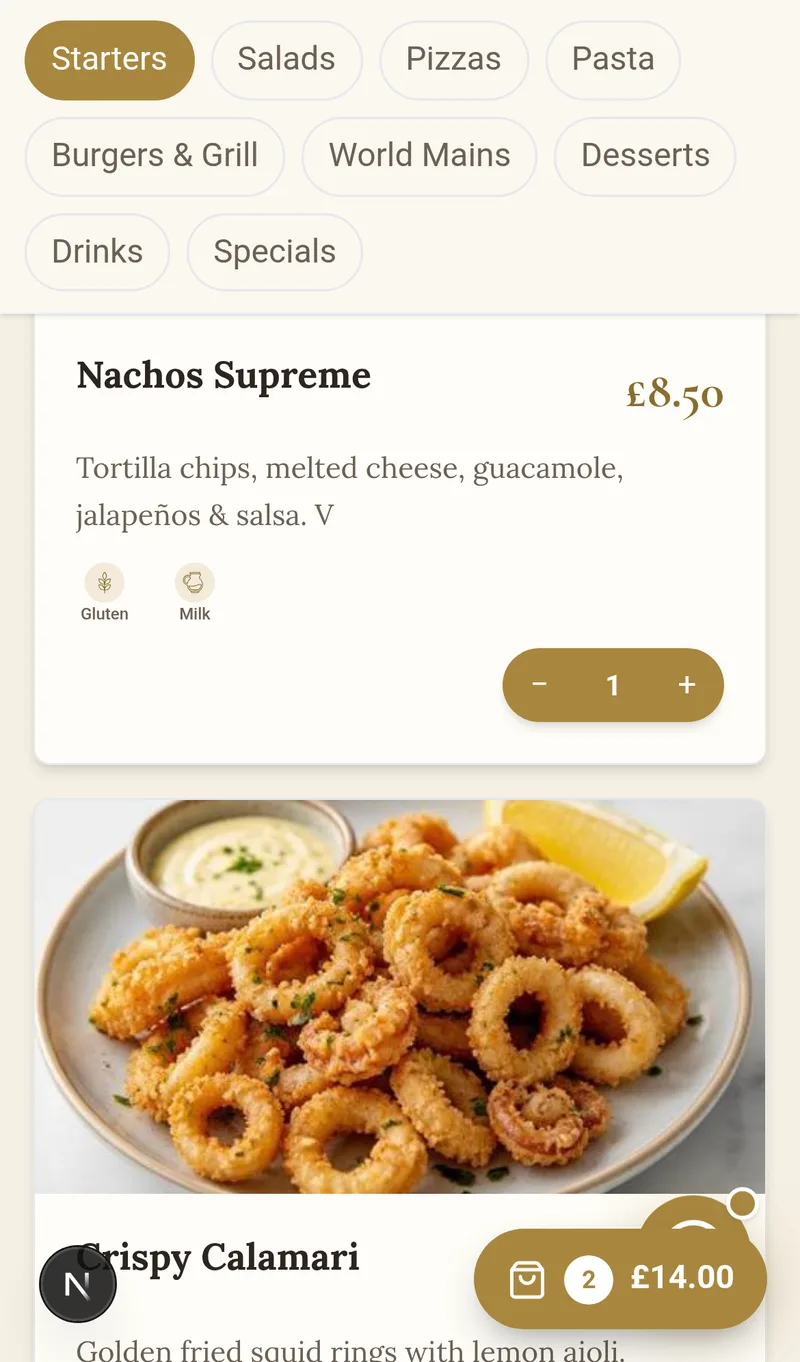
- Clientul scanează codul QR al mesei → se deschide meniul tău cu mesajul „Masa 4”
- Apasă „+ Adaugă” pentru preparatele dorite (cu fotografii, alergeni și descriere în limba sa)
- Butonul flotant al coșului afișează totalul în permanență
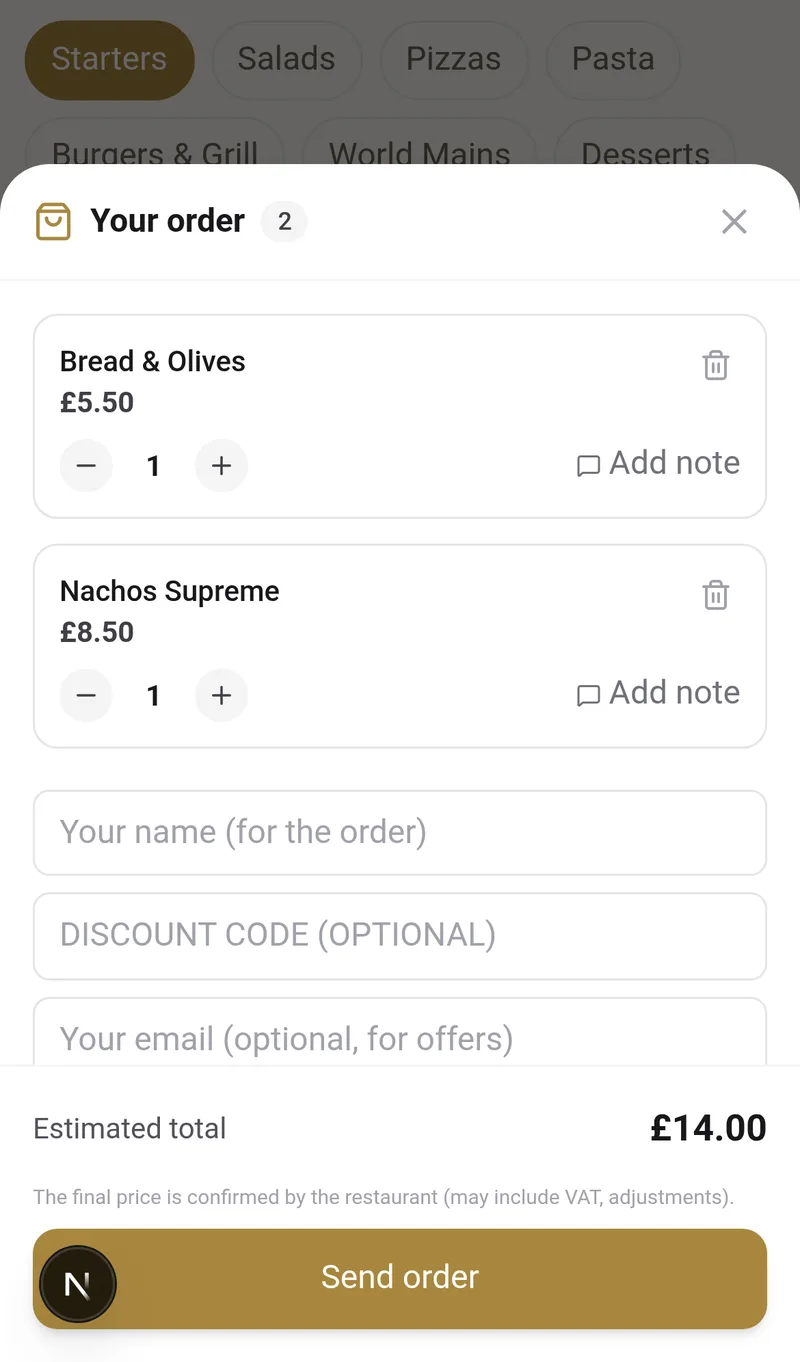
- În coș poate ajusta cantitățile, adăuga note pentru fiecare preparat, introduce un cod de reducere (din promoțiile tale) și își poate lăsa e-mailul pentru oferte (opțiune de înscriere care alimentează CRM-ul)
- Apasă „Trimite comanda” → primește un link pentru a-și urmări comanda și a cere nota de plată, fără să se înregistreze
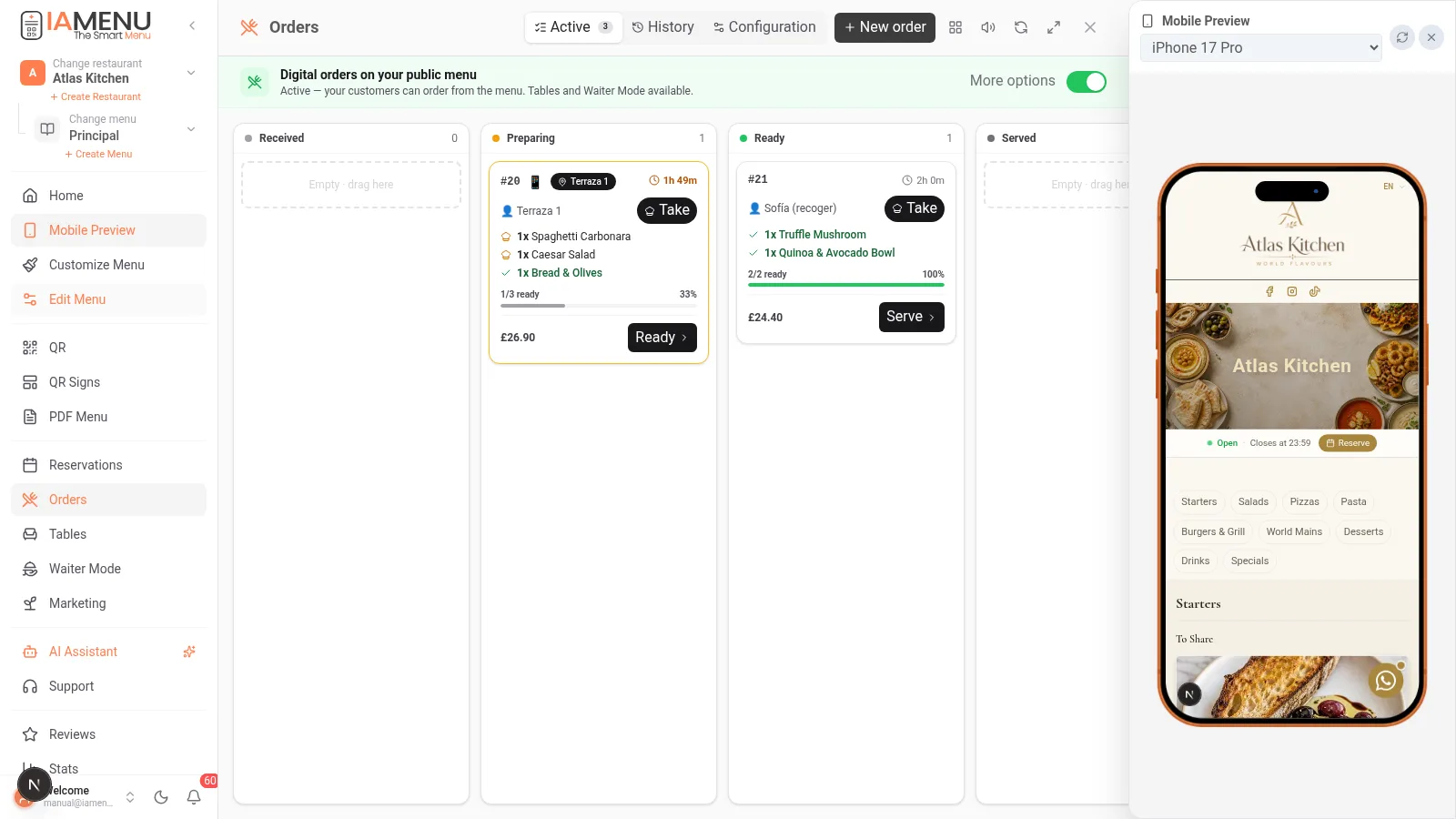
În timp ce clientul comandă de pe telefon, tu vezi comanda intrând în timp real în panoul Comenzi, cu un sunet de notificare. Fiecare card afișează masa, preparatele, notele și timpul scurs.
Importante
Prețul pe care îl vede clientul în momentul comenzii rămâne ÎNGHEȚAT în comandă (instantaneu). Dacă modifici ulterior un preț, comenzile deja trimise nu se modifică. Nota finală este încasată de POS-ul tău obișnuit: iaMenu nu procesează plățile clientului.
Pasul 4: Kanbanul bucătăriei
Panoul Comenzi este un tabel de tip Trello, cu întregul flux:
Primite → În preparare → Gata → Servite → Finalizate
- Trage cardurile între coloane sau folosește butoanele (Preia → Gata → Servește)
- Marchează preparatele individuale ca fiind gata: cardul afișează progresul „2/3 gata”
- Mai mulți bucătari: fiecare bucătar poate „Prelua” comenzi și le poate filtra doar pe ale sale
- Mod bucătărie pe ecran complet pentru tableta din bucătărie (KDS)
- Istoric + export CSV: toate comenzile anterioare, filtrabile după dată, masă sau bucătar
- Statistici: valoarea medie a bonului, timpii de preparare, orele de vârf și produsele de top în Statistici
Pasul 5: Modul Chelner
Pentru personalul din sală există o vizualizare dedicată, concepută pentru telefonul ospătarului:
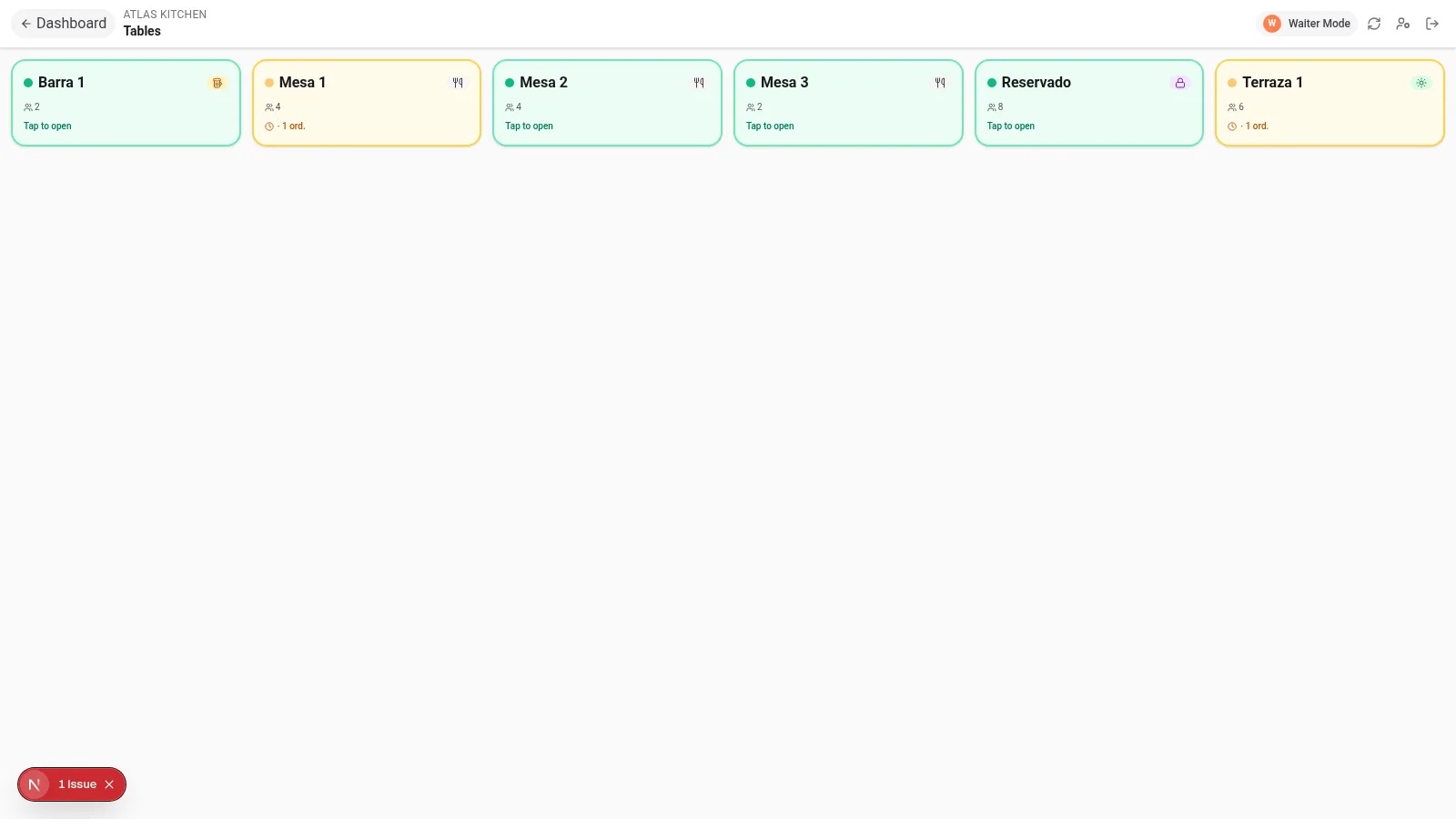
- În meniul lateral, apasă Modul Chelner (apare atunci când comenzile sunt activate)
- Chelnerul vede grila meselor și starea acestora: liberă, deschisă, cu comenzi în așteptare
- Atinge o masă → preia comanda folosind același meniu vizual ca clientul (fotografii, alergeni, totul)
- Comanda intră în kanban ca toate celelalte, cu numele ospătarului înregistrat
De asemenea, poate înregistra comenzi manuale primite prin telefon sau WhatsApp, folosind butonul „+ Comandă nouă” din panou și indicând sursa.
Pasul 6: Chelneri cu PIN (fără e-mail)
Chelnerii tăi nu au nevoie de e-mail corporativ. Ca în sistemele POS profesionale:
- În Echipa mea, creează un „Chelner (doar PIN)”: nume + PIN de 4 cifre
- Chelnerul intră de pe telefon alegându-și cardul și introducând PIN-ul
- Sesiunea sa durează 12 ore și vede doar ceea ce are nevoie: Comenzi, Rezervări, Mese și Meniu
- Schimbarea PIN-ului invalidează sesiunile anterioare (angajatul pleacă = un singur clic)
Pasul 7: Comenzi la pachet, food truck-uri și afaceri fără mese
Mesele sunt opționale. Dacă clientul scanează codul QR general (fără masă):
- Comanda solicită numele său („Comandă pentru Sofia”) și intră în bucătărie în același mod
- Perfect pentru take away, food truck-uri și tejghele
- Comenzile fără masă sunt marcate cu 🥡 în kanban
Tip
Programul este, de asemenea, opțional: fără un program configurat, comenzile sunt acceptate întotdeauna. Dacă configurezi un program, în afara orelor de funcționare clientul vede mesajul „Deschidem la 12:00”, împreună cu numărul tău de telefon pentru apeluri.
Ce NU face iaMenu (intenționat)
- Nu încasează de la client: nota este încasată de POS-ul tău. iaMenu preia comanda.
- Nu emite facturi fiscale: acest lucru este deja făcut de POS-ul tău.
- Nu livrează la domiciliu: pentru livrare, conectează meniul la canalele externe.
Filosofie: un instrument care ajută, nu unul care complică. iaMenu este cea mai bună completare pentru POS-ul tău, nu un înlocuitor al acestuia.
Soluții pentru probleme frecvente
Clientul nu vede butonul de comandă
Verifică dacă „Comenzi digitale” este activat în Comenzi → Configurare, dacă planul tău include această funcție (Profesional/Premium sau trial) și dacă te afli în intervalul orar pentru comenzi.
Comanda nu se aude în bucătărie
Sunetul necesită ca fila panoului să fie deschisă. Activează pictograma difuzorului din antetul panoului Comenzi și mărește volumul dispozitivului din bucătărie.
O comandă a ajuns la masa greșită
Deschide comanda → „Mută de la masă” → alege masa corectă. Poți muta comanda individuală sau toate rundele din sesiune.
Tutoriale conexe
- Coduri QR și afișe pentru a imprima codurile QR ale meselor
- Rezervări pentru ca oaspeții să poată și comanda, și rezerva
- Marketing pentru a colecta e-mailul clientului atunci când comandă și a-l face să revină
- Vizualizarea clientului pentru a îmbunătăți meniul pe care îl vede clientul
Ești gata ca mesele tale să comande singure?
Creează-ți contul și consultă planurile și condițiile actuale.