Cum să-ți personalizezi meniul QR digital pentru restaurant (Ghid complet)
10 min
Personalizarea meniului tău QR digital ajută la menținerea unei identități vizuale coerente și la facilitarea navigării. Folosește previzualizarea pentru a verifica dacă imaginile, textele și culorile reprezintă corect restaurantul tău.
În acest ghid vei învăța pas cu pas cum să configurezi informațiile restaurantului, să activezi WhatsApp, să ajustezi programul și să definești stilul vizual al meniului online. Întregul proces durează mai puțin de 10 minute.
Ce este Vizualizarea clientului într-un meniu QR?
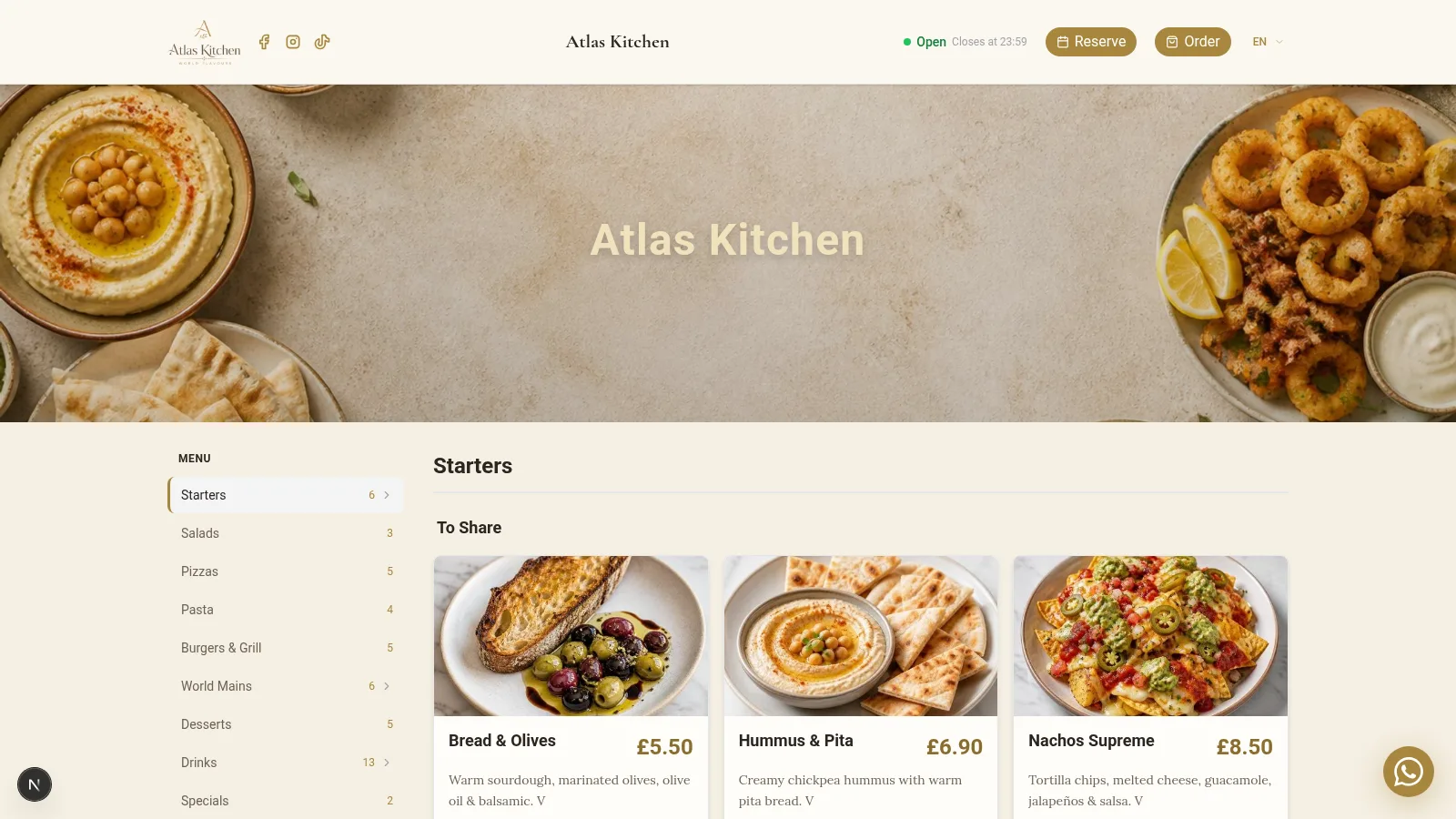
Vizualizarea clientului este versiunea publică a meniului tău digital. Este ceea ce va vedea utilizatorul atunci când scanează codul QR de pe telefon sau accesează linkul meniului.
Această vizualizare include toate elementele vizibile:
- Logo-ul restaurantului, cu poziție configurabilă
- Imaginea principală personalizată din antet
- Categoriile și produsele, organizate pe secțiuni
- Prețurile și descrierile, în limba clientului
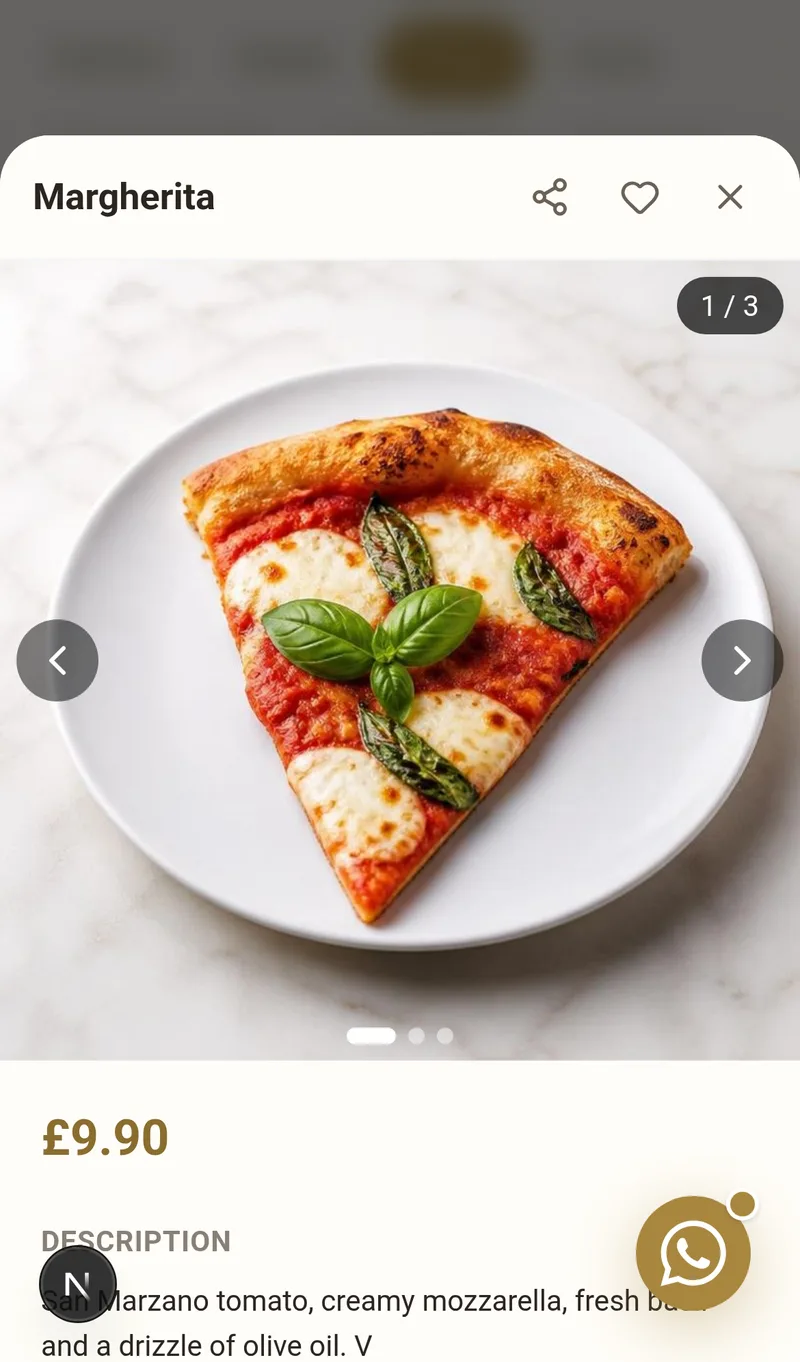
- Indicatorii alergenilor, cu pictograme automate
- Rețelele sociale, conectate la profilurile tale
- Butonul WhatsApp, pentru contact direct
- Informațiile complete de contact din subsol
Personalizarea acestei vizualizări permite adaptarea meniului QR la identitatea ta vizuală. Clientul percepe o experiență profesională încă de la început.
De ce este important să-ți personalizezi meniul digital
Un meniu QR generic reduce impactul vizual și diferențierea față de concurență. În schimb, un meniu digital personalizat oferă avantaje clare:
- Îți consolidează brandul, prin culori și logo proprii
- Îmbunătățește lizibilitatea, prin fonturi și dimensiuni adaptate
- Crește încrederea clientului, datorită unui design profesional
- Facilitează contactul direct, prin WhatsApp și rețelele sociale
- Transmite profesionalism încă de la prima scanare a codului QR
- Îți diferențiază afacerea de restaurantele cu meniuri generice
Restaurantele care își personalizează meniul QR raportează îmbunătățiri semnificative ale experienței clientului și ale timpului petrecut în meniu.
Cum accesezi configurarea Vizualizării clientului
- Intră în panoul de control al dashboardului.
- Fă clic pe butonul Editează vizualizarea clientului din bara superioară.
- Se va deschide modulul Configurează restaurantul, cu toate opțiunile disponibile.
- Intră în panoul de control al dashboardului.
- Fă clic pe Editează vizualizarea clientului din meniu.
- Se va deschide modulul Configurează restaurantul, cu toate opțiunile disponibile.
De aici poți modifica toate aspectele designului și configurării. Modificările sunt salvate automat atunci când apeși butonul de salvare.
Pasul 1 – Configurează informațiile generale
Adaugă datele de bază ale restaurantului. Aceste informații apar în subsolul meniului digital și îi ajută pe clienți să te contacteze.
Câmpuri disponibile:
- Adresa de email de contact a restaurantului
- Numărul de telefon, cu prefix internațional
- Site-ul web sau linkul pentru rezervări
- Adresa completă a locației
- Orașul în care se află restaurantul
- Codul poștal pentru localizare precisă
- Țara în care se află afacerea
Tip
Completează toate câmpurile. Clienții apreciază să poată găsi numărul de telefon, adresa și adresa de email fără să părăsească meniul. Un subsol complet transmite încredere.
Pasul 2 – Activează WhatsApp în meniul tău QR
Poți activa un buton de contact direct prin WhatsApp. Acest buton va fi vizibil în vizualizarea clientului, astfel încât acesta să-ți poată scrie imediat.
Pașii pentru configurare:
- Activează opțiunea WhatsApp din panou
- Introdu numărul tău cu prefixul țării (exemplu: +34 612345678)
- Configurează un mesaj automat opțional (exemplu: „Bună, aș dori să fac o rezervare”)
Butonul va apărea flotant în vizualizarea clientului. Pe mobil, acesta deschide direct aplicația WhatsApp. Pe desktop, deschide WhatsApp Web. Mesajul predefinit îl ajută pe client să nu fie nevoit să înceapă conversația de la zero.
Pasul 3 – Configurează programul restaurantului
Definește programul de funcționare pentru fiecare zi a săptămânii. Sistemul afișează automat dacă restaurantul este deschis sau închis, în timp real.
Opțiuni pentru fiecare zi:
- Activează sau marchează ziua ca închisă, în funcție de program
- Ora deschiderii restaurantului
- Ora închiderii serviciului
- Programul bucătăriei, diferit de cel al restaurantului (opțional)
Tip
Dacă bucătăria se închide înaintea restaurantului, folosește câmpul pentru programul bucătăriei. Astfel, clienții vor ști până la ce oră pot comanda mâncare caldă.
Pasul 4 – Adaugă rețelele sociale
Poți afișa rețelele sociale în meniul tău QR. Pictogramele apar în subsol și includ linkuri directe către profilurile tale.
Rețele disponibile:
- Instagram, pentru afișarea fotografiilor preparatelor
- TikTok, pentru videoclipuri despre restaurant
- YouTube, pentru conținut video de lungă durată
- X (Twitter), pentru noutățile locației
- Alte rețele, precum Facebook sau Google Maps
Trebuie doar să adaugi adresa URL completă a fiecărui profil și să activezi vizibilitatea acestuia.
Rețelele sociale ajută la generarea de urmăritori direct din meniu. Un client mulțumit te poate urmări pe Instagram printr-o singură atingere.
Pasul 5 – Personalizează brandingul meniului digital
Aici definești designul vizual al meniului tău digital. Este cea mai importantă secțiune pentru identitatea brandului.
Titlul meniului
Personalizează textul care va apărea peste imaginea principală. Poți folosi numele restaurantului sau un mesaj de bun venit.
Poziția titlului
Alege unde apare textul peste imagine:
- Sus, la stânga
- Sus, în centru
- Centru (pentru un impact vizual mai puternic)
- Jos, la stânga
- Jos, în centru
Stilul meniului
Selectează modul în care sunt prezentate produsele:
- Grid, cu carduri și imagine mare (ideal pentru preparatele fotografiate)
- Listă, cu imagine mică în lateral (mai potrivită pentru meniurile extinse)
- Minimal, doar text (perfect pentru listele de vinuri sau meniurile simple)
Logo
Încarcă logo-ul în format PNG sau JPG. Dimensiune recomandată: 256x256 pixeli. Logo-ul apare în colțul superior al meniului.
Imaginea principală
Adaugă o imagine reprezentativă pentru antetul meniului. Dimensiune recomandată: 1200x400 pixeli. Folosește o fotografie a locației sau a preparatului tău vedetă.
Pasul 6 – Schimbă culorile și stilurile meniului QR
Poți modifica fiecare element vizual al meniului pentru a-l potrivi cu identitatea corporativă:
Elemente a căror culoare poate fi personalizată:
- Antetul și subsolul
- Titlurile categoriilor
- Descrierile produselor
- Prețurile și moneda
- Pictogramele de navigare
- Culorile alergenilor
Setări suplimentare:
- Dimensiunea textelor (titluri, descrieri, prețuri)
- Intensitatea întunecării imaginii principale
- Opacitatea cardurilor produselor
Acest lucru permite adaptarea completă a designului meniului digital la identitatea ta corporativă. Fiecare culoare poate fi ajustată cu ajutorul unui selector vizual intuitiv.
Stilurile meniului: 12 designuri + generator cu IA
În Personalizare meniu → Stiluri alegi identitatea vizuală completă a meniului tău printr-un singur clic:
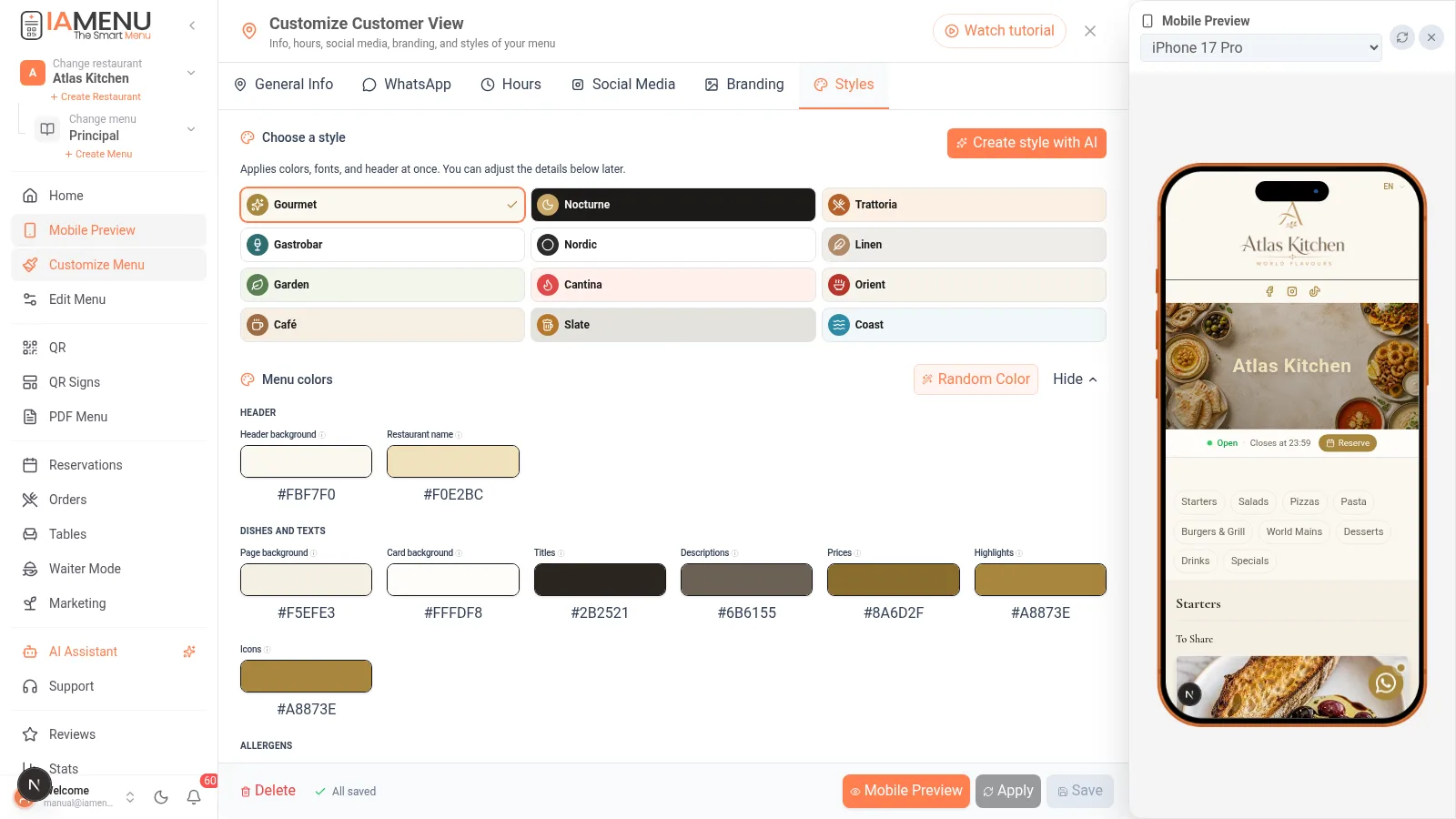
- 12 stiluri profesionale (Gourmet, Nocturn, Trattoria, Gastrobar, Nordic, In, Grădină, Cantină, Oriental, Cafenea, Tablă, Coastă): fiecare aplică dintr-o dată culorile, fonturile și antetul
- Ajustare fină: ulterior poți modifica individual fiecare culoare (fundal, carduri, titluri, prețuri, alergeni...)
- ✨ Creează un stil cu IA: descrie-ți locația („terasă mediteraneană la apus”), iar IA va propune o paletă editabilă; verifică întotdeauna contrastul și lizibilitatea înainte de aplicare
- Același stil este folosit pentru meniul online, PDF-ul și afișele QR — identitate coerentă peste tot
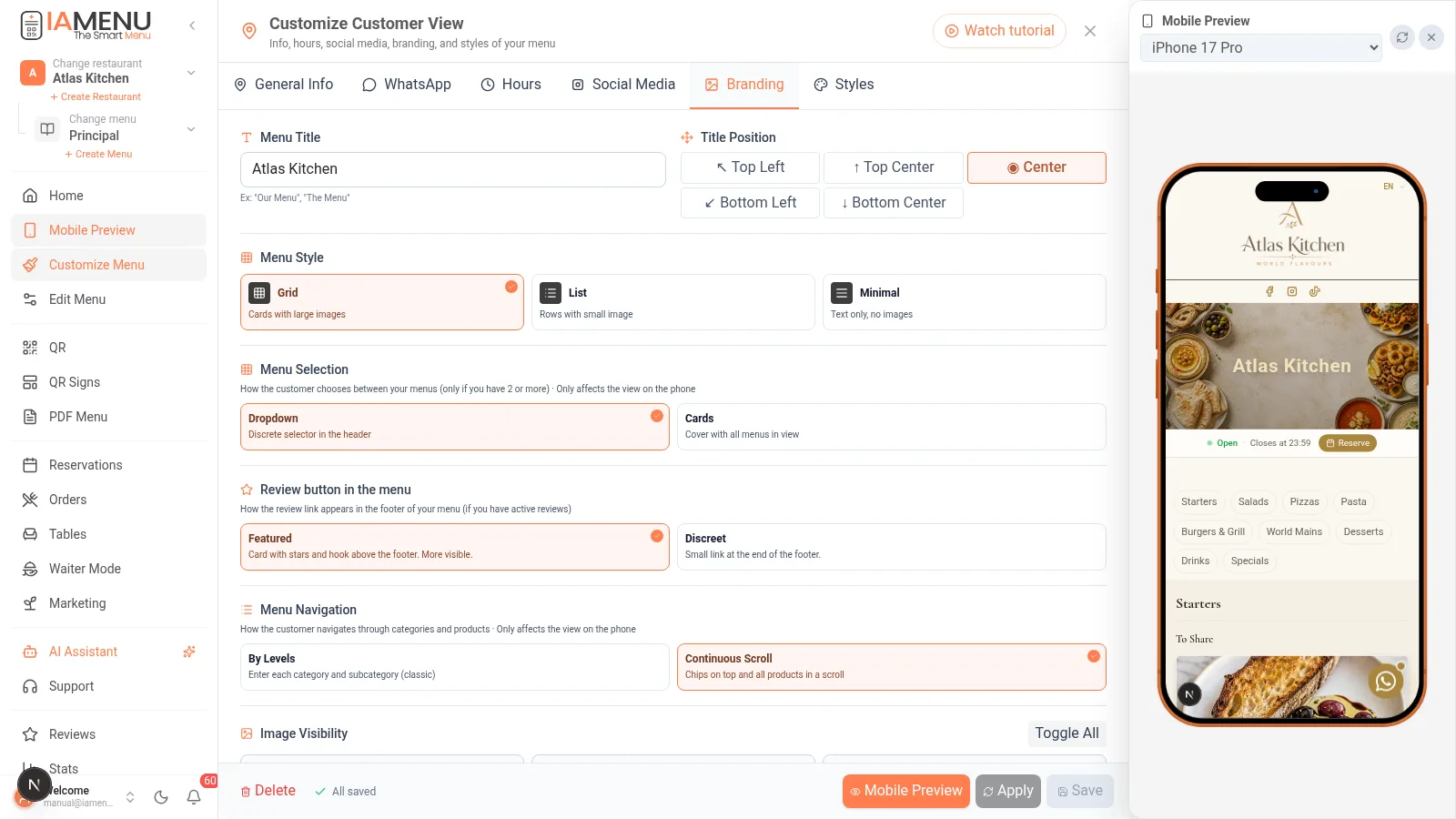
Două moduri de navigare în meniu (alege din Branding)
- Selectarea meniului: listă derulantă clasică sau copertă cu carduri (dacă ai mai multe meniuri, clientul vede o copertă elegantă și îl accesează pe cel dorit)
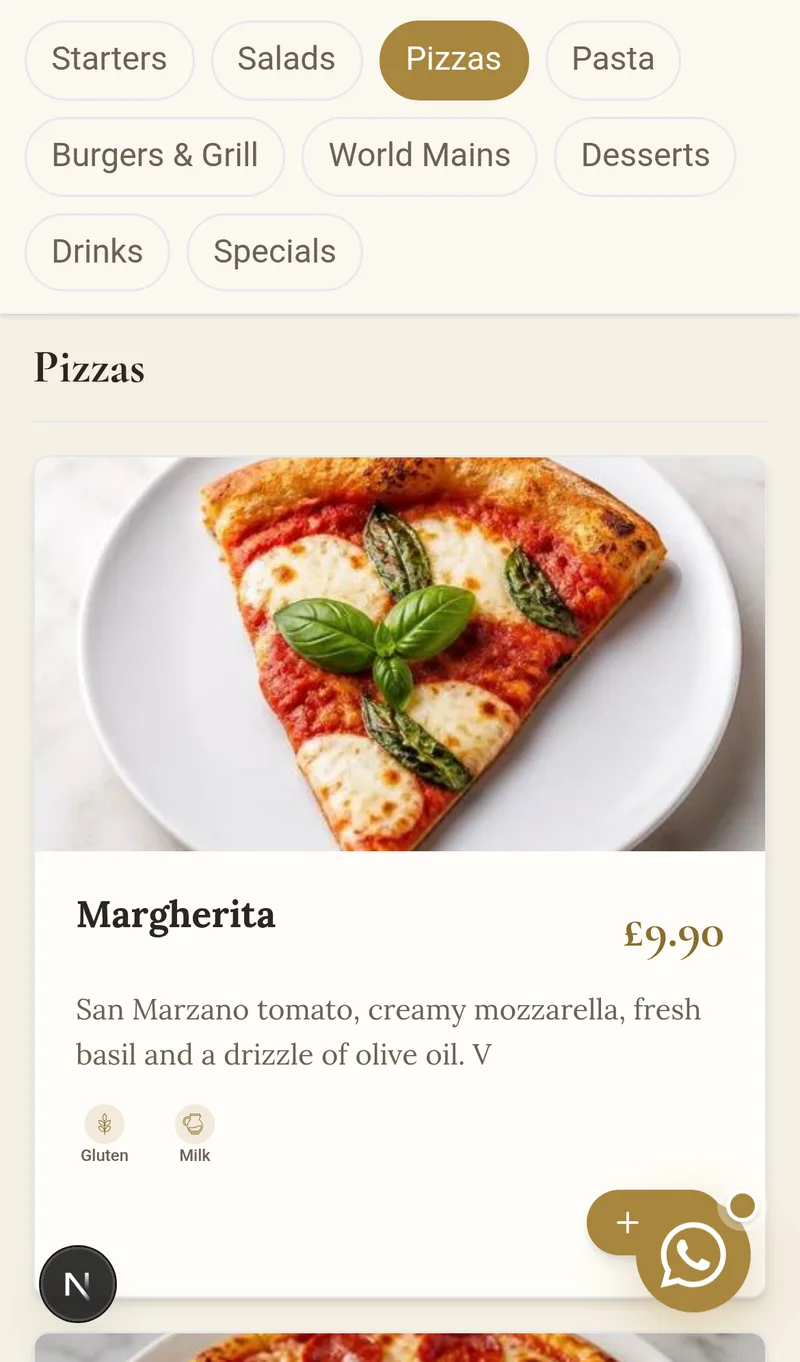
- Navigarea în meniu: pe niveluri (categorii → produse) sau derulare continuă, cu cipuri fixe pentru categorii în partea de sus, asemenea aplicațiilor de livrare
Le poți schimba oricând: sunt două comutatoare în Personalizare meniu → Branding.
Rezultatul final – Cum va vedea clientul meniul tău digital
După salvarea modificărilor, clientul va vedea un meniu QR profesional și personalizat:
- Logo-ul tău în colțul superior
- Imaginea personalizată ca element vizual de antet
- Categorii organizate, cu paleta ta de culori
- Produse cu preț și descriere în limba clientului
- Indicatori ai alergenilor, cu pictograme clare
- Rețelele sociale în subsol, cu linkuri directe
- Buton WhatsApp flotant, pentru contact imediat
- Starea restaurantului în timp real (deschis/închis)
Folosește previzualizarea pentru a verifica rezultatul înainte de publicare. Poți face modificări oricând, fără să afectezi produsele din meniu.
Sfaturi și bune practici
Urmează aceste recomandări pentru a obține cel mai bun rezultat cu meniul tău QR personalizat:
- Folosește fotografii de calitate pentru antet. O imagine bună generează mai multă încredere decât un design generic.
- Păstrează coerența vizuală între culorile meniului și decorul restaurantului. Dacă restaurantul tău are tonuri calde, folosește o paletă corespunzătoare.
- Configurează întotdeauna WhatsApp. Contactul direct crește numărul rezervărilor și reduce fricțiunea.
- Testează meniul pe mobil înainte de publicare. 85% dintre scanările QR sunt realizate de pe smartphone.
- Actualizează imaginea principală în fiecare sezon. Prezintă preparatul vedetă de iarnă sau de vară.
- Completează toate programele. Un restaurant fără program afișat pierde încrederea clienților.
- Alege stilul Grid dacă preparatele tale au fotografii generate cu IA. Impactul vizual este mult mai puternic.
Importante
Evită să folosești texte deschise la culoare pe fundaluri deschise. Verifică întotdeauna dacă există suficient contrast pentru ca prețurile și descrierile să poată fi citite cu ușurință.
Soluții pentru probleme frecvente
Modificările nu apar în meniul public
Asigură-te că apeși butonul Salvează după fiecare modificare. Modificările nu se aplică până când nu sunt confirmate. Dacă problema persistă, reîncarcă pagina meniului public.
Logo-ul apare neclar sau pixelat
Încarcă o imagine cu o rezoluție de cel puțin 256x256 pixeli, în format PNG. Imaginile prea mici sunt mărite și își pierd calitatea.
Butonul WhatsApp nu apare
Verifică dacă opțiunea este activată și dacă numărul include prefixul țării. Exemplu corect: +34612345678. Fără spații sau cratime.
Imaginea principală apare prea întunecată
Ajustează intensitatea întunecării la pasul 6. Dacă valoarea este prea mare, imaginea va apărea aproape neagră. Redu opacitatea până când textul este lizibil, iar fotografia rămâne clară.
Programul nu este afișat corect
Verifică dacă fiecare zi are o oră de deschidere și una de închidere. Dacă o zi este marcată ca închisă, programul nu va fi afișat pentru acea zi.
Întrebări frecvente despre personalizarea meniului QR
Pot schimba designul fără să afectez produsele?
Da. Designul este complet independent de gestionarea produselor. Poți schimba culorile, logo-ul și imaginea fără să modifici categoriile sau preparatele.
Modificările sunt actualizate automat?
Da. După ce apeși butonul de salvare, modificările sunt reflectate în timp real. Clienții vor vedea noua versiune după reîncărcarea meniului QR.
Pot folosi stiluri diferite pentru meniuri diferite?
Da. Dacă ai mai multe meniuri active (prânz, cină, evenimente), fiecare poate avea propriul design vizual personalizat.
Ce format de imagine funcționează cel mai bine pentru logo?
PNG cu fundal transparent este cea mai bună opțiune. Dimensiunea ideală este de 256x256 pixeli. Și formatul JPG funcționează, dar nu acceptă transparență.
Pot reveni la designul anterior dacă nu-mi place modificarea?
Da. Poți încărca oricare dintre cele 4 teme predefinite (Clasic, Modern, Cald, Elegant) în orice moment pentru a restaura un design de bază.
Tutoriale asociate
Finalizează configurarea cu ajutorul acestor ghiduri:
- Personalizarea avansată a culorilor și temelor pentru setări de design mai detaliate
- Generează un cod QR profesional pentru a crea codul QR care trimite către meniul personalizat
- Exportă meniul în PDF pentru a tipări meniul cu același design
- Gestionarea meniului pentru a organiza categoriile și produsele înainte de personalizare
- Creează produse cu imagini generate de IA pentru a-ți completa meniul cu fotografii profesionale
Concluzie
Personalizarea meniului tău QR nu îmbunătățește doar aspectul vizual. Ea optimizează experiența clientului și consolidează imaginea digitală a restaurantului tău. Zece minute dedicate configurării Vizualizării clientului pot face o diferență semnificativă în percepție și conversie. Restaurantele cu meniuri QR personalizate transmit profesionalism încă de la prima scanare.
Mai multe informații: