Gaston: Asistentul IA pentru Restaurante care Îți Creează Meniul prin Voce
8 min
Gastón este asistentul IA integrat în IAMenu, prin care poți consulta și gestiona informațiile restaurantului tău folosind instrucțiuni în limbaj natural. Te poate ajuta cu categorii, produse, prețuri, fotografii, traduceri, rezervări și alte funcții din panou, în funcție de configurația și planul tău.
Spre deosebire de un chat independent, Gastón lucrează conectat la datele afacerii tale. Când o acțiune afectează meniul, verifică ce propune și confirmă operațiunile pentru care ți se solicită confirmarea în panou. Disponibilitatea unui instrument poate varia în funcție de canal: tabloul de bord, WhatsApp și conexiunile externe nu au neapărat aceleași capabilități.
Ce vei învăța în această secțiune
- Să deschizi chatul pe desktop sau pe mobil.
- Să creezi categorii și produse cu instrucțiuni clare.
- Să generezi imagini pentru preparate și categorii, cu verificare progresivă.
- Să îmbunătățești descrieri și să traduci conținut.
- Să imporți un meniu din PDF, Word, Excel sau fotografii.
- Să execuți operațiuni în masă cu control.
- Să consulți informațiile afacerii tale și să găsești răspunsuri la întrebările frecvente.
Pasul 1: Deschide chatul Gastón
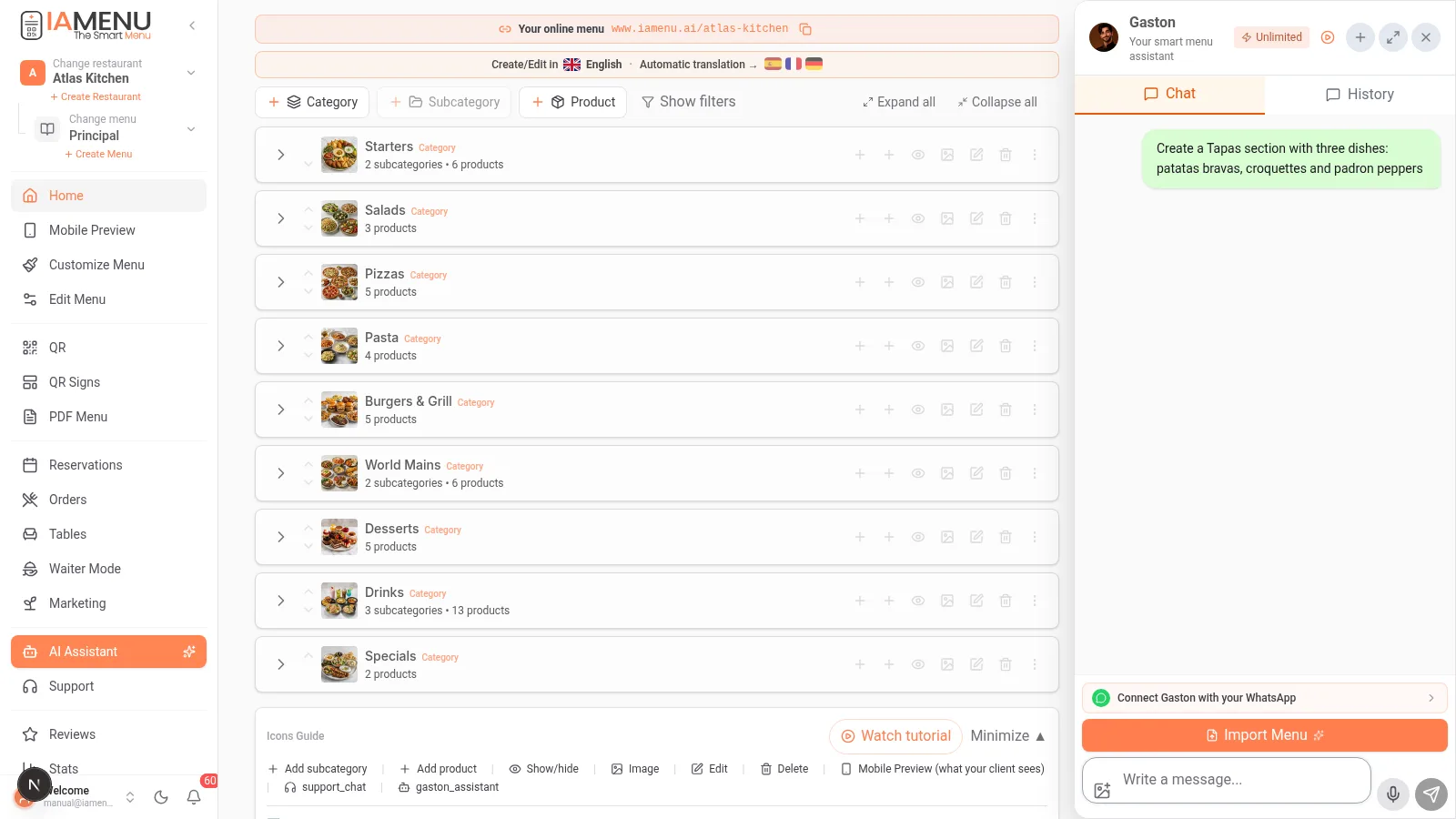
În meniul lateral al tabloului de bord, caută Asistent IA. Interfața Gastón se deschide în spațiul de lucru și poate afișa chatul în panoul lateral din dreapta, nu ca buton plutitor permanent în colț.
Scrie ce ai nevoie în bara de conversație. Dacă apare microfonul, poți dicta instrucțiunea. Păstrează contextul conversației, dar este recomandat să menționezi exact preparatul sau categoria atunci când faci modificări importante.
Deschide Asistent IA din navigarea mobilă. Folosește bara de mesaje sau microfonul, dacă este activat. Aspectul panoului se adaptează la dimensiunea ecranului.
Notă
Pentru a evita ambiguitățile, precizează ce, unde și la ce preț: „Adaugă Tiramisu la 7 € în Deserturi” este mai clar decât „adaugă un desert”.
Pasul 2: Creează categorii și produse
Îi poți cere lui Gastón să creeze o structură sau să completeze un meniu existent.
Încearcă instrucțiuni precum acestea:
- „Creează categoria Pizza”.
- „În categoria Pizza, creează subcategoriile Clasice și Speciale”.
- „Adaugă Margherita la 10 € și Diavola la 12 € în Clasice”.
- „Arată-mi produsele din Pizza ca să le verific”.
Gastón interpretează solicitarea și folosește operațiunile din meniu care îi sunt disponibile. Verifică categoria, prețul și rezultatul înainte de a-l considera corect.
Scrie sau dictează o solicitare concretă, de exemplu: „Creează categoria Deserturi și adaugă Tiramisu la 7 €”. Apoi verifică lista din tabloul de bord.
Când creezi produse, precizează poziția acestora: pot fi într-o subcategorie, direct într-o categorie sau la nivelul propriu al meniului. Pentru a afla mai multe despre această structură, consultă Crearea produselor.
Pasul 3: Generează imagini cu IA
Solicită o imagine pentru un preparat sau mai multe imagini pentru o categorie. De exemplu: „Generează imagini pentru produsele din Deserturi care nu au fotografie”.
Generarea imaginilor pentru o categorie se desfășoară progresiv:
- Gastón propune sau generează o primă imagine mostră.
- Verifică dacă preparatul, stilul și ingredientele sunt potrivite.
- Confirmă dacă vrei să continui cu alte produse.
- Asistentul continuă în serii, cu verificări și noi confirmări, în funcție de volumul de lucru rămas.
Poți solicita stiluri culinare, fundaluri curate, fotografii de sus sau scene de restaurant. Stilurile concrete și opțiunile de înlocuire depind de instrumentele disponibile; nu există o regulă fixă de patru stiluri sau loturi obligatorii de câte cinci imagini.
Important
Imaginile generate consumă din limita corespunzătoare planului tău. Verifică rezultatul înainte de a-l atribui preparatului: imaginea generată este o interpretare vizuală și este posibil să nu corespundă exact preparatului din bucătăria ta.
Pasul 4: Îmbunătățește descrierile
Gastón poate redacta sau revizui texte culinare folosind ca referință numele, ingredientele și structura meniului tău.
Exemple de instrucțiuni:
- „Scrie o descriere scurtă pentru Mușchiul de vită cu whisky”.
- „Fă mai clară descrierea pentru Pizza vegetariană; conține mozzarella, vinete și ardei”.
- „Caută preparatele din Aperitive care nu au descriere”.
- „Generează descrieri pentru produsele din Deserturi care nu au text”.
Dacă soliciți o operațiune în masă, verifică amploarea acesteia înainte de confirmare. Descrierile ar trebui să reflecte ingredientele pe care le folosești în realitate.
Pasul 5: Tradu meniul
Gastón te poate ajuta să activezi limbi, să verifici care sunt disponibile și să soliciți traduceri ale conținutului. IAMenu oferă un catalog de 54 de limbi pentru meniuri, însă numărul limbilor pe care le poți activa simultan este limitat de planul tău și de configurarea restaurantului.
Poți întreba „Ce limbi are meniul meu?” sau „Vreau să pregătesc o versiune în franceză”. Progresul traducerilor și verificarea acestora se gestionează în secțiunea Limbi din tabloul de bord.
Pentru a activa mai multe limbi într-un mod controlat, consultă procedura Traduceri automate. O traducere existentă marcată ca verificată manual nu trebuie tratată ca text liber, care poate fi suprascris fără verificare.
Pasul 6: Importă un meniu existent
Dacă ai meniul pe hârtie sau într-un fișier, importul prin chat acceptă PDF, Word, Excel și fotografii. În fluxul de încărcare din tabloul de bord se pot selecta până la 16 fotografii ale unui meniu. Limita poate varia pe alte canale Gastón.
- Deschide Asistent IA și folosește opțiunea de atașare a fișierului.
- Selectează documentul sau fotografiile lizibile ale meniului.
- Așteaptă analiza, verificarea structurii și extragerea preparatelor.
- Verifică categoriile, numele, descrierile și prețurile.
- Confirmă operațiunea când ți-o solicită Gastón.
- Verifică meniul rezultat în tabloul de bord.
Din chat, apasă atașează fișierul și alege un document sau fotografii de pe dispozitiv. Dacă faci fotografii, evită umbrele și decupajele care ascund prețuri sau categorii.
După analiză, verifică produsele detectate înainte de a le accepta. Durata depinde de lungimea meniului, calitatea documentului și etapele de validare.
Notă
Importul nu garantează rezultate în trei sau cinci minute și nici detectarea perfectă a tuturor preparatelor. Un meniu lung sau complex poate necesita câteva minute și o verificare ulterioară. Este mai rapid să corectezi erorile înainte de confirmare decât să le cauți apoi printre sute de produse.
Pasul 7: Modificări în masă și reorganizare
Îi poți solicita lui Gastón sarcini care vizează mai multe elemente, fără să accesezi fiecare fișă în parte:
| Obiectiv | Exemplu de instrucțiune |
|---|---|
| Reordonare | „Pune Băuturi după Deserturi”. |
| Modificarea prețurilor | „Mărește prețurile băuturilor cu 5%”. |
| Disponibilitate | „Dezactivează supele pe care nu le servim astăzi”. |
| Duplicare | „Duplică categoria Pizza ca să pregătesc o versiune de sezon”. |
| Mutare | „Mută Tiramisu în Deserturi”. |
Instrumentul disponibil și confirmarea necesară depind de operațiune și de canal. Nu presupune că orice solicitare se execută instantaneu sau că un simplu „da” autorizează o ștergere delicată. Verifică elementele afectate și rezultatul în panou.
Pasul 8: Întrebări și activitatea de zi cu zi
Gastón poate fi folosit și ca motor de căutare conversațional pentru afacerea ta:
- „Ce preparate nu au fotografie?”
- „Câte produse sunt în acest meniu?”
- „Arată-mi preparatele care conțin gluten”.
- „Ce rezervări am astăzi?”, dacă folosești funcția Rezervări.
- „Ajută-mă să pregătesc o promoție pentru weekend”.
Capabilitățile efective depind de funcția activată și de datele disponibile. O recomandare creată de IA nu este o măsurătoare a afacerii și nici o operațiune confirmată până când nu o verifici.
Gastón dincolo de meniu
Instrumentele Gastón acoperă peste 100 de funcții ale produsului. Unele lucrează cu rezervări, mese, marketing, statistici, coduri QR, design, echipă sau comunicări.
| Domeniu | Ce poți solicita |
|---|---|
| Meniu | Crearea, editarea, mutarea sau consultarea preparatelor și categoriilor. |
| Conținut | Descrieri, imagini, alergeni și traduceri. |
| Rezervări și mese | Consultarea sau pregătirea unor acțiuni, când funcția este disponibilă. |
| Marketing | Solicitarea de idei și pregătirea promoțiilor și a conținutului. |
| Design, cod QR și PDF | Consultarea setărilor sau navigarea către instrumentele din panou. |
| Echipă și operațiuni | Solicitarea de ajutor pentru sarcini compatibile cu permisiunile tale. |
Există și un canal Gastón pe WhatsApp, cu propriile condiții și instrumente. Nu presupune că o operațiune disponibilă în tabloul de bord este disponibilă în același mod și pe WhatsApp.
Conexiuni externe: integrarea avansată pentru a lucra din ChatGPT prin MCP a fost în dezvoltare și a trecut prin teste locale, însă acest lucru nu confirmă disponibilitatea publică. Pentru a-ți edita restaurantul acum, folosește tabloul de bord IAMenu sau canalele activate pentru contul tău.
Gastón și un chat IA generic
Diferența practică este conexiunea cu afacerea ta. Un chat generic poate redacta texte sau analiza fișiere; Gastón, atunci când instrumentul este activat și acțiunea este autorizată, poate aplica modificări în datele reale din IAMenu.
Nu este necesar să afirmi că alți asistenți nu pot genera imagini, citi fișiere PDF sau conecta aplicații. Ceea ce trebuie să verifici este ce integrare este activată, pentru ce afacere lucrează și ce operațiune a fost salvată efectiv.
Sfaturi pentru a lucra mai eficient
- Identifică meniul și categoria. Evită modificările asupra unor elemente cu nume asemănătoare.
- Indică prețurile cu moneda și formatul. De exemplu: „Margherita, 10,50 €”.
- Verifică propunerile în masă. Confirmă după ce verifici numărul de elemente și amploarea operațiunii.
- Încarcă fișiere lizibile. Astfel, recunoașterea meniurilor scanate și a prețurilor se îmbunătățește.
- Verifică cu prioritate imaginile și alergenii. Clienții tăi vor vedea direct aceste informații.
- Verifică-ți limitele în panou. Mesajele, fotografiile și traducerile au limite în funcție de plan și de consum.
Depanarea problemelor frecvente
Gastón nu răspunde
Verifică conexiunea, starea sesiunii și limita disponibilă în plan. Dacă problema persistă, deschide o conversație nouă din panou.
Nu găsește o categorie
Indică numele complet și meniul în care se află. Dacă tocmai ai făcut modificări, reîmprospătează vizualizarea și caută din nou.
Fotografia generată nu corespunde preparatului
Oferă o descriere mai precisă, menționează ingredientele și modul de prezentare; verifică o mostră înainte de a continua cu restul.
Lipsește un preparat după import
Verifică documentul original, extragerea propusă și meniul rezultat. Corectează elementele incomplete înainte de a încheia operațiunea.
Nu recunoaște o instrucțiune vocală
Încearcă să o scrii și adaugă direct numele preparatelor, prețurile și categoriile.
Întrebări frecvente
Gastón îmi editează meniul sau doar oferă sugestii?
Poate face ambele lucruri. Unele instrumente consultă sau redactează; altele execută operațiuni reale în IAMenu, cu permisiuni și confirmări.
Pot crea o categorie de pe mobil?
Da. Deschide Asistent IA, scrie solicitarea și verifică rezultatul. La începutul capitolului găsești un tutorial dedicat pentru mobil.
Ce pot atașa pentru a importa un meniu?
PDF, Word, Excel sau fotografii, folosind fluxul din tabloul de bord. Din panou se pot încărca până la 16 fotografii; în alte canale pot exista limite diferite.
Fotografiile sunt create întotdeauna câte cinci?
Nu. Generarea imaginilor pentru categorii începe cu o mostră și continuă progresiv, după verificare.
Cât durează un import?
Nu există o durată garantată: depinde de numărul de preparate, calitatea fișierului, analiză și confirmări.
Tutoriale conexe
- Crearea produselor pentru a afla mai multe despre structura meniului.
- Traduceri automate pentru a activa limbi și a verifica rezultatele.
- Alergeni și etichete pentru a verifica sugestiile asistentului.
- Exportare PDF pentru a tipări meniul.
- Generarea unui cod QR pentru a-l distribui.
- Gastón pe WhatsApp pentru a afla mai multe despre canalul de mesagerie.
Ești gata să folosești Gastón?
Creează-ți contul și consultă planurile și condițiile actuale.
Află mai multe: