Gestionarea meniului digital: Reordonare, duplicare și meniuri multiple
5 min
Învață să-ți organizezi, să-ți reordonezi și să-ți gestionezi meniul digital ca un profesionist în mai puțin de 8 minute. Descoperă cum să actualizezi prețurile, să muți produse și să creezi meniuri pentru intervale orare diferite, fără să fie nevoie să retipărești codul QR.
Ce vei învăța în această secțiune
- Să reordonezi categorii, subcategorii și produse prin tragere și plasare
- Să muți produse între categorii și subcategorii
- Să creezi mai multe meniuri (prânz, cină, evenimente speciale)
- Să-ți actualizezi meniul fără să retipărești codul QR
- Ce se schimbă față de păstrarea unui meniu tipărit
Pasul 1: Reordonarea elementelor prin tragere și plasare
Ordinea în care apar categoriile și produsele tale în dashboard este exact aceeași pe care o vor vedea clienții. Așază preparatele vedetă și cele mai populare categorii în primele poziții pentru a le maximiza vizibilitatea.
Pe desktop, ține apăsat orice element (categorie, subcategorie sau produs) și trage-l în poziția dorită. Sistemul salvează automat noua ordine.
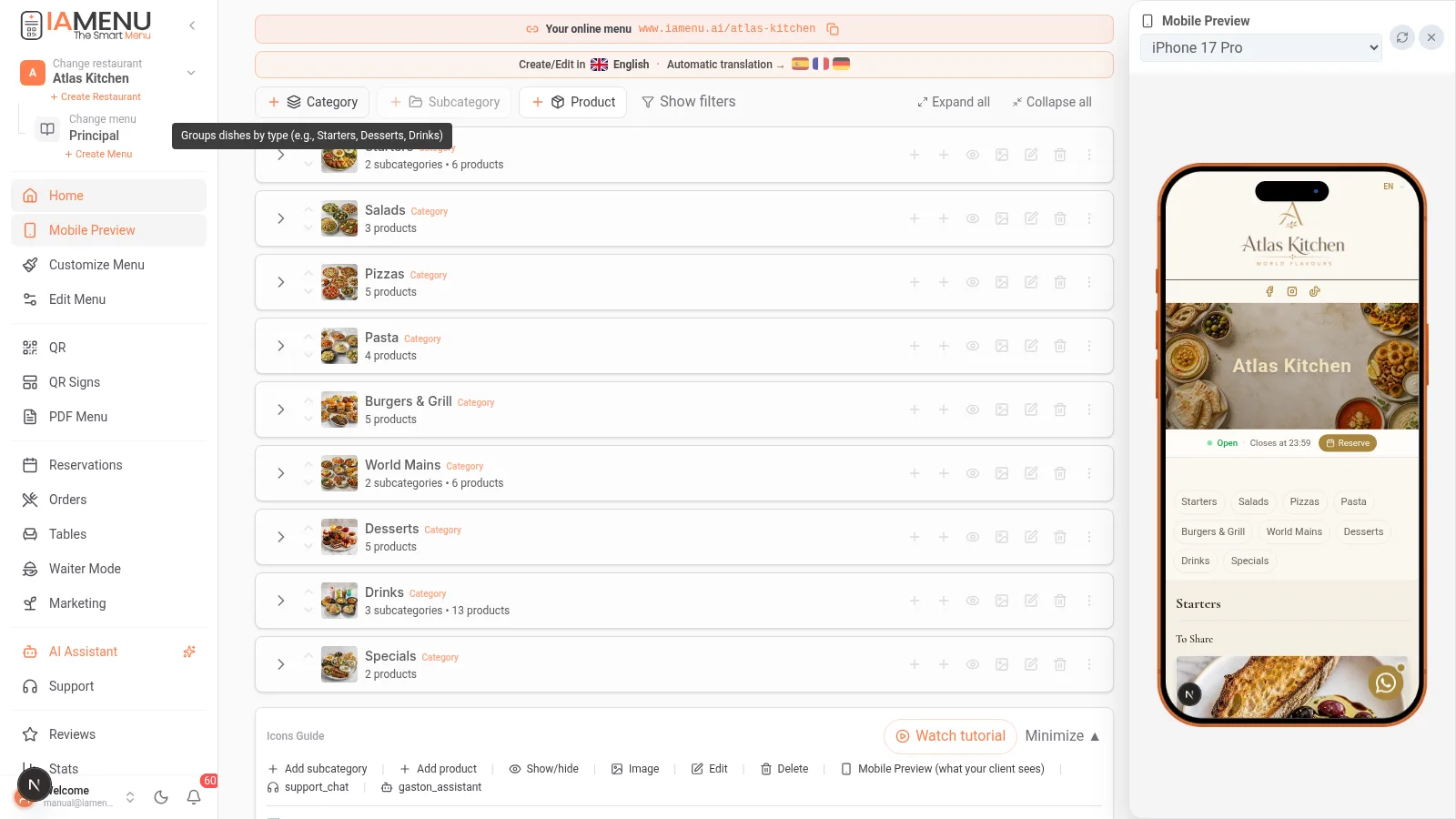
Poți reordona:
- Categoriile între ele (de exemplu, mută Deserturile înaintea Băuturilor)
- Subcategoriile dintr-o categorie
- Produsele din subcategoria sau categoria lor
Pe mobil, tragerea și plasarea este înlocuită de săgeți de ordonare. Apasă pictograma cu săgeți sus/jos de lângă fiecare element pentru a-i schimba poziția.
Pașii pe mobil:
- Navighează la categoria sau subcategoria pe care vrei să o reordonezi
- Folosește săgețile sus/jos de lângă fiecare element
- Modificarea se salvează automat
Sfat profesional
Sfat: Așază produsele pe care vrei să le evidențiezi în primele poziții din fiecare categorie și verifică ordinea în meniul public.
Pasul 2: Mutarea produselor între categorii
Când îți reorganizezi meniul, poate fi nevoie să muți un produs dintr-o categorie în alta. De exemplu, să muți „Tiramisu” din „Specialități” în „Deserturi” sau să transformi un produs obișnuit într-un produs individual.
Pentru a muta un produs între categorii pe desktop:
- Deschide meniul de opțiuni al produsului (trei puncte)
- Selectează „Mută în...”
- Alege categoria și subcategoria de destinație
- Produsul este mutat și își păstrează toate informațiile, imaginile, traducerile și alergenii
Pentru a-l muta într-o altă categorie, folosește Mută în...: acesta este fluxul explicit pentru schimbarea locației produsului.
Pe mobil, procesul este similar:
- Apasă opțiunile produsului
- Selectează „Mută în...”
- Navighează și alege categoria de destinație
Notă
Important: Când muți un produs, toate traducerile, imaginile, alergenii și etichetele acestuia se păstrează intacte. Nu trebuie să configurezi nimic din nou.
Pasul 3: Meniuri multiple pentru intervale orare diferite
Multe restaurante au nevoie de meniuri diferite în funcție de momentul zilei: meniu de mic dejun, meniu de prânz, meniu de cină sau meniuri pentru evenimente speciale. Cu IAMenu poți crea mai multe meniuri și poți defini când se afișează automat fiecare.
Pentru a crea un meniu nou:
- În antetul dashboard-ului, apasă selectorul de meniu (lângă numele meniului activ)
- Fă clic pe Creează meniu
- Atribuie-i un nume: „Meniu de prânz”, „Meniu de cină”, „Meniu pentru evenimentul de Crăciun”
- Configurează zilele și intervalele orare de activare
- Adaugă categorii și produse specifice pentru meniul respectiv
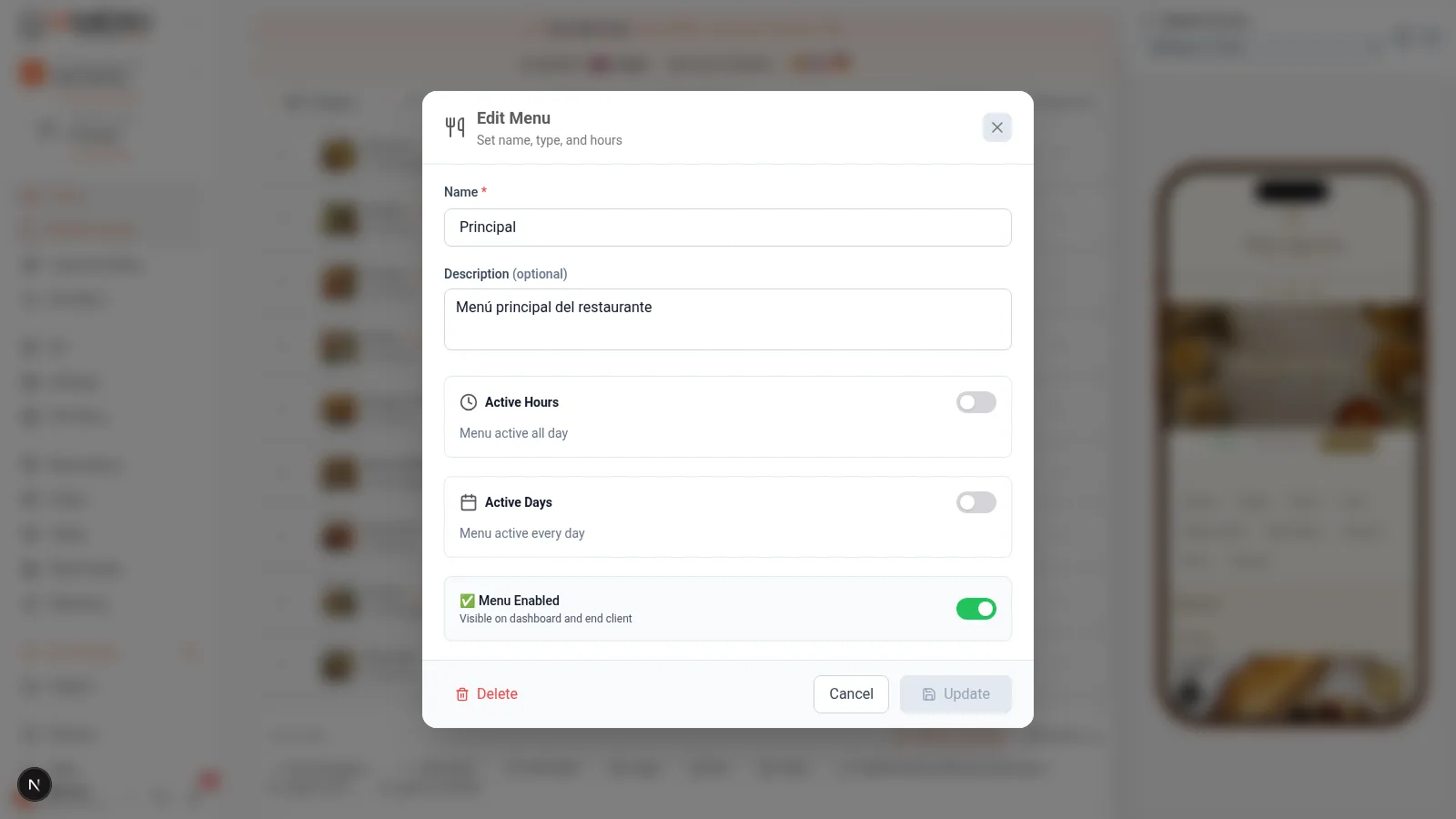
Exemplu de configurare: Un meniu de prânz între 12:00 și 16:00 și un meniu de cină între 20:00 și 23:30, cu zilele și intervalele orare definite.
Pe mobil:
- Apasă numele meniului curent din partea de sus
- Selectează Creează meniu
- Configurează numele, intervalul orar și zilele de activitate
- Adaugă conținutul noului meniu
Copierea între meniuri și între restaurante
Dacă o categorie trebuie să apară în două meniuri — de exemplu, „Băuturi” la prânz și la cină —, copiaz-o în celălalt meniu. Fiecare copie se editează separat: poți mări prețul din meniul de cină fără să-l schimbi pe cel din meniul de prânz.
- Duplică aici: creează o copie lângă original, în același meniu.
- Copiază în…: alege restaurantul, meniul și locul de destinație. O subcategorie poate fi copiată ca o categorie nouă.
- Mută în alt meniu… (doar pentru categorii): categoria este mutată în alt meniu împreună cu toate preparatele sale, fără să fie copiată.
- Copiază acest meniu… (la editarea unui meniu): copiază meniul întreg, aici sau în altul dintre restaurantele tale.
Copia păstrează fotografiile, prețul produsului, opțiunile, alergenii, ingredientele și traducerile. Dacă în destinație există deja ceva cu același nume, copia este diferențiată printr-un sufix precum „(2)”. Pentru a copia într-un alt restaurant, ambele restaurante trebuie să folosească aceeași limbă principală și aceeași monedă.
Sfat profesional
Sfat: Pentru meniul zilei, creează un meniu separat cu categorii precum Felul întâi, Felul al doilea și Desert. Configurează disponibilitatea și verifică meniul public la intervalul orar corespunzător.
Pasul 4: Actualizarea meniului fără să retipărești codul QR
Un avantaj al meniului digital cu cod QR este că poți păstra meniul actualizat fără să retipărești fiecare modificare de conținut.
Codul QR este dinamic: indică un URL, nu un PDF
Când generezi codul QR cu IAMenu, acesta indică adresa web a restaurantului tău (de exemplu, iamenu.ai/mi-restaurante). Codul QR nu se schimbă niciodată, dar conținutul pe care îl afișează se actualizează în timp real.
Poți:
- Schimba prețurile imediat (fără să retipărești nimic)
- Adăuga sau elimina produse în fiecare zi, dacă dorești
- Activa meniul zilei dimineața și meniul complet seara
- Corecta greșeli din denumiri sau descrieri pe loc
- Adăuga limbi noi pentru sezonul turistic
- Actualiza alergenii când schimbi o rețetă
Cum funcționează:
- Codul QR tipărit indică
iamenu.ai/tu-restaurante - Faci orice modificare în dashboard (preț, produs, limbă...)
- Clienții scanează același cod QR și văd versiunea actualizată
- Nu trebuie să retipărești niciodată codul QR
Actualizarea de pe mobil este la fel de simplă:
- Deschide IAMenu pe telefon
- Fă modificările de care ai nevoie (prețuri, produse, intervale orare)
- Salvează și gata: clienții văd imediat noua versiune
Videoclipuri: editarea prețului și a descrierii unui preparat
Important
Atenție: Dacă schimbi adresa de destinație, de exemplu slug-ul restaurantului sau un cod QR pentru un anumit meniu, verifică dacă trebuie să tipărești un alt cod. Schimbarea doar a prețurilor, produselor sau limbilor nu modifică URL-ul codului QR deja tipărit.
Cazuri de utilizare frecvente
| Situație | Soluție cu IAMenu | Trebuie să retipărești codul QR? |
|---|---|---|
| Creșterea prețurilor cu 5% | Actualizează prețurile în dashboard | Nu |
| Preparat nou de sezon | Creează produsul și activează-l | Nu |
| Meniu al zilei diferit în fiecare zi | Editează categoriile meniului zilnic | Nu |
| Meniu special de Ziua Îndrăgostiților | Creează un meniu pentru eveniment și configurează disponibilitatea acestuia | Nu |
| Meniu în 3 limbi pentru vară | Activează limbi suplimentare | Nu |
| Eliminarea unui produs epuizat | Dezactivează temporar produsul | Nu |
| Schimbarea fotografiei unui preparat | Încarcă o imagine nouă sau genereaz-o cu IA | Nu |
Hârtie și tipărire: ce poți evita
Când folosești un meniu digital cu QR, modificările obișnuite de preț, descriere sau disponibilitate nu mai necesită un nou tiraj de meniuri tipărite. Economiile reale depind de modul tău de lucru, de suporturile pe care le folosești și de cât continui să tipărești.
Notă
Sfat: Notează câte meniuri tipărești pe lună și cât costă, pentru a-ți calcula economiile. Suportul fizic pentru codul QR poate fi refolosit cât timp adresa acestuia rămâne valabilă.
Cele 7 probleme reale ale gestionării unui meniu pe hârtie (și cum le rezolvă un meniu digital)
Dacă încă folosești meniuri tipărite, aceste probleme îți vor fi familiare. Sunt cele mai frecvente puncte de dificultate din industria ospitalității, care dispar când treci la un meniu digital cu QR.
1. Schimbarea prețurilor obligă la retipărirea întregului meniu
Cu un meniu pe hârtie, creșterea prețului unui preparat poate necesita retipărirea exemplarelor aflate în circulație. Cu un meniu digital, schimbi prețul în dashboard, iar clientul vede conținutul actualizat când încarcă din nou meniul.
2. Produsele epuizate care rămân în meniu
Dacă un produs se epuizează, îl poți dezactiva în dashboard fără să modifici materialele tipărite. Când devine din nou disponibil, reactivează-l și verifică rezultatul în meniul public.
3. Meniul zilei care se schimbă zilnic
Pentru meniul zilei, editează de pe mobil produsele și intervalele orare ale meniului, salvează-le și verifică afișarea publică înainte de servire.
4. Sezonul turistic fără meniu în alte limbi
Dacă primești turiști, poți gestiona limbile disponibile și poți verifica traducerile preparatelor și categoriilor fără să tipărești un meniu diferit pentru fiecare limbă. Află mai multe despre traducerile automate.
5. Alergenii obligatorii pe care nimeni nu-i actualizează
Când schimbi o rețetă, poți actualiza alergenii produsului digital și poți verifica ce vede clientul. Folosește asistența IA ca ajutor și confirmă ingredientele reale înainte de publicare. Consultă ghidul despre alergeni și Conformitate.
6. Fotografii învechite sau inexistente ale preparatelor
Un meniu tipărit necesită un nou tiraj pentru schimbarea fotografiilor. În IAMenu poți încărca o imagine nouă sau poți folosi instrumentele disponibile pentru generarea imaginilor; consultă opțiunile Gastón.
7. Să nu știi ce preparate au succes și care nu
Meniul tipărit nu măsoară direct vizitele. Consultă valorile afișate în panoul tău pentru a evalua utilizarea meniului digital; nu confunda scanările sau vizitele cu comenzile sau vânzările finalizate.
Sfat profesional
Sfat: Compară costurile reale de tipărire și întreținere înainte și după implementarea meniului digital. Nu presupune economii fixe fără să-ți măsori situația.
Gastón: gestionare vocală
Poți folosi și Gastón, asistentul IA pentru a solicita modificări în limbaj natural. Verifică întotdeauna propunerea și rezultatul înainte de a considera o operațiune finalizată. Câteva exemple de solicitări:
- „Mută Paella la categoria Orezuri”
- „Duplică Cafeaua Americano și schimbă prețul la 3 euro”
- „Copiază categoria Deserturi în celălalt restaurant al meu, în meniul de cină”
- „Reordonează deserturile după preț, de la cel mai mic la cel mai mare”
- „Creează un meniu numit Meniul zilei, cu categoriile Felul întâi, Felul al doilea și Desert”
Sfaturi și bune practici
Urmează aceste recomandări pentru a-ți gestiona eficient meniul digital:
- Așază preparatele vedetă în primele poziții. Folosește reordonarea pentru a scoate în evidență produsele pe care vrei să le promovezi.
- Copiază categoria Băuturi în celelalte meniuri. Dacă ai un meniu de prânz și unul de cină, folosește „Copiază în…” în loc să creezi categoria de două ori manual: copia va include fotografiile, prețurile și traducerile.
- Actualizează meniul zilei de pe mobil. Verifică meniul public după salvare și înainte de deschidere.
- Dezactivează produsele în loc să le ștergi. Dacă un preparat nu este disponibil temporar, dezactivează-l. Când devine din nou disponibil, reactivează-l cu o apăsare. Astfel, nu pierzi traducerile, imaginile și alergenii configurați.
- Folosește Gastón pentru modificări în masă. În loc să editezi produsele unul câte unul, dictează-i lui Gastón: „Mărește cu 5% toate prețurile din categoria Feluri principale”. Este mult mai rapid.
- Verifică meniul din perspectiva clientului. După ce faci modificări, scanează codul QR pentru a verifica dacă totul se afișează corect din perspectiva clientului.
Depanarea problemelor frecvente
Tragerea și plasarea nu funcționează în dashboard
Tragerea și plasarea funcționează doar în versiunea pentru desktop. Pe mobil, folosește butoanele cu săgeți sus/jos pentru reordonare. Dacă ești pe desktop și nu funcționează, încearcă să reîncarci pagina.
Am mutat un produs și i-am dispărut imaginea
Nu ar trebui să se întâmple. Când muți un produs, toate imaginile, traducerile, alergenii și etichetele sale se păstrează intacte. Dacă imaginea nu apare, reîncarcă pagina dashboard-ului.
Meniurile multiple nu se schimbă automat în funcție de oră
Verifică dacă ai configurat corect zilele și intervalele orare de activare pentru fiecare meniu. Verifică și dacă fusul orar al afacerii este corect în setările generale.
Nu văd butonul pentru crearea unui meniu nou
Fiecare plan include un număr maxim de meniuri per restaurant; îl poți consulta pe pagina planurilor. Dacă ai ajuns deja la limita ta, ai nevoie de un plan superior sau să ștergi un meniu pe care nu-l folosești.
Clienții văd versiunea anterioară a meniului
Modificările se reflectă imediat când clientul reîncarcă pagina. Dacă cineva are pagina deschisă în timp ce faci modificări, va vedea noua versiune data viitoare când actualizează pagina sau scanează din nou codul QR.
Întrebări frecvente
Trebuie să retipăresc codul QR când schimb meniul?
Nu. Codul QR indică URL-ul tău, nu un PDF. Modificările se reflectă imediat. Retipărești doar dacă schimbi URL-ul restaurantului.
Pot avea mai multe meniuri pentru intervale orare diferite?
Da. Creează meniuri separate cu intervale de activare automate. Dacă o categorie trebuie să apară în două meniuri, copiaz-o folosind „Copiază în…”.
Cum mut un produs într-o altă categorie?
Deschide meniul de opțiuni al produsului și selectează „Mută în...”. Produsul își păstrează toate imaginile, traducerile și alergenii.
Cum reordonez produsele?
Pe desktop, trage și plasează. Pe mobil, folosește săgețile. Modificarea se salvează automat.
Cât economisesc dacă renunț la meniul pe hârtie?
Depinde de câte meniuri tipărești și de câte ori le reînnoiești. Calculează cheltuielile actuale și compară-le cu întreținerea codului QR.
Tutoriale conexe
Continuă să-ți configurezi meniul digital cu aceste ghiduri:
- Crearea categoriilor pentru a organiza secțiunile meniului
- Crearea produselor pentru a adăuga preparate cu prețuri, imagini și descrieri IA
- Cod QR pentru a genera coduri QR profesionale cu statistici de scanare
- Meniu PDF pentru a exporta meniul în 10 șabloane profesionale
- Gastón - Asistentul tău IA pentru a-ți gestiona meniul prin comenzi vocale
Gata să-ți gestionezi meniul digital fără limite?
Creează-ți contul și consultă planurile și condițiile actuale.
Află mai multe: