Autentificare în IAMenu - Conectare cu Google sau email
2 min
Accesarea iaMenu este rapidă și sigură. Te poți autentifica cu contul Google cu un singur clic sau poți folosi adresa de email și parola. În acest ghid pas cu pas vei învăța ambele metode de acces, cum să îți recuperezi parola dacă o uiți și sfaturi pentru a-ți menține contul în siguranță. Indiferent dacă gestionezi un restaurant, un hotel sau un lanț de localuri, procesul este același. Timp estimat: 3 minute.
Ce vei învăța în această secțiune
- Să accesezi pagina de autentificare
- Să te autentifici cu Google (cea mai rapidă metodă)
- Să te autentifici cu email și parolă
- Să îți recuperezi parola dacă ai uitat-o
- Sfaturi de securitate pentru contul tău
Pasul 1: Accesează pagina de autentificare
Pentru a începe, deschide browserul și accesează iamenu.ai. Dacă nu ai o sesiune activă, vei fi redirecționat automat către ecranul de autentificare. De asemenea, poți accesa direct pagina introducând iamenu.ai/login în bara de adrese.
Pe desktop, vei vedea un ecran elegant cu logo-ul iaMenu, butonul „Continuă cu Google” în partea de sus și formularul pentru email și parolă dedesubt.
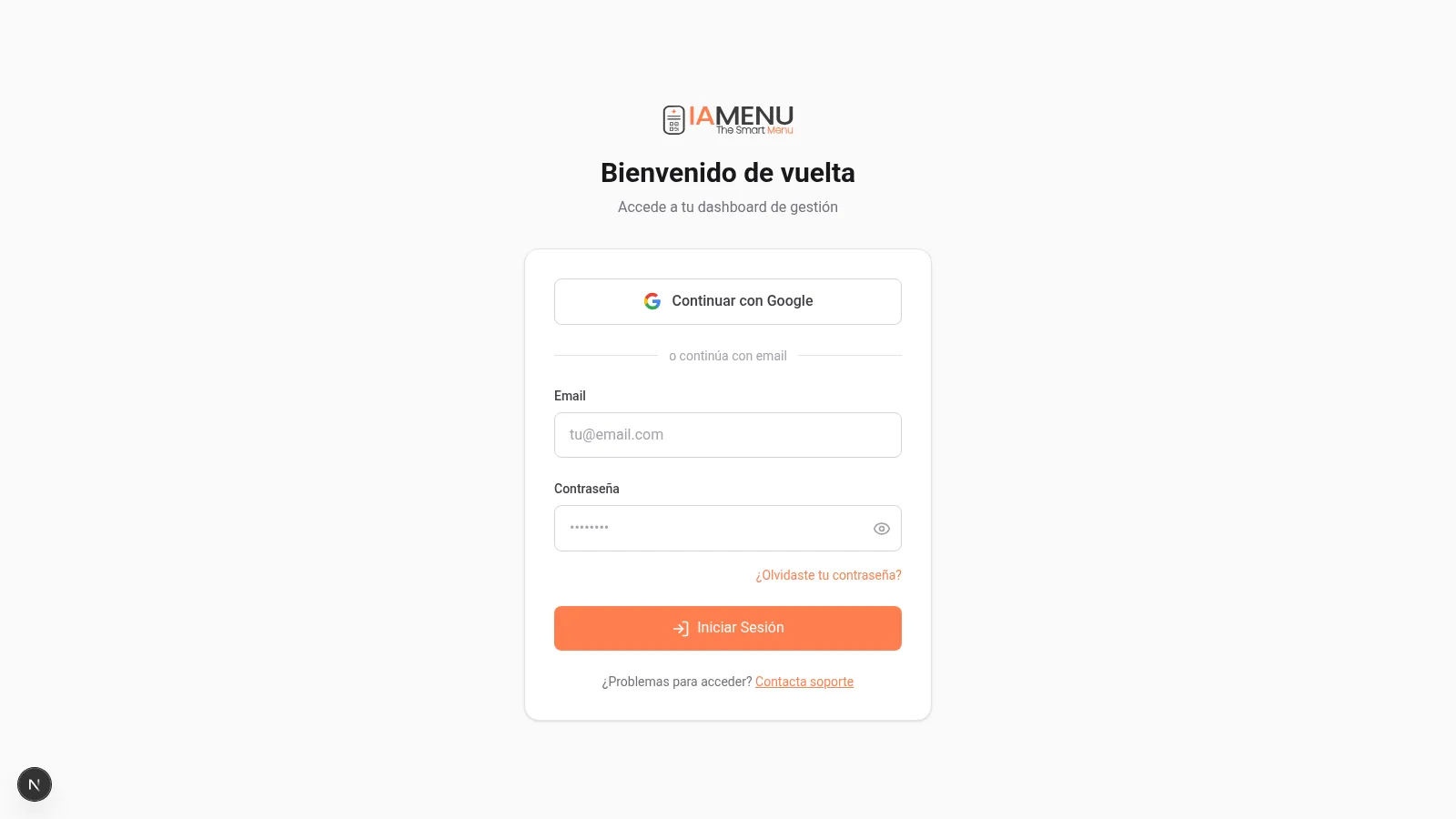
Interfața de autentificare afișează:
- Butonul Google în partea de sus (acces rapid)
- Separatorul „sau continuă cu email”
- Câmpurile pentru email și parolă
- Butonul „Autentificare”
Pe mobil, ecranul de autentificare se adaptează automat la dimensiunea ecranului. Toate elementele pot fi accesate cu o singură mână.
Designul pentru mobil este identic ca funcționalitate: butonul Google sus și formularul pentru email dedesubt.
Tip
Dacă ai deja o sesiune activă, iaMenu te va redirecționa direct către tabloul de bord, fără să fie nevoie să te autentifici din nou.
Pasul 2: Autentificarea cu Google (recomandat)
Cea mai rapidă metodă de a accesa iaMenu este folosind contul tău Google. Ai nevoie doar de un clic și nu trebuie să memorezi o parolă suplimentară. Această metodă folosește protocolul OAuth de la Google, ceea ce înseamnă că iaMenu nu vede și nu stochează niciodată parola contului tău Google.
- Apasă butonul „Continuă cu Google” din partea de sus a formularului
- Se va deschide o fereastră pop-up Google în care îți selectezi contul Gmail
- Google autorizează accesul, iar tu revii automat la iaMenu
- Vei fi redirecționat către tabloul de bord al restaurantului tău
Întregul proces durează mai puțin de 5 secunde. Nu trebuie să memorezi nicio parolă.
- Atinge butonul „Continuă cu Google”
- Telefonul îți va afișa lista conturilor Google
- Selectează contul asociat cu iaMenu
- Vei reveni automat la tabloul de bord
Pe mobil, dacă ai deja contul Google activ pe dispozitiv, procesul este practic instantaneu.
Tip
Dacă ți-ai creat contul iaMenu cu o adresă de email și vrei să începi să folosești Google pentru autentificare, asigură-te că folosești aceeași adresă de email în ambele cazuri. iaMenu asociază automat conturile pe baza adresei de email.
Pasul 3: Autentificarea cu email și parolă
Dacă preferi să nu folosești Google, te poți autentifica folosind adresa de email și parola utilizate la înregistrarea în iaMenu. Această metodă este ideală dacă firma ta are politici care restricționează utilizarea conturilor Google personale sau dacă preferi pur și simplu să îți gestionezi separat datele de autentificare.
- În câmpul „Email”, introdu adresa ta de email
- În câmpul „Parolă”, introdu parola
- Opțional, bifează caseta „Ține-mă minte” pentru a-ți menține sesiunea activă
- Apasă butonul „Autentificare”
Poți folosi pictograma cu ochi din dreapta câmpului pentru parolă pentru a afișa sau ascunde ceea ce tastezi. Acest lucru este util pentru a verifica dacă nu există greșeli de scriere.
- Atinge câmpul „Email” și introdu adresa de email
- Atinge câmpul „Parolă” și introdu parola
- Apasă „Autentificare”
Pe mobil, tastatura se adaptează automat la tipul câmpului: tastatură pentru email în cazul adresei de email și tastatură text pentru parolă.
Importante
Dacă introduci o adresă de email sau o parolă incorectă, iaMenu va afișa un mesaj de eroare cu roșu deasupra formularului. Verifică dacă adresa de email este scrisă corect și dacă parola este corectă (se face diferența între literele mari și mici).
Pasul 4: Recuperarea parolei
Dacă ți-ai uitat parola, nu-ți face griji. iaMenu îți permite să o recuperezi cu ușurință prin intermediul unui link de resetare trimis pe adresa ta de email. Procesul este rapid și sigur, deoarece linkul poate fi folosit o singură dată și are o perioadă de valabilitate limitată.
- Pe ecranul de autentificare, apasă linkul „Ai uitat parola?” de sub câmpul pentru parolă
- Se va deschide o pagină nouă în care trebuie să introduci adresa de email
- Apasă „Trimite linkul de recuperare”
- Verifică-ți căsuța de email (inclusiv folderul de spam)
- Apasă linkul din email pentru a crea o parolă nouă
După ce îți creezi noua parolă, te vei putea autentifica în mod normal folosind-o.
- Atinge „Ai uitat parola?” pe ecranul de autentificare
- Introdu adresa de email pe pagina de recuperare
- Apasă „Trimite linkul de recuperare”
- Deschide emailul pe telefon și atinge linkul
- Creează-ți noua parolă
Linkul de recuperare expiră după câteva ore, așa că folosește-l cât mai curând posibil.
Tip
Dacă nu primești emailul de recuperare în câteva minute, verifică folderul de spam sau mesaje nedorite. Dacă folosești Gmail, verifică și fila Promoții.
Pasul 5: Sfaturi de securitate pentru contul tău
Menținerea contului iaMenu în siguranță este esențială, mai ales dacă gestionezi meniul digital al restaurantului, hotelului sau lanțului de localuri. Contul tău conține informații sensibile despre prețuri, produse și configurarea afacerii tale.
Bune practici de securitate:
- Folosește Google pentru autentificare ori de câte ori este posibil. Este mai sigur deoarece beneficiază de autentificarea Google, inclusiv de verificarea în doi pași, dacă aceasta este activată în contul tău Google
- Alege o parolă puternică dacă folosești emailul: minimum 8 caractere, combinând litere majuscule, litere mici, cifre și simboluri speciale
- Nu partaja datele de autentificare cu alți angajați. iaMenu include un sistem de echipă și permisiuni care îți permite să îți inviți personalul cu roluri și permisiuni specifice (Owner, Manager, Chef, Staff)
- Deconectează-te atunci când folosești un computer partajat sau public, apăsând pe avatarul tău și selectând „Deconectare”
- Verifică accesul periodic din setările afacerii pentru a te asigura că doar persoanele autorizate au acces
Importante
Nu partaja niciodată parola cu alți angajați. Dacă ai nevoie ca altcineva să acceseze sistemul, invită persoana respectivă ca utilizator cu rolul potrivit (Chef, Manager, Staff) din setările afacerii. Fiecare rol are permisiuni diferite pentru a controla ce poate vedea și modifica fiecare persoană. Consultă secțiunea despre echipă și permisiuni din setările afacerii pentru a afla cum să îți gestionezi echipa.
Sfaturi și bune practici
Urmează aceste recomandări pentru a-ți gestiona contul în siguranță și eficient:
- Folosește Google ori de câte ori poți. Este mai rapid și mai sigur. Dacă verificarea în doi pași este activată în contul tău Google, contul iaMenu beneficiază de aceeași protecție.
- Folosește o parolă unică. Nu reutiliza parola iaMenu pe alte site-uri. Alege cel puțin 8 caractere, cu litere, cifre și simboluri.
- Invită-ți echipa și atribuie roluri. Nu partaja datele de autentificare. iaMenu îți permite să inviți angajați cu permisiuni specifice (Owner, Manager, Chef, Staff). Fiecare persoană are propriul acces.
- Deconectează-te de pe dispozitivele partajate. Dacă folosești un computer public sau partajat, deconectează-te la final. Apasă pe avatarul tău și selectează „Deconectare”.
- Verifică periodic accesul. Din setările afacerii poți vedea cine are acces și poți elimina utilizatorii care nu mai lucrează cu tine.
- Bifează caseta „Ține-mă minte”. Pe dispozitivul personal, activează această opțiune pentru a nu fi nevoit să îți introduci datele de autentificare de fiecare dată.
Probleme frecvente
Nu îmi pot accesa contul
Verifică dacă adresa de email este corectă și dacă parola ține cont de literele mari și mici. Dacă folosești Google, asigură-te că selectezi contul Gmail corect.
Nu primesc emailul pentru recuperarea parolei
Verifică folderul de spam sau mesajele nedorite. În Gmail, verifică și fila Promoții. Dacă nu primești mesajul în 5 minute, solicită din nou linkul.
Butonul Google nu funcționează
Verifică să nu ai activat un blocator de ferestre pop-up. Autentificarea cu Google deschide o fereastră pop-up pe care unele browsere o blochează. Adaugă o excepție pentru iamenu.ai.
Se afișează mesajul că adresa mea de email este deja înregistrată
Este posibil să fi creat deja un cont cu această adresă de email. Încearcă să te autentifici folosind parola sau folosește opțiunea de recuperare. Dacă ai folosit Google prima dată, apasă „Continuă cu Google”.
Sesiunea mea expiră constant
Verifică dacă browserul nu blochează cookie-urile pentru iamenu.ai. Cookie-urile sunt necesare pentru menținerea sesiunii active. De asemenea, poți bifa „Ține-mă minte” la autentificare.
Întrebări frecvente
Mă pot autentifica folosind Google?
Da. Este cea mai rapidă și sigură metodă. Ai nevoie doar de un clic, iar iaMenu nu vede niciodată parola contului tău Google.
Ce fac dacă mi-am uitat parola?
Apasă „Ai uitat parola?” pe ecranul de autentificare. Introdu adresa de email și vei primi un link pentru a crea o parolă nouă. Linkul expiră după câteva ore.
Îmi pot asocia contul de email cu Google?
Da. Dacă folosești aceeași adresă de email în ambele cazuri, iaMenu va asocia automat conturile. Te poți autentifica folosind oricare dintre cele două metode.
Este sigur să mă autentific în iaMenu?
Da. iaMenu folosește criptare HTTPS și autentificare sigură. Parolele sunt stocate sub formă de hash, niciodată ca text simplu. Dacă folosești Google, beneficiezi de verificarea în doi pași.
Pot folosi iaMenu pe mai multe dispozitive?
Da. Sesiunea ta funcționează simultan pe computer, mobil și tabletă. Modificările făcute pe un dispozitiv se reflectă instantaneu pe celelalte.
Tutoriale asociate
Continuă să îți configurezi meniul digital cu aceste ghiduri:
- Onboarding pentru a-ți configura primul restaurant pas cu pas
- Dashboard pentru a descoperi centrul de control al meniului tău digital
- Crearea categoriilor pentru a organiza secțiunile meniului
- Crearea produselor pentru a adăuga preparate cu prețuri și imagini generate de IA
- Gaston - Asistentul tău IA pentru a automatiza gestionarea meniului cu ajutorul inteligenței artificiale
Ești gata să îți creezi meniul digital cu ajutorul IA?
Creează-ți contul și consultă planurile și condițiile actuale.
Mai multe informații: