Configurează-ți meniul digital: Primii pași ai procesului de onboarding
5 min
Când îți creezi contul în IAMenu, un asistent de configurare te ghidează pas cu pas pentru a-ți pregăti restaurantul. La final, vei avea un dashboard cu un meniu de exemplu pe care îl poți verifica și edita direct, fără să începi de la zero.
Ce vei învăța în această secțiune
- Să îți creezi contul cu email sau Google
- Să alegi planul potrivit pentru restaurantul tău
- Să configurezi numele, limba principală și limbile suplimentare
- Să selectezi un meniu de exemplu pre-tradus (italian, spaniol sau cafenea)
- Să accesezi dashboardul cu conținut gata de personalizat
Pasul 1: Crearea contului
Primul pas pentru configurarea meniului digital este să te înregistrezi. Ai două opțiuni: să îți creezi un cont cu email și parolă sau să te conectezi cu Google pentru acces instantaneu.
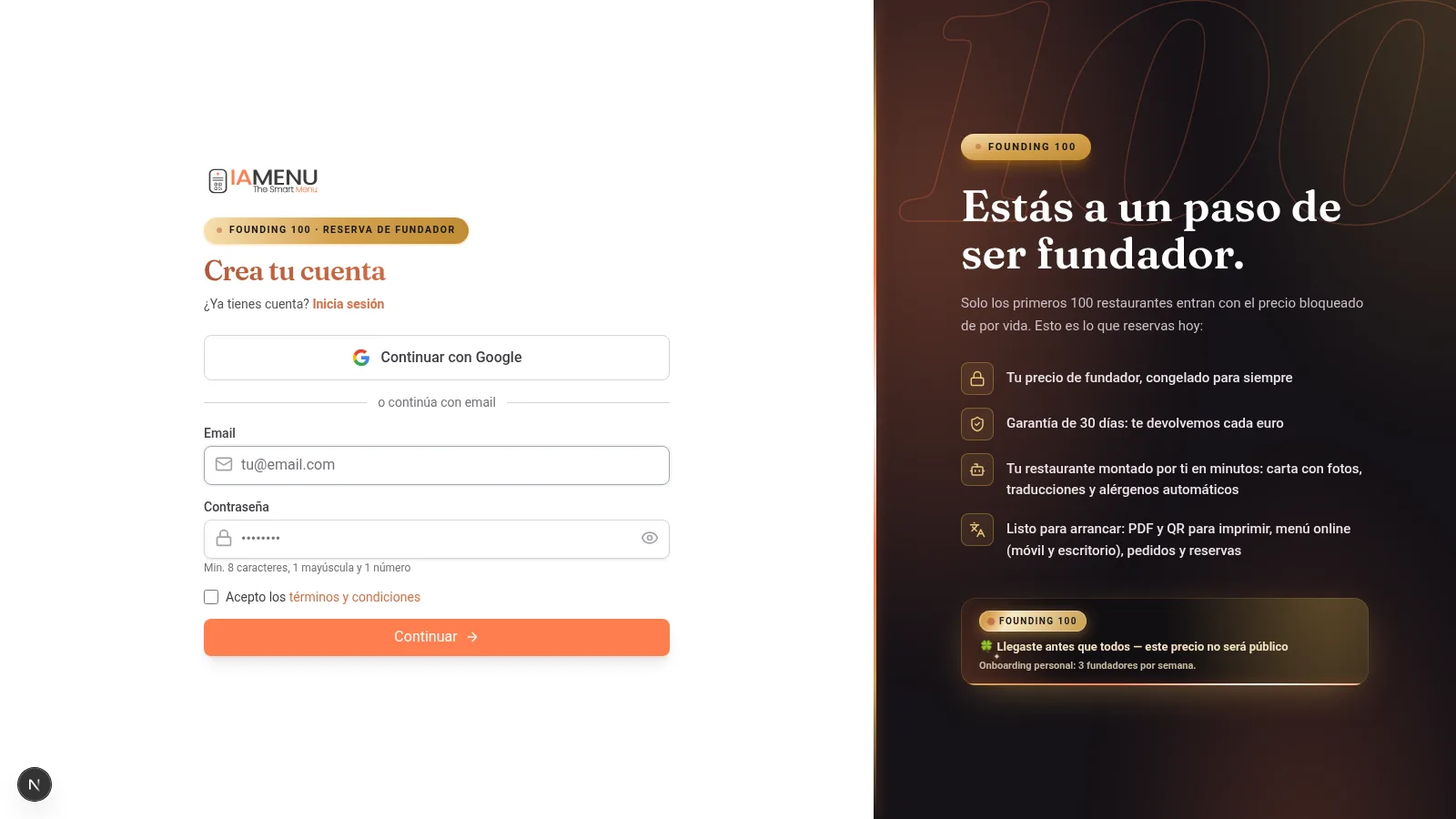
Pe desktop vei vedea formularul de înregistrare cu două opțiuni:
- Email + Parolă -- Introdu adresa ta de email și alege o parolă sigură. Sistemul verifică dacă emailul nu este deja înregistrat.
- Continuă cu Google -- Un singur clic. Contul tău Gmail este conectat automat și sari peste pasul cu datele de autentificare.
Deasupra formularului vei vedea indicatorul de progres cu cele 5 etape ale wizardului, astfel încât să știi mereu în ce punct te afli.
Pe mobil, formularul este identic, dar optimizat pentru ecrane tactile. Câmpurile sunt mai mari, iar butonul Google ocupă toată lățimea pentru a fi mai ușor de apăsat.
Indicatorul etapelor apare într-o formă compactă în partea de sus și îți arată progresul.
Tip
Sfat: Dacă alegi Google, nu trebuie să reții încă o parolă. Contul tău IAMenu rămâne conectat la Gmail și poți accesa platforma cu un singur clic pe viitor.
Pasul 2: Alegerea planului
IAMenu oferă trei opțiuni, astfel încât să o găsești pe cea mai potrivită pentru restaurantul tău. Nu ai nevoie de un card de credit pentru a începe.
Selectorul de plan îți prezintă trei opțiuni clare:
| Plan | Preț | Limbi | IA | Potrivit pentru |
|---|---|---|---|---|
| Starter | Consultă | În funcție de plan | În funcție de plan | Nevoi inițiale |
| Profesional | Consultă | În funcție de plan | În funcție de plan | Operațiuni suplimentare |
| Premium | Consultă | În funcție de plan | În funcție de plan | Capacitate și configurare extinse |
Fiecare card afișează prețul, limbile, funcțiile și limitele IA valabile. Verifică configurarea planului și condițiile afișate în timpul înregistrării înainte de a-l selecta.
Pe mobil, planurile sunt afișate sub formă de carduri pe care le poți compara glisând. Fiecare card indică prețul, funcționalitățile incluse și limitele IA.
Apasă planul care te interesează pentru a-l selecta și treci la pasul următor.
Pro Tip
Sfat profesionist: Dacă ajungi de pe o pagină de prezentare cu un plan preselectat (de exemplu /register?plan=premium), wizardul va avea deja acel plan marcat. Îl poți schimba dacă preferi altul.
Pasul 3: Numele restaurantului și limbile
Acesta este pasul-cheie al configurării inițiale a meniului tău digital. Aici stabilești cum se va numi restaurantul tău în IAMenu și în ce limbi vrei să îți oferi meniul.
Completează trei câmpuri:
-
Numele restaurantului -- Numele pe care îl vor vedea clienții atunci când scanează codul QR. Se generează automat un slug URL (de exemplu, „La Trattoria” devine
la-trattoria). -
Limba principală -- Selectează limba de bază a meniului dintre opțiunile disponibile. Poți lucra și cu alte limbi compatibile, dar trebuie să verifici ciornele traducerilor înainte de a le publica.
-
Limbi suplimentare -- Bifează limbile suplimentare pentru care vrei să pregătești traduceri cu ajutorul IA. Numărul disponibil depinde de planul și configurarea valabile.
IAMenu detectează automat țara pentru a atribui moneda corectă. Dacă te afli în Chile, prețurile meniului vor fi afișate în CLP. Dacă te afli în Europa, vor fi afișate în EUR. Poți schimba moneda ulterior din setări.
Pe mobil, formularul este vertical. Scrie numele restaurantului, selectează limba principală atingând steagul corespunzător și bifează limbile suplimentare derulând lista.
Steagurile cu emoji fac identificarea fiecărei limbi intuitivă, fără să fie nevoie să citești textul.
Tip
Sfat: Poți adăuga sau elimina limbi din setările afacerii, în funcție de limitele valabile. Atunci când activezi o limbă nouă, IAMenu pregătește traducerile în așteptare în fundal. Verifică progresul și conținutul înainte de publicare.
Meniul tău real, importat cu ajutorul IA
Pe lângă meniul de exemplu, în timpul înregistrării poți încărca meniul actual și poți lăsa IA să îl digitalizeze:
- Sunt acceptate PDF-uri sau până la 10 fotografii ale aceluiași meniu (pe mobil poți face fotografiile direct cu camera, una câte una)
- Gaston Vision detectează categoriile, produsele, prețurile și descrierile
- IA propune posibili alergeni și ciorne pentru limbile active; trebuie să le verifici pe ambele înainte de publicare
- Dacă activezi „✨ Generează fotografii cu IA”, IAMenu creează fotografii profesionale de bun venit pentru întregul tău meniu (produse, categorii și antet), fără să îți consume cota lunară
Pasul 4: Alegerea unui meniu de exemplu
Pentru a nu începe cu un dashboard gol, IAMenu oferă mai multe tipuri de meniuri de exemplu, cu categorii, subcategorii, produse, prețuri, imagini și conținut editabil.
Alege tipul de meniu care seamănă cel mai mult cu restaurantul tău:
- Italian -- Pizza, paste, antipasti, deserturi. Ideal pentru trattorii, pizzerii și restaurante italiene.
- Spaniol -- Tapas, feluri principale, deserturi, băuturi. Perfect pentru baruri, taverne și restaurante cu specific spaniol.
- Cafenea / Bar -- Cafele, infuzii, produse de patiserie, cocktailuri. Conceput pentru cafenele, baruri și locații de brunch.
Meniul de exemplu este complet: categorii organizate, produse cu nume, descriere, preț și imagine, precum și traduceri generate în limbile selectate. Totul este 100% editabil: schimbă numele, prețurile și imaginile sau șterge ceea ce nu ai nevoie.
Pe mobil, cele trei opțiuni sunt afișate sub formă de carduri, cu o previzualizare a conținutului fiecăreia. Atinge opțiunea preferată și continuă.
Nu îți face griji dacă niciuna nu se potrivește exact tipului tău de bucătărie: conținutul de exemplu este doar un punct de pornire pentru a vedea cum funcționează IAMenu. Poți modifica absolut totul ulterior.
Ahorra Tiempo
Economisește timp: Meniul de exemplu folosește conținut pregătit, astfel încât să poți accesa platforma, să verifici structura și să o adaptezi fără să creezi fiecare element de la zero.
Pasul 5: Încărcarea și accesarea dashboardului
După confirmarea selecției, IAMenu pregătește în fundal contul, afacerea, abonamentul, conținutul de exemplu și tema vizuală. Așteaptă finalizarea procesului înainte de a continua.
Importante
Important: Nu închide browserul în timpul ecranului de încărcare. Închiderea acestuia înainte de finalizare ar putea lăsa configurarea în așteptare. Dacă se întâmplă acest lucru, conectează-te din nou și verifică starea înainte de a continua.
Sfaturi și bune practici
Urmează aceste recomandări pentru a profita la maximum de procesul de înregistrare:
- Pregătește numele restaurantului înainte de a începe. Sistemul generează automat un slug URL pe baza numelui. Alege un nume scurt și clar. Îl poți schimba ulterior.
- Activează de la început limbile de care ai nevoie. Dacă activezi limbile în timpul înregistrării, meniul de exemplu va fi pre-tradus în toate acestea. Poți adăuga limbi și ulterior, însă acest lucru va activa o completare a traducerilor.
- Alege meniul de exemplu care seamănă cel mai mult cu afacerea ta. Italian, spaniol sau cafenea. Nu contează dacă nu este exact: este un punct de pornire pe care îl poți edita complet.
- Folosește Google pentru înregistrare. Este mai rapid și mai sigur. Sari peste pasul cu emailul și parola și poți accesa platforma cu un singur clic pe viitor.
- Verifică planul selectat. Consultă funcțiile, limitele și condițiile valabile înainte de a continua.
- Verifică meniul de exemplu înainte de a-l edita. Navighează prin categorii și produse pentru a înțelege cum funcționează structura IAMenu înainte de a face modificări.
Rezolvarea problemelor frecvente
Ecranul de încărcare nu avansează
Nu închide browserul cât timp procesul este activ. Dacă nu avansează, reîncarcă pagina și conectează-te pentru a verifica dacă configurarea este încă în așteptare. Dacă problema persistă, contactează echipa de asistență.
Nu văd meniul de exemplu în dashboard
Dacă dashboardul apare gol după înregistrare, reîncarcă pagina. Meniul de exemplu este generat în fundal și poate apărea după câteva secunde. Dacă problema persistă, contactează echipa de asistență.
Vreau să schimb tipul meniului de exemplu
Meniul de exemplu poate fi șters complet, iar apoi poți crea unul nou de la zero. Șterge pur și simplu categoriile și produsele de care nu ai nevoie și adaugă-le pe ale tale.
Țara mea nu apare în selectorul de monedă
IAMenu detectează automat țara pe baza locației tale. Dacă nu o detectează corect, poți schimba manual moneda din setările afacerii după înregistrare. IAMenu acceptă 20 de monede diferite.
M-am înregistrat cu email, dar vreau să folosesc Google
Dacă contul tău Google folosește aceeași adresă de email, apasă pur și simplu „Continuă cu Google” pe ecranul de conectare. IAMenu va conecta automat conturile.
Întrebări frecvente
Cât timp durează procesul de onboarding?
Durata depinde de datele, limbile și conținutul pe care le configurezi. Urmează pașii asistentului și verifică conținutul de exemplu înainte de a-l publica.
Am nevoie de un card de credit pentru a mă înregistra?
Consultă în timpul înregistrării condițiile, planul și cerințele valabile înainte de a continua.
Pot schimba ulterior numele restaurantului?
Da. Poți schimba oricând numele, slugul URL, limbile și moneda din setările afacerii.
Ce include meniul de exemplu?
Categorii, subcategorii și produse cu nume, descriere, preț și imagine. Conținutul este editabil, iar limbile active trebuie verificate înainte de publicare.
Pot înregistra mai mult de un restaurant?
Da. Cu planurile Profesional și Premium poți crea mai multe afaceri dintr-un singur cont, fiecare cu meniuri, coduri QR și setări independente.
Tutoriale conexe
Continuă configurarea meniului digital cu aceste ghiduri:
- Conectare pentru a-ți accesa contul cu Google sau email
- Dashboard pentru a descoperi centrul de control al meniului digital
- Crearea categoriilor pentru a organiza secțiunile meniului
- Crearea produselor pentru a adăuga preparate cu prețuri și imagini IA
- GASTON - Asistentul tău IA pentru a automatiza gestionarea meniului cu ajutorul inteligenței artificiale
Ești gata să îți configurezi meniul digital?
Verifică planul și condițiile valabile. Conținutul de exemplu va fi disponibil pentru editare.
Mai multe informații: