Exportă-ți meniul în PDF profesional: 10 șabloane pentru restaurante
7 min
Generează o carte de meniu în format PDF, gata de imprimat, cu tot conținutul meniului tău digital. iaMenu include 10 șabloane profesionale concepute pentru diferite tipuri de restaurante, cu suport pentru mai multe limbi, alergeni, personalizare completă a culorilor și 8 formate de hârtie (A4, A5, A3, Letter, ½ Letter, Tabloid, Cocktail și Rack — pentru Europa și America). Totul în mai puțin de 2 minute.
Ce vei învăța în această secțiune
- Să accesezi generatorul de PDF din dashboard
- Să alegi dintre 10 șabloane profesionale și să înțelegi diferențele dintre ele
- Să personalizezi culorile, tipografia și conținutul
- Să configurezi limba, alergenii și prețurile
- Să descarci în format PDF imagine sau PDF editabil
Pasul 1: Accesarea Exportatorului PDF
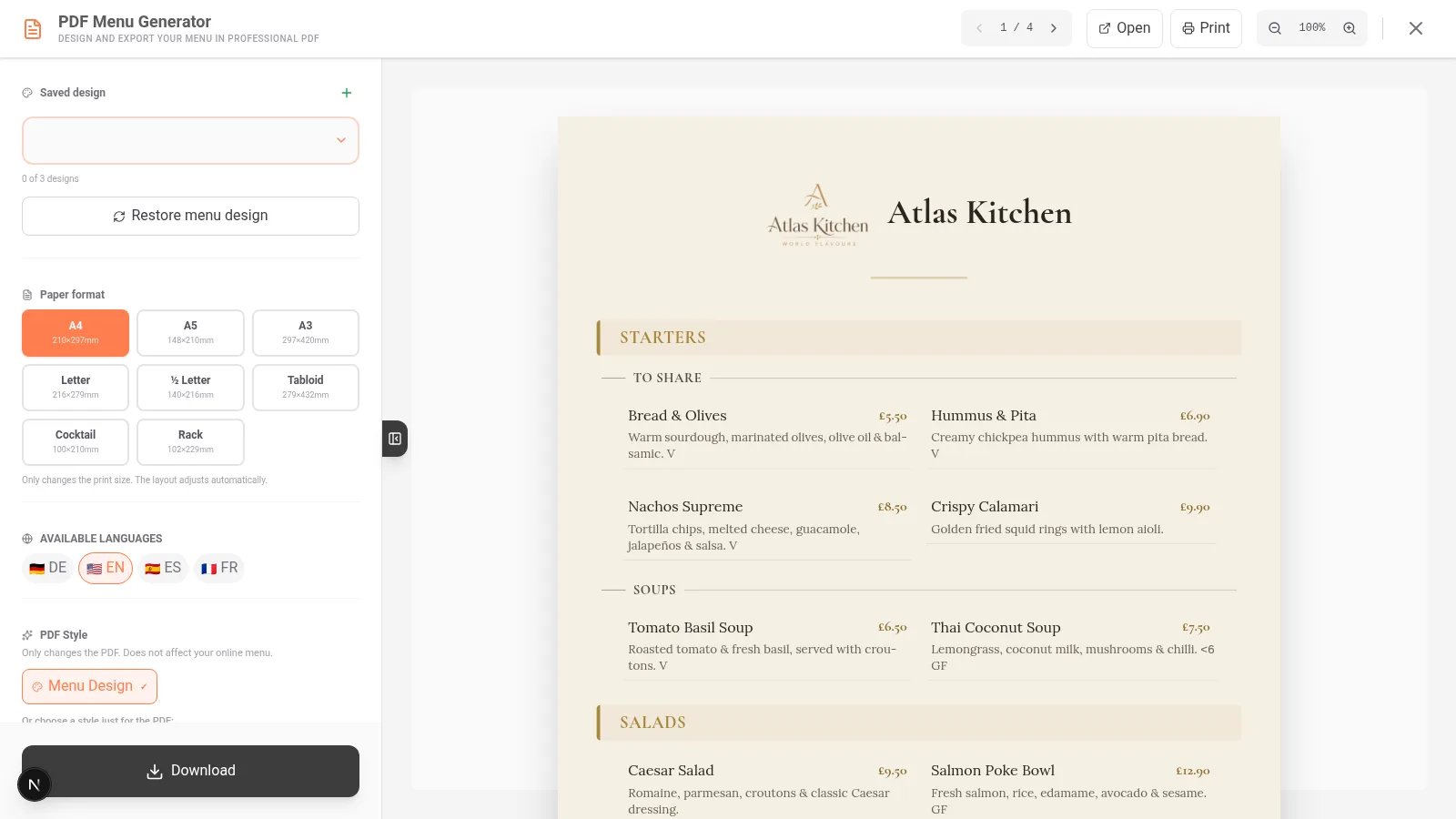
Din dashboard, deschide meniul lateral din stânga și fă clic pe „Exportă PDF”. Se va deschide fereastra generatorului PDF, cu o previzualizare în timp real a cărții tale de meniu.
Panoul este împărțit în două zone: în stânga se află opțiunile de configurare, iar în dreapta previzualizarea documentului, care se actualizează automat la fiecare modificare.
Pe mobil, apasă pictograma meniului (trei linii) din colțul din stânga sus și selectează „Exportă PDF”. Vei vedea o previzualizare miniaturală la 35% din dimensiunea reală, pe care o poți apăsa pentru a o vedea pe tot ecranul.
Tip
PDF-ul este generat folosind conținutul meniului activ. Dacă ai mai multe meniuri (mic dejun, prânz, cină), asigură-te că îl selectezi pe cel corect înainte de export.
Pasul 2: Alegerea unui șablon profesional
iaMenu include 10 șabloane de cărți de meniu PDF concepute de profesioniști, fiecare fiind creat pentru un stil diferit de restaurant. Șabloanele sunt împărțite în 9 șabloane exclusiv text și 1 șablon cu imagini (Catalog).
Fă clic pe „Șabloane” pentru a vedea toate opțiunile disponibile. Când selectezi un șablon, previzualizarea se actualizează instantaneu, astfel încât să vezi cum va arăta meniul tău.
Modern
Design minimalist, cu font sans-serif și dispunere într-o grilă cu 2 coloane. Folosește cercuri decorative ca separatoare între secțiuni. Fundal alb, cu accente de culoare pentru titlurile categoriilor. Font implicit: Inter.
Ideal pentru: restaurante contemporane, brunch-uri, cafenele de specialitate, afaceri cu o imagine tânără și urbană.
Clasic
Font serif elegant, cu linii decorative punctate între fiecare produs și prețul său. Diamantele ornamentale separă categoriile. Dispunerea într-o singură coloană îi oferă un aspect de meniu tradițional european. Font implicit: Georgia.
Ideal pentru: fine dining, restaurante europene clasice, braserii, hoteluri cu servicii de servire la masă.
Premium
Fundal complet negru, cu text în nuanțe aurii și crem. Transmite exclusivitate de la prima vedere. Margini și rame subtile aurii. Font implicit: Playfair Display.
Ideal pentru: gastronomie rafinată, cine exclusive, restaurante cu stele Michelin, evenimente de gală, restaurante de hotel de 5 stele.
Tablă
Simulează o tablă autentică de scris cu creta, cu fundal închis și text alb, într-un font scris de mână. Include decorațiuni de tip chalk art între secțiuni. Font implicit: Caveat.
Ideal pentru: cafenele, bistrouri, baruri de tapas, berării artizanale, restaurante informale cu farmec.
Minimalist
Doar date, fără design decorativ. Afișează numele, prețul și descrierea într-un format clar și lizibil. Fără ornamente, fără fundaluri colorate, fără separatoare. Conținut maxim pe pagină. Font implicit: Inter.
Ideal pentru: trimiterea către designeri grafici ca bază de lucru, restaurante care preferă cât mai mult conținut pe pagină, meniuri extinse cu peste 80 de produse.
Vibrant
Culori alternante pentru fiecare categorie (fiecare secțiune folosește o culoare diferită din spectru). Include emoji-uri decorative lângă numele produselor. Design vesel și energic. Font implicit: Montserrat.
Ideal pentru: fast-food-uri, gelaterii, pub-uri, restaurante tematice, food truck-uri, pizzerii informale.
Rustic
Fundal cu textură de pergament învechit și nuanțe de pământ (maro, ocru, verde măsliniu). Margini decorative care evocă lemnul. Categorii cu pictograme inspirate din natură. Font implicit: Georgia.
Ideal pentru: taverne, restaurante rurale, localuri cu mâncare tradițională, restaurante cu grătar, restaurante de pe marginea drumului cu preparate de casă.
Costier
Paletă de nuanțe oceanice de albastru, cu decorațiuni maritime (ancore, valuri stilizate, noduri marinărești). Fundal alb sau nisipiu deschis. Transmite prospețime și atmosfera mării. Font implicit: Inter.
Ideal pentru: restaurante cu fructe de mare, restaurante de pe plajă, lounge baruri de coastă, hoteluri cu vedere la mare.
Mediteranean
Design tricolor, cu verde, alb și roșu ca accente. Inspirat de steagul Italiei, dar adaptabil oricărui tip de bucătărie mediteraneană. Linii decorative între categorii. Font implicit: Montserrat.
Ideal pentru: trattorii, pizzerii, restaurante italiene, bucătărie grecească, bucătărie spaniolă cu influențe mediteraneene.
Catalog
Singurul șablon cu fotografii ale produselor. Afișează imaginile într-o grilă vizuală, de tip catalog. Fiecare produs apare cu fotografia, numele, prețul și o scurtă descriere. Font implicit: Inter.
Ideal pentru: orice restaurant care are fotografii de calitate ale produselor sale. Este deosebit de eficient pentru meniuri scurte sau medii (20–40 de produse), în care imaginile sunt elementul principal.
Glisează orizontal pentru a explora cele 10 șabloane. Apasă pe oricare dintre ele pentru a-l aplica și a vedea previzualizarea actualizată.
Șabloanele sunt împărțite în două categorii:
- Exclusiv text (9 șabloane): Modern, Clasic, Premium, Tablă, Minimalist, Vibrant, Rustic, Costier, Mediteranean
- Cu imagini (1 șablon): Catalog (afișează fotografiile produselor într-o grilă)
Fiecare șablon are culori predefinite, pe care le poți personaliza la pasul următor. Dacă nu știi ce să alegi, încearcă Modern pentru un stil neutru și profesional sau Clasic dacă îți dorești ceva mai formal.
Pro Tip
Dacă restaurantul tău are fotografii de calitate ale produselor, șablonul Catalog este cea mai impresionantă opțiune. Dacă nu ai fotografii, șabloanele exclusiv text arată mai profesionist decât afișarea unor spații goale. Poți genera imagini cu GPT Image din dashboard pentru a-ți completa galeria.
Pasul 3: Personalizarea culorilor și a tipografiei
Fiecare șablon are o paletă de culori implicită, dar o poți adapta complet identității vizuale a restaurantului tău.
În panoul lateral vei găsi 5 selectoare de culoare pe care le poți ajusta:
- Culoare principală – Titlurile categoriilor și anteturile
- Culoare secundară – Accente, linii decorative, prețuri
- Culoarea fundalului – Fundalul general al paginii
- Culoarea textului – Textul principal (nume, descrieri)
- Culoarea titlurilor – Numele restaurantului și secțiunile principale
De asemenea, poți alege dintre 5 fonturi:
- Inter – Modern, clar (implicit pentru majoritatea șabloanelor)
- Georgia – Clasic, serif, ideal pentru meniuri formale
- Playfair Display – Elegant, pentru fine dining și evenimente speciale
- Montserrat – Geometric, profesional, cu lizibilitate bună
- Caveat – Scris de mână, informal, perfect pentru șablonul Tablă
Fiecare modificare este reflectată instantaneu în previzualizare. Poți experimenta cu diverse combinații până găsești varianta care reprezintă cel mai bine restaurantul tău.
Glisează în jos în panoul de opțiuni pentru a găsi selectoarele de culoare. Apasă pe fiecare pentru a deschide selectorul și a alege nuanța exactă de care ai nevoie.
Fontul este selectat dintr-un meniu derulant aflat chiar sub culori. Fiecare modificare este reflectată în timp real în previzualizarea miniaturală.
Ahorra Tiempo
Dacă ai configurat deja culorile afacerii tale în personalizarea meniului, paleta de culori a PDF-ului va porni de la aceleași valori. Astfel, meniul tipărit va fi în armonie cu meniul tău digital.
Pasul 4: Configurarea conținutului PDF-ului
Decide ce informații vrei să incluzi în meniul tipărit. Nu toate restaurantele au nevoie să afișeze aceleași date.
Activează sau dezactivează fiecare element folosind comutatoarele din panoul lateral:
- Prețuri (ON/OFF) – Afișează sau ascunde prețurile din meniu
- Descrieri (ON/OFF) – Include descrierile fiecărui produs
- Alergeni (ON/OFF) – Afișează pictogramele celor 14 alergeni UE lângă fiecare produs
- Logo-ul restaurantului (ON/OFF) – Include logo-ul în antet
- Centrare logo (ON/OFF) – Logo centrat sau aliniat la stânga
- Titlul restaurantului (ON/OFF) – Afișează numele lângă logo
- Cod QR (ON/OFF) – Include codul QR către meniul digital în subsolul paginii
- Coloane (1, 2 sau 3) – Dispunerea conținutului pe pagină
Dacă activezi codul QR, clienții tăi vor putea scana meniul tipărit și accesa direct meniul digital interactiv de pe telefon.
Aceleași comutatoare sunt disponibile și pe mobil. Glisează pentru a vedea toate opțiunile și activează doar ceea ce ai nevoie.
Pentru restaurantele cu multe produse, folosirea a 2 coloane ajută la reducerea numărului de pagini. Pentru meniurile cu descrieri lungi, 1 coloană este mai lizibilă.
Importante
Dacă activezi alergenii în PDF, asigură-te că detectarea automată a alergenilor cu ajutorul IA este configurată corect. Normativa europeană (Regulamentul 1169/2011) obligă informarea clienților cu privire la alergeni în meniurile tipărite.
Pasul 5: Generarea PDF-ului în mai multe limbi
Unul dintre cele mai importante avantaje ale generatorului PDF iaMenu este posibilitatea de a exporta meniul în oricare dintre cele 54 de limbi disponibile, cu traduceri generate automat de IA.
Selectează limba în care vrei să generezi PDF-ul. Ai două opțiuni:
- O singură limbă: Generează meniul complet în limba selectată (spaniolă, engleză, franceză, germană, italiană, portugheză și până la alte 54 de limbi)
- Mai multe limbi: Generează un PDF cu blocuri separate pentru fiecare limbă. Fiecare secțiune afișează mai întâi o limbă și apoi următoarea, diferențiate clar prin steaguri
Rezultatul în mai multe limbi arată astfel:
+---------------------------+
|  Română                   |
|  Categorii și produse...  |
+---------------------------+
|  English                  |
|  Categories and products..|
+---------------------------+
Această opțiune este perfectă pentru restaurantele care au nevoie de un singur meniu tipărit, destinat clienților de diferite naționalități.
Alege limba din meniul derulant înainte de a genera PDF-ul. Opțiunea pentru mai multe limbi este ideală pentru restaurantele din zone turistice sau pentru hotelurile internaționale care au nevoie de un meniu tipărit în mai multe limbi.
Ahorra Tiempo
Nu trebuie să traduci nimic manual. Dacă ai deja limbile active în cadrul afacerii tale, traducerile produselor, categoriilor și descrierilor sunt deja pregătite. Selectează limba și generează PDF-ul. Consultă secțiunea despre traducerile automate pentru a activa limbi noi.
Pasul 6: Descărcarea și imprimarea meniului
După ce ai configurat totul după preferințele tale, este timpul să descarci fișierul.
iaMenu oferă două formate de descărcare:
-
PDF imagine – Documentul este generat ca imagine randată. Textul nu poate fi copiat sau editat. Ideal dacă vrei să împiedici modificarea meniului. Protejat împotriva copierii.
-
PDF editabil – Text selectabil și copiabil. Util dacă trebuie să faci ajustări minore într-un editor PDF extern sau dacă vrei ca un designer să folosească acest conținut ca bază.
Fă clic pe „Generează PDF” și selectează formatul dorit din meniul derulant. Fișierul va fi descărcat automat în folderul de descărcări.
Apasă „Generează PDF”, iar fișierul va fi salvat în folderul de descărcări al dispozitivului tău. De acolo îl poți distribui prin WhatsApp, e-mail sau îl poți trimite direct la imprimantă.
Tip
Formatul PDF imagine este recomandat pentru imprimare directă. Formatul PDF editabil este mai potrivit dacă intenționezi să faci retușuri finale cu un program de design precum Adobe Acrobat, Canva sau unul similar.
Exemplu practic: Meniu pentru o trattorie
Să vedem un caz real de configurare a PDF-ului pentru o trattorie italiană cu 60 de produse:
- Șablon: Mediteranean (tricolor verde/alb/roșu, care consolidează identitatea italiană)
- Font: Playfair Display (eleganță clasică fără a pierde din lizibilitate)
- Culori: verde închis principal (#2d5016), roșu italian secundar (#c41e3a), fundal crem (#fef9f0)
- Conținut: Prețuri ON, Descrieri ON, Alergeni ON, Logo centrat, QR activat
- Coloane: 2 coloane (pentru meniul extins cu 60 de produse)
- Limbă: Mai multe limbi (italiană + engleză + spaniolă)
Rezultatul este un meniu profesional care transmite identitatea restaurantului, respectă normele privind alergenii și este pregătit pentru clienții internaționali. Codul QR din subsolul paginii le permite clienților să acceseze meniul digital complet, cu mai multe fotografii și detalii.
Pro Tip
Pentru restaurantele cu meniuri extinse (peste 50 de produse), folosește șablonul Minimalist cu 2 sau 3 coloane. Vei maximiza conținutul de pe fiecare pagină și vei economisi hârtie. Dacă ai nevoie de un design mai elaborat, exportă în format PDF editabil și oferă fișierul designerului grafic ca bază de lucru.
Ghid rapid: Ce șablon să alegi
Dacă nu ești sigur care este cel mai bun șablon pentru afacerea ta, folosește acest ghid ca referință:
| Afacerea ta | Șablon recomandat | Coloane | Font sugerat |
|---|---|---|---|
| Restaurant modern, brunch | Modern | 2 | Inter |
| Fine dining, hotel, gală | Premium sau Clasic | 1 | Playfair Display |
| Cafenea, bistro, bar | Tablă | 1–2 | Caveat |
| Fast-food, gelaterie, pub | Vibrant | 2–3 | Montserrat |
| Tavernă, restaurant cu grătar, local rural | Rustic | 1–2 | Georgia |
| Restaurant cu fructe de mare, restaurant pe plajă | Costier | 2 | Inter |
| Trattorie, pizzerie | Mediteranean | 2 | Montserrat |
| Cu fotografii profesionale | Catalog | 2 | Inter |
| Pentru trimiterea către un designer | Minimalist | 2–3 | Inter |
| Meniu scurt și elegant | Clasic | 1 | Georgia |
Tip
Toate șabloanele sunt incluse în toate planurile iaMenu, începând cu planul Starter. Nu trebuie să plătești suplimentar pentru a exporta meniul profesional în format PDF.
Sfaturi și bune practici
Urmează aceste recomandări pentru ca meniul tău PDF să arate profesional și să fie gata de imprimat:
- Alege șablonul în funcție de tipul restaurantului tău. Premium pentru fine dining, Tablă pentru cafenele, Mediteranean pentru trattorii. Șablonul potrivit consolidează identitatea brandului.
- Folosește 2 coloane pentru meniurile extinse (peste 40 de produse). Economisești pagini, iar clientul nu trebuie să răsfoiască atât de multe foi. Pentru meniurile scurte, o singură coloană oferă un aspect mai elegant.
- Activează întotdeauna alergenii. Normativa europeană (Regulamentul 1169/2011) obligă informarea clienților cu privire la alergeni în meniurile tipărite. iaMenu include automat cele 14 pictograme UE pentru alergeni.
- Include codul QR în subsolul paginii. Clienții pot scana meniul tipărit și pot accesa meniul digital interactiv, cu mai multe fotografii, traduceri și detalii.
- Descarcă PDF-ul imagine pentru imprimare directă. PDF-ul editabil este mai potrivit doar dacă trebuie să faci ajustări minore într-un editor extern precum Adobe Acrobat sau Canva.
- Generează meniul în mai multe limbi pentru zonele turistice. Un singur PDF cu blocuri separate pentru fiecare limbă elimină necesitatea de a imprima meniuri separate pentru fiecare limbă.
- Verifică previzualizarea înainte de descărcare. Modificările sunt reflectate în timp real. Verifică dacă prețurile, descrierile și alergenii sunt afișați corect.
Soluționarea problemelor frecvente
PDF-ul nu afișează produsele corecte
Asigură-te că ai selectat meniul corect. Dacă folosești mai multe meniuri (mic dejun, prânz, cină), verifică în selectorul din dashboard dacă meniul activ este cel pe care vrei să îl exporți.
Alergenii nu apar în PDF
Verifică dacă ai activat comutatorul pentru alergeni în opțiunile PDF-ului și dacă produsele au alergeni atribuiți. Poți folosi detectarea automată cu IA pentru a-i atribui în masă.
Meniul arată bine pe ecran, dar prost la imprimare
Descarcă în format PDF imagine pentru cea mai bună calitate a imprimării. Aspectul PDF-ului editabil poate varia în funcție de imprimantă. Folosește hârtie cu o greutate de cel puțin 120 g pentru meniurile de masă.
Logo-ul este tăiat sau deformat
Încarcă un logo pătrat sau dreptunghiular, cu fundal transparent (PNG). Rezoluție recomandată: minimum 300×300 pixeli. Activează opțiunea „Centrare logo” pentru o aliniere automată perfectă.
Vreau un șablon care nu există
Poți folosi șablonul Minimalist ca bază și să exporți în format PDF editabil. Apoi, un designer grafic poate personaliza complet designul pornind de la conținutul deja structurat.
Întrebări frecvente
Câte șabloane PDF include iaMenu?
Include 10 șabloane profesionale: 9 exclusiv text (Modern, Clasic, Premium, Tablă, Minimalist, Vibrant, Rustic, Costier, Mediteranean) și 1 cu fotografii (Catalog).
Îmi pot exporta meniul în mai multe limbi?
Da. Poți genera meniul în oricare dintre cele 54 de limbi disponibile sau poți folosi opțiunea pentru mai multe limbi, care creează blocuri separate pentru fiecare limbă într-un singur document PDF.
Șabloanele sunt gratuite?
Da. Toate cele 10 șabloane sunt incluse în toate planurile, inclusiv în planul Starter. Exportul PDF nu implică niciun cost suplimentar.
Pot personaliza culorile și fontul?
Da. Fiecare șablon are 5 culori configurabile și 5 fonturi disponibile (Inter, Georgia, Playfair Display, Montserrat, Caveat). Modificările sunt vizibile în timp real.
Care este diferența dintre PDF imagine și PDF editabil?
PDF-ul imagine este un document randat și protejat împotriva copierii, ideal pentru imprimare directă. PDF-ul editabil permite selectarea și copierea textului și este util pentru retușuri sau pentru designeri.
Tutoriale asociate
Continuă să îți personalizezi meniul digital cu aceste ghiduri:
- Generează codul QR pentru a crea codul QR pe care clienții îl vor scana la mese
- Creează produse pentru a adăuga preparate cu imagini, prețuri și descrieri
- Alergeni și etichete pentru a respecta normativa europeană privind alergenii
- Traduceri automate pentru a-ți traduce meniul și a exporta PDF-uri în mai multe limbi
- Gaston – Asistentul tău IA pentru a automatiza gestionarea meniului cu ajutorul inteligenței artificiale
Ești gata să îți creezi meniul PDF profesional?
Creează-ți contul și consultă planurile și condițiile actuale.
Mai multe informații: