Restoranų rezervacijų sistema: konfigūravimas ir valdymas
7 min
Jūsų skaitmeniniame meniu taip pat gali būti rezervacijų funkcija. Klientas gali paprašyti rezervuoti staliuką per meniu, o jūs viską valdote skydelyje: patvirtinate rezervacijas, pasodinate klientus, pažymite neatvykimus ir registruojate rezervacijas, gautas telefonu arba per WhatsApp. Patikrinkite tuo metu galiojantį planą ir paslaugos sąlygas.
Kitaip nei įprastuose rezervacijų portaluose, čia rezervacija pateikiama JŪSŲ meniu, o klientas priklauso JUMS: jo duomenys saugomi jūsų CRM (skiltis „Rinkodara“), o ne trečiosios šalies duomenų bazėje.
Ko išmoksite šioje skiltyje
- Įjungti internetines rezervacijas viešajame meniu
- Konfigūruoti prieinamumą, staliukus, kliento laukus ir pranešimus
- Sužinoti, kaip klientas pateikia rezervaciją, įskaitant zonos pasirinkimą, jei ši funkcija įjungta
- Valdyti rezervacijas skydelyje: patvirtinti, pasodinti klientus, užbaigti rezervacijas
- Registruoti rankines rezervacijas (telefonu, per WhatsApp, atvykus be rezervacijos)
- Patvirtinimus, priminimus prieš rezervaciją ir atšaukimo parinktis
- Valdyti neatvykimus
1 žingsnis: įjunkite internetines rezervacijas
Rezervacijų prieinamumas priklauso nuo tuo metu galiojančio plano ir konfigūracijos. Patikrinkite kainų puslapį ir savo paskyros rodiklius.
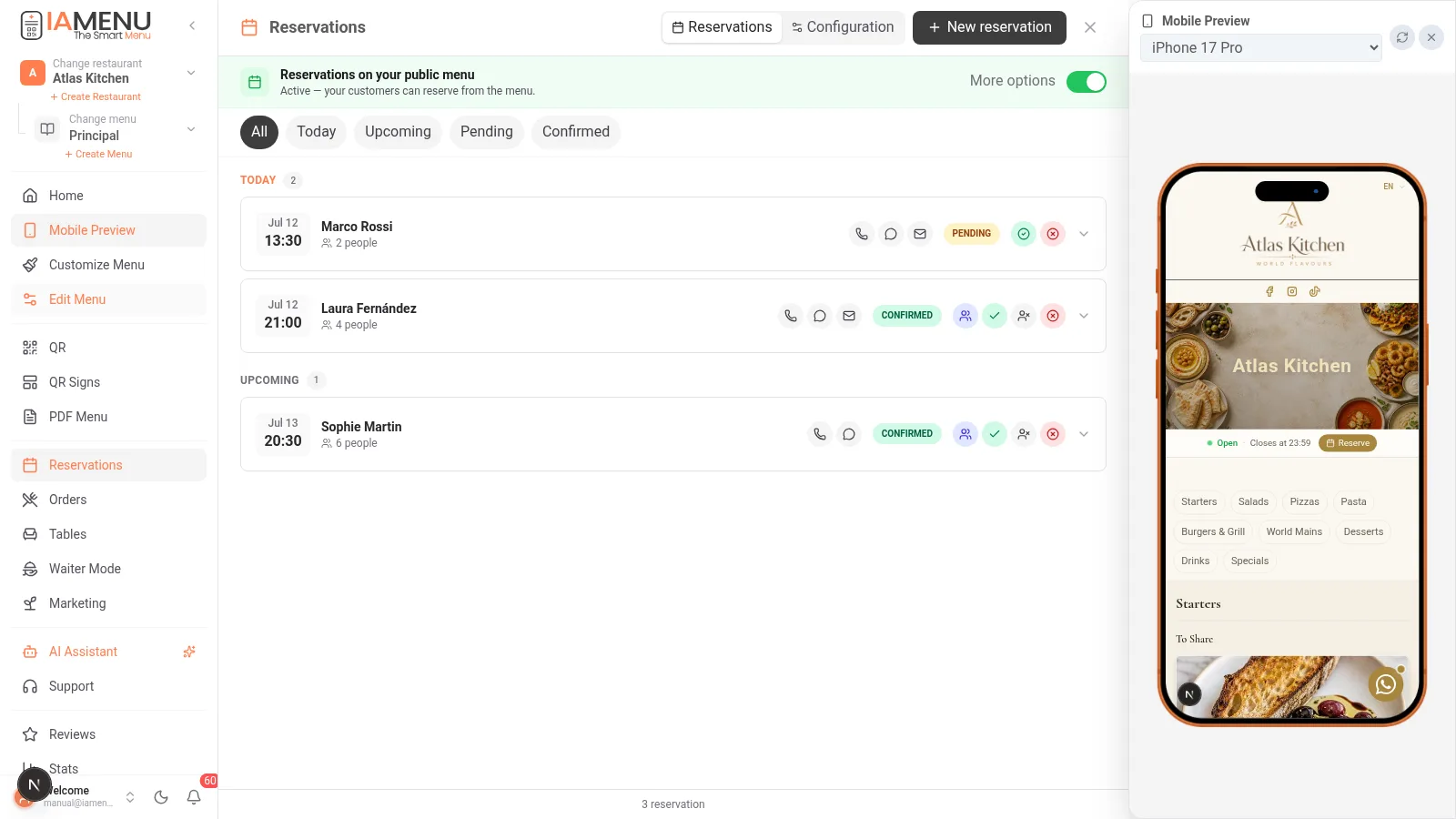
Šoniniame meniu pasirinkite Rezervacijos. Viršuje matysite jungiklį „Rezervacijos viešajame meniu“:
- Įjungta — klientai jūsų skaitmeniniame meniu matys mygtuką „Rezervuoti“
- Išjungta — mygtukas dings iš viešojo meniu, tačiau jūs vis tiek galėsite įvesti rankines rezervacijas
⚠️ Norint įjungti internetines rezervacijas, skiltyje Tinkinti meniu → Darbo laikas turi būti sukonfigūruotas darbo laikas. Jei darbo laikas nenustatytas, sistema negali pasiūlyti laisvų laikų, todėl IAMenu jus apie tai įspės ir nukreips į darbo laiko konfigūravimo skiltį.
Mobiliajame valdymo skydelyje atverkite šoninį meniu ir pasirinkite Rezervacijos. Galite patvirtinti ir valdyti rezervacijas telefone, kol esate restorano salėje. Pateiktas vaizdas yra ankstesnio skydelio pavyzdys; patikrinkite valdiklius savo atvertoje versijoje.
2 žingsnis: sukonfigūruokite rezervacijų taisykles
Atverkite rezervacijų nustatymus. Dabartinėje formoje nustatymai suskirstyti į skiltis Bendra, Prieinamumas, Staliukai, Klientai ir Pranešimai:
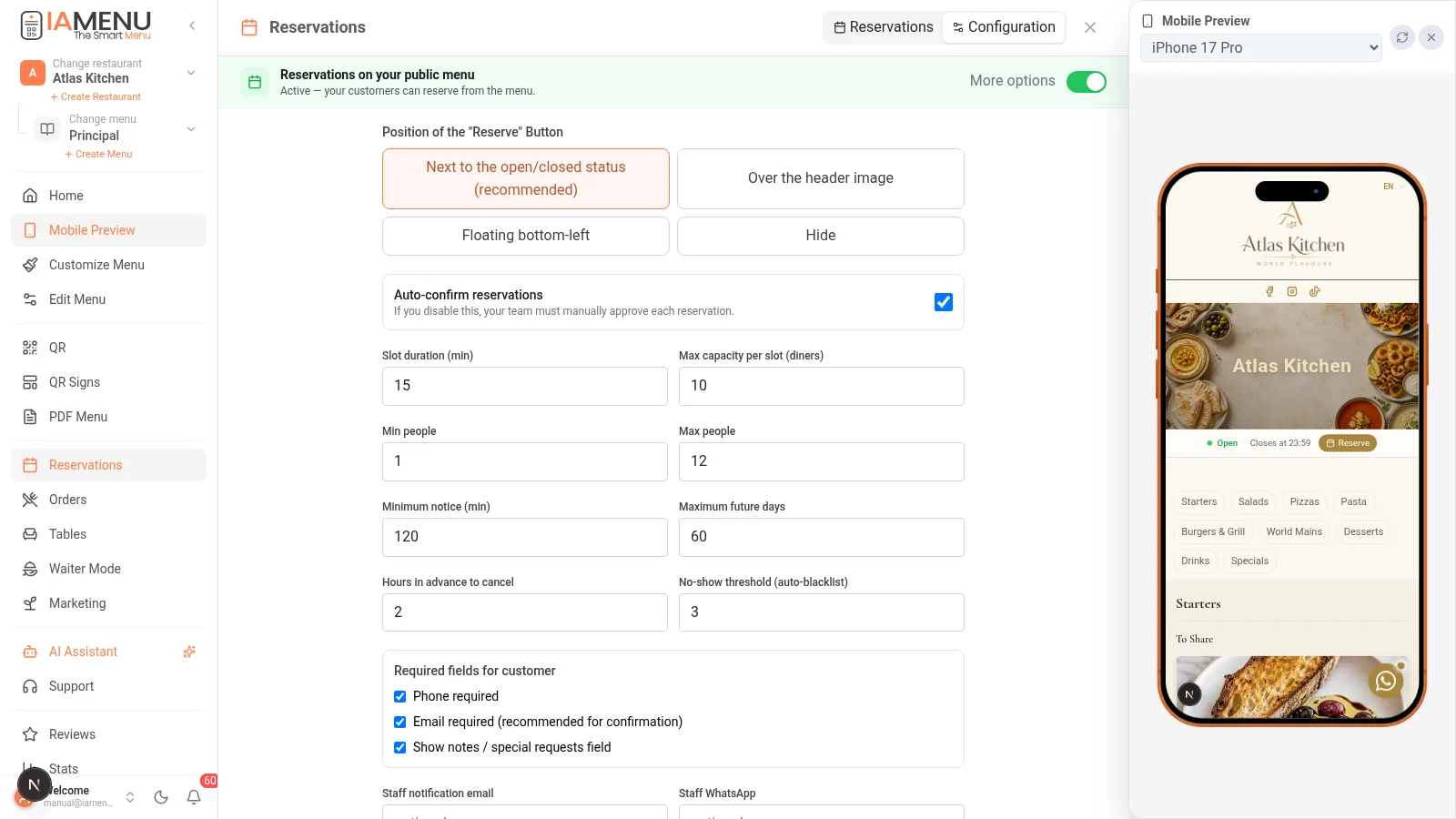
| Nustatymas | Ką valdo | Rekomendacija |
|---|---|---|
| Minimalus išankstinis laikas | Kiek minučių iki apsilankymo klientas gali pateikti rezervaciją | 60–120 min. mažoms virtuvėms |
| Maksimalus rezervavimo dienų skaičius | Kiek dienų į priekį galima rezervuoti | 30 dienų |
| Grupės dydis (min.–maks.) | Kokio dydžio grupes galima rezervuoti internetu | 1–8; didesnėms grupėms geriau rezervuoti telefonu |
| Atšaukimo taisyklių tekstas | Rodomas klientui ir jo el. laiške | „Praneškite prieš 2 val.“ |
| Automatinis patvirtinimas | Ar patvirtinti automatiškai, ar palikti užklausas laukiančias patvirtinimo | Atsižvelkite į restorano darbo tvarką |
| Laiko intervalo trukmė ir vietų skaičius | Kiek minučių trunka kiekvienas laikas ir koks didžiausias lankytojų skaičius jame leidžiamas | Nustatykite pagal realų pajėgumą |
| Staliukų režimas | Valdymas pagal bendrą vietų skaičių arba staliukų planą; galima įjungti automatinį priskyrimą | Prieš įjungdami patikrinkite staliukus ir esamas rezervacijas |
| Rezervuojama zona | Ar klientui leidžiama pasirinkti zoną, kai tai leidžia staliukų režimas | Tik jei naudojate zonas |
| Kliento laukai | Reikalauti telefono numerio, el. pašto ir rodyti pastabas | El. paštas gali būti privalomas, atsižvelgiant į jūsų konfigūraciją |
| Vidiniai pranešimai | Komandos el. paštas ir WhatsApp bei pranešimai šiame įrenginyje | Patikrinkite kiekvieną sukonfigūruotą kanalą |
Skiltyje Prieinamumas taip pat nustatote atšaukimo laiką ir neatvykimų ribą. Skiltyje Bendra pasirenkate mygtuko „Rezervuoti“ vietą meniu; galite jį paslėpti. Prieinamos parinktys priklauso nuo paskyroje įjungtų modulių.
Pastaba
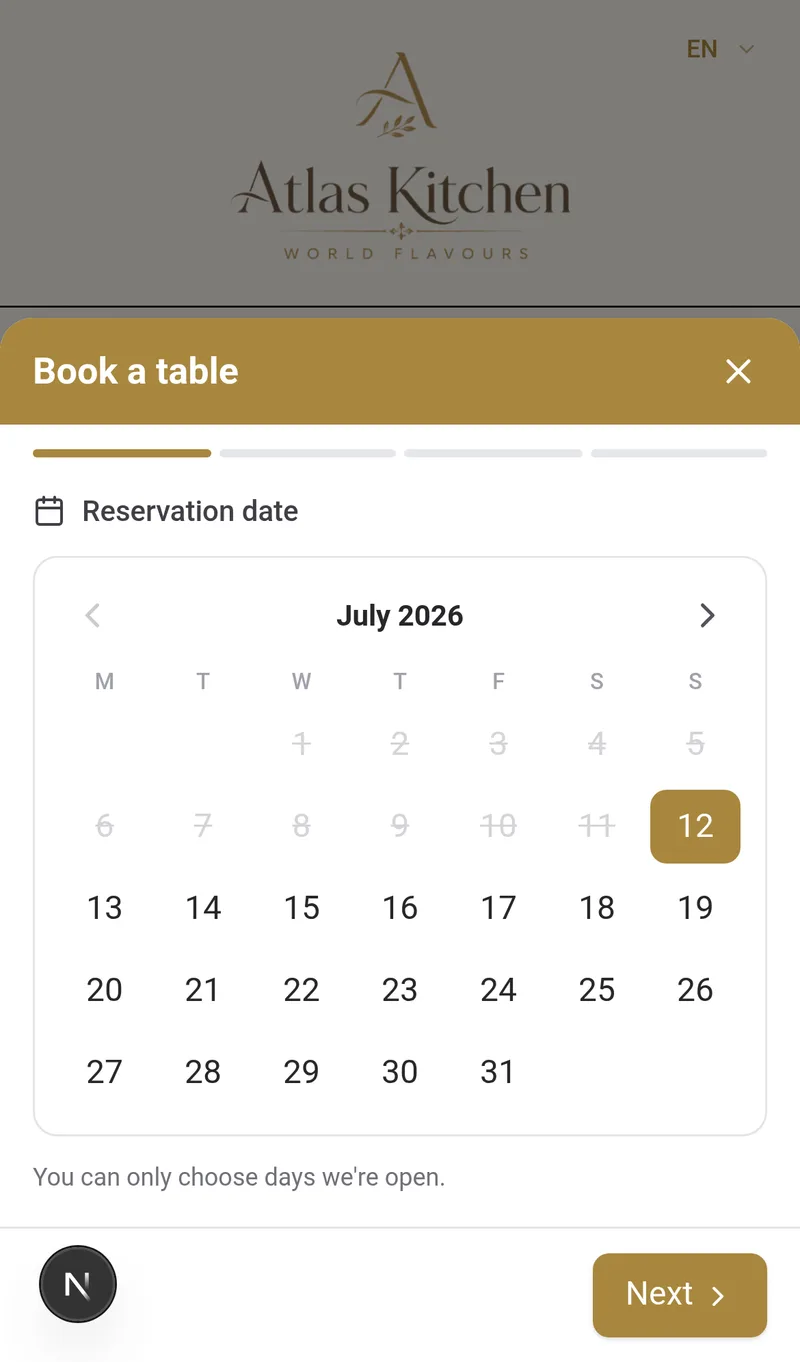
Kliento kalendoriuje siūlomos tik tos dienos ir valandos, kai jūsų restoranas DIRBA pagal nustatytą darbo laiką. Jei pirmadieniais nedirbate, pirmadienis bus perbrauktas. Neįmanoma gauti rezervacijų laikams, kai restoranas nedirba.
3 žingsnis: kaip klientas pateikia rezervaciją
Klientas skaitmeniniame meniu paspaudžia „Rezervuoti“ ir pasirenka datą, laiką, žmonių skaičių bei kontaktinius duomenis. Jei įjungėte zonos pasirinkimą, jis taip pat gali pasirinkti laisvą zoną. Formoje nurodoma, ar pagal restorano taisykles telefono numeris ir el. paštas yra privalomi.
- Nereikia registruotis ar įdiegti programėlės: klientas paskyros nekuria. Jei nurodo el. paštą, gali gauti patvirtinimą ir nuorodas, skirtas rezervacijai valdyti.
- Meniu kalba: langas rodomas ta kalba, kurią mato klientas. Meniu palaiko iki 54 kalbų; kiekviena įmonė pasirenka, kurias įjungti.
- Integruota apsauga nuo šlamšto: IP adresų apribojimai ir „honeypot“ spąstai padeda išvengti automatinių nepageidaujamų rezervacijų.
Rezervacijų vaizdo pamokos
4 žingsnis: valdykite rezervacijas skydelyje
Kiekviena rezervacija pereina kelias būsenas, kurias galite pakeisti vienu spustelėjimu:
Laukiama → Patvirtinta → Pasodinta → Užbaigta
              ↘ Atšaukta       ↘ Neatvyko
Kiekvienoje sąrašo eilutėje rasite sparčiuosius veiksmus: ✅ patvirtinti, 🪑 pasodinti, 🚫 pažymėti kaip neatvykimą, ❌ atšaukti. Taip pat galite paskambinti klientui, parašyti jam per WhatsApp arba išsiųsti el. laišką – naudokite tiesioginio kontakto piktogramas.
Profesionalus patarimas
Kiekvieną rytą filtruokite pagal „Šiandien“ ir patvirtinkite laukiančias rezervacijas. Priminimus bandoma siųsti likus maždaug dviem valandoms; patikrinkite, ar klientas nurodė galiojantį kontaktinį kanalą.
5 žingsnis: rankinės rezervacijos (telefonu, per WhatsApp, atvykus be rezervacijos)
Restorano kasdienybė tokia: dauguma rezervacijų vis dar gaunama telefonu. Kad jos neliktų sąsiuvinyje, paspauskite „+ Nauja rezervacija“:
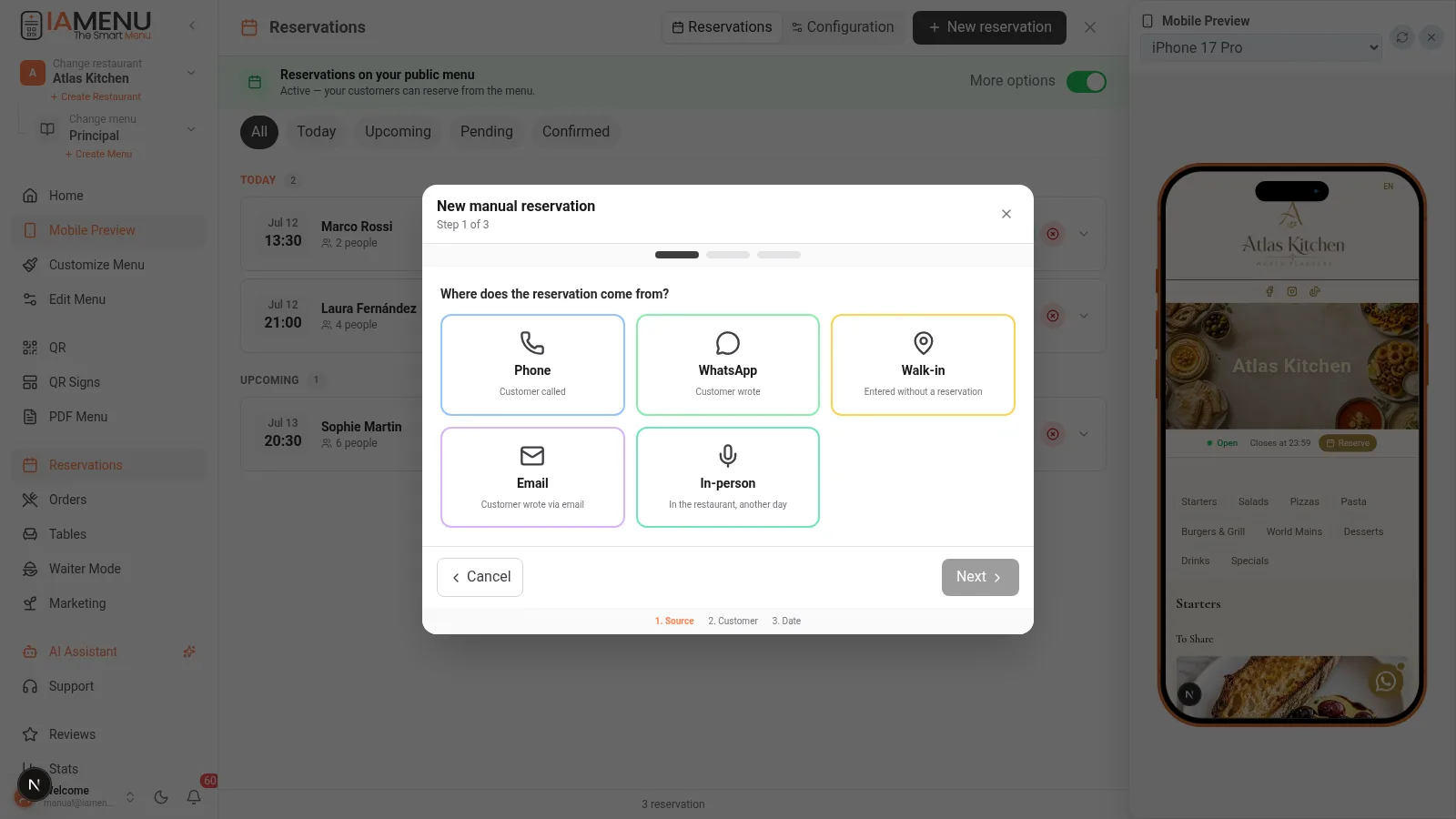
- Pasirinkite šaltinį: telefonas, WhatsApp, atvykus be rezervacijos, el. paštas arba atvykus į restoraną (šaltinis įrašomas į statistiką)
- Kliento duomenys: įvedus telefono numerį, IAMenu atpažįsta, ar tai sugrįžtantis klientas, ir prieš patvirtinant parodo jo istoriją („3 rezervacijos · 1 neatvykimas“)
- Data, laikas ir žmonių skaičius: išankstinio laiko apribojimų nėra — sprendžiate jūs
Rankinės rezervacijos iš karto sukuriamos kaip patvirtintos (jūs jau susitarėte su klientu).
Pastaba
Rezervaciją taip pat galite padiktuoti Gastón: „Užrašyk rezervaciją Martai rytoj 21:00, 4 žmonėms, paskambino telefonu.“ DI asistentas ją sukurs už jus. Daugiau informacijos – Gastón skiltyje.
6 žingsnis: automatiniai el. laiškai, kurie dirba už jus
| El. laiškas | Kada siunčiamas | Kas jame pateikiama |
|---|---|---|
| Patvirtinimas | Kai sukuriama rezervacija ir yra el. pašto adresas | Išsami informacija ir nuorodos rezervacijai valdyti, atsižvelgiant į jos būseną |
| Priminimas | Likus maždaug 2 valandoms, jei suplanuotas procesas veikia ir yra prieinamas kanalas | Pranešimas per WhatsApp, jei šis kanalas įjungtas, arba el. paštu, kai tai taikoma |
Pranešimuose naudojama restorano informacija ir rezervacijoje užregistruota kalba. Priminimų procesas suplanuotas periodiškai, tačiau jis gali neveikti arba gali nebūti galiojančio el. pašto ar WhatsApp kanalo. Neužtikrinama, kad visi pranešimai bus pristatyti. Atšaukus rezervaciją, atnaujinamas prieinamumas.
7 žingsnis: neatvykimų kontrolė
- Pažymėkite Neatvyko, jei patvirtinęs rezervaciją klientas nepasirodo: įrašas liks jo istorijoje
- Kai tas pats telefono numeris pateiks kitą rezervaciją, matysite įspėjimą apie pakartotinį neatvykimą
- Kliento neatvykimų skaitiklis pateikiamas CRM (Rinkodara → Klientai)
IAMenu rezervacijos ir išoriniai portalai
| IAMenu | TheFork / portalai | |
|---|---|---|
| Finansinės sąlygos | Patikrinkite tuo metu galiojantį planą | Priklauso nuo kiekvieno portalo |
| Kliento duomenys | Jūsų (jūsų CRM) | Portalo |
| Privalomos nuolaidos | Ne | Dažnos (iki -50 %) |
| Integruotos rezervacijos telefonu | Taip, nurodant šaltinį ir pašalinant dublikatus | Ne |
| Integracija su jūsų QR meniu | Taip, ta pati nuoroda | Ne |
Dažniausių problemų sprendimas
Mygtukas „Rezervuoti“ nerodomas mano meniu
Patikrinkite: (1) ar įjungtas jungiklis „Rezervacijos viešajame meniu“, (2) ar nustatytas darbo laikas ir bent viena darbo diena, ir (3) ar jūsų tuo metu galiojantis planas ir konfigūracija apima šią funkciją.
Klientas sako, kad negavo patvirtinimo el. laiško
Pirmiausia patikrinkite, ar klientas pateikė el. pašto adresą ir ar jis įvestas teisingai. Jei taip, paprašykite patikrinti šlamšto aplanką. Galite susisiekti su klientu kitu prieinamu kanalu, naudodami rezervacijos piktogramas.
Noriu priimti didesnes nei 8 žmonių grupes
Padidinkite taisyklėse nustatytą „Maksimalų grupės dydį“ arba palikite internetinį apribojimą ir dideles grupes registruokite telefonu kaip rankines rezervacijas (be apribojimų).
Susijusios pamokos
- QR užsakymai prie staliuko, kad klientas galėtų užsisakyti ir sėdėdamas prie staliuko
- Rinkodara ir CRM, kad kiekvieną rezervaciją paverstumėte sugrįžtančiu klientu
- Tinkinimas ir darbo laikas, kad nustatytumėte kalendoriui reikalingą darbo laiką
- Gastón, kad galėtumėte kurti ir tikrinti rezervacijas kalbėdami
Pasiruošę sukonfigūruoti rezervacijas?
Sukurti paskyrą — registruodamiesi peržiūrėkite tuo metu galiojantį planą ir sąlygas.