QR užsakymai prie stalo, stalai ir Padavėjo režimas: IAMenu užsakymų sistema restoranams
10 min
El salto de «carta QR» a «sistema de pedidos» es el que más tiempo ahorra en sala: el cliente escanea el QR de su mesa, pide desde su móvil y el pedido aparece en tu kanban de cocina con un sonido de aviso. Sin apps, sin comisiones por pedido y sin cambiar tu TPV: iaMenu es el complemento que toma la comanda, no un reemplazo de tu caja.
Qué aprenderás en esta sección
- Activar los pedidos digitales y elegir el modo de operación
- Crear tus mesas (con tipos: salón, barra, terraza...) y sus QR
- Cómo pide el cliente desde la mesa
- Gestionar pedidos en el kanban: recibir, preparar, servir
- Modo Mesero: tomar pedidos desde el móvil del camarero
- Meseros con PIN (sin email)
- Pedidos para llevar y sin mesa
Paso 1: Activar pedidos y elegir modo
En el menú lateral entra en Pedidos → Configuración. Activa "Pedidos digitales en tu menú público" y elige cómo quieres operar:
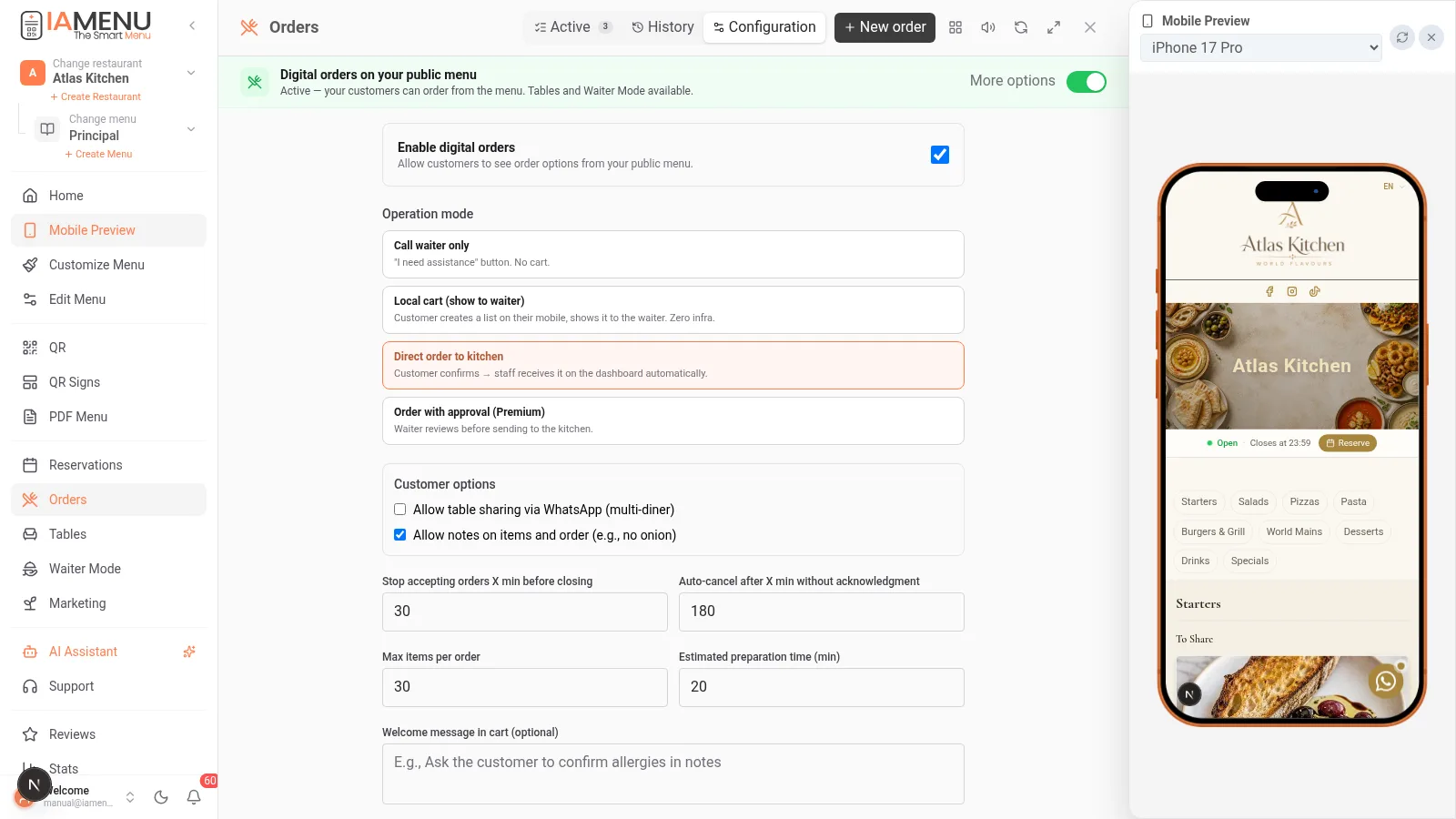
| Modo | Qué hace | Ideal para |
|---|---|---|
| Solo llamar camarero | El cliente pulsa un botón y avisa a sala; no hay carrito | Servicio clásico con ayuda digital |
| Carrito local (mostrar al camarero) | El cliente arma su lista y se la enseña al camarero | Transición suave al pedido digital |
| Pedido directo a cocina | El pedido entra directo al kanban (recomendado) | Terrazas, alta rotación, poco personal |
| Pedido con aprobación | El staff acepta cada pedido antes de que entre a cocina | Control total, Premium |
Además configuras: hasta cuántos minutos antes del cierre aceptas pedidos, si el cliente puede añadir notas por plato ("sin cebolla"), tiempo de preparación estimado y mensaje de bienvenida al carrito.
Planes: Profesional incluye 200 pedidos/mes; Premium, ilimitados y los 4 modos. Starter no incluye pedidos.
Paso 2: Crear tus mesas y sus QR
Entra en Mesas en el menú lateral:
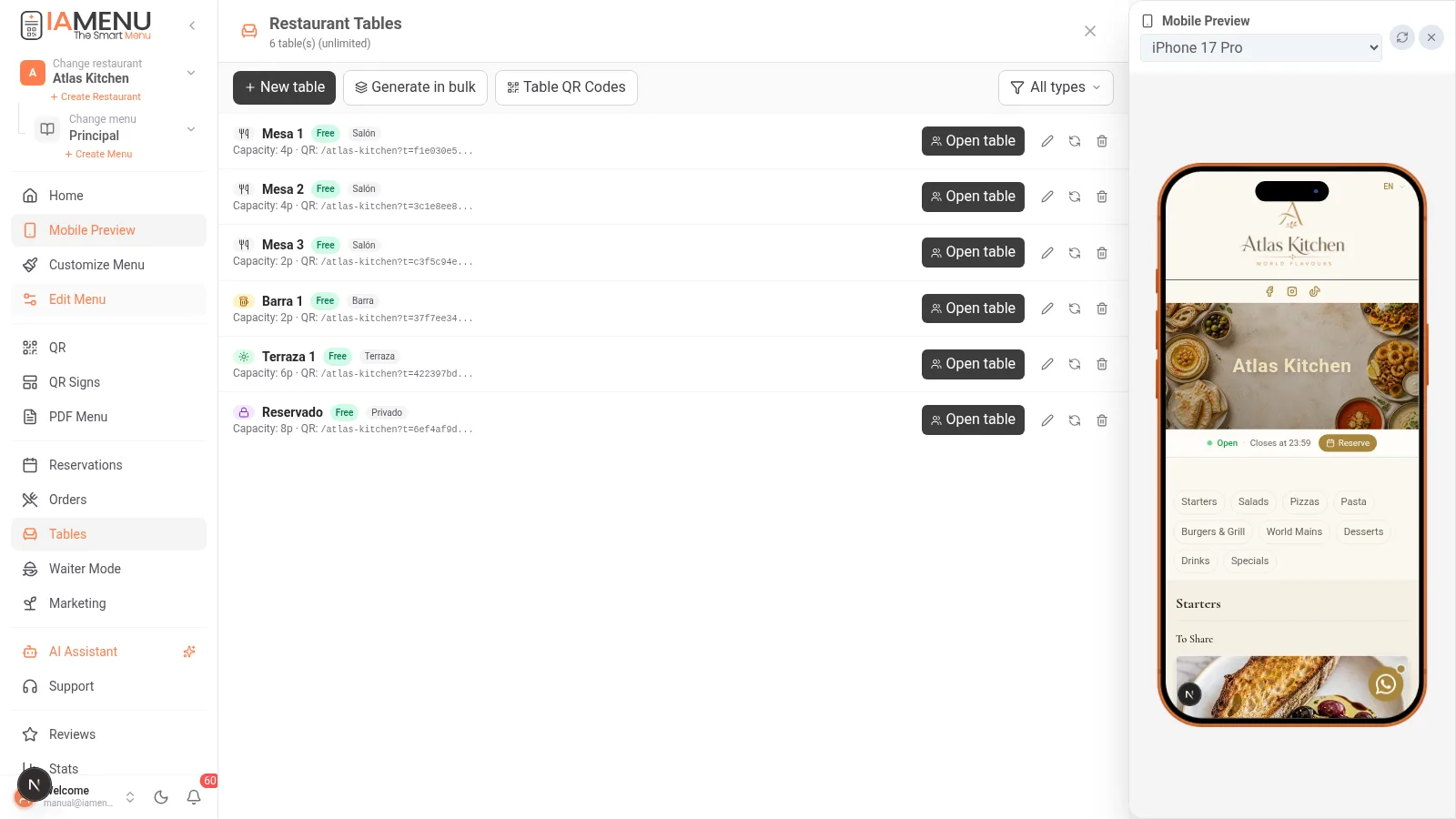
- Crea mesas una a una o en bloque ("crear 12 mesas" en un clic)
- Cada mesa tiene tipo (🍽️ mesa, 🍻 barra, 🍸 cóctel, 🔒 reservado, ☀️ terraza), capacidad y ubicación
- Cada mesa recibe un QR único e imborrable: si cambias el menú, el QR sigue valiendo (nunca reimprimes)
- Abrir/cerrar mesa: al sentar a un grupo abres la mesa; todas sus rondas de pedidos quedan agrupadas con el total acumulado
Para imprimir los QR de mesa bonitos, usa Carteles QR → QR Mesas: genera un PDF multipágina con la misma plantilla elegante para todas tus mesas, con el número de cada una. Más en la sección de código QR.
Paso 3: Así pide tu cliente
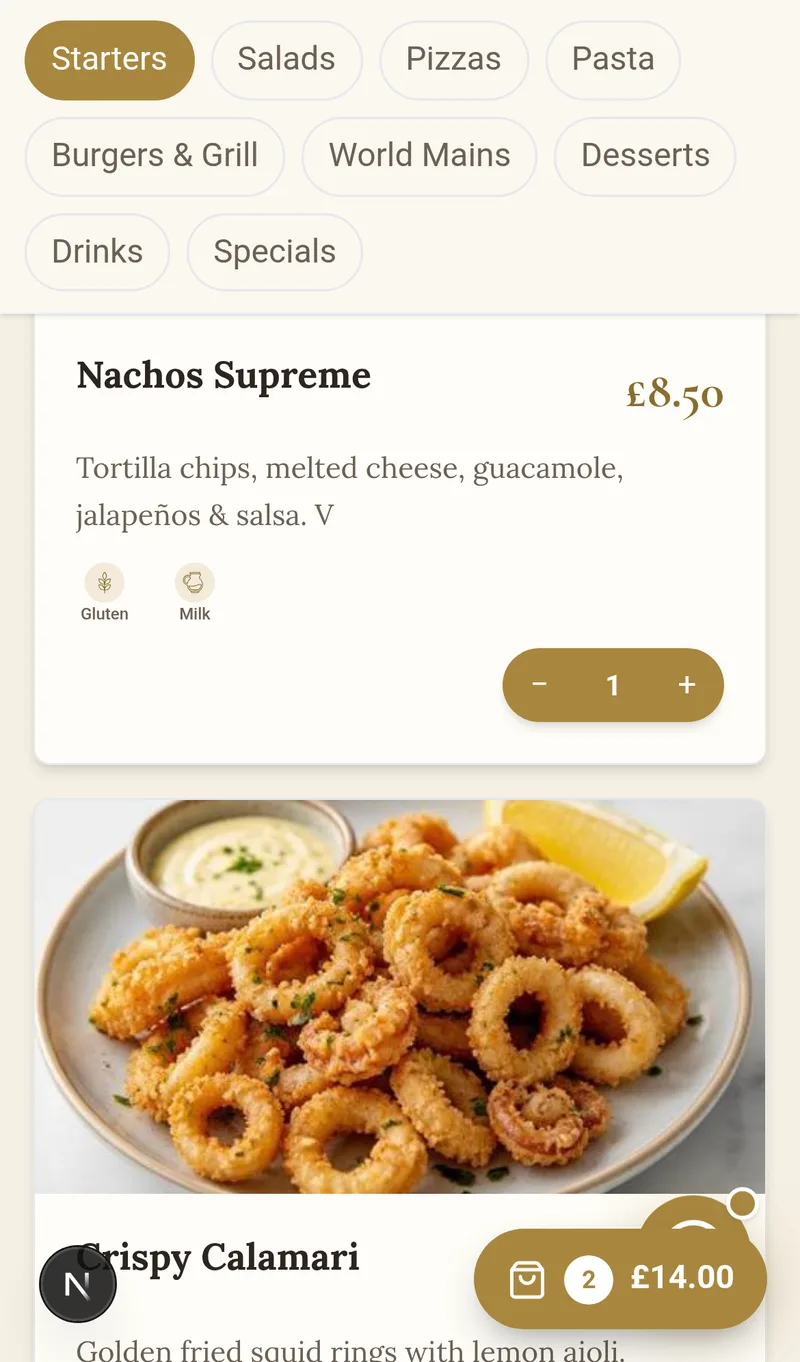
- El cliente escanea el QR de su mesa → se abre tu carta con el aviso "Mesa 4"
- Pulsa "+ Añadir" en los platos que quiere (con fotos, alérgenos y descripción en su idioma)
- El botón flotante del carrito muestra el total en todo momento
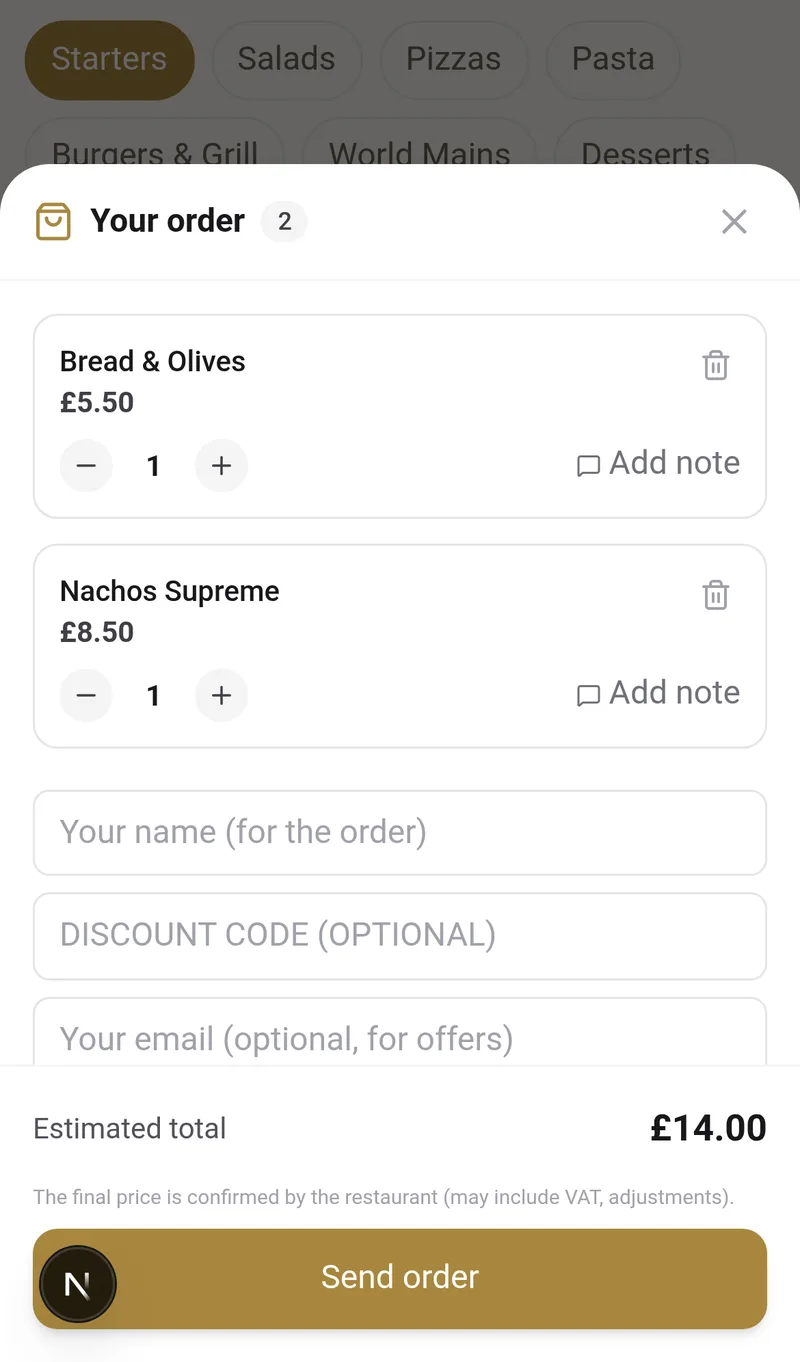
- En el carrito puede ajustar cantidades, añadir notas por plato, meter un código de descuento (de tus promociones) y dejar su email para ofertas (opt-in que alimenta tu CRM)
- Pulsa "Enviar pedido" → recibe un enlace para seguir su pedido y pedir la cuenta, sin registrarse
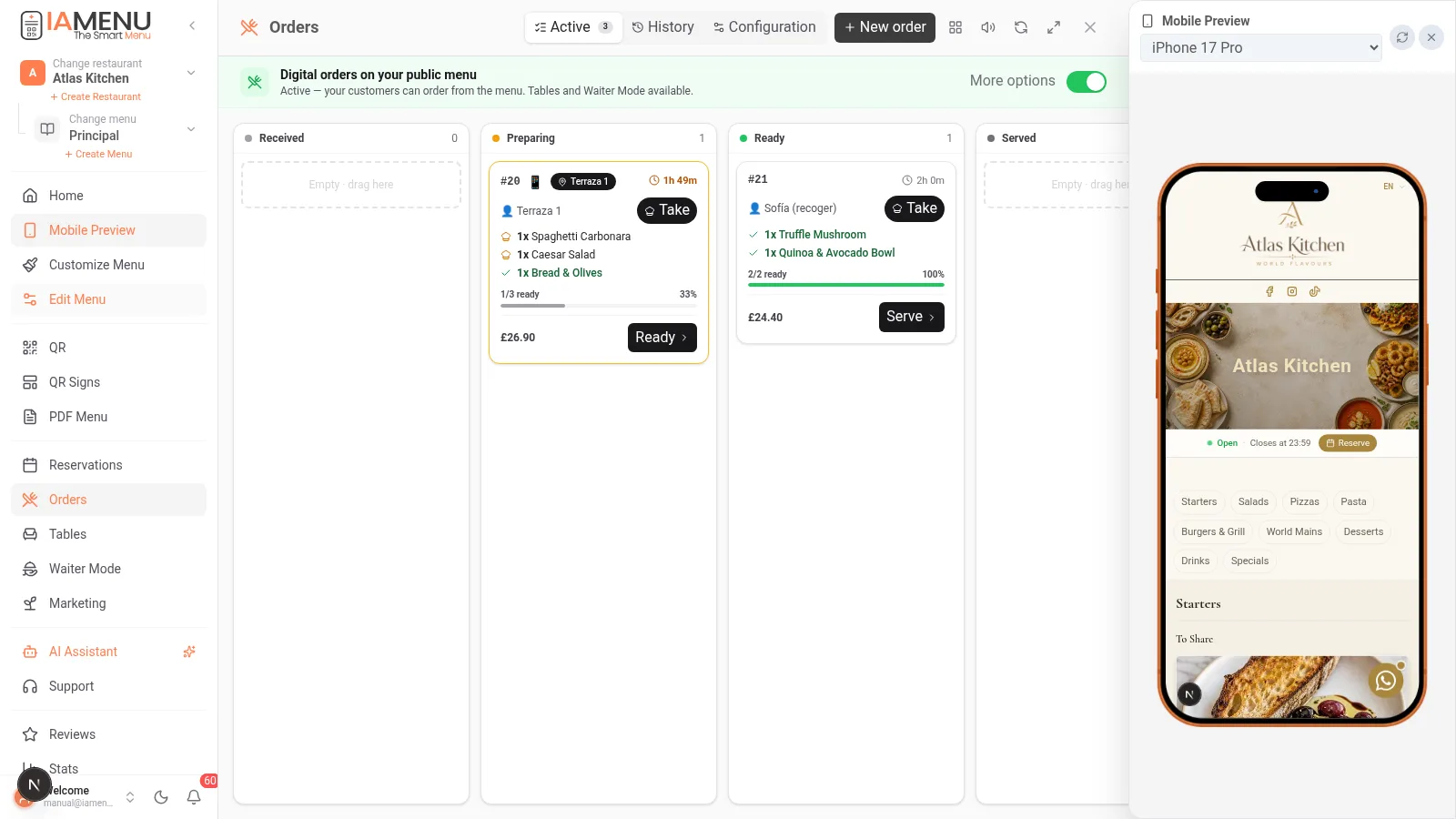
Mientras el cliente pide desde su móvil, tú ves entrar el pedido en el panel Pedidos en tiempo real, con sonido de aviso. Cada tarjeta muestra la mesa, los platos, las notas y el tiempo transcurrido.
Importante
El precio que ve el cliente al pedir queda CONGELADO en el pedido (snapshot). Si cambias un precio después, los pedidos ya enviados no se alteran. La cuenta final la cobra tu TPV de siempre: iaMenu no procesa pagos del comensal.
Paso 4: El kanban de cocina
El panel de Pedidos es un tablero estilo Trello con el ciclo completo:
Recibidos → Preparando → Listos → Servidos → Completados
- Arrastra las tarjetas entre columnas o usa los botones (Tomar → Listo → Servir)
- Marca platos individuales como listos: la tarjeta muestra el progreso "2/3 listos"
- Multi-cocinero: cada cocinero puede "Tomar" pedidos y filtrar solo los suyos
- Modo cocina a pantalla completa para la tablet de cocina (KDS)
- Historial + export CSV: todos los pedidos pasados, filtrables por fecha, mesa o cocinero
- Estadísticas: ticket medio, tiempos de cocina, horas pico y top productos en Estadísticas
Paso 5: Modo Mesero
Para el personal de sala existe una vista dedicada, pensada para el móvil del mesero:
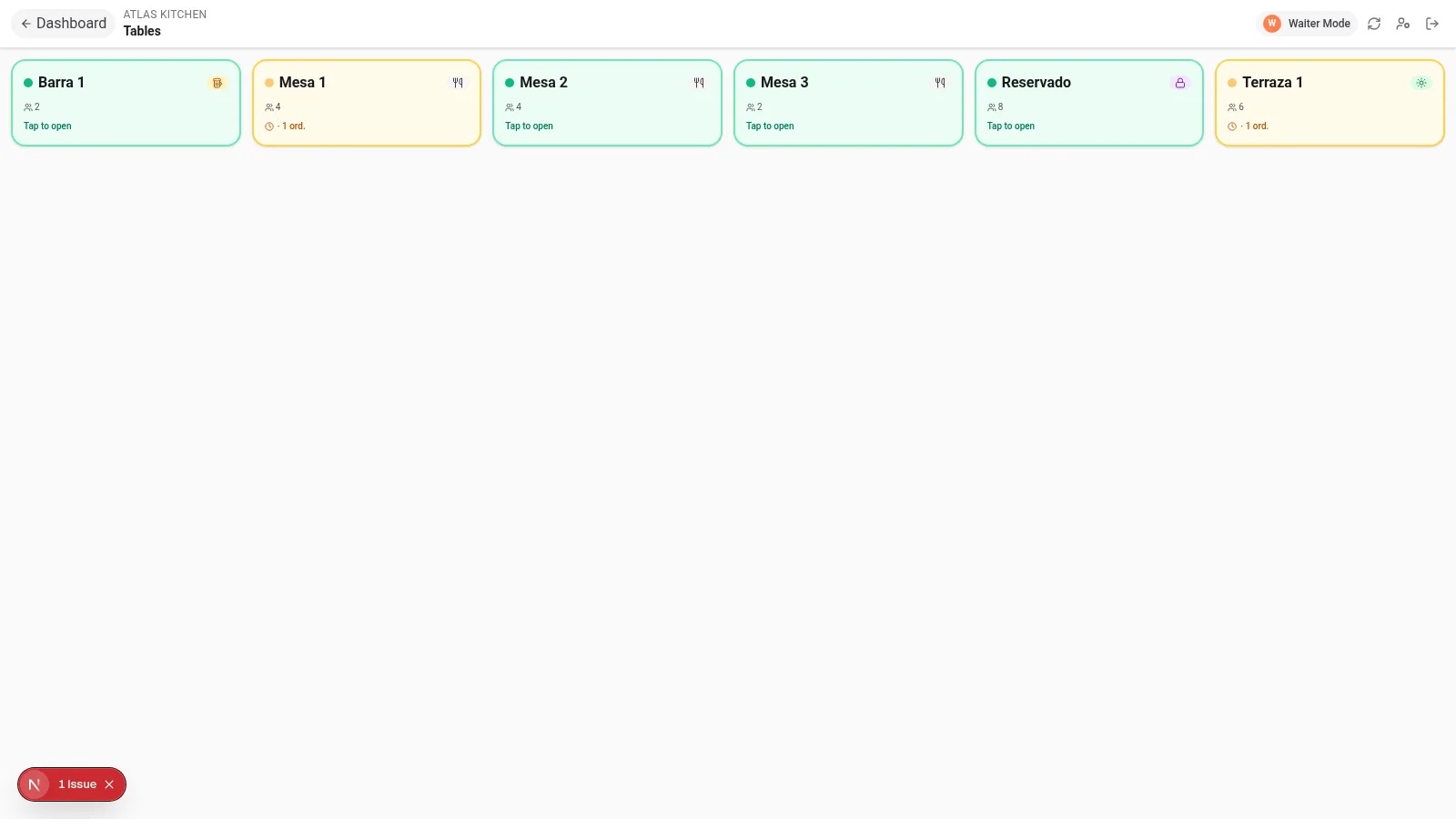
- En el menú lateral pulsa Modo Mesero (aparece cuando los pedidos están activados)
- El mesero ve la cuadrícula de mesas con su estado: libre, abierta, con pedidos pendientes
- Toca una mesa → toma el pedido usando la misma carta visual del cliente (fotos, alérgenos, todo)
- El pedido entra al kanban como los demás, con el nombre del mesero registrado
También puede registrar pedidos manuales que llegan por teléfono o WhatsApp con el botón "+ Nuevo pedido" del panel, indicando el origen.
Paso 6: Meseros con PIN (sin email)
Tus camareros no necesitan email corporativo. Como en los TPV profesionales:
- En Mi Equipo crea un "Mesero (solo PIN)": nombre + PIN de 4 dígitos
- El mesero entra desde el móvil eligiendo su tarjeta y tecleando su PIN
- Su sesión dura 12 horas y solo ve lo que necesita: Pedidos, Reservas, Mesas y Menú
- Cambiar el PIN invalida las sesiones anteriores (empleado que se va = un clic)
Paso 7: Para llevar, food trucks y negocios sin mesas
Las mesas son opcionales. Si el cliente escanea tu QR general (sin mesa):
- El pedido pide su nombre ("Pedido para Sofía") y entra a cocina igual
- Perfecto para take away, food trucks y mostradores
- Los pedidos sin mesa se marcan con 🥡 en el kanban
Tip
Los horarios también son opcionales: sin horario configurado, los pedidos se aceptan siempre. Si configuras horarios, fuera de horario el cliente ve "Abrimos a las 12:00" con tu teléfono para llamar.
Lo que iaMenu NO hace (a propósito)
- No cobra al comensal: la cuenta la cobra tu TPV. iaMenu toma la comanda.
- No emite facturas fiscales: eso ya lo hace tu TPV.
- No reparte a domicilio: para delivery, conecta tu menú a los canales externos.
Filosofía: una herramienta que ayuda, no que complica. iaMenu es el mejor complemento de tu TPV, no su reemplazo.
Solución de problemas comunes
El cliente no ve el botón de pedir
Comprueba que "Pedidos digitales" está activado en Pedidos → Configuración, que tu plan lo incluye (Profesional/Premium o trial) y que estás dentro del horario de pedidos.
El pedido no suena en cocina
El sonido requiere que la pestaña del panel esté abierta. Activa el icono de altavoz en la cabecera del panel de Pedidos y sube el volumen del dispositivo de cocina.
Un pedido llegó a la mesa equivocada
Abre el pedido → "Mover de mesa" → elige la mesa correcta. Puedes mover el pedido suelto o todas las rondas de la sesión.
Tutoriales relacionados
- Código QR y carteles para imprimir los QR de tus mesas
- Reservas para que además de pedir, reserven
- Marketing para capturar el email del comensal al pedir y hacer que vuelva
- Vista del cliente para pulir la carta que ve el comensal
¿Listo para que tus mesas pidan solas?
Crea tu cuenta y consulta los planes y condiciones actuales.