Skaitmeninio meniu nustatymas: pirmieji įvedimo žingsniai
5 min
Kai sukuriate paskyrą „iaMenu“, sąrankos vedlys padeda jums žingsnis po žingsnio paruošti restoraną. Baigę turėsite valdymo skydą su pavyzdiniu meniu, kurį galėsite peržiūrėti ir redaguoti tiesiogiai, nepradėdami nuo nulio.
Ko išmoksite šiame skyriuje
- Sukurti paskyrą naudojant el. paštą arba „Google“
- Pasirinkti restoranui tinkamą planą
- Nustatyti pavadinimą, pagrindinę kalbą ir papildomas kalbas
- Pasirinkti iš anksto išverstą pavyzdinį meniu (itališką, ispanišką arba kavinės)
- Pasiekti valdymo skydą su turiniu, paruoštu pritaikyti
1 žingsnis: paskyros sukūrimas
Pirmasis skaitmeninio meniu sąrankos žingsnis – registracija. Turite dvi galimybes: sukurti paskyrą naudojant el. paštą ir slaptažodį arba prisijungti per „Google“, kad galėtumėte iškart pradėti.
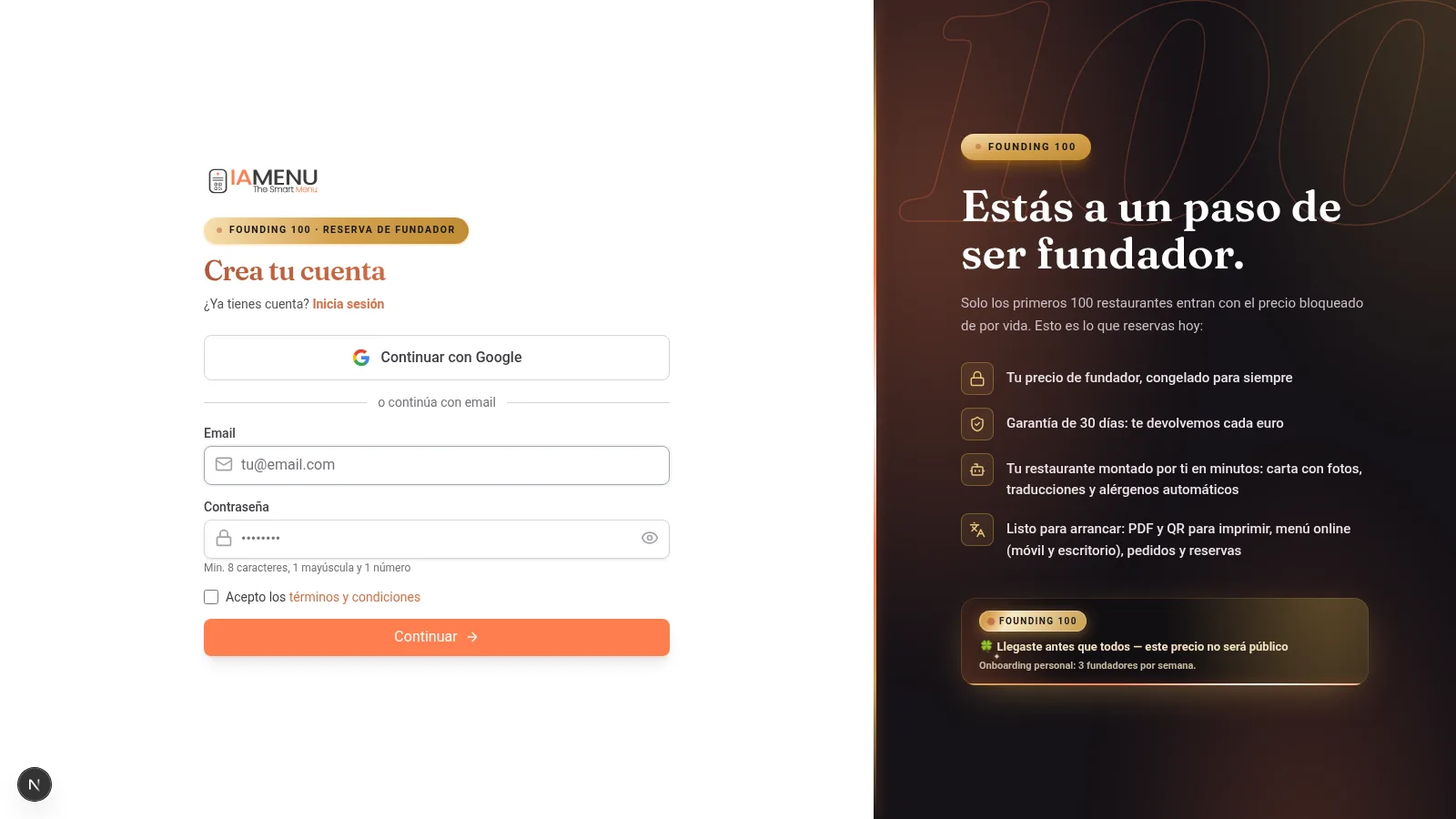
Darbalaukyje matysite registracijos formą su dviem galimybėmis:
- El. paštas + slaptažodis – Įveskite savo el. pašto adresą ir pasirinkite saugų slaptažodį. Sistema patikrins, ar el. paštas dar neužregistruotas.
- Tęsti naudojant „Google“ – Vos vienas spustelėjimas. Jūsų „Gmail“ paskyra bus automatiškai susieta, todėl kredencialų įvedimo žingsnis bus praleistas.
Formos viršuje matysite vedlio eigos indikatorių su 5 žingsniais, todėl visada žinosite, kuriame etape esate.
Mobiliajame įrenginyje forma yra tokia pati, tačiau optimizuota jutikliniam ekranui. Laukai yra didesni, o „Google“ mygtukas užima visą plotį, kad jį būtų lengviau paspausti.
Žingsnių indikatorius viršuje rodomas kompaktiškai ir nurodo jūsų pažangą.
Tip
Patarimas: Jei pasirinksite „Google“, jums nereikės prisiminti dar vieno slaptažodžio. Jūsų „iaMenu“ paskyra bus susieta su „Gmail“, todėl ateityje galėsite prisijungti vos vienu spustelėjimu.
2 žingsnis: plano pasirinkimas
„iaMenu“ siūlo tris galimybes, kad galėtumėte rasti geriausiai jūsų restoranui tinkantį variantą. Norint pradėti, kredito kortelės nereikia.
Plano pasirinkimo lange pateikiami trys aiškūs variantai:
| Planas | Kaina | Kalbos | DI | Geriausiai tinka |
|---|---|---|---|---|
| Starter | Tikrinti | Pagal planą | Pagal planą | Pradiniams poreikiams |
| Profesional | Tikrinti | Pagal planą | Pagal planą | Papildomoms operacijoms |
| Premium | Tikrinti | Pagal planą | Pagal planą | Didesnei talpai ir konfigūracijai |
Kiekvienoje kortelėje rodoma tuo metu galiojanti kaina, kalbos, funkcijos ir DI apribojimai. Prieš pasirinkdami planą peržiūrėkite jo konfigūraciją ir registracijos metu pateikiamas sąlygas.
Mobiliajame įrenginyje planai rodomi kaip kortelės, kurias galite lyginti slinkdami. Kiekvienoje kortelėje nurodyta kaina, įtrauktos funkcijos ir DI apribojimai.
Bakstelėkite jus dominantį planą, kad jį pasirinktumėte, ir pereikite prie kito žingsnio.
Pro Tip
Profesionalų patarimas: Jei atėjote iš nukreipimo puslapio, kuriame planas jau pasirinktas (pavyzdžiui, /register?plan=premium), vedlyje šis planas jau bus pažymėtas. Jei norite, galite jį pakeisti.
3 žingsnis: restorano pavadinimas ir kalbos
Tai pagrindinis pradinės skaitmeninio meniu sąrankos žingsnis. Čia nustatysite, kaip jūsų restoranas bus vadinamas „iaMenu“ sistemoje ir kokiomis kalbomis norite pateikti savo meniu.
Užpildykite tris laukus:
-
Restorano pavadinimas – Pavadinimas, kurį klientai matys nuskenavę QR kodą. Automatiškai sugeneruojamas URL trumpinys, pavyzdžiui, „La Trattoria“ tampa
la-trattoria. -
Pagrindinė kalba – Iš galimų parinkčių pasirinkite pagrindinę meniu kalbą. Galite dirbti ir su kitomis palaikomomis kalbomis, tačiau prieš publikuodami turite peržiūrėti vertimų juodraščius.
-
Papildomos kalbos – Pažymėkite papildomas kalbas, kurioms norite paruošti DI vertimus. Galimų kalbų skaičius priklauso nuo tuo metu galiojančio plano ir jo nustatymų.
„iaMenu“ automatiškai aptinka jūsų šalį ir priskiria tinkamą valiutą. Jei esate Čilėje, meniu kainos bus rodomos CLP. Jei esate Europoje – EUR. Valiutą vėliau galėsite pakeisti nustatymuose.
Mobiliajame įrenginyje forma pateikiama vertikaliai. Įrašykite restorano pavadinimą, pasirinkite pagrindinę kalbą paliesdami atitinkamą vėliavėlę ir pažymėkite papildomas kalbas slinkdami sąrašu.
Vėliavėlių jaustukai leidžia intuityviai atpažinti kiekvieną kalbą, todėl nebūtina skaityti teksto.
Tip
Patarimas: Kalbas galite pridėti arba pašalinti verslo nustatymuose, atsižvelgdami į tuo metu galiojančius apribojimus. Aktyvavus naują kalbą, „iaMenu“ fone paruoš laukiančius vertimus. Prieš publikuodami peržiūrėkite eigą ir turinį.
Jūsų tikras meniu, importuotas naudojant DI
Be pavyzdinio meniu, registracijos metu galite įkelti dabartinį meniu ir leisti DI jį suskaitmeninti:
- Palaikomi PDF failai arba iki 10 tos pačios kortelės nuotraukų (mobiliajame įrenginyje galite fotografuoti fotoaparatu po vieną nuotrauką)
- „GASTON Vision“ aptinka kategorijas, produktus, kainas ir aprašymus
- DI pasiūlo galimus alergenus ir juodraščius aktyvioms kalboms; prieš publikuodami turite peržiūrėti ir vienus, ir kitus
- Jei aktyvuosite parinktį „✨ Generuoti DI nuotraukas“, „iaMenu“ sukurs profesionalias pasitikimo nuotraukas visam jūsų meniu (produktams, kategorijoms ir antraštei), nenaudodama jūsų mėnesio limito
4 žingsnis: pavyzdinio meniu pasirinkimas
Kad nepradėtumėte nuo tuščio valdymo skydo, „iaMenu“ siūlo kelių tipų pavyzdinius meniu su kategorijomis, subkategorijomis, produktais, kainomis, vaizdais ir redaguojamu turiniu.
Pasirinkite labiausiai jūsų restoraną atitinkantį meniu tipą:
- Itališkas – Picos, makaronai, antipasti, desertai. Idealiai tinka trattorijoms, picerijoms ir itališkiems restoranams.
- Ispaniškas – Užkandžiai, pagrindiniai patiekalai, desertai, gėrimai. Puikiai tinka barams, tavernoms ir ispanų virtuvės restoranams.
- Kavinė / baras – Kava, arbata, kepiniai, kokteiliai. Skirta kavinėms, barams ir vėlyvųjų pusryčių vietoms.
Pavyzdinis meniu pateikiamas visas: jame yra suskirstytos kategorijos, produktai su pavadinimais, aprašymais, kainomis ir vaizdais, taip pat iš anksto sugeneruoti vertimai jūsų pasirinktomis kalbomis. Viską galima redaguoti: keiskite pavadinimus, kainas, vaizdus arba ištrinkite tai, ko jums nereikia.
Mobiliajame įrenginyje trys parinktys rodomos kaip kortelės su kiekvieno meniu turinio peržiūra. Bakstelėkite norimą variantą ir tęskite.
Nesijaudinkite, jei nė vienas variantas tiksliai neatitinka jūsų virtuvės tipo: pavyzdinis turinys yra tik pradinis taškas, padedantis suprasti, kaip veikia „iaMenu“. Vėliau galėsite pakeisti absoliučiai viską.
Ahorra Tiempo
Sutaupykite laiko: Pavyzdiniame meniu naudojamas paruoštas turinys, todėl galite iškart patekti į sistemą, peržiūrėti struktūrą ir ją pritaikyti, nekurdami kiekvieno elemento nuo nulio.
5 žingsnis: įkėlimas ir prieiga prie valdymo skydo
Patvirtinus pasirinkimą, „iaMenu“ fone paruoš paskyrą, verslą, prenumeratą, pavyzdinį turinį ir vizualinę temą. Prieš tęsdami palaukite, kol procesas bus baigtas.
Importante
Svarbu: Neuždarykite naršyklės, kol rodomas įkėlimo ekranas. Jei uždarysite per anksti, sąranka gali likti neužbaigta. Jei taip nutiktų, prisijunkite iš naujo ir prieš tęsdami patikrinkite būseną.
Patarimai ir geroji praktika
Laikykitės šių rekomendacijų, kad registracijos procesas būtų kuo naudingesnis:
- Prieš pradėdami pasiruoškite restorano pavadinimą. Sistema pagal pavadinimą automatiškai sugeneruos URL trumpinį. Pasirinkite trumpą ir aiškų pavadinimą. Vėliau galėsite jį pakeisti.
- Nuo pat pradžių aktyvuokite reikiamas kalbas. Jei kalbas aktyvuosite registracijos metu, pavyzdinis meniu bus iš anksto išverstas į visas jas. Vėliau kalbų taip pat galėsite pridėti, tačiau tai pradės vertimo papildymo procesą.
- Pasirinkite labiausiai jūsų verslą atitinkantį pavyzdinį meniu. Itališką, ispanišką arba kavinės meniu. Nesvarbu, jei jis nėra visiškai tikslus – tai tik pradinis taškas, kurį galėsite visiškai redaguoti.
- Registruokitės naudodami „Google“. Tai greičiau ir saugiau. Praleisite el. pašto bei slaptažodžio įvedimo žingsnį ir ateityje galėsite prisijungti vos vienu spustelėjimu.
- Patikrinkite pasirinktą planą. Prieš tęsdami peržiūrėkite jo funkcijas, apribojimus ir tuo metu galiojančias sąlygas.
- Prieš redaguodami peržiūrėkite pavyzdinį meniu. Peržiūrėkite kategorijas ir produktus, kad suprastumėte „iaMenu“ struktūros veikimą prieš atlikdami pakeitimus.
Dažniausių problemų sprendimas
Įkėlimo ekranas nejuda toliau
Neuždarykite naršyklės, kol procesas vyksta. Jei procesas nejuda pirmyn, iš naujo įkelkite puslapį ir prisijunkite, kad patikrintumėte, ar sąranka vis dar nebaigta. Jei problema išlieka, susisiekite su pagalbos tarnyba.
Valdymo skyde nematau pavyzdinio meniu
Jei po registracijos valdymo skydas rodomas tuščias, iš naujo įkelkite puslapį. Pavyzdinis meniu generuojamas fone, todėl gali prireikti kelių sekundžių, kol jis pasirodys. Jei problema išlieka, susisiekite su pagalbos tarnyba.
Noriu pakeisti pavyzdinio meniu tipą
Pavyzdinį meniu galima visiškai ištrinti ir sukurti naują nuo nulio. Tiesiog ištrinkite nereikalingas kategorijas bei produktus ir pridėkite savuosius.
Valiutos pasirinkime nerodoma mano šalis
„iaMenu“ automatiškai aptinka jūsų šalį pagal buvimo vietą. Jei ji aptinkama neteisingai, po registracijos verslo nustatymuose galite rankiniu būdu pakeisti valiutą. „iaMenu“ palaiko 20 skirtingų valiutų.
Dažnai užduodami klausimai
Kiek laiko trunka pradinis paruošimas?
Trukmė priklauso nuo jūsų sukonfigūruotų duomenų, kalbų ir turinio. Atlikite vedlio nurodytus veiksmus ir prieš publikuodami peržiūrėkite pavyzdinį turinį.
Ar norint užsiregistruoti reikia kredito kortelės?
Prieš tęsdami registraciją peržiūrėkite tuo metu galiojančias sąlygas, planą ir reikalavimus.
Ar vėliau galėsiu pakeisti restorano pavadinimą?
Taip. Verslo nustatymuose bet kada galėsite pakeisti pavadinimą, URL trumpinį, kalbas ir valiutą.
Kas įtraukiama į pavyzdinį meniu?
Kategorijos, subkategorijos ir produktai su pavadinimu, aprašymu, kaina bei vaizdu. Turinį galima redaguoti, o prieš publikuodami turite peržiūrėti aktyvias kalbas.
Ar galiu užregistruoti daugiau nei vieną restoraną?
Taip. Naudodami „Profesional“ ir „Premium“ planus vienoje paskyroje galite sukurti kelis verslus su atskirais meniu, QR kodais ir nustatymais.
Susiję vadovai
Toliau konfigūruokite savo skaitmeninį meniu naudodami šiuos vadovus:
- Prisijungimas, kad galėtumėte pasiekti paskyrą naudodami „Google“ arba el. paštą
- Valdymo skydas, kad susipažintumėte su skaitmeninio meniu valdymo centru
- Kategorijų kūrimas, kad suskirstytumėte meniu skyrius
- Produktų kūrimas, kad pridėtumėte patiekalus su kainomis ir DI vaizdais
- GASTON – jūsų DI asistentas, kad automatizuotumėte meniu tvarkymą pasitelkdami dirbtinį intelektą
Pasiruošę sukonfigūruoti savo skaitmeninį meniu?
Peržiūrėkite tuo metu galiojantį planą ir sąlygas. Pavyzdinį turinį galėsite redaguoti.
Daugiau informacijos: