Eksportuokite savo meniu į profesionalų PDF: 10 šablonų restoranams
7 min
IAMenu generatorius paverčia jūsų skaitmeninio meniu turinį PDF failu, kurį galite bendrinti arba spausdinti. Galite rinktis įprastą lapą arba paruošti sulankstomą dvigubą ar trigubą lankstinuką, koreguoti dizainą ir pasirinkti kalbas.
Dabartinis redaktorius nesiūlo dešimties atskirų šablonų ar PDF Imagen/PDF Editable parinkiklio. Parinktys sutelktos į konfigūruojamą vizualinį dizainą su peržiūra ir atsisiuntimu.
Ko išmoksite šiame skyriuje
- Atidaryti PDF redaktorių valdymo skydelyje.
- Pasirinkti lapo, dvigubo arba trigubo lankstinuko formatą.
- Koreguoti dizainą, viršelį, nuotraukas ir turinį pagal savo planą.
- Nustatyti kalbas ir peržiūrėti rezultatą.
- Atsisiųsti skaitymui arba spausdinimui skirtą versiją.
1 žingsnis: atidarykite PDF generatorių
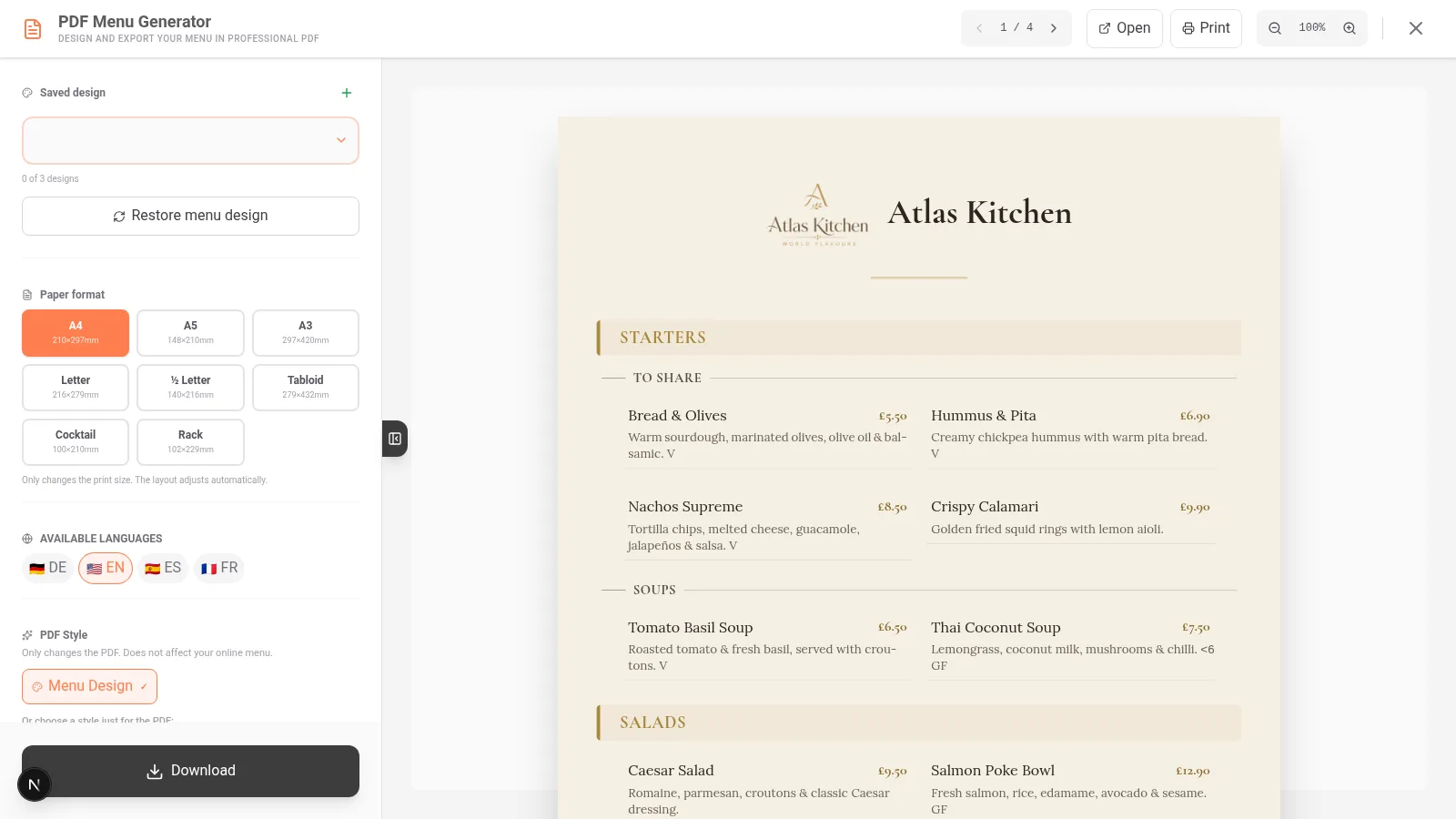
Valdymo skydelyje savo verslo navigacijoje pasirinkite Eksportuoti PDF. Jei tvarkote kelis meniu, pirmiausia pasirinkite reikiamą.
Redaktoriuje rodomi konfigūracijos valdikliai ir dokumento peržiūra. Šių skydelių išdėstymas gali keistis priklausomai nuo ekrano pločio.
Atidarykite mobiliąją navigaciją, pasirinkite Eksportuoti PDF ir peržiūrėkite redaktoriaus nustatymus. Prieš atsisiųsdami patikrinkite puslapius peržiūroje.
Pastaba
Turinys paimamas iš eksportuojamo meniu. Jei trūksta patiekalų ar kainų, pirmiausia patikrinkite valdymo skydelyje pasirinktą meniu.
2 žingsnis: pasirinkite formatą
Skiltyje Formatas pasirinkite, kaip pateiksite meniu:
| Pateikimas | Kam skirtas |
|---|---|
| Paprastas lapas | Vienas ar keli įprasti puslapiai, tinkami spausdinti arba siųsti el. paštu. |
| Dvigubas lankstinukas | Meniu, sulankstomas į dvi dalis. Reikia patikrinti puslapių tvarką ir spausdinamas puses. |
| Trigubas lankstinukas | Meniu iš trijų dalių. Redaktorius patikrina turinio ir puslapių skaičiaus apribojimus. |
Parinkiklyje taip pat siūlomi Europos ir Amerikos rinkoms tinkami popieriaus formatai. Galimas dydis ir didžiausias stulpelių skaičius priklauso nuo pasirinkto pateikimo būdo.
Rinkdamiesi sulankstomą formatą, patikrinkite tuščias puses, viršelį ir spausdinimo rezultatą. Jei trigubas lankstinukas viršija leistiną pusių skaičių, sumažinkite turinį arba pasirinkite kitą pateikimo būdą.
3 žingsnis: tinkinkite meniu
Redaktoriaus nustatymai suskirstyti į septynis skirtukus: Formatas, Dizainas, Viršeliai, Nuotraukos, Turinys, Antraštė ir Išsaugoti nustatymai. Kai kurios parinktys gali būti neaktyvios – tai priklauso nuo formato ir jūsų plano.
- Dizainas: pasirinkite meniu stilių, tipografiją, dydžius ir spalvas. Generatorius naudoja jūsų verslo vizualinį identitetą kaip pagrindą.
- Viršeliai: sukonfigūruokite viršelius, kai naudojate sulankstomą pateikimo formatą.
- Nuotraukos: pasirinkite, kaip įtraukti turimas patiekalų nuotraukas.
- Turinys: koreguokite PDF rodomą informaciją, pavyzdžiui, pavadinimus, aprašymus, kainas ir alergenus.
- Antraštė: patikrinkite įstaigos pavadinimą ir logotipą.
- Išsaugoti nustatymai: įkelkite išsaugotas konfigūracijas, kad galėtumėte jas naudoti dar kartą.
Redaktoriuje naudojami dabartiniai produkto stiliai ir šriftų pasirinkimo parinktys; senieji šablonai „Modernus“, „Klasikinis“, „Premium“, „Lenta“ ir kt. nebėra dešimt atskirų PDF generavimo variklių.
Svarbu
Starter: galite atsisiųsti pagrindinį PDF su savo meniu dizainu, laikydamiesi plano apribojimų. Tai, kad matote skirtukus, nereiškia, jog galite keisti spalvas, šriftus, formatus ar kitas išplėstines parinktis. Jei norite tinkinti, peržiūrėkite galimo plano sąlygas.
4 žingsnis: nustatykite turinį ir kalbas
Prieš atsisiųsdami patikrinkite šiuos dalykus:
- Produktai ir kainos: jie turi atitikti reikiamą meniu ir būti matomi.
- Aprašymai ir nuotraukos: atitinkamame skirtuke pasirinkite, ar juos rodyti dokumente.
- Alergenai: patikrinkite produkto duomenis ir jų pateikimą PDF faile. Juos galite peržiūrėti skiltyje Alergenai ir žymos.
- Kalba: pasirinkite kalbas, kurios jau yra jūsų versle ir į kurias turinys išverstas.
Generatorius siūlo kelis kalbų pateikimo būdus:
- Atskirai: turinys suskirstomas pagal kalbas.
- Kompaktiškai: sumažinamas turinio kiekis, pavyzdžiui, praleidžiant aprašymus, kad būtų taupoma vieta.
- Dvikalbiai: pagrindinė ir dar viena kalba pateikiamos kartu; galima pasirinkti ne daugiau kaip dvi kalbas.
Jei trūksta kalbos arba jos turinys neišverstas, grįžkite į skiltį Vertimai, kad ją įjungtumėte ir užpildytumėte turinį. Nemanykite, kad visi vertimai bus paruošti iškart, kai pasirinksite kalbą.
5 žingsnis: peržiūrėkite, spausdinkite ir atsisiųskite
Redaktoriaus veiksmų juostoje rasite parinktis Peržiūrėti, Spausdinti ir Atsisiųsti.
- Pasirinkite Peržiūrėti ir patikrinkite visus puslapius, ne tik pirmąjį.
- Patikrinkite puslapių lūžius, šrifto dydį, nuotraukas, logotipą ir kainas.
- Paspauskite Atsisiųsti, kad gautumėte PDF failą.
Naudojant paprasto lapo formatą, paruošiamas įprastas dokumentas. Pasirinkus dvigubą arba trigubą lankstinuką, pateikiami atitinkami skaitymo ir spausdinimo variantai: pastarajame pusės išdėstomos pagal lankstymo būdą. Prieš spausdindami daug kopijų, išbandykite vieną egzempliorių.
Peržiūrėkite PDF ir jį atsisiųskite. Tada galite jį atidaryti, bendrinti arba siųsti spausdinti naudodamiesi įrenginio parinktimis. Dėl vietos trūkumo valdikliai gali būti išdėstyti skirtinguose skydeliuose.
Atskiro eksporto režimo PDF Imagen, kuris žadėtų neleisti kopijuoti, arba PDF Editable, skirto redaguoti „Canva“, nėra. Jei norite pakoreguoti turinį, pataisykite meniu IAMenu ir eksportuokite jį iš naujo.
Pavyzdys: trattorijos meniu
Įsivaizduokite trattoriją, kuriai reikia itališko ir angliško stalo meniu:
- Valdymo skydelyje atidarykite reikiamą meniu.
- Pasirinkite Eksportuoti PDF ir pirmiausia išbandykite lapo formatą.
- Pasirinkite stilių ir patikrinkite spalvas, tipografiją, logotipą bei patiekalus.
- Pasirinkite italų ir anglų kalbas; jei jos pasiekiamos, išbandykite dvikalbį pateikimą.
- Peržiūrėkite visą dokumentą ir jį atsisiųskite.
- Jei norite sulankstomo lankstinuko, pasirinkite dvigubą lankstinuką ir naudokite spausdinimui skirtą variantą.
Taip galėsite naudoti tuos pačius skaitmeninio meniu duomenis ir nereikės atskirai tvarkyti kito meniu.
Patarimai, kaip pasiekti profesionalų rezultatą
- Patikrinkite atspausdintą dokumentą. Rezultatas priklauso nuo popieriaus dydžio, spausdintuvo ir lankstymo.
- Jei reikia, sumažinkite turinį. Daug nuotraukų ir ilgi aprašymai gali padidinti puslapių skaičių.
- Patikrinkite alergenus. PDF faile pateikiama kiekvienam patiekalui nustatyta informacija.
- Naudokite skaitmeninio meniu QR kodą. Jį galite sukurti naudodami QR generatorių, kad klientai galėtų pasiekti atnaujintą meniu.
- Išsaugokite dažnai naudojamą dizainą. Jei jūsų planas tai leidžia, vėl naudokite konfigūraciją pasirinkę Išsaugoti nustatymai.
Dažniausių problemų sprendimas
PDF rodomas kitas meniu
Patikrinkite, kurį meniu pasirinkote atidarę generatorių. Jei pakeičiate meniu, dar kartą sugeneruokite peržiūrą.
Trūksta vertimo
Patikrinkite, ar kalba įjungta ir ar produktų vertimas baigtas. Žr. skiltį Vertimai.
Lankstinuke matomi tušti puslapiai arba nepavyksta atsisiųsti failo
Patikrinkite puslapių skaičių ir pasirinkto formato apribojimus. Trigubo lankstinuko atveju pabandykite sutrumpinti turinį arba pasirinkite paprasto lapo formatą.
Negaliu keisti spalvų ar formato
Patikrinkite savo planą. Naudojant Starter tinkinimo įrankiai gali būti matomi, bet jų redaguoti negalima; pagrindinį PDF vis tiek galima atsisiųsti neviršijant plano limito.
Atspausdintas PDF atrodo kitaip
Sulankstomam dokumentui naudokite spausdinimui skirtą variantą ir prieš spausdindami didelį tiražą patikrinkite popieriaus bei mastelio nustatymus spausdintuve.
Dažnai užduodami klausimai
Ar vis dar yra dešimt senųjų šablonų?
Ne kaip dešimt atskirų parinkčių. Dabartiniame redaktoriuje naudojamas vizualinis generatorius su stiliais ir tinkinimo įrankiais.
Ar galiu eksportuoti meniu keliomis kalbomis?
Taip. Atsižvelgdami į galimas kalbas ir spausdinimui skirtą vietą, pasirinkite atskirą, kompaktišką arba dvikalbį pateikimą.
Ar galima atsisiųsti PDF su Starter planu?
Taip, pagrindinę meniu versiją galima atsisiųsti neviršijant plano limito. Išplėstiniam redagavimui reikalingas suderinamas planas.
Ar galiu redaguoti PDF jį atsisiuntęs?
Rekomenduojama turinį arba dizainą pakeisti IAMenu ir eksportuoti naują PDF failą.
Susijusios instrukcijos
- Sukurti QR kodą, kad susietumėte spausdintą meniu su skaitmenine versija.
- Sukurti produktus, kad atnaujintumėte pavadinimus, kainas ir nuotraukas.
- Alergenai ir žymos, kad patikrintumėte informaciją apie patiekalus.
- Automatiniai vertimai, kad paruoštumėte meniu keliomis kalbomis.
- Gastón, kad tvarkytumėte turinį naudodamiesi asistentu.
Pasiruošę sukurti meniu PDF formatu?
Sukurkite paskyrą ir peržiūrėkite dabartinius planus bei sąlygas.
Sužinokite daugiau: