Prisijungti prie IAMenu – prisijungimas per „Google“ arba el. paštu
2 min
Acceder a iaMenu yra greita ir saugu. Galite prisijungti naudodami savo „Google“ paskyrą vienu spustelėjimu arba naudoti el. paštą ir slaptažodį. Šiame nuosekliame vadove sužinosite abu prisijungimo būdus, kaip atkurti slaptažodį, jei jį pamiršote, ir patarimus, kaip apsaugoti paskyrą. Nesvarbu, ar valdote restoraną, viešbutį, ar įstaigų tinklą, procesas yra toks pats. Numatomas laikas: 3 minutės.
Ką sužinosite šiame skyriuje
- Kaip pasiekti iaMenu prisijungimo puslapį
- Kaip prisijungti naudojant „Google“ (greičiausias būdas)
- Kaip prisijungti naudojant el. paštą ir slaptažodį
- Kaip atkurti pamirštą slaptažodį
- Paskyros saugumo patarimai
1 žingsnis: Prisijungimo puslapio atidarymas
Norėdami pradėti, atidarykite naršyklę ir eikite į iamenu.ai. Jei nesate prisijungę, būsite automatiškai nukreipti į prisijungimo ekraną. Taip pat galite tiesiogiai pasiekti puslapį naršyklės adreso juostoje įvedę iamenu.ai/login.
Naudojant kompiuterį, matysite elegantišką ekraną su iaMenu logotipu, viršuje esantį mygtuką „Tęsti naudojant „Google““, o po juo – el. pašto ir slaptažodžio formą.
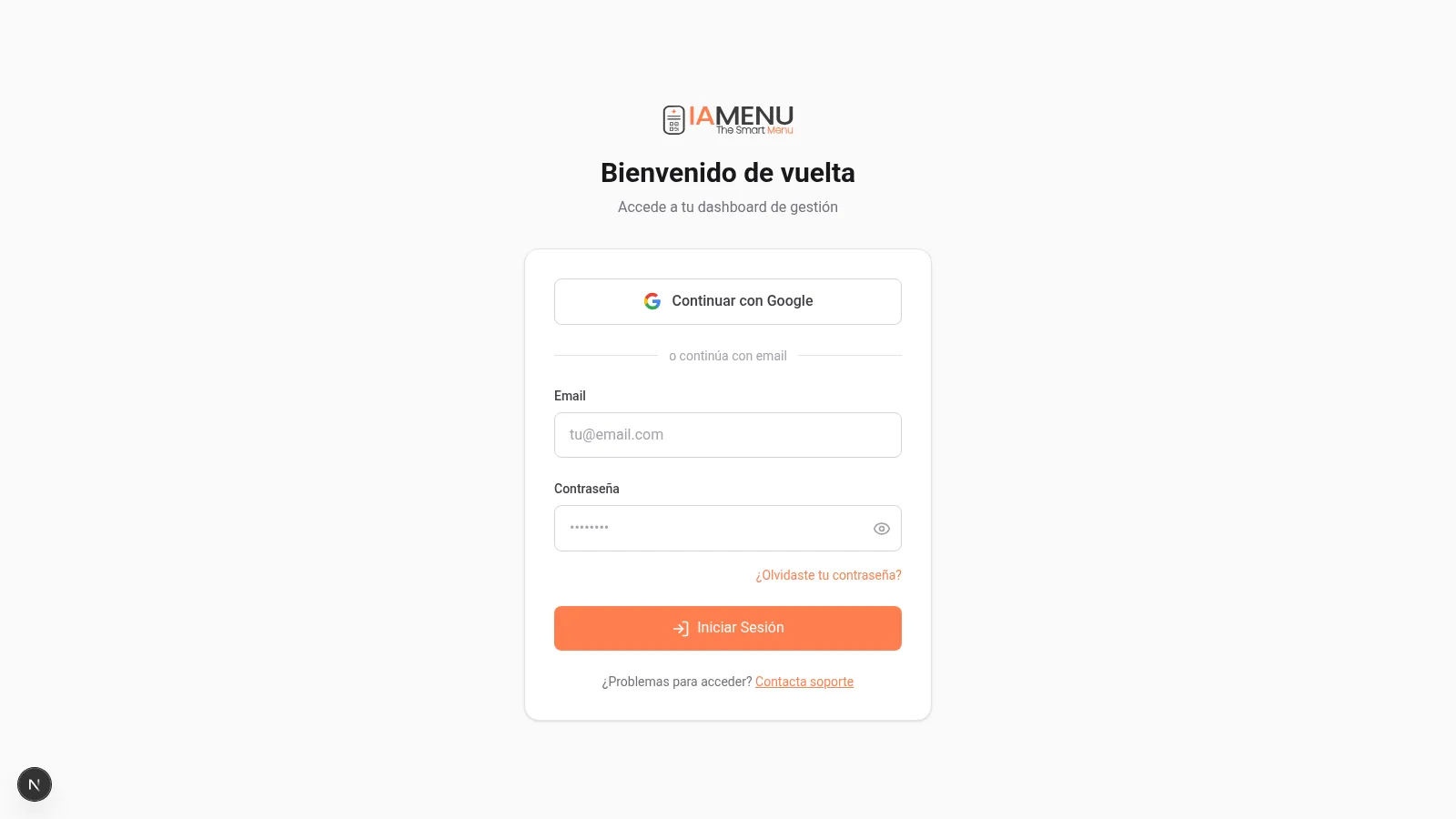
Prisijungimo sąsajoje matysite:
- „Google“ mygtuką viršuje (greitajam prisijungimui)
- Skirtuką „arba tęsti naudojant el. paštą“
- El. pašto ir slaptažodžio laukus
- Mygtuką „Prisijungti“
Mobiliajame įrenginyje prisijungimo ekranas automatiškai prisitaiko prie jūsų ekrano. Visi elementai patogiai pasiekiami viena ranka.
Mobiliojoje versijoje funkcijos yra tokios pačios: viršuje rodomas „Google“ mygtukas, o po juo – el. pašto forma.
Tip
Jei jau esate prisijungę, iaMenu nukreips jus tiesiai į valdymo skydelį, todėl nereikės prisijungti iš naujo.
2 žingsnis: Prisijungimas naudojant „Google“ (rekomenduojama)
Greičiausias būdas prisijungti prie iaMenu – naudoti savo „Google“ paskyrą. Jums tereikia vieno spustelėjimo ir nereikės prisiminti papildomo slaptažodžio. Šis būdas naudoja „Google“ OAuth protokolą, o tai reiškia, kad iaMenu niekada nemato ir nesaugo jūsų „Google“ slaptažodžio.
- Formos viršuje paspauskite mygtuką „Tęsti naudojant „Google““
- Atsidarys „Google“ iššokantis langas, kuriame pasirinksite savo „Gmail“ paskyrą
- „Google“ suteiks prieigą ir būsite automatiškai grąžinti į iaMenu
- Būsite nukreipti į savo restorano valdymo skydelį
Visas procesas trunka mažiau nei 5 sekundes. Nereikia prisiminti jokio slaptažodžio.
- Bakstelėkite mygtuką „Tęsti naudojant „Google““
- Mobiliajame įrenginyje bus parodytas „Google“ paskyrų pasirinkimas
- Pasirinkite su iaMenu susietą paskyrą
- Būsite automatiškai grąžinti į valdymo skydelį
Jei „Google“ paskyra jūsų įrenginyje jau aktyvi, mobiliajame įrenginyje procesas bus beveik momentinis.
Tip
Jei iaMenu paskyrą sukūrėte naudodami el. paštą ir norite pradėti naudoti „Google“ prisijungimui, įsitikinkite, kad abiem atvejais naudojate tą patį el. pašto adresą. iaMenu automatiškai susieja paskyras pagal el. paštą.
3 žingsnis: Prisijungimas naudojant el. paštą ir slaptažodį
Jei nenorite naudoti „Google“, galite prisijungti naudodami el. paštą ir slaptažodį, kuriuos naudojote registruodamiesi iaMenu. Šis būdas ypač tinka, jei jūsų įmonės taisyklės riboja asmeninių „Google“ paskyrų naudojimą arba jei tiesiog norite atskirai tvarkyti prisijungimo duomenis.
- Laukelyje „El. paštas“ įveskite savo el. pašto adresą
- Laukelyje „Slaptažodis“ įveskite savo slaptažodį
- Jei norite, pažymėkite langelį „Prisiminti mane“, kad išliktumėte prisijungę
- Paspauskite mygtuką „Prisijungti“
Slaptažodžio lauko dešinėje esančia akies piktograma galite parodyti arba paslėpti įvedamą tekstą. Tai naudinga norint patikrinti, ar nėra rašybos klaidų.
- Bakstelėkite lauką „El. paštas“ ir įveskite savo el. pašto adresą
- Bakstelėkite lauką „Slaptažodis“ ir įveskite savo slaptažodį
- Paspauskite „Prisijungti“
Mobiliajame įrenginyje klaviatūra automatiškai prisitaiko prie lauko tipo: el. pašto klaviatūra rodoma el. paštui, o tekstinė klaviatūra – slaptažodžiui.
Importante
Jei įvesite neteisingą el. paštą arba slaptažodį, iaMenu virš formos raudonai parodys klaidos pranešimą. Patikrinkite, ar el. paštas įvestas teisingai ir ar slaptažodis yra tinkamas (skiriamos didžiosios ir mažosios raidės).
4 žingsnis: Slaptažodžio atkūrimas
Jei pamiršote slaptažodį, nesijaudinkite. iaMenu leidžia jį lengvai atkurti naudojant atkūrimo nuorodą, išsiųstą į jūsų el. paštą. Procesas yra greitas ir saugus, nes nuoroda gali būti naudojama tik vieną kartą ir galioja ribotą laiką.
- Prisijungimo ekrane po slaptažodžio lauku paspauskite nuorodą „Pamiršote slaptažodį?“
- Atsidarys naujas puslapis, kuriame turėsite įvesti savo el. paštą
- Paspauskite „Siųsti atkūrimo nuorodą“
- Patikrinkite gautųjų laiškų aplanką (taip pat šlamšto aplanką)
- Paspauskite el. laiške esančią nuorodą, kad sukurtumėte naują slaptažodį
Sukūrę naują slaptažodį, galėsite įprastai prie jo prisijungti.
- Prisijungimo ekrane bakstelėkite „Pamiršote slaptažodį?“
- Atkūrimo puslapyje įveskite savo el. paštą
- Paspauskite „Siųsti atkūrimo nuorodą“
- Mobiliajame įrenginyje atidarykite el. laišką ir bakstelėkite nuorodą
- Sukurkite naują slaptažodį
Atkūrimo nuoroda nustoja galioti po kelių valandų, todėl pasinaudokite ja kuo greičiau.
Tip
Jei per kelias minutes negaunate atkūrimo el. laiško, patikrinkite šlamšto arba nepageidaujamų laiškų aplanką. Jei naudojate „Gmail“, taip pat patikrinkite skirtuką „Reklamos“.
5 žingsnis: Paskyros saugumo patarimai
Saugoti iaMenu paskyrą yra labai svarbu, ypač jei valdote savo restorano, viešbučio ar įstaigų tinklo skaitmeninį meniu. Jūsų paskyroje saugoma neskelbtina informacija apie kainas, produktus ir jūsų verslo nustatymus.
Geriausia saugumo praktika:
- Kai tik įmanoma, prisijunkite naudodami „Google“. Tai saugiau, nes naudojamas „Google“ autentifikavimas, įskaitant patvirtinimą dviem veiksmais, jei jis įjungtas jūsų „Google“ paskyroje
- Jei naudojate el. paštą, pasirinkite stiprų slaptažodį. Jį turi sudaryti mažiausiai 8 simboliai, įskaitant didžiąsias ir mažąsias raides, skaičius bei specialiuosius simbolius
- Nesidalykite prisijungimo duomenimis su kitais darbuotojais. iaMenu turi komandos ir teisių sistemą, leidžiančią pakviesti darbuotojus ir priskirti jiems konkrečius vaidmenis bei teises (Owner, Manager, Chef, Staff)
- Atsijunkite naudodami bendrą arba viešą kompiuterį: paspauskite savo avatarą ir pasirinkite „Atsijungti“
- Reguliariai peržiūrėkite prieigas savo verslo nustatymuose, kad įsitikintumėte, jog prieigą turi tik įgalioti asmenys
Importante
Niekada nesidalykite savo slaptažodžiu su kitais darbuotojais. Jei reikia, kad kitas asmuo prisijungtų prie sistemos, pakvieskite jį kaip naudotoją ir savo verslo nustatymuose priskirkite tinkamą vaidmenį (Chef, Manager, Staff). Kiekvienas vaidmuo turi skirtingas teises, kurios nustato, ką konkretus asmuo gali matyti ir keisti. Norėdami sužinoti, kaip valdyti komandą, peržiūrėkite savo verslo nustatymų komandos ir teisių skyrių.
Patarimai ir geriausia praktika
Vadovaukitės šiomis rekomendacijomis, kad paskyrą valdytumėte saugiai ir efektyviai:
- Kai tik galite, naudokite „Google“. Tai greičiau ir saugiau. Jei jūsų „Google“ paskyroje įjungtas patvirtinimas dviem veiksmais, jūsų iaMenu paskyra taip pat naudojasi šia apsauga.
- Naudokite unikalų slaptažodį. Nenaudokite iaMenu slaptažodžio kitose svetainėse. Pasirinkite bent 8 simbolių slaptažodį su raidėmis, skaičiais ir simboliais.
- Pakvieskite komandą ir priskirkite vaidmenis. Nesidalykite prisijungimo duomenimis. iaMenu leidžia pakviesti darbuotojus ir priskirti jiems konkrečias teises (Owner, Manager, Chef, Staff). Kiekvienas asmuo turės atskirą prieigą.
- Atsijunkite bendruose įrenginiuose. Jei naudojate viešą arba bendrą kompiuterį, baigę darbą atsijunkite. Paspauskite savo avatarą ir pasirinkite „Atsijungti“.
- Reguliariai peržiūrėkite prieigas. Savo verslo nustatymuose galite peržiūrėti, kas turi prieigą, ir pašalinti naudotojus, kurie nebedirba su jumis.
- Pažymėkite langelį „Prisiminti mane“. Asmeniniame įrenginyje įjunkite šią parinktį, kad nereikėtų kaskart įvesti prisijungimo duomenų.
Dažniausiai pasitaikančių problemų sprendimas
Negaliu prisijungti prie savo paskyros
Patikrinkite, ar el. paštas įvestas teisingai ir ar slaptažodyje tinkamai naudojamos didžiosios bei mažosios raidės. Jei naudojate „Google“, įsitikinkite, kad pasirinkote tinkamą „Gmail“ paskyrą.
Negaunu slaptažodžio atkūrimo el. laiško
Patikrinkite šlamšto arba nepageidaujamų laiškų aplanką. Jei naudojate „Gmail“, taip pat patikrinkite skirtuką „Reklamos“. Jei laiško negaunate per 5 minutes, paprašykite išsiųsti nuorodą dar kartą.
Neveikia „Google“ mygtukas
Patikrinkite, ar neįjungtas iššokančiųjų langų blokatorius. Prisijungiant naudojant „Google“ atidaromas iššokantis langas, kurį kai kurios naršyklės blokuoja. Pridėkite iamenu.ai prie išimčių.
Rodoma, kad mano el. paštas jau užregistruotas
Gali būti, kad anksčiau jau sukūrėte paskyrą naudodami šį el. paštą. Pabandykite prisijungti naudodami slaptažodį arba pasinaudokite atkūrimo parinktimi. Jei pirmą kartą naudojote „Google“, paspauskite „Tęsti naudojant „Google““.
Mano sesija nuolat baigiasi
Patikrinkite, ar jūsų naršyklė neblokuoja iamenu.ai slapukų. Slapukai reikalingi aktyviai sesijai palaikyti. Prisijungdami taip pat galite pažymėti langelį „Prisiminti mane“.
Dažniausiai užduodami klausimai
Ar galiu prisijungti naudodamas „Google“?
Taip. Tai greičiausias ir saugiausias būdas. Jums tereikia vieno spustelėjimo, o iaMenu niekada nemato jūsų „Google“ slaptažodžio.
Ką daryti, jei pamiršau slaptažodį?
Prisijungimo ekrane paspauskite „Pamiršote slaptažodį?“. Įveskite savo el. paštą ir gausite nuorodą naujam slaptažodžiui sukurti. Nuoroda galioja kelias valandas.
Ar galiu susieti savo el. pašto paskyrą su „Google“?
Taip. Jei abiem atvejais naudojate tą patį el. pašto adresą, iaMenu automatiškai susieja paskyras. Galėsite prisijungti bet kuriuo iš šių būdų.
Ar saugu prisijungti prie iaMenu?
Taip. iaMenu naudoja HTTPS šifravimą ir saugų autentifikavimą. Slaptažodžiai saugomi kaip maišos reikšmės, niekada – atviru tekstu. Jei naudojate „Google“, galite pasinaudoti patvirtinimu dviem veiksmais.
Ar galiu naudoti iaMenu keliuose įrenginiuose?
Taip. Jūsų sesija vienu metu veikia kompiuteryje, mobiliajame telefone ir planšetėje. Viename įrenginyje atlikti pakeitimai iš karto atsispindi kituose įrenginiuose.
Susiję vadovai
Toliau konfigūruokite savo skaitmeninį meniu naudodamiesi šiais vadovais:
- Pradžia, kad nuosekliai sukonfigūruotumėte pirmąjį restoraną
- Valdymo skydelis, kad susipažintumėte su skaitmeninio meniu valdymo centru
- Kategorijų kūrimas, kad suskirstytumėte meniu skyrius
- Produktų kūrimas, kad pridėtumėte patiekalų su kainomis ir dirbtinio intelekto sugeneruotais vaizdais
- Gaston – jūsų DI asistentas, kad automatizuotumėte meniu valdymą naudodami dirbtinį intelektą
Pasiruošę sukurti savo skaitmeninį meniu naudodami DI?
Susikurkite paskyrą ir peržiūrėkite dabartinius planus bei sąlygas.
Daugiau informacijos: