Skaitmeninio meniu tvarkymas: pertvarkymas, kopijavimas ir keli meniu
5 min
Išmokite profesionaliai tvarkyti, pertvarkyti ir valdyti savo skaitmeninį meniu greičiau nei per 8 minutes. Sužinokite, kaip atnaujinti kainas, perkelti produktus ir kurti meniu skirtingam dienos laikui — nereikės iš naujo spausdinti QR kodo.
Ko išmoksite šiame skyriuje
- Pertvarkyti kategorijas, subkategorijas ir produktus naudojant „drag & drop“
- Perkelti produktus tarp kategorijų ir subkategorijų
- Sukurti kelis meniu (pietums, vakarienei, specialiems renginiams)
- Atnaujinti meniu iš naujo nespausdinant QR kodo
- Susipažinti su 7 realiomis popierinio meniu problemomis ir jų sprendimais naudojant skaitmeninį meniu
1 žingsnis: elementų pertvarkymas naudojant „Drag & Drop“
Kategorijų ir produktų tvarka, kurią matote valdymo skydelyje, yra lygiai tokia pati, kokią matys jūsų klientai. Pirmose pozicijose pateikite firminius patiekalus ir populiariausias kategorijas, kad padidintumėte jų matomumą.
Kompiuteryje paspauskite ir laikykite bet kurį elementą (kategoriją, subkategoriją ar produktą) ir nuvilkite jį į norimą vietą. Sistema automatiškai išsaugo naują tvarką.
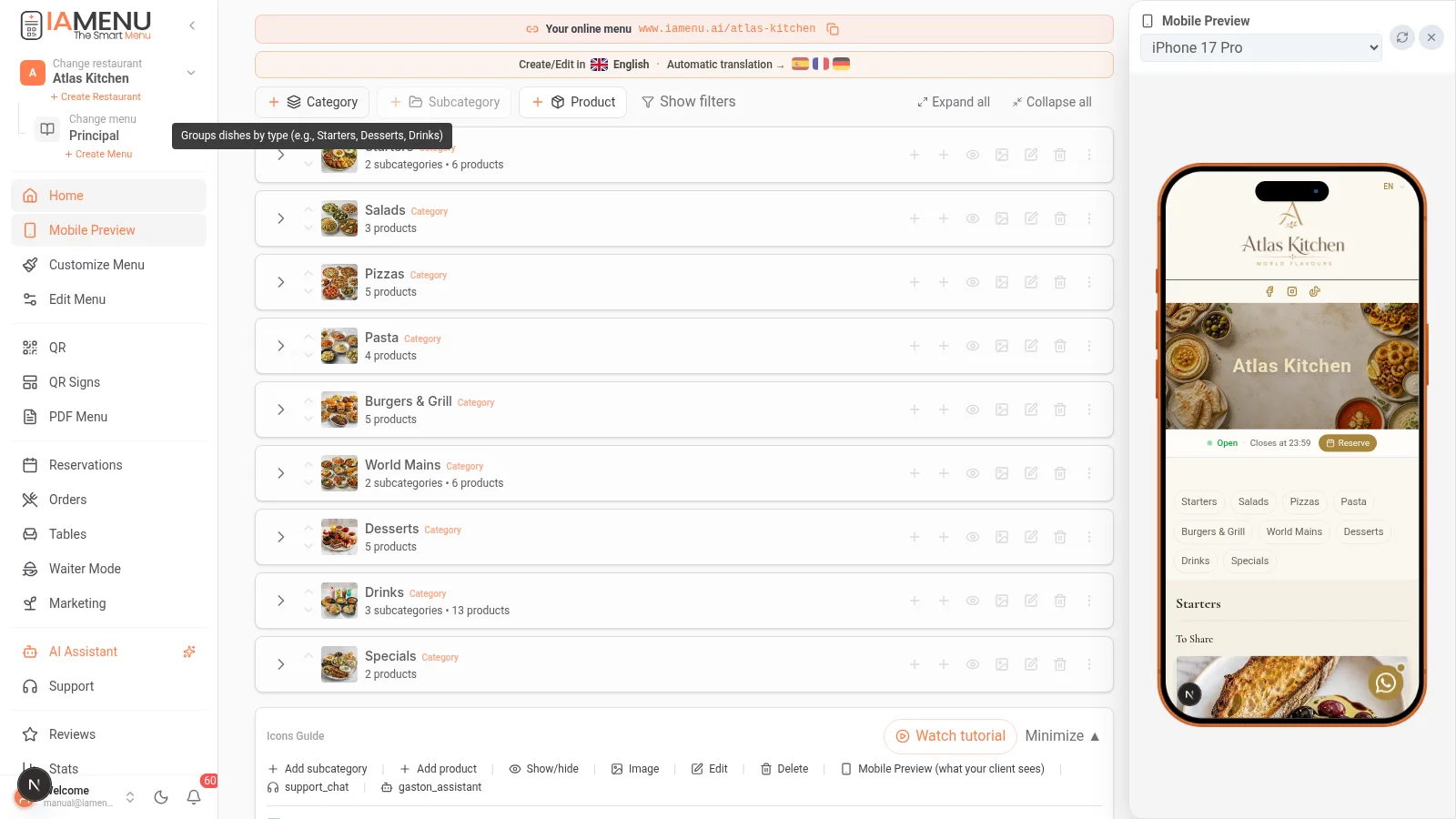
Galite pertvarkyti:
- Kategorijas tarpusavyje (pavyzdžiui, perkelti desertus prieš gėrimus)
- Subkategorijas kategorijos viduje
- Produktus jų subkategorijoje arba kategorijoje
Mobiliajame įrenginyje „drag & drop“ pakeičia rikiavimo rodyklės. Paspauskite rodyklių aukštyn / žemyn piktogramą šalia kiekvieno elemento, kad pakeistumėte jo vietą.
Veiksmai mobiliajame įrenginyje:
- Atidarykite kategoriją arba subkategoriją, kurią norite pertvarkyti
- Naudokite rodykles aukštyn / žemyn šalia kiekvieno elemento
- Pakeitimas išsaugomas automatiškai
Pro Tip
Profesionalo patarimas: Pelningiausius ir populiariausius produktus pateikite kiekvienos kategorijos pirmose pozicijose. Tyrimai rodo, kad klientai daugiausia dėmesio skiria pirmiesiems ir paskutiniams sąrašo elementams.
2 žingsnis: produktų perkėlimas tarp kategorijų
Pertvarkydami meniu galite norėti perkelti produktą iš vienos kategorijos į kitą. Pavyzdžiui, perkelti „Tiramisu“ iš kategorijos „Firminiai patiekalai“ į „Desertai“ arba įprastą produktą paversti atskiru produktu.
Norėdami perkelti produktą iš vienos kategorijos į kitą kompiuteryje:
- Atidarykite produkto parinkčių meniu (trys taškai)
- Pasirinkite „Perkelti į...“
- Pasirinkite paskirties kategoriją ir subkategoriją
- Produktas bus perkeltas išsaugant visą jo informaciją, vaizdus, vertimus ir alergenus
Taip pat galite nuvilkti produktą tiesiai ant kitos kategorijos, kad jį perkeltumėte.
Mobiliajame įrenginyje procesas panašus:
- Paspauskite produkto parinktis
- Pasirinkite „Perkelti į...“
- Naršykite ir pasirinkite paskirties kategoriją
Tip
Svarbu: Perkėlus produktą, visi jo vertimai, vaizdai, alergenai ir žymos išlieka nepakitę. Nereikės nieko konfigūruoti iš naujo.
3 žingsnis: keli meniu skirtingam dienos laikui
Daugeliui restoranų reikia skirtingų meniu priklausomai nuo paros meto: pusryčių meniu, pietų meniu, vakarienės meniu arba specialių renginių meniu. Naudodami IAMenu galite sukurti kelis meniu ir nustatyti, kada kiekvienas iš jų bus rodomas automatiškai.
Norėdami sukurti naują meniu:
- Valdymo skydelio antraštėje paspauskite meniu parinkiklį (šalia aktyvaus meniu pavadinimo)
- Spustelėkite „+ Sukurti meniu“
- Priskirkite pavadinimą: „Pietų meniu“, „Vakarienės meniu“, „Kalėdinio renginio meniu“
- Nustatykite aktyvavimo dienas ir laiką
- Įtraukite konkrečiam meniu skirtas kategorijas ir produktus
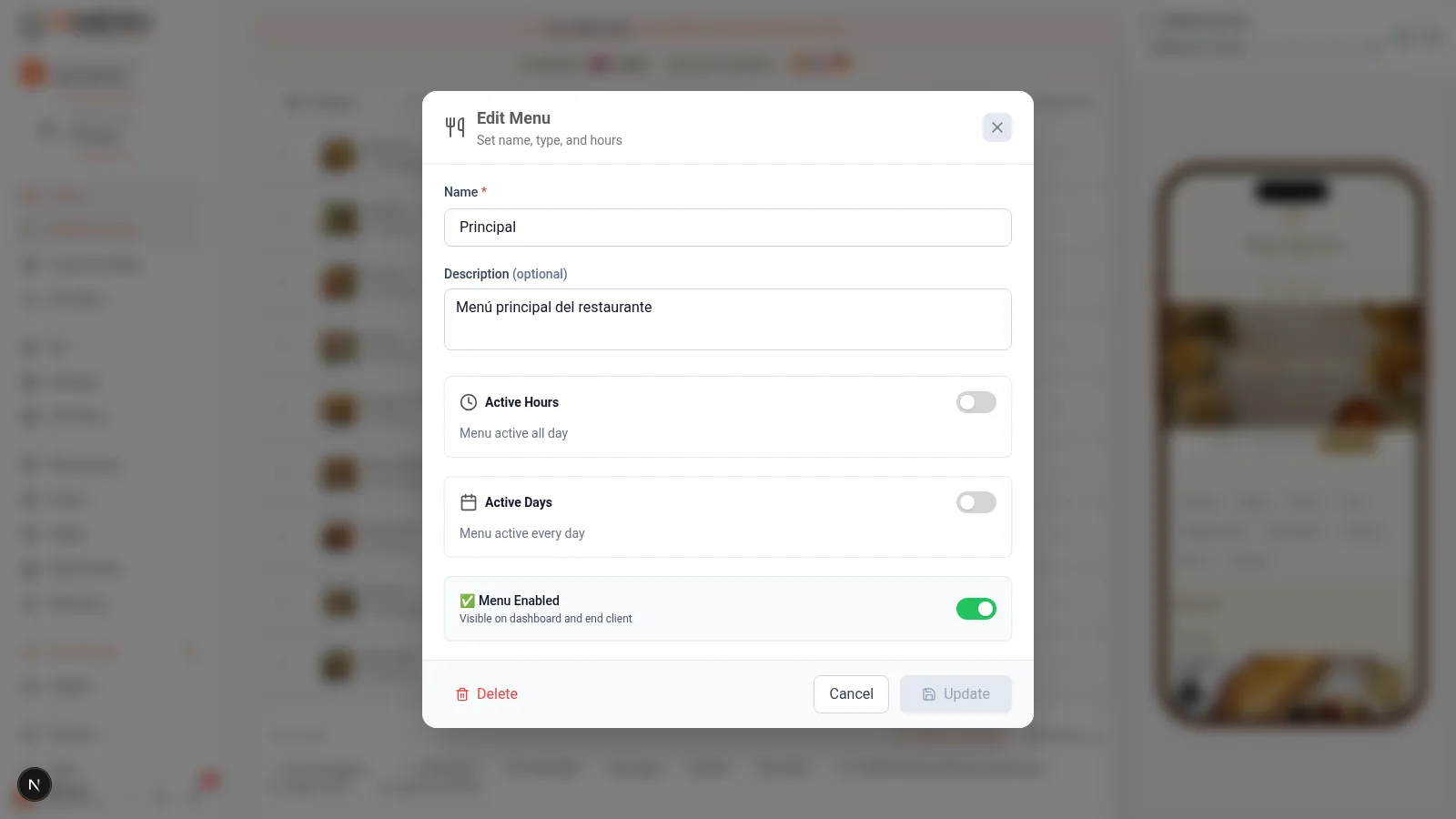
Realus pavyzdys: Restoranas turi dienos meniu nuo 12:00 iki 16:00 ir visą meniu nuo 20:00 iki 23:30. Kiekvienas meniu aktyvuojamas automatiškai pagal laiką.
Mobiliajame įrenginyje:
- Viršuje paspauskite dabartinio meniu pavadinimą
- Pasirinkite „+ Sukurti meniu“
- Nustatykite pavadinimą, laiką ir aktyvias dienas
- Įtraukite naujo meniu turinį
Bendrinamos kategorijos tarp meniu
Svarbi funkcija: galite nustatyti, kad tam tikros kategorijos būtų rodomos visuose meniu. Pavyzdžiui, kategorija „Gėrimai“ gali būti prieinama ir pietų, ir vakarienės meniu.
- Bendrinamos kategorijos (nepriskirtos meniu): rodomos visuose meniu
- Išskirtinės kategorijos (priskirtos meniu): rodomos tik tame meniu
Pro Tip
Profesionalo patarimas: Restoranams, siūlantiems dienos meniu, rekomenduojame sukurti atskirą meniu su kategorijomis „Pirmasis patiekalas“, „Antrasis patiekalas“ ir „Desertas“. Atnaujinkite jį kasdien mobiliajame įrenginyje greičiau nei per 2 minutes. Jūsų klientai, nuskenavę QR kodą, visada matys atnaujintą meniu.
4 žingsnis: meniu atnaujinimas iš naujo nespausdinant QR kodo
Tai vienas didžiausių IAMenu pranašumų ir priežastis, dėl kurios tūkstančiai restoranų popierinius meniu keičia į skaitmeninį meniu su QR kodu.
QR kodas yra dinaminis: jis nukreipia į URL, o ne į PDF
Kai sugeneruojate QR kodą naudodami IAMenu, jis nukreipia į jūsų restorano interneto adresą (pavyzdžiui, iamenu.ai/mi-restaurante). QR kodas niekada nesikeičia, tačiau jo rodomas turinys atnaujinamas realiuoju laiku.
Tai reiškia, kad galite:
- Akimirksniu pakeisti kainas (nieko nespausdindami iš naujo)
- Kasdien pridėti arba pašalinti produktus, jei reikia
- Ryte aktyvuoti dienos meniu, o vakare — visą meniu
- Iškart ištaisyti klaidas pavadinimuose ar aprašymuose
- Pridėti naujų kalbų turistiniam sezonui
- Atnaujinti alergenus, kai pakeičiate receptą
Kaip tai veikia:
- Jūsų atspausdintas QR kodas nukreipia į
iamenu.ai/tu-restaurante - Valdymo skydelyje atliekate bet kokį pakeitimą (kainą, produktą, kalbą...)
- Klientai nuskaito tą patį QR kodą ir mato atnaujintą versiją
- Niekada nereikia iš naujo spausdinti QR kodo
Atnaujinti iš mobiliojo įrenginio taip pat paprasta:
- Atidarykite IAMenu telefone
- Atlikite reikiamus pakeitimus (kainų, produktų, tvarkaraščių)
- Išsaugokite — klientai iš karto matys naują versiją
Importante
Dėmesio: Vienintelė priežastis iš naujo spausdinti QR kodą būtų jūsų restorano URL (slug) pakeitimas. Jei keičiate tik turinį, kainas ar kalbas, esamas QR kodas ir toliau veiks nepriekaištingai.
Dažniausi naudojimo atvejai
| Situacija | IAMenu sprendimas | Ar reikia iš naujo spausdinti QR kodą? |
|---|---|---|
| Kainos padidėjo 5 % | Atnaujinti kainas valdymo skydelyje | Ne |
| Naujas sezoninis patiekalas | Sukurti produktą ir jį aktyvuoti | Ne |
| Kasdien kitoks dienos meniu | Redaguoti dienos meniu kategorijas | Ne |
| Specialus Valentino dienos meniu | Sukurti renginio meniu su data | Ne |
| Meniu vasarai 3 kalbomis | Aktyvuoti papildomas kalbas | Ne |
| Išparduoto produkto pašalinimas | Laikinai išjungti produktą | Ne |
| Patiekalo nuotraukos pakeitimas | Įkelti naują vaizdą arba sugeneruoti jį naudojant DI | Ne |
Tvarumas: skaitmeninio meniu poveikis aplinkai
Vienas privalumas, apie kurį daugelis restoranų nesusimąsto: naudodami skaitmeninį meniu su QR kodu vietoj spausdintų meniu, gerokai sumažinate popieriaus sunaudojimą.
- Vidutinis restoranas per metus atspausdina nuo 50 iki 200 meniu (keičiantis sezonams, meniu susidėvėjus ir atnaujinant kainas)
- Viešojo maitinimo sektorius kasmet atsakingas už tūkstančius tonų išmetamo popieriaus, naudojamo meniu
- Naudojant IAMenu, vienas QR kodo atspausdinimas pakeičia visus pakartotinius spausdinimus
Tip
Faktas: Remiantis sektoriaus tyrimais, meniu skaitmeninimas gali sumažinti restoranų popieriaus sunaudojimą iki 42 %. Vieną kartą atspausdintas QR kodas tarnaus tiek pat, kiek lipdukas ar laikiklis, ant kurio jį pritvirtinsite.
7 realios popierinio meniu valdymo problemos (ir kaip jas išsprendžia skaitmeninis meniu)
Jei vis dar naudojate spausdintus meniu, šios problemos jums tikriausiai pažįstamos. Tai dažniausi viešojo maitinimo sektoriaus skausmo taškai, kurie išnyksta perėjus prie skaitmeninio meniu su QR kodu.
1. Pakeitus kainas reikia iš naujo spausdinti visą meniu
Naudojant popierinį meniu, patiekalo kainos padidinimas reiškia, kad reikia iš naujo atspausdinti visas kopijas. Jei turite 40 stalų ir po 2 meniu kiekvienam, reikės 80 naujų meniu. Naudodami skaitmeninį meniu, pakeičiate kainą valdymo skydelyje ir visi klientai iš karto mato atnaujinimą.
Tikroji kaina: Vidutinis restoranas vien tik pakartotiniam meniu spausdinimui per metus išleidžia nuo 500 iki 2 000 EUR. Naudojant IAMenu, nuo pirmos dienos šios išlaidos sumažėja iki nulio.
2. Išparduoti produktai vis dar rodomi meniu
Klientas užsisako patiekalą, kurio jau 3 dienas negalite patiekti, nes baigėsi pagrindinis ingredientas. Naudodami spausdintą meniu nieko negalite padaryti, nebent tai paaiškintų padavėjas. Naudodami skaitmeninį meniu, per 2 sekundes išjungiate produktą, ir jis automatiškai dingsta iš meniu. Kai produktas vėl pasiekiamas, galite jį aktyvuoti vienu palietimu.
3. Kasdien besikeičiantis dienos meniu
Restoranai, siūlantys dienos meniu, turi jį atnaujinti kiekvieną rytą. Naudojant popierių tai reiškia ranka rašomas lentas, kasdienes kopijas arba informacijos pateikimą žodžiu. Naudodami IAMenu, dienos meniu iš mobiliojo įrenginio atnaujinate per 2 minutes dar prieš atidarymą. Klientai nuskenuoja QR kodą ir automatiškai mato atnaujintą dienos meniu.
4. Turistinis sezonas be meniu kitomis kalbomis
Ateina vasara, o jūsų restorane apsilanko vokiečių, prancūzų ir anglų turistai. Jūsų meniu pateiktas tik ispanų kalba. Profesionalūs vertimai kainuoja nuo 200 iki 500 EUR už kalbą. Naudodami IAMenu, vienu spustelėjimu aktyvuojate iki 54 kalbų, o DI per kelias minutes išverčia visą jūsų meniu, atsižvelgdamas į gastronominį kontekstą. Sužinokite daugiau apie automatinius vertimus.
5. Privalomi alergenai, kurių niekas neatnaujina
ES reglamentas 1169/2011 reikalauja informuoti apie 14 alergenų kiekviename patiekale. Naudojant spausdintą meniu, alergenų atnaujinimas pakeitus receptą yra varginantis procesas, kurį daugelis restoranų pamiršta. Naudodama IAMenu, „Super Chef“ DI automatiškai aptinka alergenus kiekvieną kartą, kai sukuriate arba redaguojate produktą. Peržiūrėkite atitikties skyrių, kad suprastumėte, kokios baudos — iki 6 000 EUR — gresia už reikalavimų nesilaikymą.
6. Pasenusios arba neegzistuojančios patiekalų nuotraukos
Remiantis sektoriaus tyrimais, popierinis meniu be nuotraukų gali sumažinti konversiją iki 30 %. Tačiau profesionali fotosesija kainuoja nuo 500 iki 1 500 EUR. Naudodami IAMenu galite generuoti profesionalius vaizdus su GPT Image tiesiai iš valdymo skydelio arba paprašyti Gaston sugeneruoti juos paketais. Be fotografo, be fotosesijos, be laukimo.
7. Nežinote, kurie patiekalai veikia, o kurie — ne
Naudodami spausdintą meniu neturite duomenų. Nežinote, kuriuos produktus klientai peržiūri, kuriuos ignoruoja ir kurie generuoja daugiausia konversijų. IAMenu siūlo integruotą analitiką: daugiausiai peržiūrėtų produktų reitingą, seansus pagal laiką ir sąveikos duomenis, padedančius priimti pagrįstus sprendimus dėl meniu.
Pro Tip
Profesionalo patarimas: Kiekviena iš šių problemų turi paslėptą kainą: personalo laiką, prarastas galimybes, galimas baudas ir nepatenkintus klientus. Apskaičiuokite, kiek šiuo metu išleidžiate pakartotiniam spausdinimui, rankiniams vertimams ir fotosesijoms. Tikėtina, kad suma viršija 3 000 EUR per metus — būtent tiek sutaupote naudodami IAMenu nuo pirmos dienos su „Starter“ planu.
Gaston: valdymas balsu
Atminkite, kad galite naudoti Gaston, DI asistentą, kad valdytumėte meniu kalbėdami natūralia kalba:
- „Perkelk paeliją į kategoriją „Ryžių patiekalai““
- „Dubliuok amerikietišką kavą ir pakeisk kainą į 3 eurus“
- „Surikiuok desertus nuo mažiausios iki didžiausios kainos“
- „Sukurk meniu pavadinimu „Dienos meniu“ su kategorijomis „Pirmasis patiekalas“, „Antrasis patiekalas“ ir „Desertas““
Patarimai ir geriausios praktikos
Vadovaukitės šiomis rekomendacijomis, kad efektyviai valdytumėte savo skaitmeninį meniu:
- Pirmose pozicijose pateikite firminius patiekalus. Tyrimai rodo, kad klientai daugiausia dėmesio skiria pirmiesiems ir paskutiniams sąrašo elementams. Naudokite „drag & drop“, kad pelningiausi patiekalai būtų viršuje.
- Gėrimams naudokite bendrinamas kategorijas. Jei turite pietų ir vakarienės meniu, nustatykite, kad kategorija „Gėrimai“ būtų bendrinama ir būtų rodoma abiejuose meniu nedubliuojant produktų.
- Atnaujinkite dienos meniu mobiliajame įrenginyje. Kiekvieną rytą, dar prieš atidarymą, per mažiau nei 2 minutes telefone redaguokite dienos patiekalus. Nuskenavę QR kodą klientai matys atnaujintą meniu.
- Išjunkite produktus, užuot juos ištrynę. Jei patiekalas laikinai nepasiekiamas, jį išjunkite. Kai jis vėl bus pasiekiamas, aktyvuokite vienu palietimu. Taip neprarasite sukonfigūruotų vertimų, vaizdų ir alergenų.
- Naudokite Gaston masiniams pakeitimams. Užuot redagavę kiekvieną produktą atskirai, padiktuokite Gaston: „Padidink visų kategorijos „Pagrindiniai patiekalai“ produktų kainas 5 %“. Tai daug greičiau.
- Peržiūrėkite meniu iš kliento perspektyvos. Atlikę pakeitimus nuskenuokite savo QR kodą ir patikrinkite, ar viskas rodoma tinkamai.
Dažniausių problemų sprendimas
„Drag & drop“ neveikia valdymo skydelyje
„Drag & drop“ veikia tik kompiuterio versijoje. Mobiliajame įrenginyje naudokite rodyklių aukštyn / žemyn mygtukus, kad pakeistumėte tvarką. Jei naudojate kompiuterį ir funkcija neveikia, pabandykite iš naujo įkelti puslapį.
Perkėliau produktą ir jis prarado vaizdą
Taip neturėtų nutikti. Perkėlus produktą, visi jo vaizdai, vertimai, alergenai ir žymos išlieka nepakitę. Jei vaizdas nerodomas, iš naujo įkelkite valdymo skydelio puslapį.
Kelių meniu sistema automatiškai nepersijungia pagal laiką
Patikrinkite, ar tinkamai sukonfigūravote kiekvieno meniu aktyvavimo dienas ir laiką. Taip pat įsitikinkite, kad bendruosiuose nustatymuose nurodyta teisinga įmonės laiko juosta.
Nematau naujo meniu kūrimo mygtuko
Kelių meniu sistema prieinama „Professional“ ir „Premium“ planuose. „Starter“ planas leidžia naudoti vieną meniu. Jei jums reikia skirtingo dienos laiko meniu, apsvarstykite galimybę atnaujinti planą.
Klientai mato ankstesnę meniu versiją
Pakeitimai klientui atsispindi iš karto, kai jis iš naujo įkelia puslapį. Jei kas nors laiko puslapį atidarytą tuo metu, kai atliekate pakeitimus, naują versiją jis pamatys kitą kartą atnaujinęs puslapį arba iš naujo nuskenavęs QR kodą.
Dažniausiai užduodami klausimai
Ar pakeitus meniu reikia iš naujo spausdinti QR kodą?
Ne. QR kodas nukreipia į jūsų URL, o ne į PDF. Pakeitimai atsispindi iš karto. Iš naujo spausdinti reikia tik pakeitus restorano URL.
Ar galiu turėti kelis meniu skirtingam dienos laikui?
Taip. Sukurkite atskirus meniu su automatiniu aktyvavimo laiku. Kategorijos gali būti bendrinamos arba priskirtos tik vienam meniu.
Kaip perkelti produktą į kitą kategoriją?
Atidarykite produkto parinkčių meniu ir pasirinkite „Perkelti į...“. Produkte išliks visi jo vaizdai, vertimai ir alergenai.
Kaip pertvarkyti produktus?
Kompiuteryje vilkite ir paleiskite. Mobiliajame įrenginyje naudokite rodykles. Pakeitimas išsaugomas automatiškai.
Kiek sutaupysiu atsisakęs popierinio meniu?
Vidutinis restoranas pakartotiniam spausdinimui per metus išleidžia nuo 500 iki 2 000 EUR. Naudojant IAMenu, nuo pirmos dienos šios išlaidos sumažėja iki nulio.
Susiję vadovai
Tęskite skaitmeninio meniu konfigūravimą naudodami šiuos vadovus:
- Kategorijų kūrimas, skirtas meniu skiltims tvarkyti
- Produktų kūrimas, skirtas patiekalams su kainomis, vaizdais ir DI aprašymais pridėti
- QR kodas, skirtas profesionaliems QR kodams su nuskaitymo statistika generuoti
- Meniu PDF, skirtas meniu eksportuoti naudojant 10 profesionalių šablonų
- Gaston — jūsų DI asistentas, skirtas meniu valdyti balso komandomis
Pasiruošę neribotai valdyti savo skaitmeninį meniu?
Susikurkite paskyrą ir peržiūrėkite dabartinius planus bei sąlygas.
Daugiau informacijos: