Pakategorių kūrimas skaitmeniniame meniu – meniu hierarchija
3 min
Subkategorijos padeda geriau tvarkyti restorano meniu hierarchiją. Pavyzdžiui, kategorijoje „Pagrindiniai patiekalai“ galite sukurti tokias subkategorijas kaip „Mėsa“, „Žuvis“ ir „Makaronai“. Taip pagerinama navigacija ir klientai greičiau randa tai, ko ieško.
Šiame skyriuje sužinosite, kaip per mažiau nei 3 minutes kurti ir tvarkyti subkategorijas. Kompiuteryje ir mobiliajame įrenginyje veiksmai tokie patys.
Ko išmoksite šiame skyriuje
- Kur rasti subkategorijų kūrimo mygtuką
- Kaip užpildyti subkategorijos informaciją
- Kaip veikia automatinis vertimas į kitas kalbas
- Kaip subkategorijos rodomos valdymo skydelyje
- Kada naudoti subkategorijas, o kada jų atsisakyti
- Patarimai, kaip profesionaliai sutvarkyti meniu
1 žingsnis: atidarykite subkategorijų kūrimo langą
Norėdami sukurti subkategoriją, pirmiausia turite būti sukūrę bent vieną kategoriją. Subkategorijos visada priklauso aukštesnio lygio kategorijai.
Kompiuteryje pasirinkite aukštesnio lygio kategoriją ir meniu veiksmų eilutėje spustelėkite „+ Subkategorija“. Šis mygtukas aktyvinamas tik pasirinkus kategoriją.
- Pasirinkite aukštesnio lygio kategoriją (pavyzdžiui, „Pagrindiniai patiekalai“).
- Meniu veiksmų eilutėje spustelėkite „+ Subkategorija“.
- Patikrinkite, ar forma skirta reikiamai kategorijai, ir užpildykite jos duomenis.
Mobiliajame įrenginyje pereikite į kategoriją, į kurią norite įtraukti subkategoriją. Kūrimo juosta, esanti virš sąrašo, keičiasi priklausomai nuo naršymo lygio.
- Bakstelėkite aukštesnio lygio kategoriją, kad atidarytumėte jos turinį.
- Kontekstinėje viršutinėje juostoje bakstelėkite „+ Subkategorija“.
- Patikrinkite, ar subkategoriją kuriate tinkamoje kategorijoje, ir užpildykite formą.
Pastaba
Jei dar nesukūrėte kategorijų, pirmiausia turite sukurti bent vieną. Kaip tai padaryti, sužinosite skyriuje Kategorijų kūrimas.
2 žingsnis: užpildykite subkategorijos informaciją
Kūrimo lange galite nurodyti pagrindinę subkategorijos informaciją. Privalomas tik pavadinimas. Kiti laukai yra pasirenkami, tačiau rekomenduojami, jei norite profesionalesnio meniu.
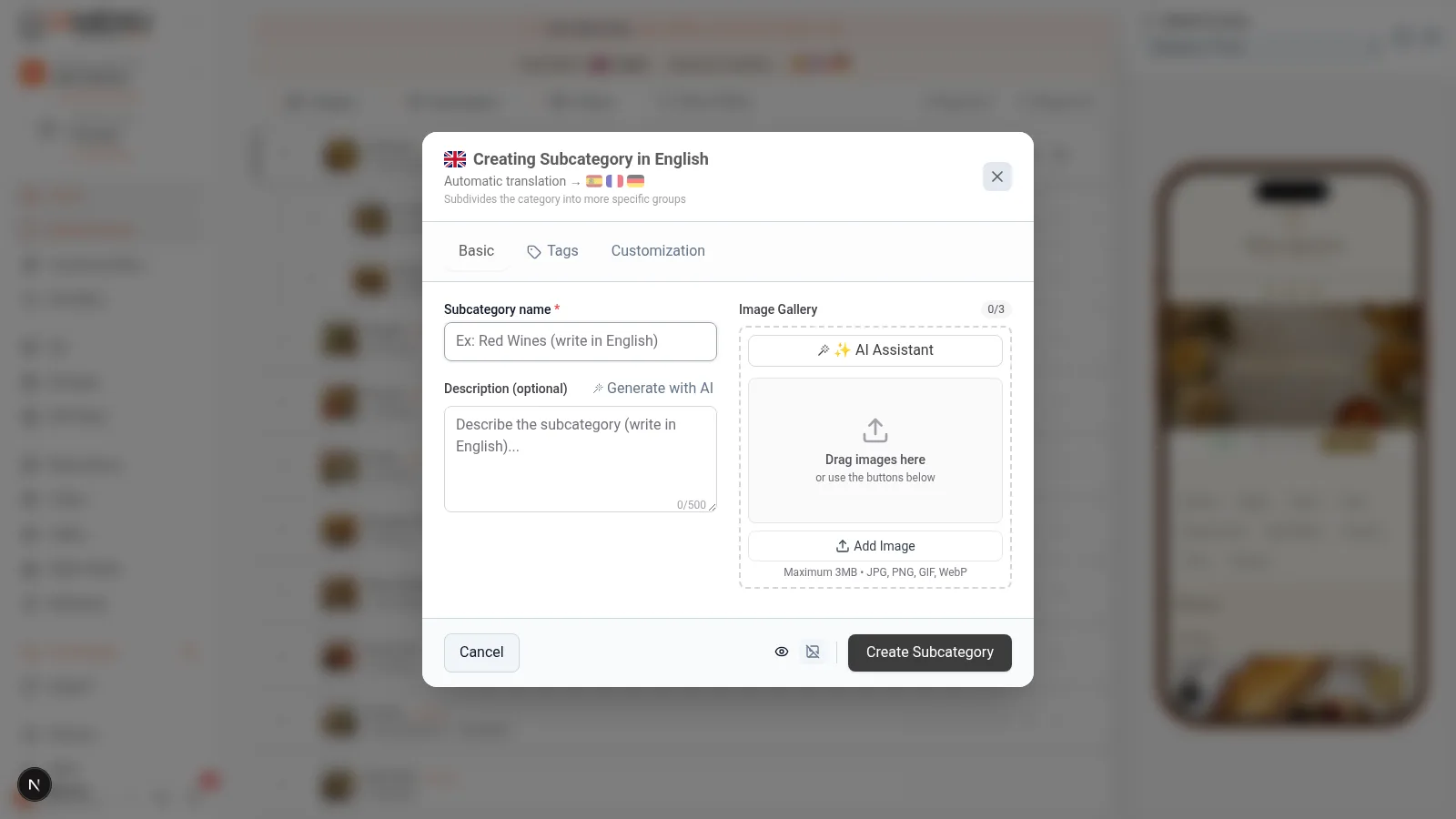
Subkategorijos formos skirtuke Pagrindinė informacija rasite:
- Pavadinimas (privalomas): pavadinimas, kurį matys klientai. Pavyzdžiui, „Mėsa“, „Žuvis“, „Makaronai“. Rinkitės trumpus ir aiškius pavadinimus.
- Aprašymas (pasirenkamas): trumpas tekstas, apibūdinantis šį meniu skyrių. Jis gali paskatinti klientus susidomėti. Pavyzdžiui: „Atrinkta vietinių ūkių mėsa, kepama ant grotelių“.
- Nuotrauka (pasirenkama): įkelkite reprezentatyvią nuotrauką arba sugeneruokite ją dirbtiniu intelektu, spustelėję automatinio generavimo mygtuką. Nuotrauka rodoma klientams šalia pavadinimo.
Įrašykite bent pavadinimą ir patvirtinkite kūrimą. Taip pat yra skirtukai Žymos (priklauso nuo plano) ir Personalizavimas.
Mobiliajame įrenginyje forma prisitaiko prie ekrano. Laukai tokie patys kaip kompiuteryje:
- Pavadinimas: įrašykite subkategorijos pavadinimą. Rinkitės aiškius pavadinimus, pavyzdžiui, „Mėsa“, „Salotos“ arba „Ryžių patiekalai“.
- Aprašymas: pasirinktinai pridėkite aprašymą, kuris paskatintų klientus peržiūrėti šį skyrių.
- Nuotrauka: įkelkite nuotrauką arba sugeneruokite ją dirbtiniu intelektu; generavimui naudojami jūsų plane numatyti kreditai.
Jei reikia, slinkite žemyn, kad pamatytumėte visus laukus, ir patvirtinkite kūrimą. Galimos žymos ir išvaizdos parinktys priklauso nuo jūsų plano nustatymų.
3 žingsnis: automatiškai išverskite į kitas kalbas
Jei meniu įjungtos kelios kalbos, IAMenu gali automatiškai išversti subkategorijos pavadinimą ir aprašymą į tas kalbas. Vertimas vykdomas fone; jo trukmė priklauso nuo sistemos apkrovos ir kalbų skaičiaus.
Išsaugoję subkategoriją, valdymo skydelio viršuje matysite reklamjuostę, pranešančią, kad vyksta vertimas. Pavyzdžiui:
- Sukuriate „Mėsa, kepta ant grotelių“ ispanų kalba.
- IAMenu automatiškai išverčia pavadinimą į anglų („Grilled Meats“), prancūzų („Viandes Grillées“), vokiečių („Grillgerichte“) ir visas kitas aktyvias kalbas.
- Sistema apdoroja aktyvias kalbas ir rodo vertimo eigą.
Užsienio klientai, atidarę meniu, automatiškai matys subkategoriją savo kalba. Jei redaguojate meniu ne pagrindine kalba (pavyzdžiui, anglų), IAMenu aptinka, kad tai nėra pagrindinė kalba, ir atlieka Smart Swap: išsaugo pagrindinės versijos tekstą ispanų kalba, o jūsų įvestą tekstą – kaip vertimą į anglų kalbą.
Pastaba
Vertimai automatiškai generuojami dirbtiniu intelektu. Jei norite vertimą pakoreguoti rankiniu būdu, valdymo skydelyje pasirinkite reikiamą kalbą ir redaguokite tekstą. Rankiniu būdu redaguotas vertimas apsaugomas, todėl dirbtinis intelektas jo neperrašys.
4 žingsnis: peržiūrėkite subkategoriją valdymo skydelyje
Sukurta subkategorija rodoma įtraukta į aukštesnio lygio kategoriją ir yra paruošta produktams pridėti.
Kompiuterio valdymo skydelyje restorano meniu hierarchija pateikiama kaip vizualiai išskleistas akordeonas su keliais lygiais:
- 0 lygis: kategorijos (pavyzdžiui, „Pagrindiniai patiekalai“)
- 1 lygis: subkategorijos (pavyzdžiui, „Mėsa“, „Žuvis“)
- 2 lygis: kiekvienai subkategorijai priskirti produktai
Galite išskleisti ir suskleisti kiekvieną lygį. Vilkite subkategorijas, kad pakeistumėte jų vietą kategorijoje, ir palaukite, kol tvarka bus išsaugota.
Mobiliajame rodinyje naršoma hierarchiškai, po vieną lygį:
- Pirmiausia matote kategorijas.
- Bakstelėję kategoriją matote jos subkategorijas ir tiesiogiai jai priskirtus produktus.
- Bakstelėję subkategoriją matote jai priskirtus produktus.
Subkategorijų tvarkai pakeisti naudokite rodyklių aukštyn ir žemyn mygtukus. Pakeitimas išsaugomas automatiškai.
5 žingsnis: kada naudoti subkategorijas, o kada jų atsisakyti
Subkategorijos yra pasirenkamos. Jų reikia ne kiekvienam meniu. Štai trumpas vadovas, padėsiantis apsispręsti:
Subkategorijas naudokite, kai:
- Kategorijoje yra daug produktų ir ją reikia suskirstyti (pavyzdžiui, „Pagrindiniai patiekalai“ su daugiau nei 20 patiekalų).
- Norite vizualiai atskirti patiekalų tipus (mėsos, žuvies, vegetariškus).
- Klientai tikisi struktūruoto meniu (formaliuose restoranuose, aukštos klasės restoranuose).
- Meniu išplėstinis ir jame iš viso yra daugiau nei 50 produktų.
Subkategorijų nereikia, kai:
- Kategorijoje yra nedaug produktų (mažiau nei 8–10).
- Jūsų verslas paprastas (kavinė, maisto furgonėlis su nedideliu meniu).
- Pirmenybę teikiate paprastam, tiesmukam meniu.
- Turite tik 3–4 kategorijas, kuriose yra po kelis patiekalus.
Svarbu
Subkategorijos yra pasirenkamos. Produktus galite tiesiogiai pridėti prie kategorijos, nekurdami subkategorijų. Jei jūsų meniu nedidelis, paprastesnė struktūra klientams gali būti aiškesnė.
Visos hierarchijos pavyzdys:
- Pagrindiniai patiekalai (kategorija)
- Mėsa (subkategorija) → išpjova, antrekotas, didkepsnis
- Žuvis (subkategorija) → jūrų ešerys, dorada, menkė
- Makaronai (subkategorija) → karbonara, bolonė, pesto
- Desertai (kategorija)
- tiramisu, sūrio pyragas, katalonų kremas (tiesiogiai kategorijai priskirti produktai, be subkategorijų)
Patarimai ir geroji praktika
Vadovaukitės šiomis rekomendacijomis, kad profesionaliai sutvarkytumėte meniu:
- Rinkitės trumpus ir aiškius pavadinimus. „Mėsa“ geriau nei „Mūsų aukščiausios kokybės mėsos pasirinkimas“. Klientai greitai peržvelgia meniu.
- Vienoje kategorijoje turėkite 3–8 subkategorijas. Dėl per didelio jų skaičiaus naršyti sunkiau.
- Pridėkite kiekvienos subkategorijos aprašymą. Trumpas tekstas, pavyzdžiui, „Atrinkti vietinių ūkių mėsos gabalai“, labiau sudomina nei vien pavadinimas.
- Kiekvienai subkategorijai sugeneruokite nuotrauką dirbtiniu intelektu. Subkategorijos su nuotraukomis klientų rodinyje labiau išsiskiria.
- Išrikiuokite subkategorijas nuo populiariausių iki mažiau populiarių. Pirmiausia pateikite dažniausiai užsakomas.
- Atsižvelkite į klientus, kurie naudojasi mobiliaisiais įrenginiais. 85 % QR kodų nuskaitymų atliekama mobiliaisiais įrenginiais. Rinkitės pavadinimus, kuriuos lengva perskaityti mažame ekrane.
- Prieš paskelbdami patikrinkite struktūrą. Aiški hierarchija padeda klientams greičiau rasti tai, ko jie ieško.
Dažniausių problemų sprendimas
Nematote subkategorijų kūrimo mygtuko
Pasirinkite aukštesnio lygio kategoriją. Kompiuteryje „+ Subkategorija“ rodomas veiksmų eilutėje, tačiau nepasirinkus kategorijos yra neaktyvus. Mobiliajame įrenginyje atidarykite kategoriją ir ieškokite viršutinės kūrimo juostos. Jei dar neturite kategorijų, pirmiausia sukurkite vieną skiltyje Kategorijų kūrimas.
Subkategorija nerodoma klientų rodinyje
Patikrinkite, ar subkategorijoje yra bent vienas aktyvus produktas. Tuščios subkategorijos klientams nerodomos, kad meniu nebūtų tuščių skyrių.
Negalite pakeisti subkategorijų tvarkos
Kompiuteryje vilkite ir numeskite subkategoriją. Mobiliajame įrenginyje naudokite rodyklių mygtukus. Jei problema išlieka, iš naujo įkelkite valdymo skydelio puslapį.
Automatinis vertimas nesugeneruojamas
Patikrinkite, ar verslo nustatymuose įjungta daugiau nei viena kalba. Vertimai generuojami tik tada, kai aktyvios papildomos kalbos. Taip pat patikrinkite, ar nepasiekėte plane numatyto vertimų limito.
Negaliu įtikti dirbtinio intelekto sugeneruota nuotrauka
Galite generuoti naują nuotrauką dirbtiniu intelektu tiek kartų, kiek norite (neviršydami savo plano limito). Taip pat galite įkelti savo JPG arba PNG formato nuotrauką.
Dažnai užduodami klausimai apie subkategorijas
Ar galiu kurti produktus nenaudodamas subkategorijų?
Taip. Subkategorijos yra pasirenkamos. Produktus galite tiesiogiai pridėti prie kategorijos. Jei jūsų meniu nedidelis, paprastesnė struktūra gali būti aiškesnė.
Kiek subkategorijų galiu sukurti vienoje kategorijoje?
Planas riboja bendrą meniu subkategorijų skaičių, o ne kiekvienos kategorijos subkategorijų skaičių atskirai. Valdymo skydelis prieš kuriant naują patikrina, ar dar yra vietos. Kad būtų lengva naršyti, vienoje kategorijoje rekomenduojame turėti nuo 3 iki 8 subkategorijų.
Ar subkategorijos automatiškai išverčiamos?
Taip. Sukūrus subkategoriją, IAMenu dirbtinis intelektas per kelias sekundes automatiškai išverčia jos pavadinimą ir aprašymą į visas aktyvias kalbas.
Ar vėliau galiu pakeisti subkategorijų tvarką?
Taip. Kompiuteryje vilkite ir numeskite. Mobiliajame įrenginyje naudokite rodyklių aukštyn ir žemyn mygtukus. Pakeitimas išsaugomas automatiškai.
Kas nutiks, jei ištrinsiu subkategoriją su produktais?
Produktai automatiškai neperkeliami į aukštesnio lygio kategoriją. Ištrynus subkategoriją, gali būti ištrinti ir joje esantys produktai; jei yra su užsakymais susietų produktų, sistema gali neleisti atlikti šio veiksmo. Jei norite juos išsaugoti, prieš ištrindami subkategoriją perkelkite juos į kitą vietą ir patikrinkite, ar perkėlimas pavyko.
Susijusios pamokos
Toliau konfigūruokite skaitmeninį meniu naudodamiesi šiais vadovais:
- Kategorijų kūrimas, jei norite tvarkyti pagrindinius meniu skyrius
- Produktų kūrimas, jei norite pridėti patiekalų su kainomis, nuotraukomis ir aprašymais
- Meniu tvarkymas, jei norite pertvarkyti, kopijuoti ir įjungti arba išjungti elementus
- Alergenai ir žymos, jei norite nustatyti automatinį alergenų aptikimą
- Automatiniai vertimai, jei norite sužinoti, kaip veikia vertimas į 54 kalbas
Pasiruošę tvarkyti skaitmeninį meniu naudodami subkategorijas?
Sukurkite paskyrą ir peržiūrėkite dabartinius planus bei sąlygas.
Daugiau informacijos: