Gaston: DI asistentas restoranams, kuriantis jūsų meniu balsu
8 min
Gastón – IAMenu integruotas dirbtinio intelekto asistentas, padedantis natūralia kalba peržiūrėti ir tvarkyti informaciją apie jūsų restoraną. Atsižvelgdamas į jūsų konfigūraciją ir planą, jis gali padėti tvarkyti kategorijas, produktus, kainas, nuotraukas, vertimus, rezervacijas ir kitas skydelio funkcijas.
Skirtingai nei atskiras pokalbių robotas, Gastón veikia susietas su jūsų verslo duomenimis. Jei veiksmas turi įtakos meniu, peržiūrėkite jo pasiūlymą ir patvirtinkite tai, ko jūsų paprašys skydelis. Įrankių prieinamumas gali skirtis pagal kanalą: skydelyje, „WhatsApp“ ir išorinėse integracijose galimybės nebūtinai sutampa.
Ką išmoksite šiame skyriuje
- Atidaryti pokalbį kompiuteryje arba mobiliajame įrenginyje.
- Kurti kategorijas ir produktus pateikiant aiškias instrukcijas.
- Generuoti patiekalų ir kategorijų vaizdus, palaipsniui juos peržiūrint.
- Tobulinti aprašymus ir versti turinį.
- Importuoti meniu iš PDF, Word, Excel failo arba nuotraukų.
- Atlikti masinius veiksmus kontroliuojant procesą.
- Peržiūrėti informaciją apie savo verslą ir rasti atsakymus į dažniausius klausimus.
1 žingsnis: atidarykite Gastón pokalbį
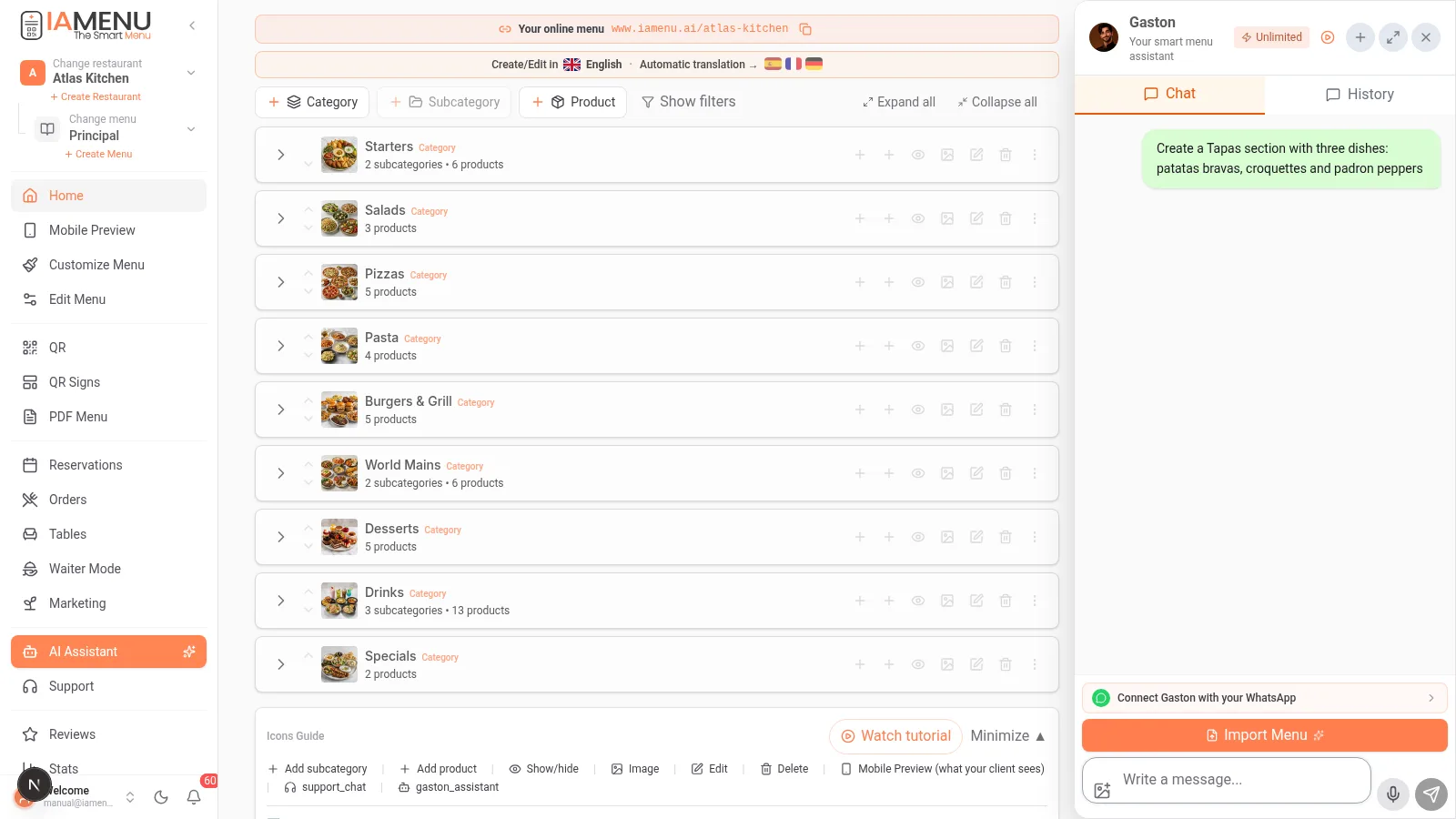
Skydelio šoniniame meniu ieškokite Dirbtinio intelekto asistentas. Gastón sąsaja atsidaro darbo srityje, o pokalbis gali būti rodomas dešiniajame šoniniame skydelyje, o ne kaip nuolat kampe esantis slankusis mygtukas.
Pokalbio juostoje parašykite, ko jums reikia. Jei rodoma mikrofono piktograma, galite padiktuoti instrukciją. Pokalbio kontekstas išsaugomas, tačiau atliekant svarbius pakeitimus verta tiksliai nurodyti patiekalą arba kategoriją.
Mobiliojoje navigacijoje atidarykite Dirbtinio intelekto asistentas. Naudokite žinučių juostą arba mikrofoną, jei jis įjungtas. Skydelio išdėstymas prisitaiko prie ekrano dydžio.
Pastaba
Kad instrukcija būtų aiški, nurodykite ką, kur ir už kokią kainą: „Pridėk tiramisu už 7 € į desertų kategoriją“ yra aiškiau nei „pridėk desertą“.
2 žingsnis: kurkite kategorijas ir produktus
Galite paprašyti Gastón sukurti struktūrą arba papildyti jau esamą meniu.
Išbandykite tokias instrukcijas:
- „Sukurk kategoriją Picos.“
- „Kategorijoje Picos sukurk subkategorijas Klasikinės ir Specialiosios.“
- „Kategorijoje Klasikinės pridėk Margherita už 10 € ir Diavola už 12 €.“
- „Parodyk man kategorijos Picos produktus, kad galėčiau juos patikrinti.“
Gastón supranta prašymą ir naudoja jam prieinamas meniu operacijas. Prieš laikydami darbą baigtu, peržiūrėkite kategoriją, kainą ir rezultatą.
Parašykite arba padiktuokite konkretų prašymą, pavyzdžiui: „Sukurk kategoriją Desertai ir pridėk tiramisu už 7 €.“ Tada peržiūrėkite sąrašą skydelyje.
Kurdami produktus nurodykite, kur jie turi būti: produktai gali būti įtraukti į subkategoriją, tiesiai į kategoriją arba į atskirą meniu lygį. Norėdami sužinoti daugiau apie šią struktūrą, žr. Produktų kūrimas.
3 žingsnis: generuokite vaizdus naudodami dirbtinį intelektą
Paprašykite sugeneruoti patiekalo vaizdą arba kelis vaizdus kategorijai. Pavyzdžiui: „Sugeneruok vaizdus desertų kategorijos produktams, kurie neturi nuotraukos.“
Vaizdų generavimo kategorijai procesas vyksta palaipsniui:
- Gastón pasiūlo arba sugeneruoja pirmą bandomąjį vaizdą.
- Patikrinkite, ar patiekalas, stilius ir ingredientai atrodo tinkamai.
- Patvirtinkite, jei norite tęsti su kitais produktais.
- Asistentas tęsia darbą dalimis, atsižvelgdamas į likusias užduotis ir prašydamas patikrinti bei patvirtinti tolesnius veiksmus.
Galite prašyti konkrečių kulinarinių stilių, švarių fonų, vaizdo iš viršaus arba restorano aplinkos. Konkretūs stiliai ir keitimo parinktys priklauso nuo pasiekiamų įrankių; nėra nustatytos keturių stilių taisyklės ar privalomų penkių vaizdų partijų.
Svarbu
Sugeneruoti vaizdai naudoja atitinkamą jūsų plano limitą. Prieš priskirdami vaizdą patiekalui, peržiūrėkite rezultatą: sugeneruotas vaizdas yra vizualinė interpretacija ir gali tiksliai neatitikti jūsų virtuvėje ruošiamo patiekalo.
4 žingsnis: tobulinkite aprašymus
Gastón gali parengti arba peržiūrėti patiekalų aprašymus, remdamasis jūsų meniu nurodytais pavadinimais, ingredientais ir struktūra.
Instrukcijų pavyzdžiai:
- „Parašyk trumpą patiekalo „Solomillo al Whisky“ aprašymą.“
- „Padaryk aiškesnį vegetariškos picos aprašymą; joje yra mocarelos, baklažanų ir paprikų.“
- „Surask užkandžių kategorijos patiekalus be aprašymo.“
- „Parašyk aprašymus desertų kategorijos produktams, kurie dar neturi teksto.“
Jei prašote atlikti masinį veiksmą, prieš patvirtindami patikrinkite jo apimtį. Aprašymai turėtų atspindėti ingredientus, kuriuos iš tiesų naudojate.
5 žingsnis: verskite meniu
Gastón gali padėti įjungti kalbas, patikrinti, kurios kalbos prieinamos, ir paprašyti išversti turinį. IAMenu siūlo 54 meniu kalbas, tačiau vienu metu įjungiamų kalbų skaičių riboja jūsų planas ir restorano konfigūracija.
Galite paklausti „Kokios kalbos yra mano meniu?“ arba „Noriu paruošti versiją prancūzų kalba.“ Vertimų eigą ir peržiūrą galite tvarkyti skydelio skiltyje Kalbos.
Jei norite kontroliuojamai įjungti kelias kalbas, peržiūrėkite Automatinio vertimo instrukcijas. Esamo vertimo, pažymėto kaip peržiūrėtas rankiniu būdu, nereikėtų laikyti laisvai keičiamu tekstu, kol jo nepatikrinote.
6 žingsnis: importuokite esamą meniu
Jei turite popierinį meniu arba jo failą, pokalbio importavimo funkcija palaiko PDF, Word, Excel failus ir nuotraukas. Skydelio įkėlimo lange galima pasirinkti iki 16 meniu nuotraukų. Kituose Gastón kanaluose limitas gali skirtis.
- Atidarykite Dirbtinio intelekto asistentas ir pasirinkite pridėti failą.
- Pasirinkite dokumentą arba aiškias meniu nuotraukas.
- Palaukite, kol bus išanalizuota ir peržiūrėta struktūra bei išskirti patiekalai.
- Patikrinkite kategorijas, pavadinimus, aprašymus ir kainas.
- Kai Gastón paprašys, patvirtinkite operaciją.
- Peržiūrėkite gautą meniu skydelyje.
Pokalbyje palieskite pridėti failą ir pasirinkite dokumentą arba nuotraukas iš savo įrenginio. Jei fotografuojate, venkite šešėlių ir kadrų, kuriuose paslėptos kainos ar kategorijos.
Atlikę analizę, prieš patvirtindami peržiūrėkite aptiktus produktus. Trukmė priklauso nuo meniu ilgio, dokumento kokybės ir patvirtinimo etapų.
Pastaba
Importavimas negarantuoja rezultatų per tris ar penkias minutes ir neaptinka tobulai visų patiekalų. Ilgo ar sudėtingo meniu apdorojimas gali užtrukti kelias minutes, o vėliau jį gali tekti peržiūrėti. Klaidas ištaisyti prieš patvirtinant greičiau, nei vėliau jų ieškoti tarp šimtų produktų.
7 žingsnis: masiniai pakeitimai ir pertvarkymas
Gastón leidžia prašyti atlikti veiksmus su keliais elementais, neatsidarant kiekvienos kortelės atskirai:
| Tikslas | Instrukcijos pavyzdys |
|---|---|
| Pertvarkyti | „Perkelk gėrimus po desertų.“ |
| Keisti kainas | „Padidink gėrimų kainas 5 %.“ |
| Prieinamumas | „Išjunk sriubas, kurių šiandien netiekiame.“ |
| Dubliuoti | „Dubliuok picų kategoriją, kad galėčiau paruošti sezoninę versiją.“ |
| Perkelti | „Perkelk tiramisu į desertų kategoriją.“ |
Prieinamas įrankis ir patvirtinimo reikalavimai priklauso nuo operacijos ir kanalo. Nemanykite, kad kiekvienas prašymas įvykdomas iškart arba kad paprastas atsakymas „taip“ leidžia atlikti jautrų trynimą. Patikrinkite, kuriems elementams bus taikomas veiksmas, ir peržiūrėkite rezultatą skydelyje.
8 žingsnis: užklausos ir kasdienis darbas
Gastón taip pat gali veikti kaip pokalbių forma pateikiama jūsų verslo paieška:
- „Kurių patiekalų nuotraukų nėra?“
- „Kiek produktų yra šiame meniu?“
- „Parodyk patiekalus, kuriuose yra glitimo.“
- „Kokias rezervacijas turiu šiandien?“, jei naudojate rezervacijų funkciją.
- „Padėk paruošti savaitgalio akciją.“
Galimybės priklauso nuo įjungtos funkcijos ir turimų duomenų. Dirbtinio intelekto pateiktas pasiūlymas nėra verslo veiklos rodiklis ar patvirtintas veiksmas, kol jo neperžiūrėjote.
Gastón gali ne tik tvarkyti meniu
Gastón įrankiai apima daugiau nei 100 produkto funkcijų. Kai kurie įrankiai skirti rezervacijoms, staliukams, rinkodarai, statistikai, QR kodams, dizainui, komandai ar ryšiams.
| Sritis | Ko galite paprašyti |
|---|---|
| Meniu | Kurti, redaguoti, perkelti arba peržiūrėti patiekalus ir kategorijas. |
| Turinys | Aprašymai, vaizdai, alergenai ir vertimai. |
| Rezervacijos ir staliukai | Peržiūrėti informaciją arba paruošti veiksmus, jei funkcija prieinama. |
| Rinkodara | Prašyti idėjų, rengti akcijas ir turinį. |
| Dizainas, QR kodai ir PDF | Peržiūrėti konfigūracijas arba pereiti prie skydelio įrankių. |
| Komanda ir operacijos | Prašyti pagalbos atliekant veiksmus, kuriems turite teises. |
Taip pat yra Gastón per „WhatsApp“ kanalas, kuriam taikomos atskiros sąlygos ir prieinami atskiri įrankiai. Nemanykite, kad skydelyje prieinama operacija „WhatsApp“ veikia taip pat.
Išorinės integracijos: išplėstinė integracija, skirta darbui per „ChatGPT“ naudojant MCP, buvo kuriama ir bandoma vietoje, tačiau tai nepatvirtina, kad ji prieinama viešai. Norėdami šiandien redaguoti savo restoraną, naudokite IAMenu skydelį arba jūsų paskyroje įjungtus kanalus.
Gastón ir bendrosios paskirties dirbtinio intelekto pokalbių įrankis
Praktinis skirtumas – ryšys su jūsų verslu. Bendrosios paskirties pokalbių įrankis gali rašyti tekstus ar analizuoti failus; Gastón, kai įrankis įjungtas ir veiksmui suteiktas leidimas, gali pritaikyti pakeitimus tikriesiems IAMenu duomenims.
Nereikia teigti, kad kiti asistentai negali generuoti vaizdų, skaityti PDF failų ar prisijungti prie programėlių. Svarbu patikrinti, kuri integracija įjungta, su kokio verslo duomenimis ji veikia ir kokia operacija iš tikrųjų buvo išsaugota.
Patarimai, kaip dirbti efektyviau
- Nurodykite meniu ir kategoriją. Taip išvengsite pakeitimų elementuose panašiais pavadinimais.
- Nurodykite kainas ir valiutą. Pavyzdžiui: „Margherita, 10,50 €“.
- Peržiūrėkite masinius pakeitimus. Prieš patvirtindami patikrinkite elementų skaičių ir pakeitimų apimtį.
- Įkelkite aiškius failus. Taip geriau atpažįstami nuskaityti meniu ir kainos.
- Pirmiausia peržiūrėkite vaizdus ir alergenus. Klientai šiuos duomenis matys tiesiogiai.
- Skydelyje patikrinkite limitus. Žinučių, nuotraukų ir vertimų limitai priklauso nuo plano ir naudojimo.
Dažniausių problemų sprendimas
Gastón neatsako
Patikrinkite ryšį, sesijos būseną ir likusį plano limitą. Jei problema išlieka, skydelyje pradėkite naują pokalbį.
Neranda kategorijos
Nurodykite visą jos pavadinimą ir meniu, kuriame ji yra. Jei ką tik atlikote pakeitimų, atnaujinkite vaizdą ir pateikite užklausą dar kartą.
Sugeneruota nuotrauka neatitinka patiekalo
Pateikite tikslesnį aprašymą, nurodykite ingredientus ir patiekimo būdą; prieš tęsdami su kitais patiekalais peržiūrėkite bandomąjį vaizdą.
Po importavimo trūksta patiekalo
Patikrinkite originalų dokumentą, pasiūlytus išgavimo rezultatus ir galutinį meniu. Prieš baigdami darbą, pataisykite neužbaigtus elementus.
Balso instrukcija neatpažįstama
Pabandykite ją įvesti ir tiesiogiai nurodykite patiekalų pavadinimus, kainas ir kategorijas.
Dažnai užduodami klausimai
Ar Gastón redaguoja mano meniu, ar tik teikia pasiūlymus?
Jis gali ir viena, ir kita. Kai kurie įrankiai naudojami informacijai peržiūrėti ar tekstams kurti; kiti atlieka realias operacijas IAMenu, jei turite reikiamas teises ir jas patvirtinate.
Ar galiu sukurti kategoriją mobiliajame įrenginyje?
Taip. Atidarykite Dirbtinio intelekto asistentą, parašykite prašymą ir peržiūrėkite rezultatą. Skyriaus pradžioje rasite specialią pamoką, skirtą mobiliesiems įrenginiams.
Kokius failus galiu pridėti, kad importuočiau meniu?
Skydelyje galite pridėti PDF, Word, Excel failus arba nuotraukas. Vienu kartu iš skydelio galima įkelti iki 16 nuotraukų; kituose kanaluose gali būti taikomi kitokie limitai.
Ar nuotraukos visada kuriamos po penkias?
Ne. Kategorijos vaizdai pradedami generuoti nuo bandomojo vaizdo, o peržiūrėjus jį procesas tęsiamas palaipsniui.
Kiek laiko trunka importavimas?
Garantuoto laiko nėra: trukmė priklauso nuo patiekalų skaičiaus, failo kokybės, analizės ir patvirtinimų.
Susijusios pamokos
- Produktų kūrimas – sužinokite apie savo meniu struktūrą.
- Automatinis vertimas – įjunkite kalbas ir peržiūrėkite rezultatus.
- Alergenai ir žymos – patikrinkite asistento pasiūlymus.
- Eksportavimas į PDF – atsispausdinkite meniu.
- QR kodo generavimas – bendrinkite meniu.
- Gastón per „WhatsApp“ – sužinokite apie šį susirašinėjimo kanalą.
Pasiruošę naudotis Gastón?
Sukurkite paskyrą ir peržiūrėkite šiuo metu galiojančius planus bei sąlygas.
Daugiau informacijos: