Jak přizpůsobit digitální QR menu pro restauraci (Kompletní průvodce)
10 min
Přizpůsobení digitálního QR menu pomáhá zachovat jednotnou vizuální identitu a usnadnit navigaci. Pomocí náhledu můžete zkontrolovat, zda barvy, texty a obrázky správně reprezentují vaši restauraci.
V této příručce se krok za krokem naučíte, jak nastavit informace o restauraci, aktivovat WhatsApp, upravit otevírací dobu a navrhnout vizuální styl vašeho online menu. Celý proces trvá méně než 10 minut.
Co je zákaznické zobrazení v QR menu?
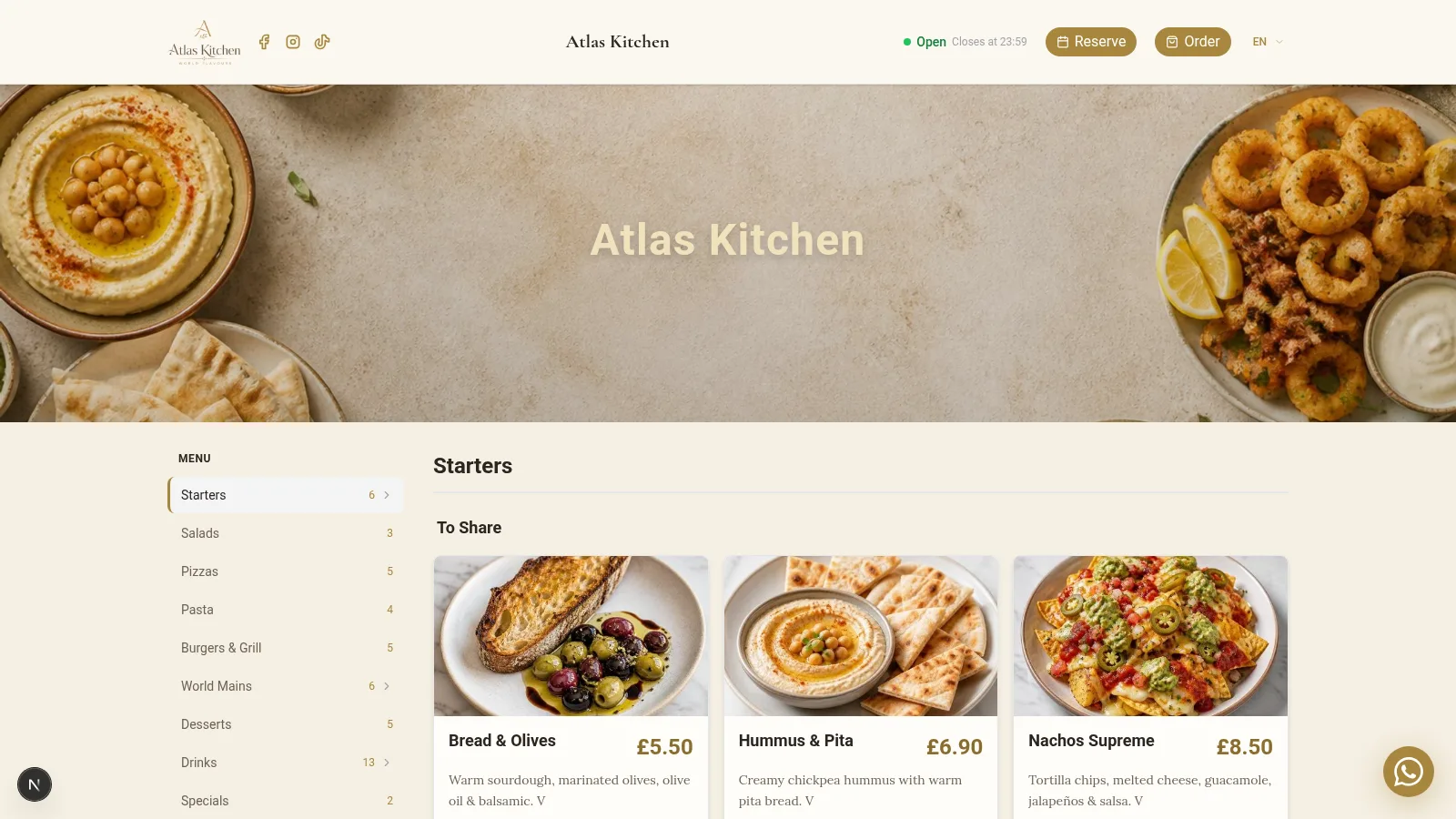
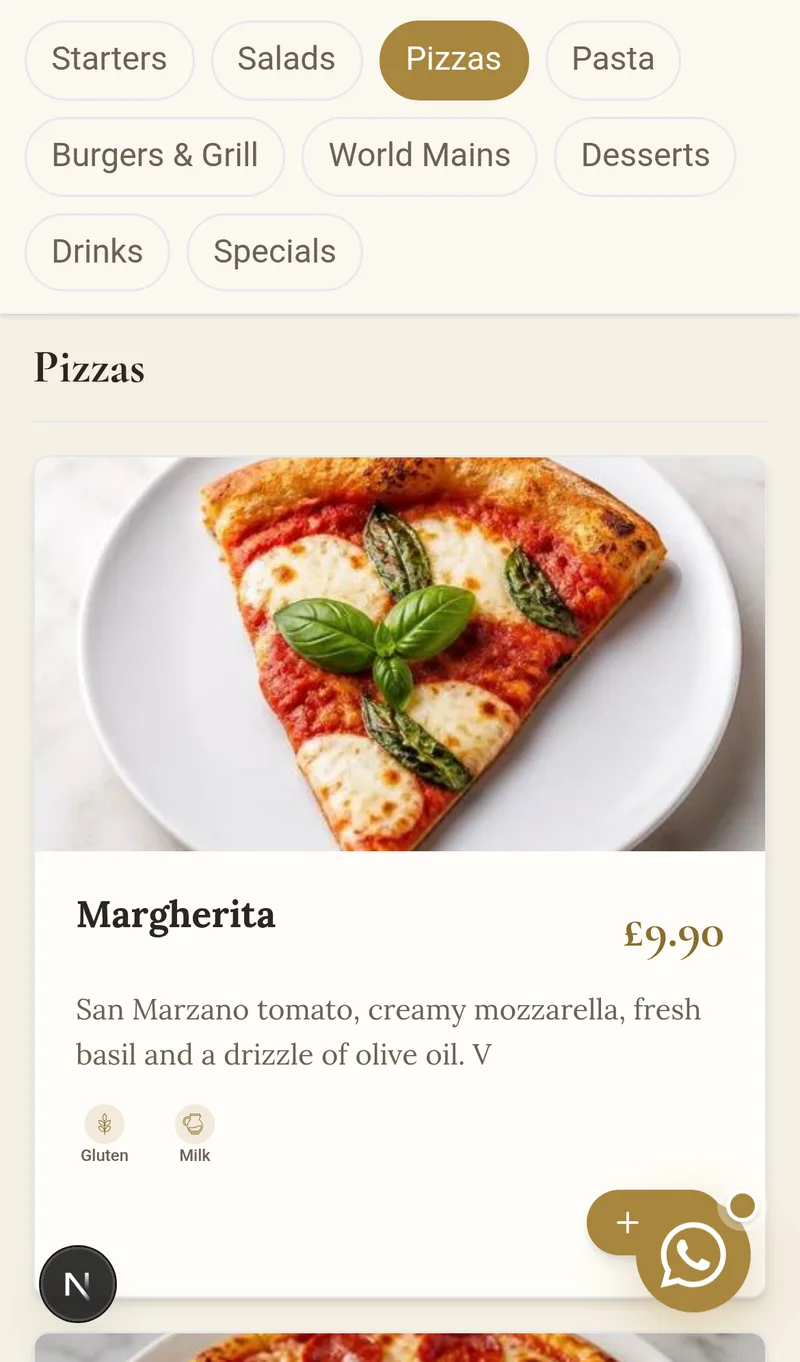
Zákaznické zobrazení je veřejná verze vašeho digitálního jídelního lístku. Je to zobrazení, které uživatel uvidí po naskenování QR kódu mobilem nebo po otevření odkazu na menu.
Toto zobrazení obsahuje všechny viditelné prvky:
- Logo restaurace s nastavitelnou pozicí
- Vlastní hlavní obrázek v záhlaví
- Kategorie a produkty uspořádané podle sekcí
- Ceny a popisy v jazyce zákazníka
- Indikátory alergenů s automatickými ikonami
- Sociální sítě propojené s vašimi profily
- Tlačítko WhatsApp pro přímý kontakt
- Kompletní kontaktní údaje v zápatí
Přizpůsobení tohoto zobrazení umožňuje sladit QR menu s vaší vizuální identitou. Zákazník vnímá profesionální zkušenost od prvního okamžiku.
Proč je důležité přizpůsobit digitální jídelní lístek
Obecné QR menu snižuje vizuální působivost a odlišení od konkurence. Přizpůsobené digitální menu naopak nabízí jasné výhody:
- Posiluje vaši značku pomocí vlastních barev a loga
- Zlepšuje čitelnost díky přizpůsobeným fontům a velikostem
- Zvyšuje důvěru zákazníků díky profesionálnímu designu
- Usnadňuje přímý kontakt prostřednictvím WhatsAppu a sociálních sítí
- Působí profesionálně od prvního naskenování QR kódu
- Odlišuje váš podnik od restaurací s obecnými menu
Restaurace, které si přizpůsobí své QR menu, uvádějí výrazné zlepšení zákaznické zkušenosti a prodloužení času stráveného v jídelním lístku.
Jak získat přístup k nastavení zákaznického zobrazení
- Přihlaste se do ovládacího panelu dashboardu.
- Klikněte na tlačítko Upravit zákaznické zobrazení v horní liště.
- Otevře se modul Konfigurovat restauraci se všemi možnostmi.
- Přihlaste se do ovládacího panelu dashboardu.
- V nabídce klikněte na Upravit zákaznické zobrazení.
- Otevře se modul Konfigurovat restauraci se všemi možnostmi.
Odtud můžete upravit všechny aspekty designu a nastavení. Změny se automaticky uloží po kliknutí na tlačítko pro uložení.
Krok 1 – Nastavení obecných informací
Přidejte základní údaje o své restauraci. Tyto informace se zobrazují v zápatí digitálního menu a pomáhají zákazníkům vás kontaktovat.
Dostupná pole:
- Kontaktní e-mail restaurace
- Telefonní číslo s mezinárodní předvolbou
- Webová stránka nebo odkaz pro rezervace
- Úplná adresa provozovny
- Město, ve kterém se restaurace nachází
- PSČ pro přesnou lokalizaci
- Země podnikání
Tip
Vyplňte všechna pole. Zákazníci oceňují, když mohou najít telefonní číslo, adresu a e-mail, aniž by museli opustit menu. Kompletní zápatí vzbuzuje důvěru.
Krok 2 – Aktivace WhatsAppu v QR menu
Můžete aktivovat tlačítko pro přímý kontakt prostřednictvím WhatsAppu. Toto tlačítko se zobrazí v zákaznickém zobrazení, aby vám zákazník mohl okamžitě napsat.
Postup nastavení:
- Aktivujte možnost WhatsAppu v panelu
- Zadejte své číslo s kódem země (příklad: +34 612345678)
- Nastavte volitelnou automatickou zprávu (příklad: „Dobrý den, chtěl/a bych provést rezervaci“)
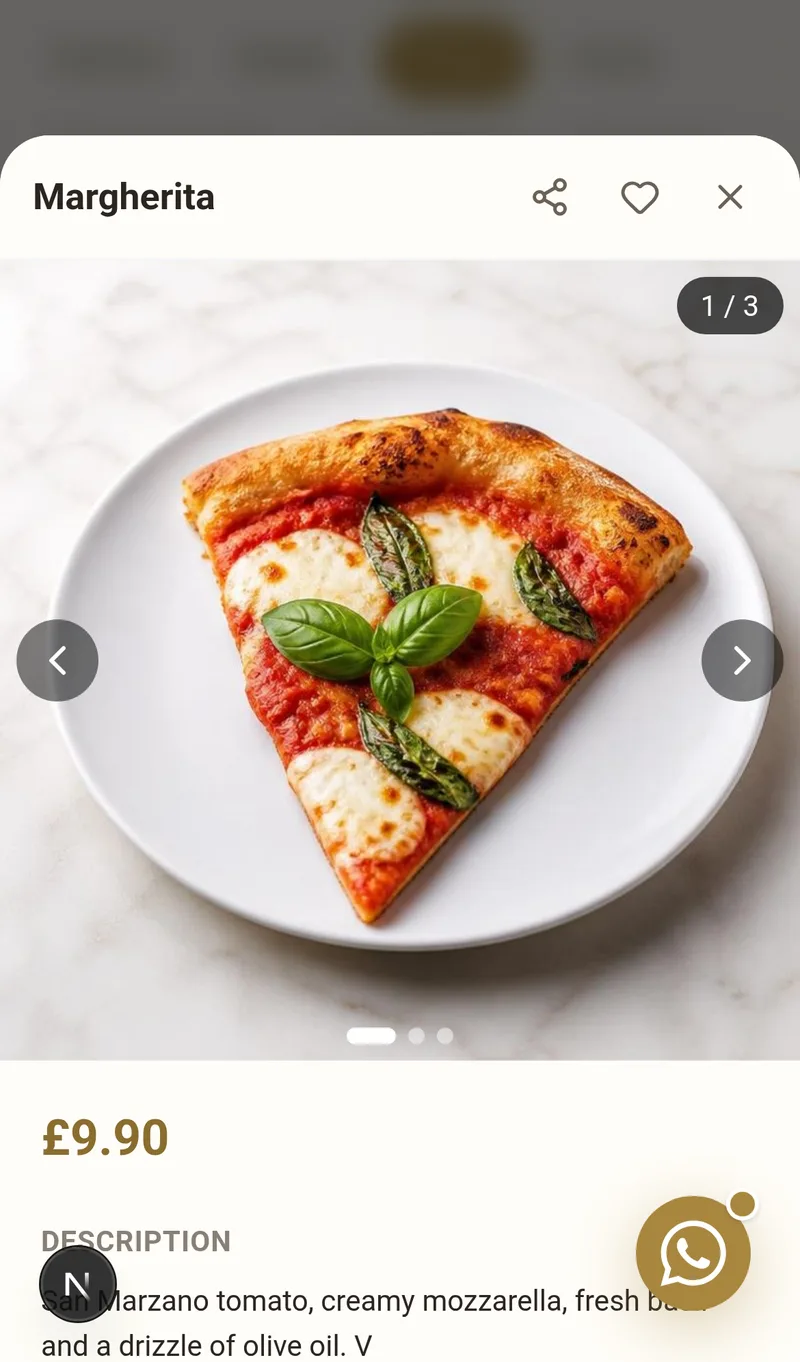
Tlačítko se v zákaznickém zobrazení zobrazí jako plovoucí. Na mobilu přímo otevře aplikaci WhatsApp. Na počítači otevře WhatsApp Web. Předdefinovaná zpráva zákazníkovi usnadní kontakt, protože ji nemusí psát od začátku.
Krok 3 – Nastavení otevírací doby restaurace
Nastavte otevírací dobu pro každý den v týdnu. Systém automaticky v reálném čase zobrazuje, zda je restaurace otevřená, nebo zavřená.
Možnosti pro každý den:
- Aktivovat nebo označit jako zavřeno podle daného dne
- Čas otevření restaurace
- Čas zavření provozu
- Samostatná otevírací doba kuchyně (volitelné)
Tip
Pokud kuchyně zavírá dříve než restaurace, použijte pole pro otevírací dobu kuchyně. Zákazníci tak budou vědět, do kolika hodin si mohou objednat teplé jídlo.
Krok 4 – Přidání sociálních sítí
Své sociální sítě můžete zobrazit přímo v QR menu. Ikony se zobrazí v zápatí s přímými odkazy na vaše profily.
Dostupné sítě:
- Instagram pro zobrazování fotografií jídel
- TikTok pro videa restaurace
- YouTube pro delší obsah
- X (Twitter) pro novinky z provozovny
- Další sítě, například Facebook nebo Google Maps
Stačí přidat úplnou URL adresu každého profilu a aktivovat jeho viditelnost.
Sociální sítě pomáhají získávat sledující přímo z menu. Spokojený zákazník vás může začít sledovat na Instagramu jediným klepnutím.
Krok 5 – Přizpůsobení brandingu digitálního menu
Zde definujete vizuální podobu svého digitálního jídelního lístku. Jedná se o nejdůležitější sekci pro identitu značky.
Název menu
Přizpůsobte text, který se zobrazí nad hlavním obrázkem. Můžete použít název restaurace nebo uvítací zprávu.
Pozice názvu
Zvolte, kde se text na obrázku zobrazí:
- Vlevo nahoře
- Uprostřed nahoře
- Uprostřed (největší vizuální působivost)
- Vlevo dole
- Uprostřed dole
Styl menu
Vyberte, jak se budou produkty zobrazovat:
- Grid s kartami a velkým obrázkem (ideální pro jídla s fotografií)
- Seznam s malým obrázkem na straně (vhodnější pro rozsáhlá menu)
- Minimal pouze s textem (ideální pro vinné lístky nebo jednoduchá menu)
Logo
Nahrajte své logo ve formátu PNG nebo JPG. Doporučená velikost: 256 × 256 pixelů. Logo se zobrazí v horním rohu menu.
Hlavní obrázek
Přidejte výrazný obrázek do záhlaví menu. Doporučená velikost: 1200 × 400 pixelů. Použijte fotografii své provozovny nebo svého speciality.
Krok 6 – Změna barev a stylů QR menu
Jednotlivé vizuální prvky menu můžete upravit tak, aby odpovídaly vaší firemní identitě:
Prvky s možností přizpůsobení barev:
- Záhlaví a zápatí
- Názvy kategorií
- Popisy produktů
- Ceny a měna
- Navigační ikony
- Barvy alergenů
Další nastavení:
- Velikost textu (názvy, popisy, ceny)
- Intenzita ztmavení hlavního obrázku
- Průhlednost karet produktů
To umožňuje kompletně přizpůsobit design digitálního menu vaší firemní identitě. Každou barvu lze upravit pomocí intuitivního vizuálního výběru.
Styly menu: 12 designů + generátor s umělou inteligencí
V nabídce Přizpůsobit menu → Styly jedním kliknutím zvolíte kompletní vizuální identitu svého jídelního lístku:
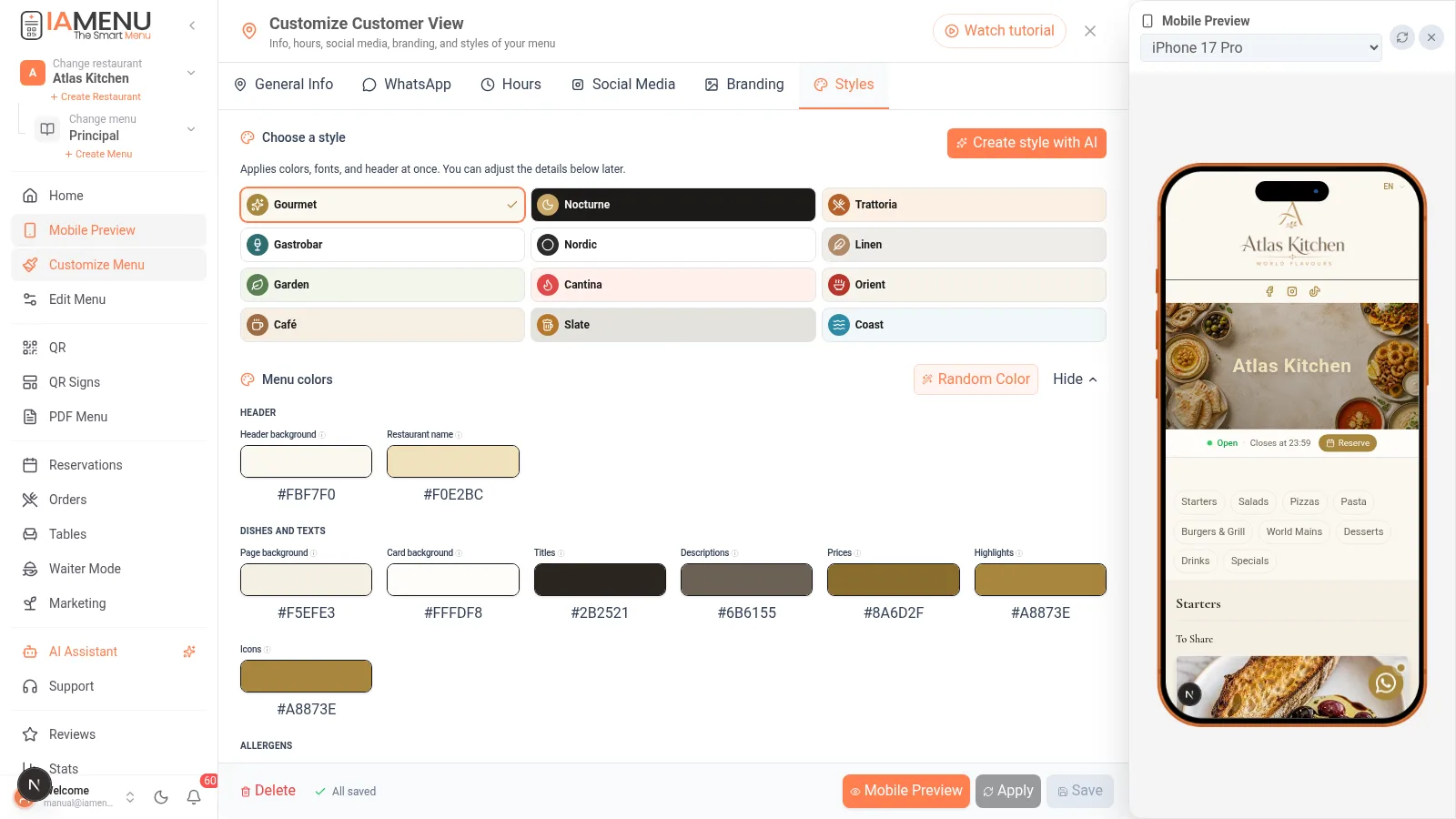
- 12 profesionálních stylů (Gourmet, Nocturno, Trattoria, Gastrobar, Nordico, Lino, Huerto, Cantina, Oriente, Cafe, Pizarra, Costa): každý z nich najednou použije barvy, typografii a záhlaví
- Jemné doladění: poté můžete upravit jednotlivé barvy (pozadí, karty, názvy, ceny, alergeny…)
- ✨ Vytvořit styl pomocí AI: popište svůj podnik („středomořská terasa při západu slunce“) a AI navrhne upravitelnou paletu; před použitím vždy zkontrolujte kontrast a čitelnost
- Stejný styl bude použit pro vaše online menu, PDF i vaše QR plakáty — jednotná identita na všech místech
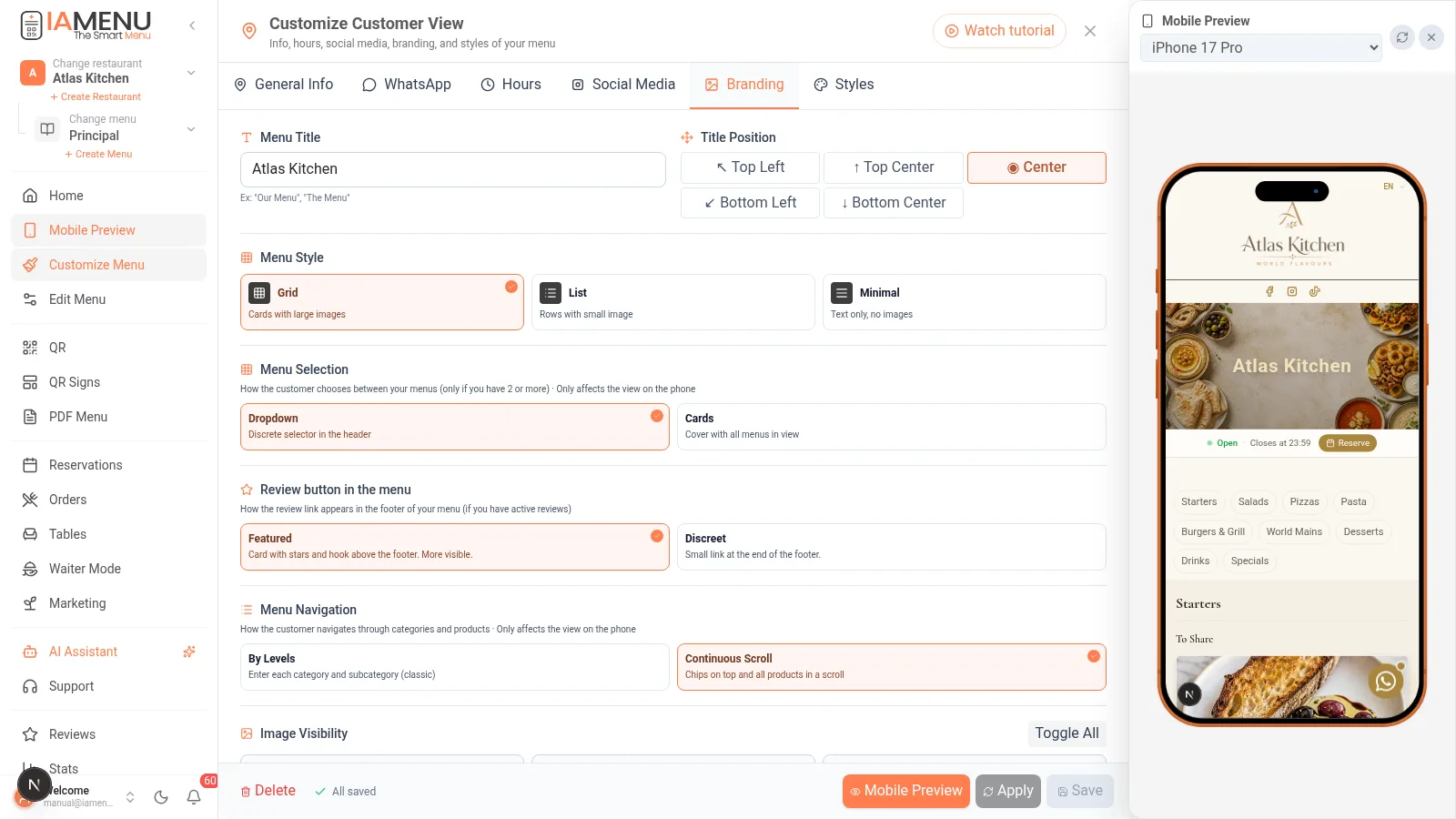
Dva způsoby navigace v jídelním lístku (vyberte v Brandingu)
- Výběr jídelního lístku: klasický rozbalovací seznam nebo titulní strana s kartami (pokud máte více jídelních lístků, host uvidí elegantní titulní stranu a vstoupí do toho, který si vybere)
- Navigace v menu: po úrovních (kategorie → produkty) nebo nepřerušované posouvání s pevnými čipy kategorií nahoře, podobně jako v doručovacích aplikacích
Kdykoli je můžete změnit: v nabídce Přizpůsobit menu → Branding se nacházejí dva přepínače.
Konečný výsledek – Jak zákazník uvidí vaše digitální menu
Po uložení změn zákazník uvidí profesionální a přizpůsobené QR menu:
- Vaše logo v horním rohu
- Vlastní obrázek jako vizuální záhlaví
- Uspořádané kategorie s vaší barevnou paletou
- Produkty s cenou a popisem v jazyce zákazníka
- Indikátory alergenů s jasnými ikonami
- Sociální sítě v zápatí s přímými odkazy
- Plovoucí tlačítko WhatsAppu pro okamžitý kontakt
- Stav otevření v reálném čase (otevřeno/zavřeno)
Pomocí náhledu zkontrolujte výsledek před zveřejněním. Úpravy můžete provést kdykoli, aniž by to ovlivnilo produkty v menu.
Tipy a osvědčené postupy
Dodržujte tato doporučení, abyste dosáhli nejlepšího výsledku se svým přizpůsobeným QR menu:
- Používejte kvalitní fotografie pro záhlaví. Dobrý obrázek vzbuzuje větší důvěru než obecný design.
- Zachovejte vizuální jednotnost mezi barvami menu a dekorací restaurace. Pokud má vaše restaurace teplé tóny, použijte odpovídající paletu.
- WhatsApp vždy nastavte. Přímý kontakt zvyšuje počet rezervací a snižuje překážky při komunikaci.
- Před zveřejněním otestujte menu na mobilu. 85 % skenování QR kódů probíhá ze smartphonu.
- Hlavní obrázek aktualizujte každou sezónu. Ukažte svou zimní nebo letní specialitu.
- Vyplňte kompletní otevírací dobu. Restaurace bez viditelné otevírací doby ztrácí důvěryhodnost.
- Zvolte styl Grid, pokud mají vaše jídla fotografie vytvořené pomocí AI. Vizuální dopad je výrazně vyšší.
Importante
Nepoužívejte světlé barvy textu na světlém pozadí. Vždy zkontrolujte, zda je kontrast dostatečný pro pohodlné čtení cen a popisů.
Řešení běžných problémů
Změny se ve veřejném menu nezobrazují
Nezapomeňte po každé změně kliknout na tlačítko Uložit. Změny se neprojeví, dokud je nepotvrdíte. Pokud problém přetrvává, znovu načtěte stránku veřejného menu.
Logo je rozmazané nebo zobrazené v nízké kvalitě
Nahrajte obrázek s minimálním rozlišením 256 × 256 pixelů ve formátu PNG. Příliš malé obrázky se roztáhnou a ztratí kvalitu.
Tlačítko WhatsAppu se nezobrazuje
Zkontrolujte, zda je možnost aktivována a zda číslo obsahuje kód země. Správný příklad: +34612345678. Bez mezer a pomlček.
Hlavní obrázek je příliš tmavý
Upravte intenzitu ztmavení v kroku 6. Pokud je hodnota příliš vysoká, obrázek bude téměř černý. Snižte průhlednost, dokud nebude text čitelný a fotografie dostatečně jasná.
Otevírací doba se nezobrazuje správně
Zkontrolujte, zda má každý den nastavený čas otevření a zavření. Pokud je den označen jako zavřený, otevírací doba se pro tento den nezobrazí.
Často kladené otázky o přizpůsobení QR menu
Mohu změnit design, aniž bych ovlivnil/a produkty?
Ano. Design je zcela nezávislý na správě produktů. Můžete změnit barvy, logo i obrázek, aniž by došlo ke změně kategorií nebo jídel.
Aktualizují se změny automaticky?
Ano. Po kliknutí na tlačítko Uložit se změny projeví v reálném čase. Zákazníci uvidí novou verzi po opětovném načtení QR menu.
Mohu pro různá menu použít různé styly?
Ano. Pokud máte aktivních více menu (oběd, večeře, akce), každé z nich může mít vlastní přizpůsobený vizuální design.
Jaký formát obrázku je pro logo nejlepší?
Nejlepší volbou je PNG s průhledným pozadím. Ideální velikost je 256 × 256 pixelů. Funguje také JPG, který však nepodporuje průhlednost.
Mohu se vrátit k předchozímu designu, pokud se mi změna nelíbí?
Ano. Kdykoli můžete načíst jedno ze 4 předdefinovaných témat (Klasické, Moderní, Teplé, Elegantní) a obnovit základní design.
Související návody
Dokončete nastavení pomocí těchto průvodců:
- Pokročilé přizpůsobení barev a témat pro podrobnější úpravy designu
- Vytvoření profesionálního QR kódu pro vytvoření QR kódu odkazujícího na vaše přizpůsobené menu
- Export menu do PDF pro tisk jídelního lístku se stejným designem
- Správa menu pro uspořádání kategorií a produktů před přizpůsobením
- Vytváření produktů s obrázky pomocí AI pro naplnění menu profesionálními fotografiemi
Závěr
Přizpůsobení QR menu nezlepšuje pouze jeho vzhled. Optimalizuje zákaznickou zkušenost a posiluje digitální image vaší restaurace. Věnovat 10 minut nastavení zákaznického zobrazení může výrazně ovlivnit vnímání i konverze. Restaurace s přizpůsobenými QR menu působí profesionálně již od prvního naskenování.
Další informace: