QR objednávky u stolu, stoly a režim číšníka: objednávkový systém pro restaurace IAMenu
10 min
Přechod od „QR jídelního lístku“ k „objednávkovému systému“ je to, co v obsluze ušetří nejvíce času: zákazník naskenuje QR kód svého stolu, objedná z mobilu a objednávka se se zvukovým upozorněním objeví v tvém kuchyňském kanbanu. Bez aplikací, bez provizí z objednávek a bez změny tvého pokladního systému — IAMenu je doplněk, který přijímá objednávky, nikoli náhrada pokladny.
Co se v této sekci naučíš
- Aktivovat digitální objednávky a vybrat provozní režim
- Vytvořit stoly (typy: salonek, bar, terasa...) a jejich QR kódy
- Jak zákazník objednává od stolu
- Spravovat objednávky v kanbanu: přijmout, připravit, servírovat
- Režim obsluhy: přijímat objednávky z mobilu obsluhy
- Obsluha s PIN kódem (bez e-mailu)
- Objednávky s sebou a objednávky bez stolu
Krok 1: Aktivace objednávek a výběr režimu
V postranní nabídce přejdi do Objednávky → Nastavení. Aktivuj „Digitální objednávky ve veřejném menu“ a vyber, jak chceš systém používat:
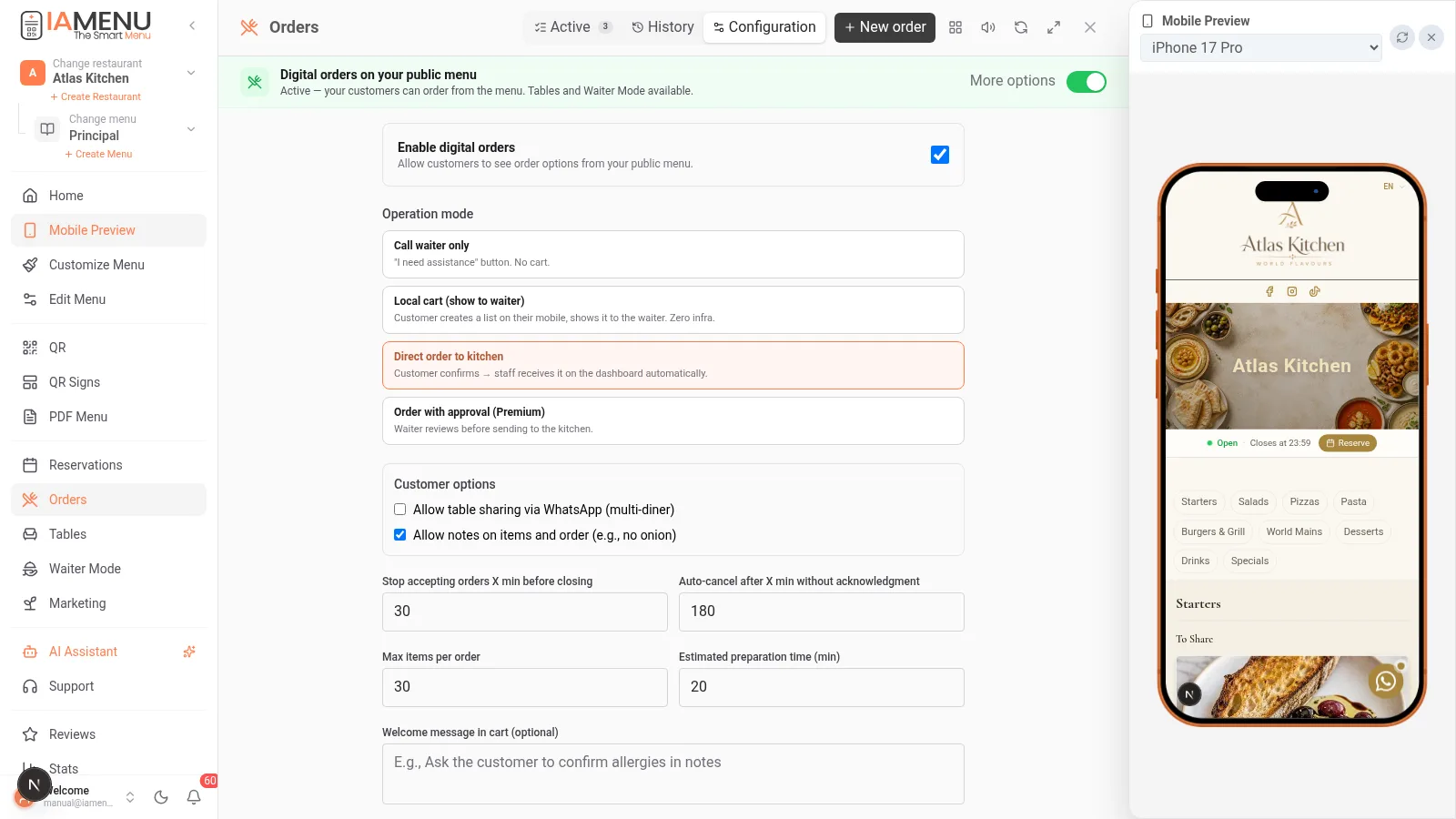
| Režim | Co dělá | Ideální pro |
|---|---|---|
| Pouze zavolat obsluhu | Zákazník stiskne tlačítko a upozorní obsluhu; košík není k dispozici | Klasická obsluha s digitální pomocí |
| Lokální košík (zobrazit obsluze) | Zákazník sestaví seznam a ukáže ho obsluze | Plynulý přechod na digitální objednávky |
| Přímá objednávka do kuchyně | Objednávka vstoupí přímo do kanbanu (doporučeno) | Terasy, vysoká obrátka, málo personálu |
| Objednávka se schválením | Personál každou objednávku přijme, než vstoupí do kuchyně | Naprostá kontrola, Premium |
Navíc nastavíš, kolik minut před zavírací dobou ještě přijímáš objednávky, zda může zákazník přidávat k jednotlivým jídlům poznámky („bez cibule“), odhadovanou dobu přípravy a uvítací zprávu v košíku.
Tarify: Profesionální zahrnuje 200 objednávek měsíčně; Premium nabízí neomezený počet a všechny 4 režimy. Starter objednávky neobsahuje.
Krok 2: Vytvoření stolů a jejich QR kódů
V postranní nabídce přejdi do sekce Stoly:
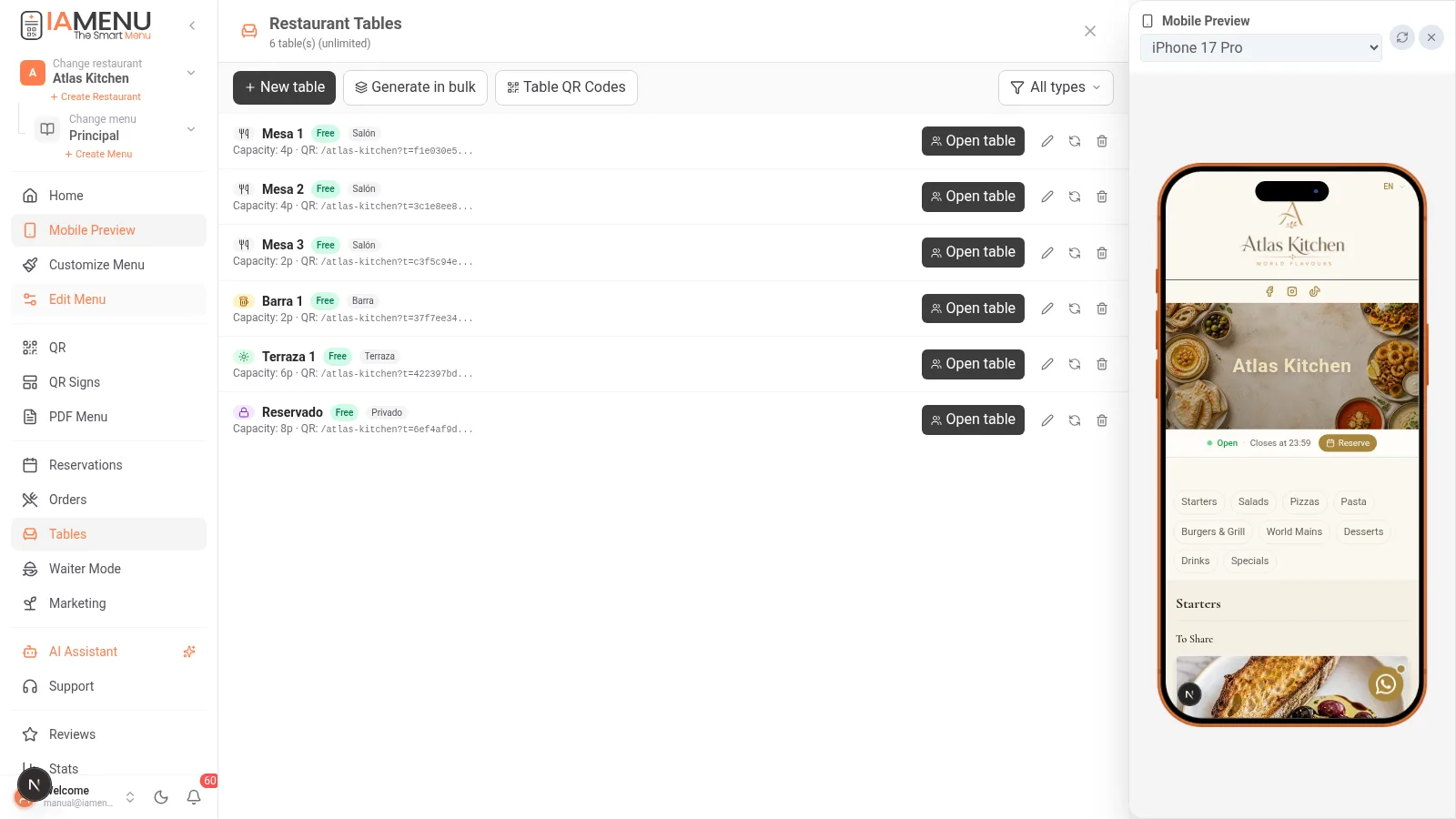
- Vytvářej stoly jednotlivě nebo hromadně („vytvořit 12 stolů“ jedním kliknutím)
- Každý stůl má typ (🍽️ stůl, 🍻 bar, 🍸 koktejl, 🔒 rezervováno, ☀️ terasa), kapacitu a umístění
- Každý stůl obdrží jedinečný a trvalý QR kód: když změníš menu, QR kód zůstane platný (nikdy ho nemusíš znovu tisknout)
- Otevření/zavření stolu: když ke stolu usadíš skupinu, otevřeš ho; všechna kola objednávek se spojí a zobrazí se s průběžným celkovým součtem
Pro pěkný tisk QR kódů stolů použij QR plakáty → QR stoly: vygeneruješ vícestránkové PDF se stejnou elegantní šablonou pro všechny stoly a s číslem každého z nich. Více informací najdeš v sekci QR kódů.
Krok 3: Takto objednává tvůj zákazník
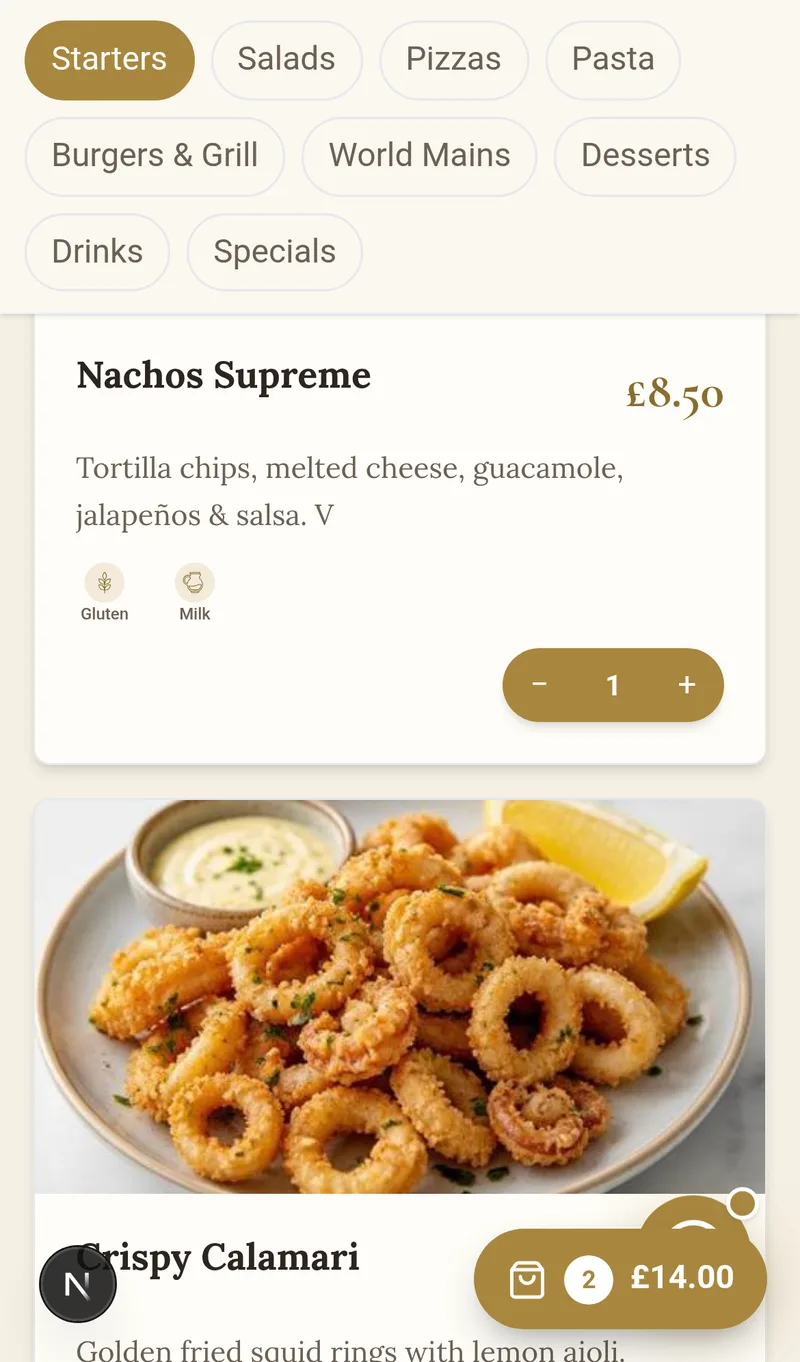
- Zákazník naskenuje QR kód svého stolu → otevře se tvé menu s upozorněním „Stůl 4“
- U jídel, která chce, stiskne „+ Přidat“ (s fotografiemi, alergeny a popisem ve svém jazyce)
- Plovoucí tlačítko košíku neustále zobrazuje celkovou částku
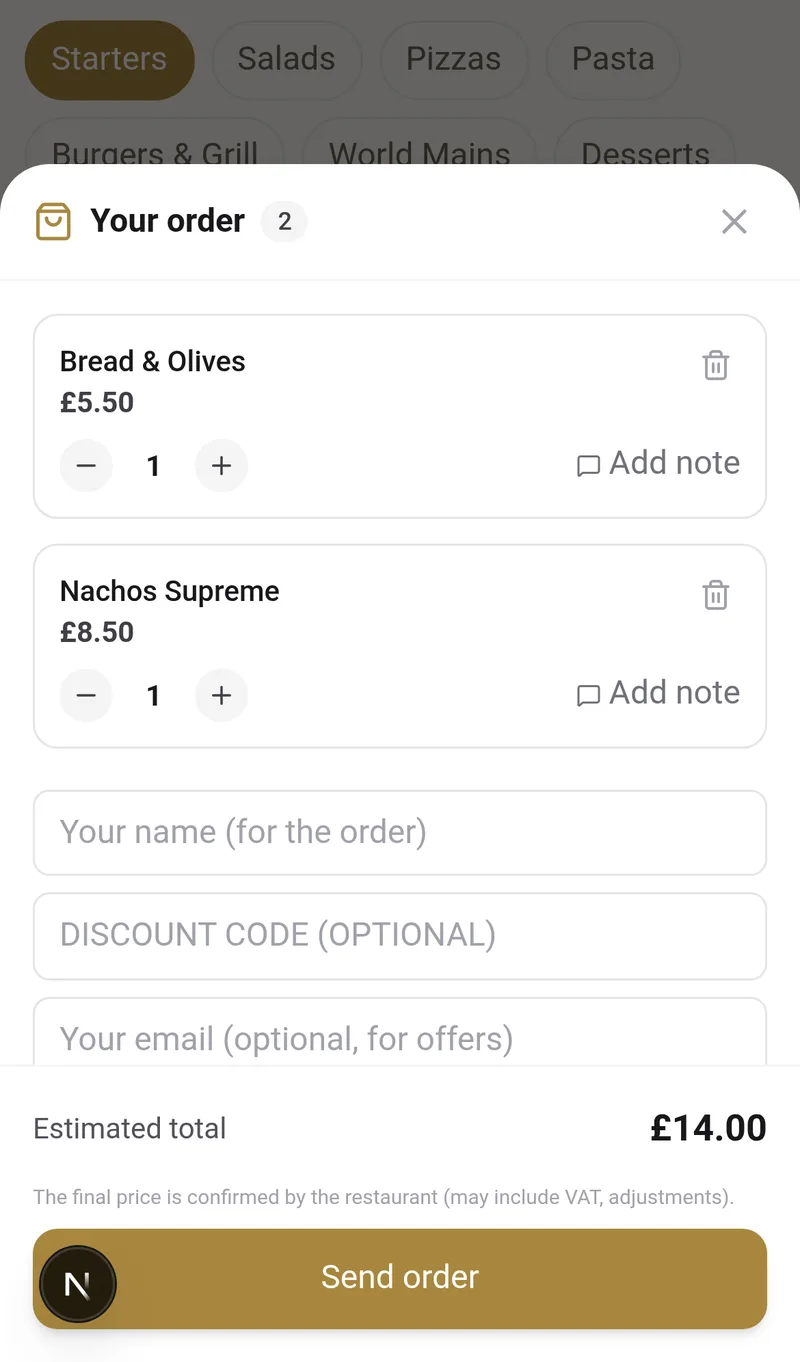
- V košíku může upravit množství, přidat poznámky k jednotlivým jídlům, zadat slevový kód (z tvých akcí) a zanechat e-mail pro nabídky (opt-in, který plní tvé CRM)
- Stiskne „Odeslat objednávku“ → obdrží odkaz pro sledování objednávky a objednání účtu, bez nutnosti registrace
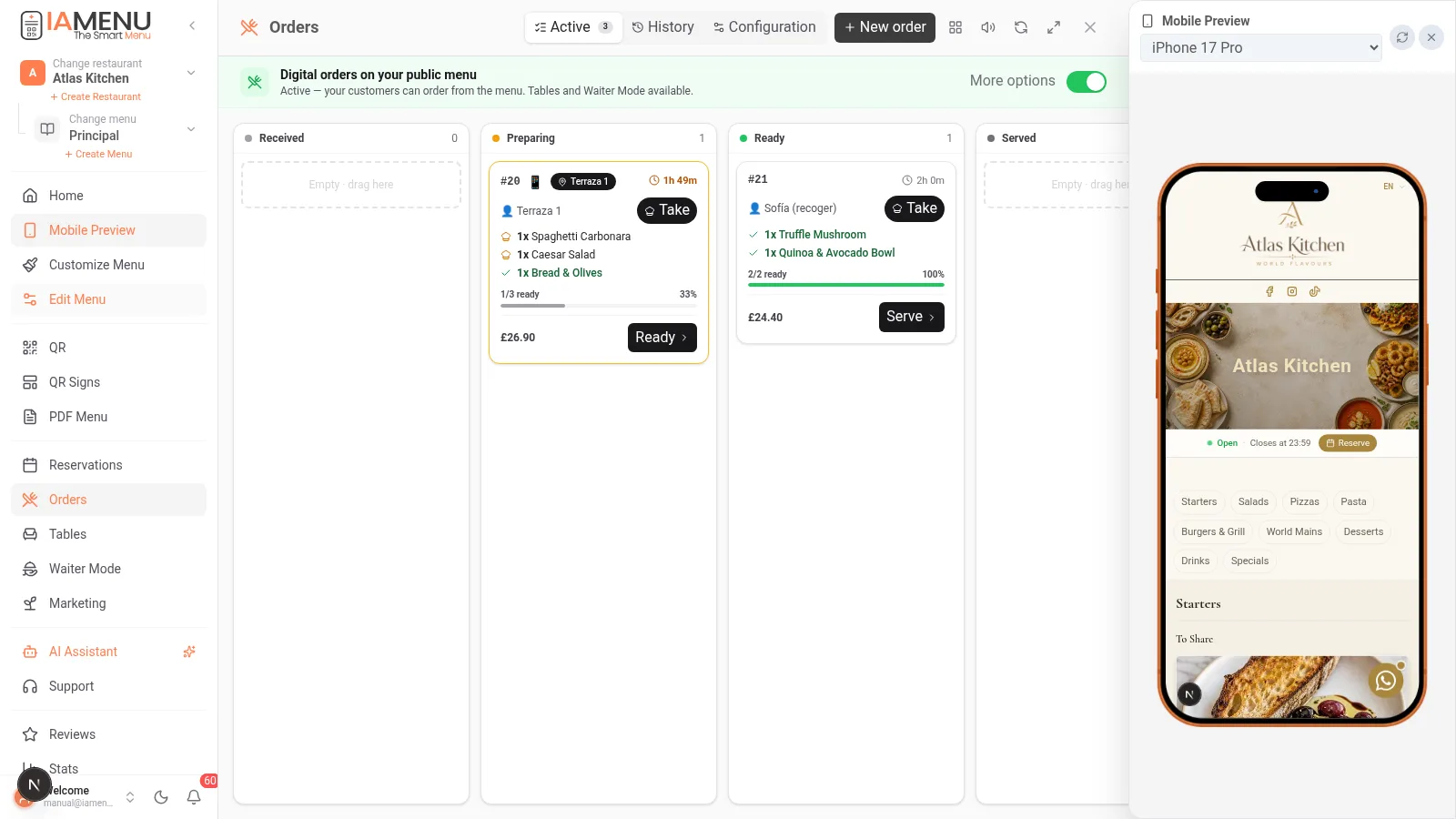
Zatímco zákazník objednává z mobilu, ty v panelu Objednávky vidíš objednávku přicházet v reálném čase se zvukovým upozorněním. Každá karta zobrazuje stůl, jídla, poznámky a uplynulý čas.
Importante
Cena, kterou zákazník při objednávání vidí, zůstává v objednávce ZMRAZENÁ (snapshot). Pokud později změníš cenu, již odeslané objednávky se nezmění. Konečný účet účtuje tvůj stávající pokladní systém: IAMenu nezpracovává platby hostů.
Krok 4: Kuchyňský kanban
Panel Objednávky je tabule ve stylu Trella s kompletním průběhem:
Přijaté → Připravuje se → Připravené → Servírované → Dokončené
- Přetahuj karty mezi sloupci nebo používej tlačítka (Přijmout → Hotovo → Servírovat)
- Označuj jednotlivá jídla jako připravená: karta zobrazuje průběh „2/3 připraveno“
- Více kuchařů: každý kuchař může objednávky „Přijmout“ a filtrovat pouze své objednávky
- Režim kuchyně na celou obrazovku pro kuchyňský tablet (KDS)
- Historie + export CSV: všechny minulé objednávky s filtrováním podle data, stolu nebo kuchaře
- Statistiky: průměrná útrata, doba přípravy, špičky a nejoblíbenější produkty v sekci Statistiky
Krok 5: Režim obsluhy
Pro personál obsluhy je k dispozici zvláštní zobrazení navržené pro mobilní telefon obsluhy:
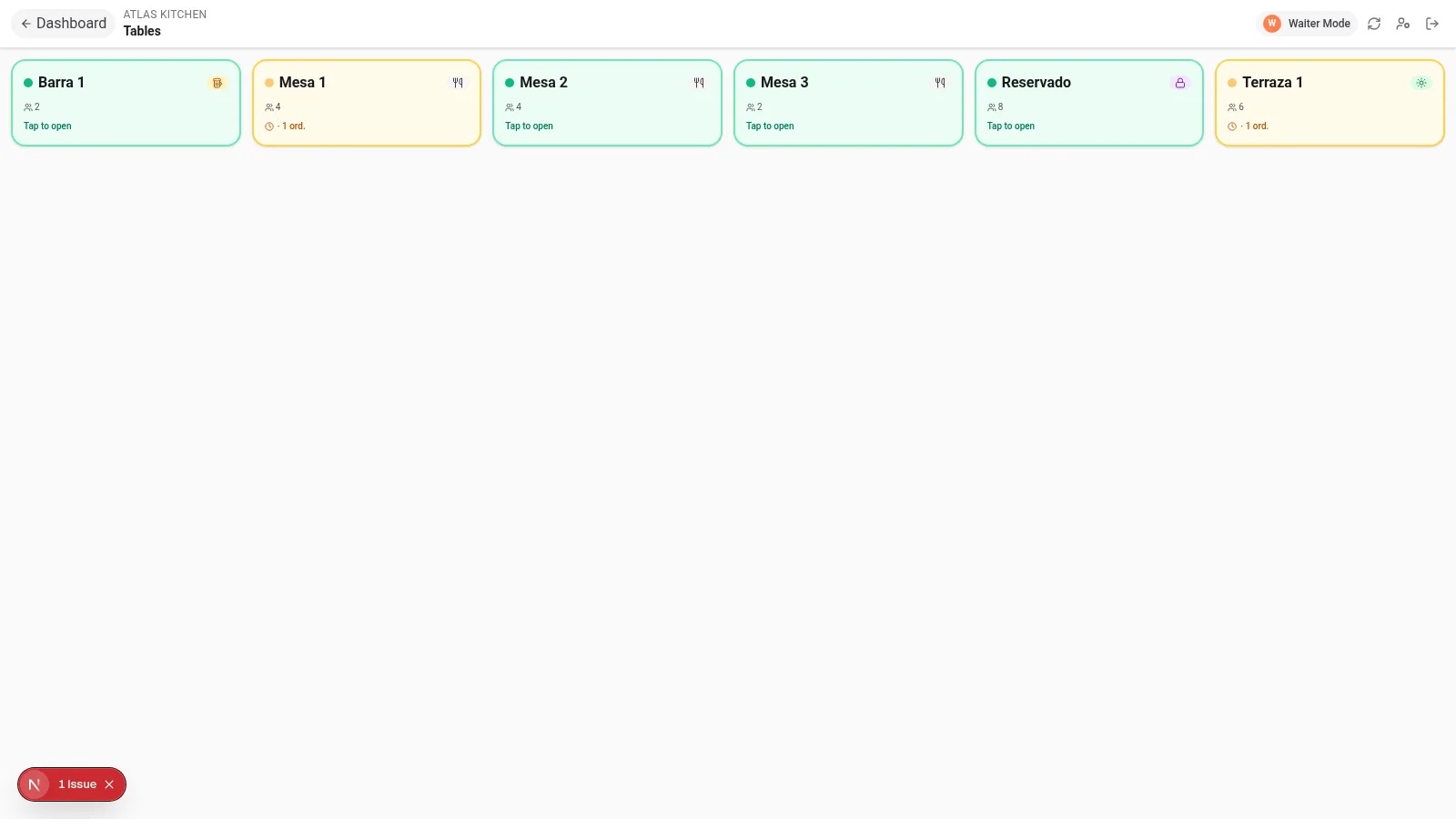
- V postranní nabídce stiskni Režim obsluhy (zobrazí se, když jsou aktivované objednávky)
- Obsluha vidí mřížku stolů s jejich stavem: volný, otevřený, s nevyřízenými objednávkami
- Klepne na stůl → přijme objednávku pomocí stejného vizuálního menu jako zákazník (fotografie, alergeny, vše)
- Objednávka vstoupí do kanbanu stejně jako ostatní a uloží se jméno obsluhy
Obsluha může také zadávat ruční objednávky, které přijdou telefonicky nebo přes WhatsApp, pomocí tlačítka „+ Nová objednávka“ v panelu a uvést jejich původ.
Krok 6: Obsluha s PIN kódem (bez e-mailu)
Tvoji číšníci nepotřebují firemní e-mail. Stejně jako u profesionálních pokladních systémů:
- V sekci Můj tým vytvoř „Obsluhu (pouze PIN)“: jméno + čtyřmístný PIN
- Obsluha se přihlásí z mobilu výběrem své karty a zadáním PINu
- Její relace trvá 12 hodin a vidí pouze to, co potřebuje: Objednávky, Rezervace, Stoly a Menu
- Změna PINu zneplatní předchozí relace (odchod zaměstnance = jedno kliknutí)
Krok 7: Objednávky s sebou, food trucky a podniky bez stolů
Stoly jsou volitelné. Pokud zákazník naskenuje tvůj obecný QR kód (bez stolu):
- Objednávka si vyžádá jeho jméno („Objednávka pro Sofii“) a do kuchyně vstoupí stejným způsobem
- Ideální pro objednávky s sebou, food trucky a výdejní pulty
- Objednávky bez stolu jsou v kanbanu označeny symbolem 🥡
Tip
Otevírací doba je také volitelná: bez nastavené otevírací doby se objednávky přijímají vždy. Pokud nastavíš otevírací dobu, zákazník mimo ni uvidí „Otevíráme ve 12:00“ s tvým telefonním číslem pro zavolání.
Co IAMenu ZÁMĚRNĚ CHYBÍ
- Neúčtuje hosta: účet účtuje tvůj pokladní systém. IAMenu přijímá objednávky.
- Nevystavuje daňové faktury: o to se již stará tvůj pokladní systém.
- Nerozváží domů: pro rozvoz propojíš své menu s externími kanály.
Filozofie: nástroj, který pomáhá, ne komplikuje. IAMenu je nejlepší doplněk tvého pokladního systému, nikoli jeho náhrada.
Řešení běžných problémů
Zákazník nevidí tlačítko pro objednání
Zkontroluj, že jsou v sekci Objednávky → Nastavení aktivované „Digitální objednávky“, že je tato funkce součástí tvého tarifu (Profesionální/Premium nebo trial) a že se nacházíš v rámci nastavené doby pro přijímání objednávek.
Objednávka v kuchyni nezazní
Zvuk vyžaduje, aby byla karta panelu otevřená. Aktivuj ikonu reproduktoru v záhlaví panelu Objednávky a zvyš hlasitost kuchyňského zařízení.
Objednávka dorazila ke špatnému stolu
Otevři objednávku → „Přesunout ke stolu“ → vyber správný stůl. Můžeš přesunout pouze danou objednávku, nebo všechna kola objednávek v rámci relace.
Související návody
- QR kódy a plakáty pro tisk QR kódů tvých stolů
- Rezervace, aby si hosté kromě objednání mohli také rezervovat stůl
- Marketing pro získání e-mailu hosta při objednávce a jeho návrat
- Zobrazení pro zákazníka pro vyladění menu, které host vidí
Připraveno na to, aby si tvé stoly objednávaly samy?
Vytvoř si účet a prohlédni si aktuální tarify a podmínky.