Exportujte své menu do profesionálního PDF: 10 šablon pro restaurace
7 min
Vygenerujte tisknutelné PDF s kompletním obsahem vašeho digitálního menu. iaMenu obsahuje 10 profesionálních šablon navržených pro různé typy restaurací, s podporou více jazyků, alergenů, kompletního přizpůsobení barev a 8 formátů papíru (A4, A5, A3, Letter, ½ Letter, Tabloid, Cocktail a Rack — pro Evropu i Ameriku). To vše za méně než 2 minuty.
Co se v této sekci naučíte
- Přistupovat ke generátoru PDF z dashboardu
- Vybrat si z 10 profesionálních šablon a porozumět jejich rozdílům
- Přizpůsobit barvy, typografii a obsah
- Nastavit jazyk, alergeny a ceny
- Stáhnout PDF ve formátu obrázku nebo jako upravitelné PDF
Krok 1: Přístup k exportéru PDF
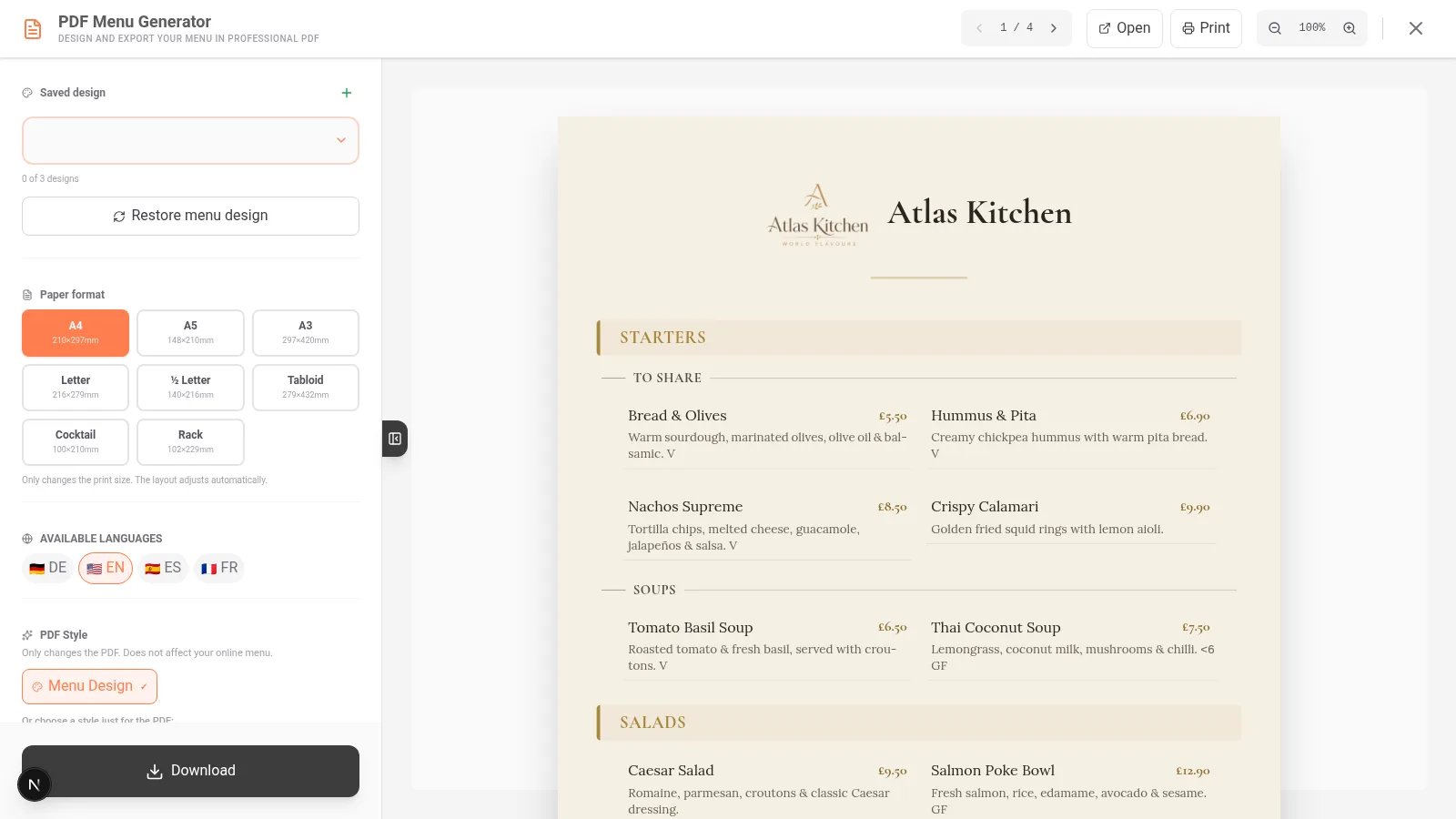
V dashboardu otevřete levé postranní menu a klikněte na „Exportovat PDF“. Otevře se okno generátoru PDF s náhledem vašeho menu v reálném čase.
Panel je rozdělen do dvou částí: vlevo jsou možnosti nastavení a vpravo náhled dokumentu, který se automaticky aktualizuje po každé změně.
Na mobilu klepněte na ikonu menu (tři čárky) v levém horním rohu a vyberte „Exportovat PDF“. Uvidíte mini náhled v měřítku 35 % skutečné velikosti, na který můžete klepnout a zobrazit jej přes celou obrazovku.
Tip
PDF se generuje z obsahu aktivního menu. Pokud máte více menu (snídaně, oběd, večeře), před exportem se ujistěte, že jste vybrali správné menu.
Krok 2: Výběr profesionální šablony
iaMenu obsahuje 10 šablon PDF menu navržených profesionály, z nichž každá je určena pro jiný styl restaurace. Šablony jsou rozděleny na 9 textových šablon a 1 šablonu s obrázky (Katalog).
Kliknutím na „Šablony“ zobrazíte všechny dostupné možnosti. Po výběru šablony se náhled okamžitě aktualizuje, takže uvidíte, jak bude vaše menu vypadat.
Moderní
Minimalistický design s bezpatkovým písmem a rozložením ve dvou sloupcích. Mezi sekcemi používá dekorativní kruhy jako oddělovače. Bílé pozadí s barevnými akcenty v názvech kategorií. Výchozí typografie: Inter.
Ideální pro: moderní restaurace, brunch podniky, specializované kavárny a podniky s mladou městskou image.
Klasická
Elegantní patkové písmo s dekorativními tečkovanými liniemi mezi jednotlivými produkty a jejich cenami. Kategorie oddělují ornamentální diamanty. Jednosloupcové rozložení dodává menu tradiční evropský vzhled. Výchozí typografie: Georgia.
Ideální pro: fine dining, klasické evropské restaurace, brasserie a hotely s obsluhou.
Prémiová
Kompletně černé pozadí se zlatým a krémovým textem. Už na první pohled působí exkluzivně. Jemné zlaté okraje a rámečky. Výchozí typografie: Playfair Display.
Ideální pro: haute cuisine, exkluzivní večeře, restaurace oceněné michelinskou hvězdou, slavnostní akce a pětihvězdičkové hotelové restaurace.
Tabule
Napodobuje autentickou křídovou tabuli s tmavým pozadím a bílým ručně psaným písmem. Mezi sekcemi obsahuje dekorace ve stylu chalk art. Výchozí typografie: Caveat.
Ideální pro: kavárny, bistra, tapas bary, řemeslné pivovary a neformální restaurace s osobitým kouzlem.
Minimalistická
Pouze data, bez dekorativního designu. Zobrazuje název, cenu a popis v čistém a přehledném formátu. Bez ozdob, barevných pozadí a oddělovačů. Maximum obsahu na stránce. Výchozí typografie: Inter.
Ideální pro: zaslání grafickým designérům jako pracovní základ, restaurace preferující maximum obsahu na stránce a rozsáhlá menu s více než 80 produkty.
Živá
Střídající se barvy podle kategorií (každá sekce používá jinou barvu ze spektra). Vedle názvů produktů obsahuje dekorativní emoji. Veselý a energický design. Výchozí typografie: Montserrat.
Ideální pro: fast food, zmrzlinárny, puby, tematické restaurace, food trucky a neformální pizzerie.
Rustikální
Pozadí s texturou zestárlého pergamenu a zemitými tóny (hnědá, okrová, olivově zelená). Dekorativní okraje evokující dřevo. Kategorie s přírodními ikonami. Výchozí typografie: Georgia.
Ideální pro: hospody, venkovské restaurace, podniky s tradiční kuchyní, grily a silniční restaurace s domácí kuchyní.
Pobřežní
Paleta oceánských modrých odstínů s námořními dekoracemi (kotvy, stylizované vlny, námořnické uzly). Bílé nebo světle pískové pozadí. Vyvolává pocit svěžesti a moře. Výchozí typografie: Inter.
Ideální pro: restaurace s mořskými plody, plážové bary, restaurace u pláže, pobřežní lounge bary a hotely s výhledem na moře.
Středomořská
Tříbarevný design se zelenými, bílými a červenými akcenty. Inspirovaný italskou vlajkou, ale vhodný pro jakoukoli středomořskou kuchyni. Mezi kategoriemi jsou dekorativní linie. Výchozí typografie: Montserrat.
Ideální pro: trattorie, pizzerie, italské restaurace, řeckou kuchyni a španělskou kuchyni se středomořským nádechem.
Katalog
Jediná šablona s fotografiemi produktů. Zobrazuje obrázky ve vizuálním katalogovém rozložení. Každý produkt obsahuje fotografii, název, cenu a krátký popis. Výchozí typografie: Inter.
Ideální pro: jakoukoli restauraci s kvalitními fotografiemi produktů. Obzvlášť efektivní pro krátká nebo středně dlouhá menu (20–40 produktů), kde jsou obrázky hlavními protagonisty.
Procházejte 10 šablon vodorovným posouváním. Klepnutím na kteroukoli šablonu ji použijete a zobrazíte aktualizovaný náhled.
Šablony jsou rozděleny do dvou kategorií:
- Pouze text (9 šablon): Moderní, Klasická, Prémiová, Tabule, Minimalistická, Živá, Rustikální, Pobřežní, Středomořská
- S obrázky (1 šablona): Katalog (zobrazuje fotografie vašich produktů v katalogovém rozložení)
Každá šablona obsahuje předdefinované barvy, které můžete přizpůsobit v dalším kroku. Pokud nevíte, kterou vybrat, vyzkoušejte Moderní pro neutrální a profesionální styl nebo Klasickou, pokud hledáte formálnější vzhled.
Pro Tip
Pokud má vaše restaurace u produktů kvalitní fotografie, je šablona Katalog nejpůsobivější. Pokud fotografie nemáte, textové šablony působí profesionálněji než prázdná místa. Obrázky můžete vygenerovat pomocí GPT Image z dashboardu a doplnit tak svou galerii.
Krok 3: Přizpůsobení barev a typografie
Každá šablona obsahuje výchozí barevnou paletu, ale můžete ji zcela přizpůsobit vizuální identitě své restaurace.
V postranním panelu najdete 5 výběrů barev, které můžete upravit:
- Primární barva – Názvy kategorií a nadpisy
- Sekundární barva – Akcenty, dekorativní linie a ceny
- Barva pozadí – Celkové pozadí stránky
- Barva textu – Hlavní text (názvy a popisy)
- Barva nadpisů – Název restaurace a hlavní sekce
Můžete také vybírat z 5 typů písma:
- Inter – Moderní a čisté (výchozí pro většinu šablon)
- Georgia – Klasické patkové písmo, ideální pro formální menu
- Playfair Display – Elegantní, vhodné pro fine dining a speciální události
- Montserrat – Geometrické a profesionální písmo s dobrou čitelností
- Caveat – Ručně psané, neformální, perfektní pro šablonu Tabule
Každá změna se v náhledu projeví okamžitě. Experimentujte s kombinacemi, dokud nenajdete tu, která nejlépe reprezentuje vaši restauraci.
Posuňte panel možností dolů, abyste našli výběry barev. Klepnutím na jednotlivé pole otevřete výběr a zvolte přesný odstín, který potřebujete.
Typografie se vybírá z rozbalovací nabídky přímo pod barvami. Každá změna se v mini náhledu projeví v reálném čase.
Ahorra Tiempo
Pokud jste již nastavili barvy svého podniku v přizpůsobení menu, barevná paleta PDF bude vycházet ze stejných hodnot. Vaše tištěné menu tak bude ladit s digitálním menu.
Krok 4: Nastavení obsahu PDF
Rozhodněte, jaké informace chcete ve svém tištěném menu zobrazit. Ne všechny restaurace potřebují uvádět stejné údaje.
Jednotlivé prvky aktivujte nebo deaktivujte pomocí přepínačů v postranním panelu:
- Ceny (ON/OFF) – Zobrazit nebo skrýt ceny v menu
- Popisy (ON/OFF) – Zahrnout popisy jednotlivých produktů
- Alergeny (ON/OFF) – Zobrazit u každého produktu ikony 14 alergenů EU
- Logo restaurace (ON/OFF) – Zahrnout logo do záhlaví
- Vycentrovat logo (ON/OFF) – Logo uprostřed nebo zarovnané vlevo
- Název restaurace (ON/OFF) – Zobrazit název vedle loga
- QR kód (ON/OFF) – Zahrnout QR kód digitálního menu do zápatí
- Sloupce (1, 2 nebo 3) – Rozložení obsahu na stránce
Pokud aktivujete QR kód, vaši zákazníci mohou naskenovat tištěné menu a přímo z mobilu přejít na vaše interaktivní digitální menu.
Stejné přepínače jsou k dispozici i na mobilu. Posunutím zobrazíte všechny možnosti a aktivujte pouze ty, které potřebujete.
U restaurací s velkým množstvím produktů pomáhají 2 sloupce snížit počet stránek. U menu s dlouhými popisy je čitelnější 1 sloupec.
Importante
Pokud v PDF aktivujete alergeny, ujistěte se, že je správně nastavena automatická detekce alergenů pomocí AI. Evropské předpisy (nařízení 1169/2011) vyžadují, aby byly alergeny v tištěných menu uvedeny.
Krok 5: Vytvoření PDF ve více jazycích
Jednou z nejvýkonnějších funkcí generátoru PDF v iaMenu je možnost exportovat menu v kterémkoli z 54 dostupných jazyků, s automatickými překlady generovanými pomocí AI.
Vyberte jazyk, ve kterém chcete PDF vytvořit. Máte dvě možnosti:
- Jeden jazyk: Vytvoří kompletní menu ve vybraném jazyce (španělština, angličtina, francouzština, němčina, italština, portugalština a až 54 dalších jazyků)
- Více jazyků: Vytvoří PDF s oddělenými bloky pro jednotlivé jazyky. Každá sekce nejprve zobrazí jeden jazyk a poté další, přičemž jazyky jsou jasně rozlišeny vlajkami
Výsledek ve více jazycích vypadá takto:
+---------------------------+
|  Español                  |
|  Kategorie a produkty...  |
+---------------------------+
|  English                  |
|  Kategorie a produkty...  |
+---------------------------+
Tato možnost je ideální pro restaurace, které potřebují jediné tištěné menu pro zákazníky různých národností.
Před vytvořením PDF vyberte jazyk z rozbalovací nabídky. Možnost více jazyků je ideální pro restaurace v turistických oblastech nebo mezinárodní hotely, které potřebují tištěné menu v několika jazycích.
Ahorra Tiempo
Nemusíte nic překládat ručně. Pokud již máte ve svém podniku aktivní jazyky, překlady produktů, kategorií a popisů jsou připravené. Stačí vybrat jazyk a vytvořit PDF. Nové jazyky můžete aktivovat v sekci automatické překlady.
Krok 6: Stažení a tisk menu
Jakmile vše nastavíte podle svých představ, je čas soubor stáhnout.
iaMenu nabízí dva formáty ke stažení:
-
PDF obrázek – Dokument se vygeneruje jako vykreslený obrázek. Text nelze kopírovat ani upravovat. Ideální, pokud nechcete, aby někdo vaše menu měnil. Ochrana proti kopírování.
-
Upravitelné PDF – Text lze označit a kopírovat. Užitečné, pokud potřebujete provést drobné úpravy v externím PDF editoru nebo chcete, aby designér použil obsah jako základ.
Klikněte na „Vygenerovat PDF“ a z rozbalovací nabídky vyberte požadovaný formát. Soubor se automaticky stáhne do složky se staženými soubory.
Klepněte na „Vygenerovat PDF“ a soubor se uloží do složky se staženými soubory ve vašem zařízení. Odtud jej můžete sdílet přes WhatsApp, e-mail nebo jej přímo odeslat do tiskárny.
Tip
Formát PDF obrázek doporučujeme pro přímý tisk. Upravitelné PDF je vhodnější, pokud plánujete provést závěrečné úpravy v programu, jako je Adobe Acrobat, Canva nebo podobný nástroj.
Praktický příklad: Menu pro trattorii
Podívejme se na reálný příklad nastavení PDF pro italskou trattorii se 60 produkty:
- Šablona: Středomořská (zelená, bílá a červená podporují italskou identitu)
- Typografie: Playfair Display (klasická elegance bez ztráty čitelnosti)
- Barvy: Tmavě zelená jako primární (#2d5016), italská červená jako sekundární (#c41e3a), krémové pozadí (#fef9f0)
- Obsah: Ceny ON, Popisy ON, Alergeny ON, Vycentrované logo, Aktivní QR kód
- Sloupce: 2 sloupce (pro rozsáhlé menu se 60 produkty)
- Jazyk: Více jazyků (italština + angličtina + španělština)
Výsledkem je profesionální menu, které vyjadřuje identitu restaurace, splňuje předpisy týkající se alergenů a je připravené pro mezinárodní zákazníky. QR kód v zápatí umožňuje zákazníkům přejít na kompletní digitální menu s dalšími fotografiemi a podrobnostmi.
Pro Tip
Pro restaurace s rozsáhlým menu (více než 50 produktů) použijte šablonu Minimalistická se 2 nebo 3 sloupci. Maximalizujete tak množství obsahu na stránce a ušetříte papír. Pokud potřebujete propracovanější design, exportujte Upravitelné PDF a předejte jej grafickému designérovi jako pracovní základ.
Rychlý průvodce: Jakou šablonu vybrat
Pokud si nejste jistí, která šablona je pro váš podnik nejlepší, použijte tento přehled:
| Váš podnik | Doporučená šablona | Sloupce | Doporučená typografie |
|---|---|---|---|
| Moderní restaurace, brunch | Moderní | 2 | Inter |
| Fine dining, hotel, slavnostní akce | Prémiová nebo Klasická | 1 | Playfair Display |
| Kavárna, bistro, bar | Tabule | 1–2 | Caveat |
| Fast food, zmrzlinárna, pub | Živá | 2–3 | Montserrat |
| Hospoda, gril, venkovský podnik | Rustikální | 1–2 | Georgia |
| Restaurace s mořskými plody, plážový bar | Pobřežní | 2 | Inter |
| Trattoria, pizzerie | Středomořská | 2 | Montserrat |
| S profesionálními fotografiemi | Katalog | 2 | Inter |
| Pro zaslání designérovi | Minimalistická | 2–3 | Inter |
| Krátké a elegantní menu | Klasická | 1 | Georgia |
Tip
Všechny šablony jsou součástí všech tarifů iaMenu, počínaje tarifem Starter. Za export profesionálního PDF menu nemusíte nic doplácet.
Tipy a osvědčené postupy
Dodržujte tato doporučení, aby vaše PDF menu působilo profesionálně a bylo připravené k tisku:
- Vyberte šablonu podle typu restaurace. Prémiová pro fine dining, Tabule pro kavárny, Středomořská pro trattorie. Správná šablona posiluje identitu vaší značky.
- Pro rozsáhlá menu (více než 40 produktů) použijte 2 sloupce. Ušetříte stránky a zákazníci nebudou muset listovat tolika stránkami. U krátkých menu působí elegantněji 1 sloupec.
- Alergeny aktivujte vždy. Evropské předpisy (nařízení 1169/2011) vyžadují informování o alergenech v tištěných menu. iaMenu automaticky obsahuje 14 ikon alergenů EU.
- Zahrňte QR kód do zápatí. Zákazníci mohou naskenovat tištěné menu a přejít na interaktivní digitální menu s dalšími fotografiemi, překlady a podrobnostmi.
- Pro přímý tisk stahujte PDF obrázek. Upravitelné PDF je vhodnější pouze tehdy, pokud potřebujete provést drobné úpravy v externím editoru, například v Adobe Acrobatu nebo Canvě.
- V turistických oblastech vytvářejte menu ve více jazycích. Jediné PDF s oddělenými jazykovými bloky vás zbaví nutnosti tisknout samostatné menu pro každý jazyk.
- Před stažením zkontrolujte náhled. Změny se zobrazují v reálném čase. Ověřte, že se ceny, popisy a alergeny zobrazují správně.
Řešení běžných problémů
PDF nezobrazuje správné produkty
Ujistěte se, že máte vybrané správné menu. Pokud používáte více menu (snídaně, oběd, večeře), ověřte v selektoru dashboardu, že je jako aktivní nastaveno menu, které chcete exportovat.
Alergeny se v PDF nezobrazují
Zkontrolujte, zda jste v možnostech PDF aktivovali přepínač alergenů a zda jsou produktům alergeny přiřazeny. K jejich hromadnému přiřazení můžete použít automatickou detekci pomocí AI.
Menu vypadá na obrazovce dobře, ale při tisku ne
Pro nejlepší kvalitu tisku stáhněte PDF ve formátu PDF obrázku. Vzhled upravitelného PDF se může lišit podle tiskárny. Pro stolní menu použijte papír s gramáží 120 g nebo vyšší.
Logo je oříznuté nebo deformované
Nahrajte čtvercové nebo obdélníkové logo s průhledným pozadím ve formátu PNG. Doporučené rozlišení: minimálně 300 × 300 pixelů. Aktivujte možnost „Vycentrovat logo“ pro dokonalé automatické zarovnání.
Chci šablonu, která není k dispozici
Jako základ můžete použít šablonu Minimalistická a exportovat ji jako Upravitelné PDF. Grafický designér pak může celý design přizpůsobit na základě již strukturovaného obsahu.
Často kladené otázky
Kolik šablon PDF iaMenu obsahuje?
Obsahuje 10 profesionálních šablon: 9 textových (Moderní, Klasická, Prémiová, Tabule, Minimalistická, Živá, Rustikální, Pobřežní, Středomořská) a 1 s fotografiemi (Katalog).
Mohu své menu exportovat v několika jazycích?
Ano. Můžete jej vytvořit v kterémkoli z 54 dostupných jazyků nebo použít možnost více jazyků, která v jediném PDF dokumentu vytvoří oddělené bloky pro jednotlivé jazyky.
Jsou šablony zdarma?
Ano. Všech 10 šablon je součástí všech tarifů včetně tarifu Starter. Za export PDF se neúčtují žádné další poplatky.
Mohu přizpůsobit barvy a typografii?
Ano. Každá šablona má 5 nastavitelných barev a k dispozici je 5 typů písma (Inter, Georgia, Playfair Display, Montserrat, Caveat). Změny se zobrazují v reálném čase.
Jaký je rozdíl mezi PDF obrázkem a upravitelným PDF?
PDF obrázek je vykreslený dokument chráněný proti kopírování, ideální pro přímý tisk. Upravitelné PDF umožňuje označovat a kopírovat text, což je užitečné pro úpravy nebo pro designéry.
Související návody
Pokračujte v přizpůsobování svého digitálního menu pomocí těchto návodů:
- Vygenerovat QR kód pro vytvoření QR kódu, který budou zákazníci skenovat u stolů
- Vytváření produktů pro přidávání jídel s obrázky, cenami a popisy
- Alergeny a štítky pro dodržení evropských předpisů týkajících se alergenů
- Automatické překlady pro překlad menu a export PDF ve více jazycích
- Gaston – váš AI asistent pro automatizaci správy menu pomocí umělé inteligence
Jste připraveni vytvořit profesionální PDF menu?
Vytvořte si účet a prohlédněte si aktuální tarify a podmínky.
Další informace: