Recenze na Googlu pro restaurace: Získejte více hvězdiček legálně
6 min
Recenze pomáhají mnoha hostům rozhodnout se, kde si rezervovat stůl. iaMenu snižuje tření pomocí veřejné stránky a QR kódu s recenzemi a vždy udržuje viditelný jak odkaz na Google, tak možnost poslat soukromou zpětnou vazbu bez ohledu na zvolené hodnocení.
Co se v této sekci naučíte
- Aktivovat recenze a propojit svůj profil na Googlu
- Jak funguje veřejná stránka s recenzemi
- Vytisknout QR kód s recenzemi pro stoly a účtenky
- Dostávat upozornění e-mailem a přes Telegram
- Více platforem: TripAdvisor a Yelp (Pro+)
Krok 1: Aktivace a propojení Googlu
V postranní nabídce přejděte do části Recenze:
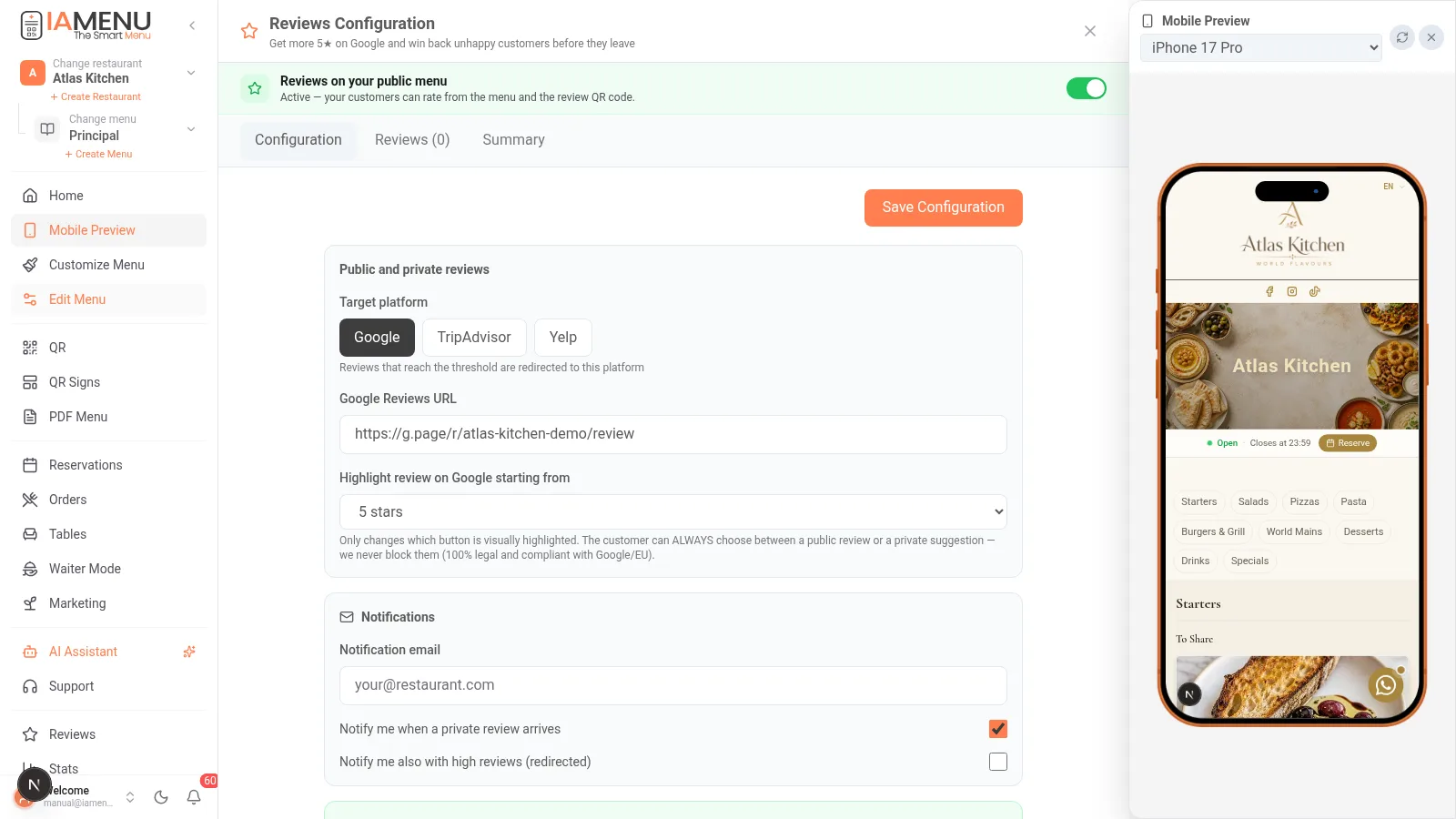
- Aktivujte přepínač „Recenze ve vašem veřejném menu“
- Vložte URL s recenzemi na Googlu (přímý odkaz „napsat recenzi“ ve vašem profilu; iaMenu vám ukáže, kde ho najdete)
- Zvolte, od jakého hodnocení budete hosty důrazněji vybízet ke zveřejnění recenze na Googlu (například 4–5 hvězdiček)
- Nastavte e-mail pro upozornění, abyste se dozvěděli o každém soukromém podnětu
Dostupné ve všech tarifech (základní sběr ve Starteru; více platforem a Telegram v Profesional+).
Krok 2: Veřejná stránka s recenzemi
Vaše stránka je na adrese iamenu.ai/review/tu-restaurante a je dostupná také z digitálního menu:
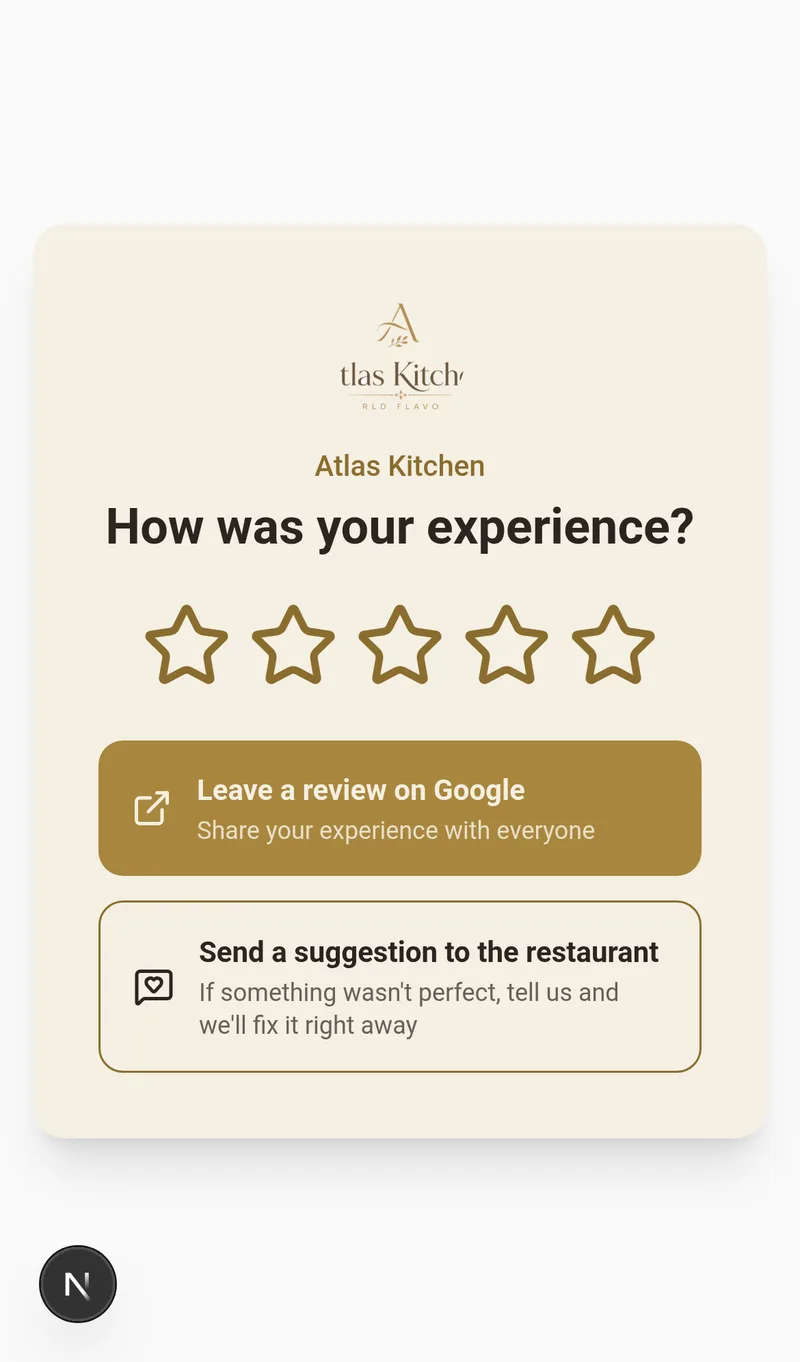
Host udělí hodnocení hvězdičkami a vždy vidí dvě možnosti:
- ⭐ „Zanechat recenzi na Googlu“ — viditelné pro VŠECHNA hodnocení
- 💬 „Poslat restauraci podnět“ — soukromá zpětná vazba, kterou vidíte pouze vy
Proč iaMenu neskrývá tlačítko Google
Omezení přístupu ke Googlu podle předchozího hodnocení může porušovat zásady Googlu a pravidla týkající se klamavých praktik. iaMenu neblokuje žádnou z těchto dvou možností: odkaz na Google i soukromý komentář zůstávají vždy viditelné; hodnocení pouze mění vizuální důraz.
Importante
Dávejte si pozor na nástroje, které slibují „pouze pětihvězdičkové recenze“: filtrování recenzí může vést ke ztrátě profilu Google Business. S iaMenu můžete být v klidu.
Krok 3: Vytištěný QR kód s recenzemi
Nejlepší chvíle požádat o recenzi je hned po zaplacení. Usnadněte to hostům:
- Přejděte do části QR plakáty a zvolte účel „Recenze“
- Vyberte šablonu: přednastavené varianty pro Google a TripAdvisor, ve světlém nebo tmavém provedení, s hvězdičkami
- Plakát používá vaše logo a styl vaší značky — nebo si zvolte vlastní styl
- Stáhněte PDF a vytiskněte ho: na stoly, bar, k pokladnímu systému nebo na účtenku
QR kód bude vždy odkazovat na vaši stránku s recenzemi: i když změníte nastavení, nikdy ho nemusíte znovu tisknout.
Krok 4: Zjistěte to okamžitě
| Upozornění | Starter | Profesional+ |
|---|---|---|
| E-mail při přijetí soukromého podnětu | ✅ | ✅ |
| Upozornění také na vysoké veřejné hodnocení | ✅ | ✅ |
| Okamžité upozornění přes Telegram | — | ✅ |
Soukromé podněty najdete na kartě Recenze v panelu spolu s hodnocením, komentářem a kontaktními údaji, pokud je host uvedl — odpovězte mu a získejte zákazníka zpět.
Krok 5: Více platforem (Pro+)
Pokud působíte v turistických destinacích, TripAdvisor má stejnou váhu jako Google:
- Nastavte Google + TripAdvisor + Yelp a zvolte výchozí platformu
- Souhrn v panelu vám zobrazí vývoj hodnocení a poměr veřejných a soukromých podnětů
Osvědčené postupy
- Požádejte o recenzi ve správný okamžik: umístěte QR kód na účtenku nebo ho nabídněte při servírování dezertu, ne až o několik dní později
- Odpovídejte na všechny recenze na Googlu, pozitivní i negativní: Google to oceňuje a budoucí zákazníci to čtou
- Uzavřete kruh u soukromých podnětů: odpovězte na podnět a po vyřešení problému pozvěte daného hosta znovu (pomůže kupon z části Marketing)
- Stanovte si cíl: 2–3 nové recenze týdně mohou během několika měsíců změnit vaši pozici v Mapách Google
Řešení běžných problémů
Na mé stránce s recenzemi se zobrazuje „momentálně nejsou k dispozici“
Přepínač „Recenze ve vašem veřejném menu“ je vypnutý. Aktivujte ho v panelu Recenze.
Nemohu najít URL s recenzemi na Googlu
Ve svém profilu Google Business zvolte „Požádat o recenze“ nebo „Sdílet svůj profil“. Ideální je krátký odkaz (g.page/r/...). Vložte ho do nastavení přesně tak, jak je.
Zveřejňují se soukromé podněty někde?
Ne. Vidíte je pouze vy v panelu. Nejde o veřejné recenze, ale o přímou zpětnou vazbu pro zlepšení.
Související návody
- QR kódy a plakáty — podrobný editor plakátů
- Marketing — získejte zákazníky zpět pomocí kuponů po vyřešení stížnosti
- Zobrazení pro zákazníka — kde se ve vašem menu zobrazí přístup k recenzím
Proměňte spokojené hosty v hvězdičky na Googlu
Vytvořte si účet a prohlédněte si aktuální tarify a podmínky.