Gaston: AI asistent pro restaurace, který vytvoří vaše menu hlasem
8 min
Gastón je asistent AI integrovaný do IAMenu, který vám umožňuje pomocí pokynů v přirozeném jazyce vyhledávat informace o restauraci a spravovat je. V závislosti na nastavení a plánu vám může pomáhat s kategoriemi, produkty, cenami, fotografiemi, překlady, rezervacemi a dalšími funkcemi panelu.
Na rozdíl od samostatného chatu pracuje Gastón s daty vašeho podniku. Pokud se akce týká menu, zkontrolujte navržené změny a potvrďte vše, co po vás panel požaduje. Dostupnost nástrojů se může lišit podle kanálu: dashboard, WhatsApp a externí integrace nemusí mít stejné funkce.
Co se v této části naučíte
- Otevřít chat na počítači nebo mobilu.
- Vytvářet kategorie a produkty pomocí jasných pokynů.
- Generovat obrázky jídel a kategorií s průběžnou kontrolou.
- Vylepšovat popisy a překládat obsah.
- Importovat jídelní lístek ze souborů PDF, Word, Excel nebo z fotografií.
- Provádět hromadné operace pod kontrolou.
- Vyhledávat informace o svém podniku a řešit běžné dotazy.
Krok 1: Otevřete chat s Gastónem
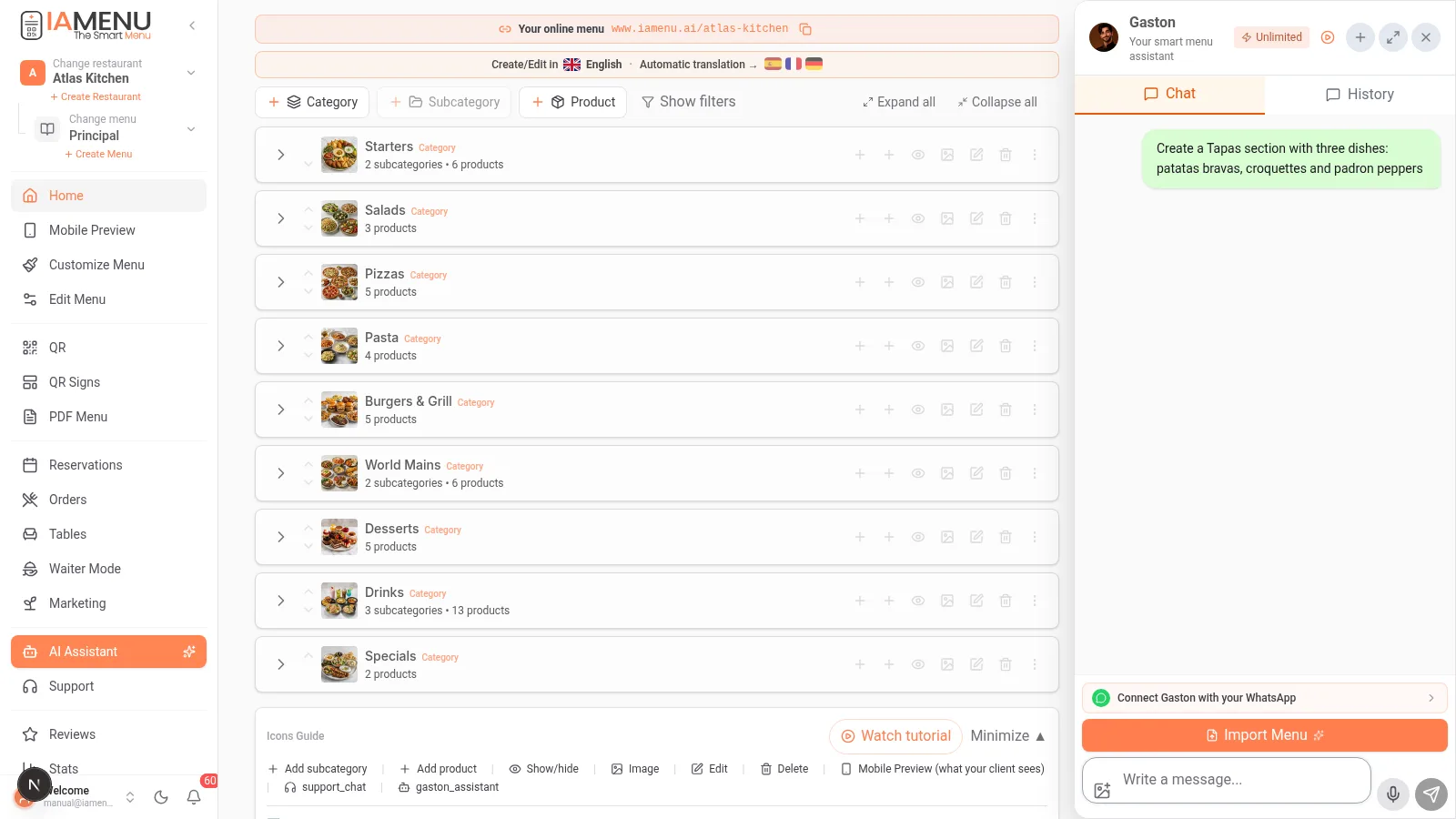
V postranní nabídce dashboardu vyhledejte Asistenta AI. Rozhraní Gastóna se otevře v pracovním prostoru a chat se může zobrazit v pravém postranním panelu, nikoli jako trvale zobrazené plovoucí tlačítko v rohu.
Do řádku konverzace napište, co potřebujete. Pokud se zobrazí mikrofon, můžete pokyn nadiktovat. Gastón si pamatuje kontext konverzace, ale při důležitých změnách je vhodné přesně uvést název jídla nebo kategorie.
V mobilní navigaci otevřete Asistenta AI. Použijte pole pro zprávu nebo mikrofon, pokud je zapnutý. Rozvržení panelu se přizpůsobí velikosti obrazovky.
Poznámka
Aby nedošlo k nejasnostem, uveďte co, kam a za jakou cenu: „Přidej tiramisu za 7 € do Dezertů“ je jasnější než „přidej dezert“.
Krok 2: Vytvářejte kategorie a produkty
Můžete Gastóna požádat, aby vytvořil strukturu menu nebo doplnil již existující jídelní lístek.
Vyzkoušejte například tyto pokyny:
- „Vytvoř kategorii Pizzy.“
- „V kategorii Pizzy vytvoř podkategorie Klasické a Speciální.“
- „Přidej do kategorie Klasické Margheritu za 10 € a Diavolu za 12 €.“
- „Zobraz mi produkty z kategorie Pizzy, ať je můžu zkontrolovat.“
Gastón požadavek vyhodnotí a použije dostupné operace v menu. Než změny potvrdíte, zkontrolujte kategorii, cenu a výsledek.
Napište nebo nadiktujte konkrétní požadavek, například: „Vytvoř kategorii Dezerty a přidej tiramisu za 7 €.“ Potom zkontrolujte seznam v dashboardu.
Při vytváření produktů určete, kam mají být zařazeny: mohou patřit do podkategorie, přímo do kategorie nebo na samostatnou úroveň menu. Informace o této struktuře najdete v návodu Vytváření produktů.
Krok 3: Generujte obrázky pomocí AI
Požádejte o obrázek jednoho jídla nebo o několik obrázků pro kategorii. Například: „Vygeneruj obrázky pro produkty v kategorii Dezerty, které nemají fotku.“
Generování obrázků pro kategorii probíhá postupně:
- Gastón navrhne nebo vygeneruje první ukázkový obrázek.
- Zkontrolujte, zda jídlo, styl a suroviny dávají smysl.
- Potvrďte, zda chcete pokračovat s dalšími produkty.
- Asistent pokračuje po jednotlivých dávkách a podle rozsahu zbývající práce provádí kontrolu a znovu žádá o potvrzení.
Můžete požadovat gastronomické styly, čisté pozadí, pohled shora nebo scénu v restauraci. Konkrétní styly a možnosti nahrazení závisí na dostupných nástrojích; neplatí pevné pravidlo čtyř stylů ani povinné dávky po pěti obrázcích.
Důležité
Generované obrázky se započítávají do příslušného limitu vašeho plánu. Než obrázek přiřadíte k jídlu, zkontrolujte ho: generovaný obrázek je vizuální interpretace a nemusí přesně odpovídat přípravě ve vaší kuchyni.
Krok 4: Vylepšujte popisy
Gastón může psát nebo upravovat gastronomické texty podle názvů, surovin a struktury vašeho menu.
Příklady pokynů:
- „Napiš krátký popis pro svíčkovou na whisky.“
- „Zpřehledni popis vegetariánské pizzy; obsahuje mozzarellu, lilek a papriku.“
- „Najdi jídla v kategorii Předkrmy, která nemají popis.“
- „Vytvoř popisy pro produkty v kategorii Dezerty, které zatím žádný nemají.“
Pokud požadujete hromadnou operaci, před potvrzením zkontrolujte její rozsah. Popisy by měly uvádět skutečně používané suroviny.
Krok 5: Překládejte menu
Gastón vám může pomoci aktivovat jazyky, zjistit, které jsou dostupné, a požádat o překlad obsahu. IAMenu nabízí katalog 54 jazyků jídelního lístku, ale počet jazyků, které můžete aktivovat současně, závisí na vašem plánu a nastavení restaurace.
Můžete se zeptat „Jaké jazyky mám v jídelním lístku?“ nebo říct „Chci připravit francouzskou verzi.“ Průběh překladu a jeho kontrolu spravujete v části Jazyky dashboardu.
Pokud chcete řízeným způsobem aktivovat několik jazyků, postupujte podle návodu Automatické překlady. Existující překlad označený jako ručně zkontrolovaný nepovažujte za běžný text, který lze bez ověření přepsat.
Krok 6: Importujte existující jídelní lístek
Pokud máte jídelní lístek na papíře nebo v souboru, import přes chat podporuje PDF, Word, Excel a fotografie. V rámci nahrávání přes dashboard můžete vybrat až 16 fotografií jídelního lístku. Limit se v jiných kanálech Gastóna může lišit.
- Otevřete Asistenta AI a použijte možnost připojit soubor.
- Vyberte dokument nebo čitelné fotografie jídelního lístku.
- Počkejte na analýzu, kontrolu struktury a rozpoznání jídel.
- Zkontrolujte kategorie, názvy, popisy a ceny.
- Potvrďte operaci, až vás o to Gastón požádá.
- Zkontrolujte výsledný jídelní lístek v dashboardu.
V chatu klepněte na připojit soubor a vyberte dokument nebo fotografie ze svého zařízení. Při fotografování se vyhněte stínům a ořezům, které zakrývají ceny nebo kategorie.
Po analýze před přijetím zkontrolujte rozpoznané produkty. Doba zpracování závisí na délce menu, kvalitě dokumentu a jednotlivých krocích ověření.
Poznámka
Import nezaručuje výsledek za tři nebo pět minut ani dokonalé rozpoznání všech jídel. Zpracování dlouhého nebo složitého jídelního lístku může trvat několik minut a vyžadovat následnou kontrolu. Chyby je rychlejší opravit před potvrzením než je později hledat mezi stovkami produktů.
Krok 7: Hromadné změny a změna uspořádání
Gastón umožňuje požádat o úpravy několika položek najednou, aniž byste museli otevírat každý záznam zvlášť:
| Cíl | Příklad pokynu |
|---|---|
| Změnit pořadí | „Přesuň Nápoje za Dezerty.“ |
| Změnit ceny | „Zvyš ceny Nápojů o 5 %.“ |
| Dostupnost | „Vypni polévky, které dnes nepodáváme.“ |
| Duplikovat | „Duplikuj kategorii Pizzy a připrav její sezónní verzi.“ |
| Přesunout | „Přesuň tiramisu do kategorie Dezerty.“ |
Dostupné nástroje a požadavek na potvrzení závisí na operaci a použitém kanálu. Nepředpokládejte, že se každý požadavek provede okamžitě nebo že prosté „ano“ schvaluje citlivé smazání. Zkontrolujte, kterých položek se změna týká, a ověřte výsledek na panelu.
Krok 8: Dotazy a každodenní práce
Gastón může sloužit také jako konverzační vyhledávač informací o vašem podniku:
- „Která jídla nemají fotku?“
- „Kolik produktů je v tomto jídelním lístku?“
- „Zobraz mi jídla obsahující lepek.“
- „Jaké mám dnes rezervace?“, pokud používáte Rezervace.
- „Pomoz mi připravit víkendovou akci.“
Skutečný rozsah závisí na zapnuté funkci a dostupných datech. Doporučení vytvořené AI není měřením výkonu podniku ani potvrzenou operací, dokud ho nezkontrolujete.
Gastón nejen pro menu
Nástroje Gastóna pokrývají více než 100 funkcí produktu. Některé se týkají rezervací, stolů, marketingu, statistik, QR, designu, týmu nebo komunikace.
| Oblast | Co můžete požadovat |
|---|---|
| Menu | Vytvářet, upravovat, přesouvat nebo zobrazovat jídla a kategorie. |
| Obsah | Popisy, obrázky, alergeny a překlady. |
| Rezervace a stoly | Vyhledávat informace nebo připravovat akce, pokud je tato funkce k dispozici. |
| Marketing | Požadovat nápady a připravovat akce a obsah. |
| Design, QR a PDF | Zjišťovat nastavení nebo přejít k nástrojům na panelu. |
| Tým a provoz | Požádat o pomoc s úkoly, které jsou slučitelné s vašimi oprávněními. |
K dispozici je také kanál Gastón přes WhatsApp, který má vlastní podmínky a nástroje. Nepředpokládejte, že operace dostupná v dashboardu funguje úplně stejně i ve WhatsAppu.
Externí integrace: pokročilá integrace pro práci z ChatGPT prostřednictvím MCP byla vyvíjena a lokálně testována, ale to nepotvrzuje její veřejnou dostupnost. Chcete-li dnes upravovat svou restauraci, použijte dashboard IAMenu nebo kanály dostupné ve vašem účtu.
Gastón a obecný chat s AI
Praktický rozdíl spočívá v propojení s vaším podnikem. Obecný chat může psát texty nebo analyzovat soubory; Gastón může, pokud je příslušný nástroj zapnutý a akci povolíte, provádět změny ve skutečných datech IAMenu.
Není třeba tvrdit, že ostatní asistenti neumějí generovat obrázky, číst soubory PDF nebo se připojovat k aplikacím. Ověřte si, která integrace je zapnutá, se kterým podnikem pracuje a která operace se skutečně uložila.
Tipy pro efektivnější práci
- Uveďte menu a kategorii. Vyhněte se změnám položek s podobnými názvy.
- Zadávejte ceny včetně měny a formátu. Například: „Margherita, 10,50 €“.
- Kontrolujte hromadné návrhy. Než je potvrdíte, ověřte počet položek a rozsah změn.
- Nahrávejte čitelné soubory. Zlepšíte rozpoznávání skenovaných jídelních lístků a cen.
- Nejprve kontrolujte obrázky a alergeny. Zákazníci tyto údaje uvidí přímo.
- Ověřte si limity na panelu. Počet zpráv, fotografií a překladů závisí na plánu a spotřebě.
Řešení běžných problémů
Gastón neodpovídá
Zkontrolujte připojení, stav relace a dostupný limit plánu. Pokud problém přetrvává, otevřete na panelu novou konverzaci.
Nemůže najít kategorii
Uveďte její celý název a jídelní lístek, do kterého patří. Pokud jste ji právě upravili, obnovte zobrazení a zkuste vyhledávání znovu.
Vygenerovaná fotografie neodpovídá jídlu
Uveďte přesnější popis, suroviny a způsob servírování; než budete pokračovat se zbytkem, zkontrolujte ukázkový obrázek.
Některé jídlo po importu chybí
Zkontrolujte původní dokument, navržené rozpoznání a výsledný jídelní lístek. Než práci dokončíte, opravte neúplné položky.
Nerozpozná hlasový pokyn
Zkuste pokyn napsat a přímo uveďte názvy jídel, ceny a kategorie.
Často kladené otázky
Upravuje Gastón můj jídelní lístek, nebo jen navrhuje texty?
Umí obojí. Některé nástroje vyhledávají informace nebo připravují texty; jiné provádějí skutečné operace v IAMenu v souladu s oprávněními a potvrzeními.
Můžu vytvořit kategorii na mobilu?
Ano. Otevřete Asistenta AI, napište požadavek a zkontrolujte výsledek. Na začátku této kapitoly najdete zvláštní návod pro mobilní zařízení.
Jaké soubory můžu připojit pro import menu?
V dashboardu můžete nahrát PDF, Word, Excel nebo fotografie. Při jednom nahrání z panelu lze přidat až 16 fotografií; v jiných kanálech mohou platit jiné limity.
Vytvářejí se fotografie vždy po pěti?
Ne. Generování obrázků pro kategorii začíná ukázkou a po kontrole pokračuje postupně.
Jak dlouho trvá import?
Doba není zaručená: závisí na počtu jídel, kvalitě souboru, analýze a potvrzeních.
Související návody
- Vytváření produktů, kde se dozvíte více o struktuře jídelního lístku.
- Automatické překlady, kde se dozvíte, jak aktivovat jazyky a kontrolovat výsledky.
- Alergeny a štítky, kde ověříte návrhy asistenta.
- Export do PDF, kde si jídelní lístek vytisknete.
- Vytvoření QR kódu, kde se dozvíte, jak jídelní lístek sdílet.
- Gastón přes WhatsApp, kde se dozvíte více o jeho komunikačním kanálu.
Chcete začít používat Gastóna?
Vytvořte si účet a prohlédněte si aktuální plány a podmínky.
Další informace: