Nastavení digitálního menu: První kroky onboardingu
5 min
Když si vytvoříte účet v iaMenu, průvodce nastavením vás krok za krokem provede přípravou vaší restaurace. Po dokončení budete mít dashboard s ukázkovým menu, které můžete přímo procházet a upravovat, aniž byste museli začínat od nuly.
Co se v této části naučíte
- Vytvořit účet pomocí e-mailu nebo Google
- Vybrat vhodný tarif pro svou restauraci
- Nastavit název, hlavní jazyk a další jazyky
- Vybrat předem přeložené ukázkové menu (italské, španělské nebo kavárenské)
- Získat přístup k dashboardu s obsahem připraveným k přizpůsobení
Krok 1: Vytvoření účtu
Prvním krokem při nastavování digitálního menu je registrace. Máte dvě možnosti: vytvořit účet pomocí e-mailu a hesla, nebo se přihlásit přes Google a získat okamžitý přístup.
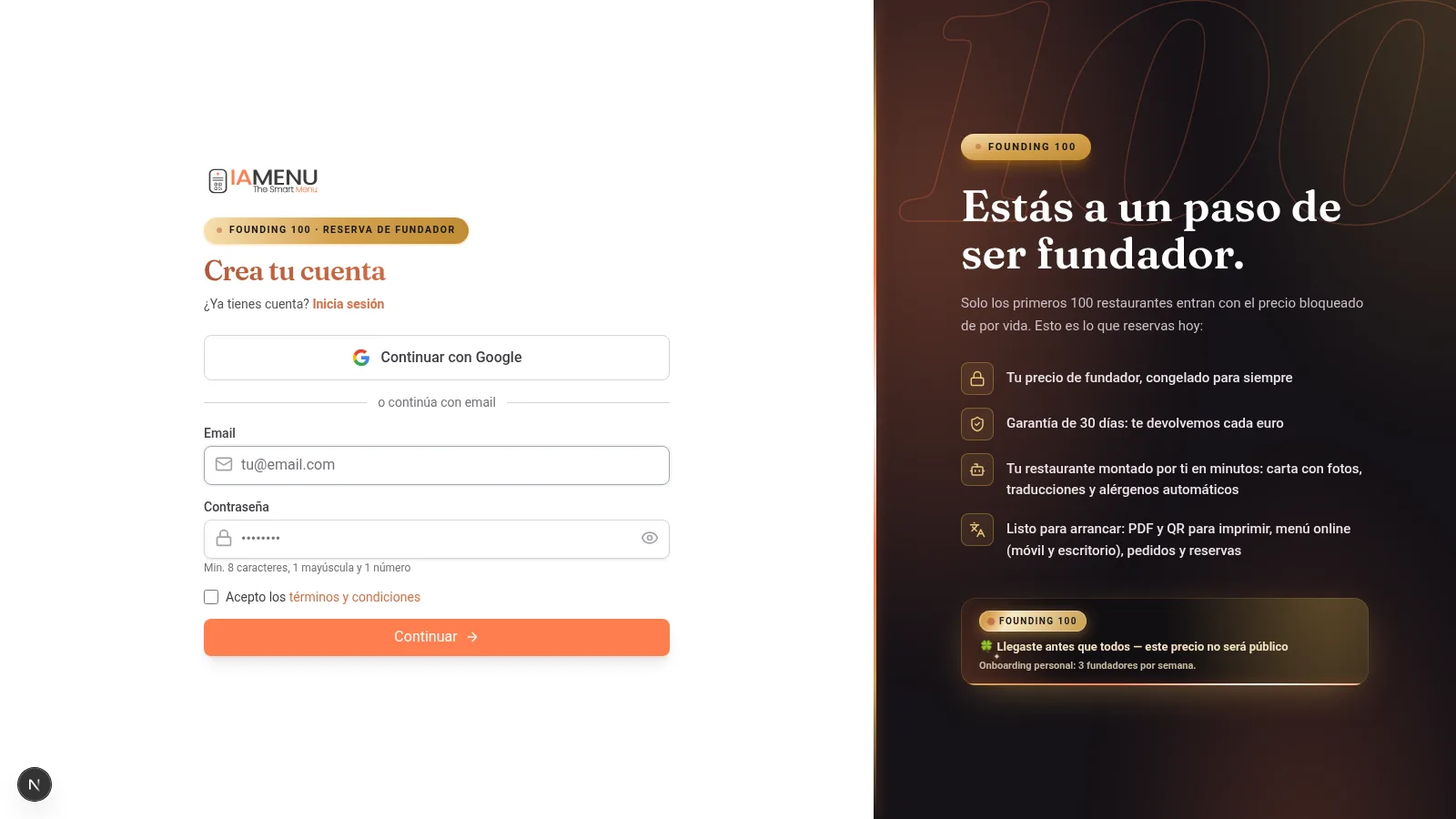
Na počítači uvidíte registrační formulář se dvěma možnostmi:
- E-mail + heslo -- Zadejte svou e-mailovou adresu a zvolte bezpečné heslo. Systém ověří, zda tento e-mail již není zaregistrován.
- Pokračovat přes Google -- Jediné kliknutí. Váš účet Gmail se automaticky propojí a přeskočíte zadávání přihlašovacích údajů.
V horní části formuláře uvidíte ukazatel průběhu s 5 kroky průvodce, abyste vždy věděli, v jaké fázi se nacházíte.
V mobilu je formulář stejný, ale optimalizovaný pro dotykovou obrazovku. Pole jsou větší a tlačítko Google zabírá celou šířku, aby se na něj snadno klepalo.
Ukazatel kroků se zobrazuje v kompaktní podobě v horní části a informuje vás o průběhu.
Tip
Tip: Pokud zvolíte Google, nemusíte si pamatovat další heslo. Váš účet iaMenu zůstane propojený s Gmailem a v budoucnu se budete moci přihlásit jediným kliknutím.
Krok 2: Výběr tarifu
iaMenu nabízí tři možnosti, abyste našli variantu, která nejlépe vyhovuje vaší restauraci. Pro začátek nepotřebujete platební kartu.
Výběr tarifu vám nabídne tři přehledné možnosti:
| Tarif | Cena | Jazyky | AI | Nejvhodnější pro |
|---|---|---|---|---|
| Starter | Ověřit | Podle tarifu | Podle tarifu | Základní potřeby |
| Professional | Ověřit | Podle tarifu | Podle tarifu | Rozšířený provoz |
| Premium | Ověřit | Podle tarifu | Podle tarifu | Vyšší kapacitu a konfiguraci |
Každá karta zobrazuje aktuální cenu, jazyky, funkce a limity AI. Před výběrem si během registrace zkontrolujte nastavení tarifu a zobrazené podmínky.
V mobilu se tarify zobrazují jako karty, mezi kterými můžete přecházet posunutím. Každá karta uvádí cenu, zahrnuté funkce a limity AI.
Klepnutím vyberte požadovaný tarif a pokračujte k dalšímu kroku.
Pro Tip
Tip pro pokročilé: Pokud přicházíte z landing page s předvoleným tarifem (například /register?plan=premium), průvodce již tento tarif označí. Pokud dáváte přednost jinému, můžete jej změnit.
Krok 3: Název restaurace a jazyky
Toto je klíčový krok úvodního nastavení vašeho digitálního menu. Zde určíte, jak se bude vaše restaurace v iaMenu jmenovat a v jakých jazycích chcete nabízet svůj jídelní lístek.
Vyplňte tři pole:
-
Název restaurace -- Název, který zákazníci uvidí po naskenování QR kódu. Automaticky se vytvoří URL slug (například „La Trattoria“ se změní na
la-trattoria). -
Hlavní jazyk -- Vyberte základní jazyk menu z dostupných možností. Můžete pracovat i s dalšími podporovanými jazyky, ale před zveřejněním byste měli zkontrolovat návrhy překladů.
-
Další jazyky -- Zaškrtněte další jazyky, pro které chcete připravit překlady pomocí AI. Dostupný počet závisí na aktuálně platném tarifu a jeho nastavení.
iaMenu automaticky rozpozná vaši zemi a přiřadí správnou měnu. Pokud jste v Chile, ceny v menu se zobrazí v CLP. Pokud jste v Evropě, v EUR. Měnu můžete později změnit v nastavení.
V mobilu je formulář uspořádaný svisle. Zadejte název restaurace, klepnutím na příslušnou vlajku vyberte hlavní jazyk a procházením seznamu označte další jazyky.
Vlajky v podobě emoji usnadňují intuitivní rozpoznání jednotlivých jazyků bez nutnosti číst text.
Tip
Tip: Jazyky můžete přidávat nebo odebírat v nastavení podniku podle aktuálně platných limitů. Po aktivaci nového jazyka iaMenu připraví čekající překlady na pozadí. Před zveřejněním zkontrolujte průběh i obsah.
Vaše skutečné menu importované pomocí AI
Kromě ukázkového menu můžete při registraci nahrát svůj aktuální jídelní lístek a nechat AI, aby jej digitalizovala:
- Podporuje PDF nebo až 10 fotografií stejného jídelního lístku (v mobilu můžete fotografie pořizovat postupně fotoaparátem)
- Gaston Vision rozpozná kategorie, produkty, ceny a popisy
- AI navrhne možné alergeny a připraví návrhy pro aktivní jazyky; před zveřejněním musíte obojí zkontrolovat
- Pokud aktivujete možnost „✨ Generovat fotografie pomocí AI“, iaMenu vytvoří profesionální uvítací fotografie pro celé vaše menu (produkty, kategorie i záhlaví), aniž by se odečítaly z vašeho měsíčního limitu
Krok 4: Výběr ukázkového menu
Abyste nezačínali s prázdným dashboardem, iaMenu nabízí několik typů ukázkových menu s kategoriemi, podkategoriemi, produkty, cenami, obrázky a upravitelným obsahem.
Vyberte typ menu, který se nejvíce podobá vaší restauraci:
- Italské -- Pizzy, těstoviny, antipasti, dezerty. Ideální pro trattorie, pizzerie a italské restaurace.
- Španělské -- Tapas, hlavní jídla, dezerty, nápoje. Perfektní pro bary, hospůdky a restaurace se španělskou kuchyní.
- Kavárna / Bar -- Káva, čaje, sladké pečivo, koktejly. Určeno pro kavárny, bary a brunchové podniky.
Ukázkové menu je kompletní: obsahuje uspořádané kategorie, produkty s názvem, popisem, cenou a obrázkem a předem vygenerované překlady v jazycích, které jste vybrali. Vše je 100% upravitelné: změňte názvy, ceny nebo obrázky, případně odstraňte, co nepotřebujete.
V mobilu se tři možnosti zobrazují jako karty s náhledem obsahu každé z nich. Klepněte na preferovanou možnost a pokračujte.
Nemusíte se obávat, pokud žádná možnost přesně neodpovídá vašemu typu kuchyně: ukázkový obsah je pouze výchozím bodem, abyste viděli, jak iaMenu funguje. Později můžete upravit úplně vše.
Ahorra Tiempo
Ušetřete čas: Ukázkové menu používá připravený obsah, takže můžete ihned vstoupit do systému, prohlédnout si strukturu a přizpůsobit ji, aniž byste museli každý prvek vytvářet od začátku.
Krok 5: Načtení a přístup k dashboardu
Po potvrzení výběru iaMenu na pozadí připraví účet, podnik, předplatné, ukázkový obsah a vizuální motiv. Než budete pokračovat, počkejte na dokončení procesu.
Importante
Důležité: Během načítání nezavírejte prohlížeč. Předčasné zavření by mohlo zanechat konfiguraci nedokončenou. Pokud k tomu dojde, znovu se přihlaste a před pokračováním zkontrolujte stav.
Tipy a osvědčené postupy
Dodržujte následující doporučení, abyste registrační proces využili co nejlépe:
- Připravte si název restaurace ještě před začátkem. Systém z názvu automaticky vytvoří URL slug. Zvolte krátký a jasný název. Později jej můžete změnit.
- Aktivujte potřebné jazyky hned na začátku. Pokud jazyky aktivujete během registrace, ukázkové menu bude předem přeloženo do všech z nich. Přidání jazyků později je také možné, ale spustí doplnění překladů.
- Vyberte ukázkové menu, které se nejvíce podobá vašemu podniku. Italské, španělské nebo kavárenské. Nevadí, pokud není přesné: jde o výchozí bod, který můžete kompletně upravit.
- Zaregistrujte se pomocí Google. Je to rychlejší a bezpečnější. Přeskočíte zadávání e-mailu a hesla a v budoucnu se budete moci přihlásit jediným kliknutím.
- Zkontrolujte vybraný tarif. Před pokračováním si projděte jeho funkce, limity a aktuálně platné podmínky.
- Před úpravami si prohlédněte ukázkové menu. Procházejte kategorie a produkty, abyste před provedením změn pochopili, jak struktura iaMenu funguje.
Řešení běžných problémů
Obrazovka načítání se neposouvá
Nezavírejte prohlížeč, dokud proces probíhá. Pokud se načítání neposouvá, obnovte stránku a přihlaste se, abyste ověřili, zda konfigurace stále čeká na dokončení. Pokud problém přetrvává, kontaktujte podporu.
V dashboardu nevidím ukázkové menu
Pokud se po registraci dashboard zobrazí prázdný, obnovte stránku. Ukázkové menu se generuje na pozadí a jeho zobrazení může trvat několik sekund. Pokud problém přetrvává, kontaktujte podporu.
Chci změnit typ ukázkového menu
Ukázkové menu lze zcela odstranit a vytvořit nové od začátku. Jednoduše odstraňte kategorie a produkty, které nepotřebujete, a přidejte vlastní.
V nabídce měn se nezobrazuje moje země
iaMenu automaticky rozpozná vaši zemi podle polohy. Pokud ji nerozpozná správně, můžete měnu po registraci ručně změnit v nastavení podniku. iaMenu podporuje 20 různých měn.
Zaregistroval(a) jsem se e-mailem, ale chci používat Google
Pokud váš účet Google používá stejnou e-mailovou adresu, jednoduše na přihlašovací obrazovce klepněte na „Pokračovat přes Google“. iaMenu účty automaticky propojí.
Často kladené otázky
Jak dlouho trvá úvodní nastavení?
Doba závisí na datech, jazycích a obsahu, který nastavujete. Postupujte podle kroků průvodce a před zveřejněním zkontrolujte ukázkový obsah.
Potřebuji pro registraci platební kartu?
Před pokračováním si během registrace ověřte aktuální podmínky, tarif a požadavky.
Mohu později změnit název restaurace?
Ano. Název, URL slug, jazyky i měnu můžete kdykoli změnit v nastavení svého podniku.
Co ukázkové menu obsahuje?
Kategorie, podkategorie a produkty s názvem, popisem, cenou a obrázkem. Obsah lze upravovat a před zveřejněním byste měli zkontrolovat aktivní jazyky.
Mohu zaregistrovat více než jednu restauraci?
Ano. S tarify Professional a Premium můžete z jednoho účtu vytvořit více podniků s nezávislými menu, QR kódy a nastavením.
Související návody
Pokračujte v nastavování digitálního menu pomocí těchto průvodců:
- Přihlášení pro přístup k účtu pomocí Google nebo e-mailu
- Dashboard pro seznámení s centrem správy vašeho digitálního menu
- Vytváření kategorií pro uspořádání částí vašeho jídelního lístku
- Vytváření produktů pro přidávání jídel s cenami a obrázky vytvořenými AI
- GASTON – váš AI asistent pro automatizaci správy menu pomocí umělé inteligence
Jste připraveni nastavit své digitální menu?
Zkontrolujte aktuálně platný tarif a podmínky. Ukázkový obsah bude k dispozici pro úpravy.
Další informace: