Správa digitálního menu: změna pořadí, duplikování a více menu
5 min
Naučte se organizovat, přeskupovat a spravovat své digitální menu jako profesionál za méně než 8 minut. Zjistěte, jak aktualizovat ceny, přesouvat produkty a vytvářet menu pro různé časy, a to vše bez nutnosti znovu tisknout QR kód.
Co se v této sekci naučíte
- Přeskupovat kategorie, podkategorie a produkty pomocí drag & drop
- Přesouvat produkty mezi kategoriemi a podkategoriemi
- Vytvářet několik menu (oběd, večeře, speciální akce)
- Aktualizovat menu bez opětovného tisku QR kódu
- 7 skutečných problémů papírového jídelního lístku a jak je vyřešit digitálním menu
Krok 1: Přeskupování prvků pomocí Drag & Drop
Pořadí, ve kterém se vaše kategorie a produkty zobrazují v dashboardu, je přesně stejné jako pořadí, které uvidí vaši zákazníci. Umístěte hlavní jídla a nejoblíbenější kategorie na první pozice, abyste maximalizovali jejich viditelnost.
Na počítači stiskněte a podržte libovolný prvek (kategorii, podkategorii nebo produkt) a přetáhněte jej na požadované místo. Systém nové pořadí automaticky uloží.
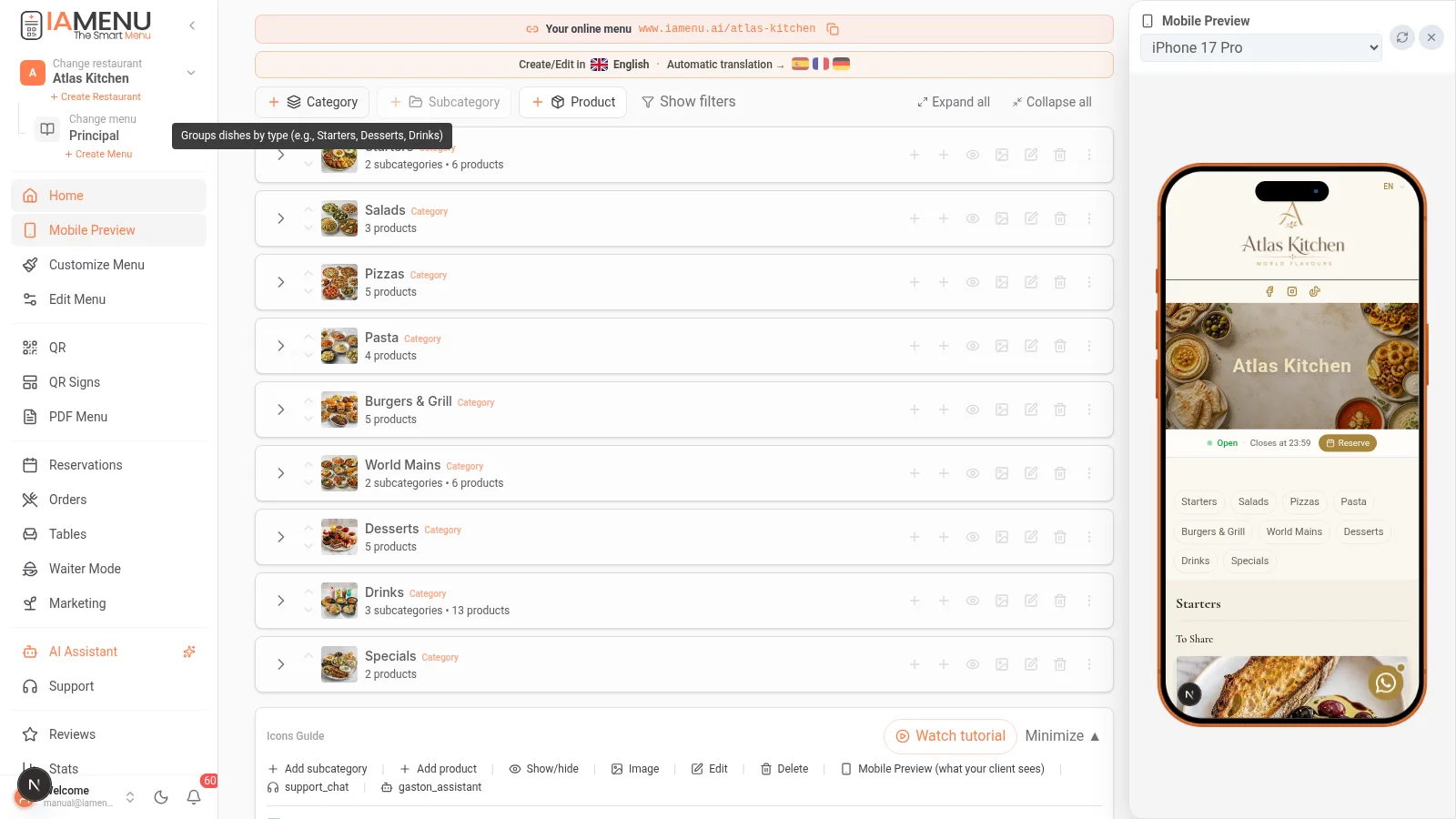
Můžete přeskupovat:
- Kategorie mezi sebou (například přesunout Dezerty před Nápoje)
- Podkategorie v rámci kategorie
- Produkty v rámci jejich podkategorie nebo kategorie
V mobilní verzi je drag & drop nahrazen šipkami pro řazení. Klepnutím na ikonu šipek nahoru/dolů u každého prvku změníte jeho pozici.
Postup v mobilu:
- Přejděte do kategorie nebo podkategorie, kterou chcete přeskupit
- Použijte šipky nahoru/dolů u jednotlivých prvků
- Změna se uloží automaticky
Pro Tip
Tip pro profesionály: Umístěte nejvýnosnější a nejoblíbenější produkty na první pozice v každé kategorii. Studie ukazují, že zákazníci věnují největší pozornost prvním a posledním položkám seznamu.
Krok 2: Přesouvání produktů mezi kategoriemi
Při reorganizaci jídelního lístku možná budete potřebovat přesunout produkt z jedné kategorie do jiné. Například přesunout „Tiramisu“ z kategorie „Speciality“ do kategorie „Dezerty“ nebo změnit běžný produkt na samostatný produkt.
Přesunutí produktu mezi kategoriemi na počítači:
- Otevřete nabídku možností produktu (tři tečky)
- Vyberte „Přesunout do…“
- Zvolte cílovou kategorii a podkategorii
- Produkt se přesune a zachová všechny své informace, obrázky, překlady a alergeny
Produkt můžete také přímo přetáhnout na jinou kategorii.
V mobilní verzi je postup podobný:
- Klepněte na možnosti produktu
- Vyberte „Přesunout do…“
- Přejděte na cílovou kategorii a vyberte ji
Tip
Důležité: Při přesunutí produktu zůstanou všechny jeho překlady, obrázky, alergeny a štítky zachovány. Nemusíte nic znovu nastavovat.
Krok 3: Více menu pro různé časy
Mnoho restaurací potřebuje různé jídelní lístky podle denní doby: snídaňové menu, obědový lístek, večeři nebo menu pro speciální akce. S iaMenu můžete vytvořit několik menu a nastavit, kdy se má každé z nich automaticky zobrazovat.
Vytvoření nového menu:
- V záhlaví dashboardu klikněte na přepínač menu (vedle názvu aktivního menu)
- Klikněte na „+ Vytvořit menu“
- Zadejte název: „Obědové menu“, „Večerní lístek“, „Vánoční menu“
- Nastavte dny a časy aktivace
- Přidejte k tomuto menu konkrétní kategorie a produkty
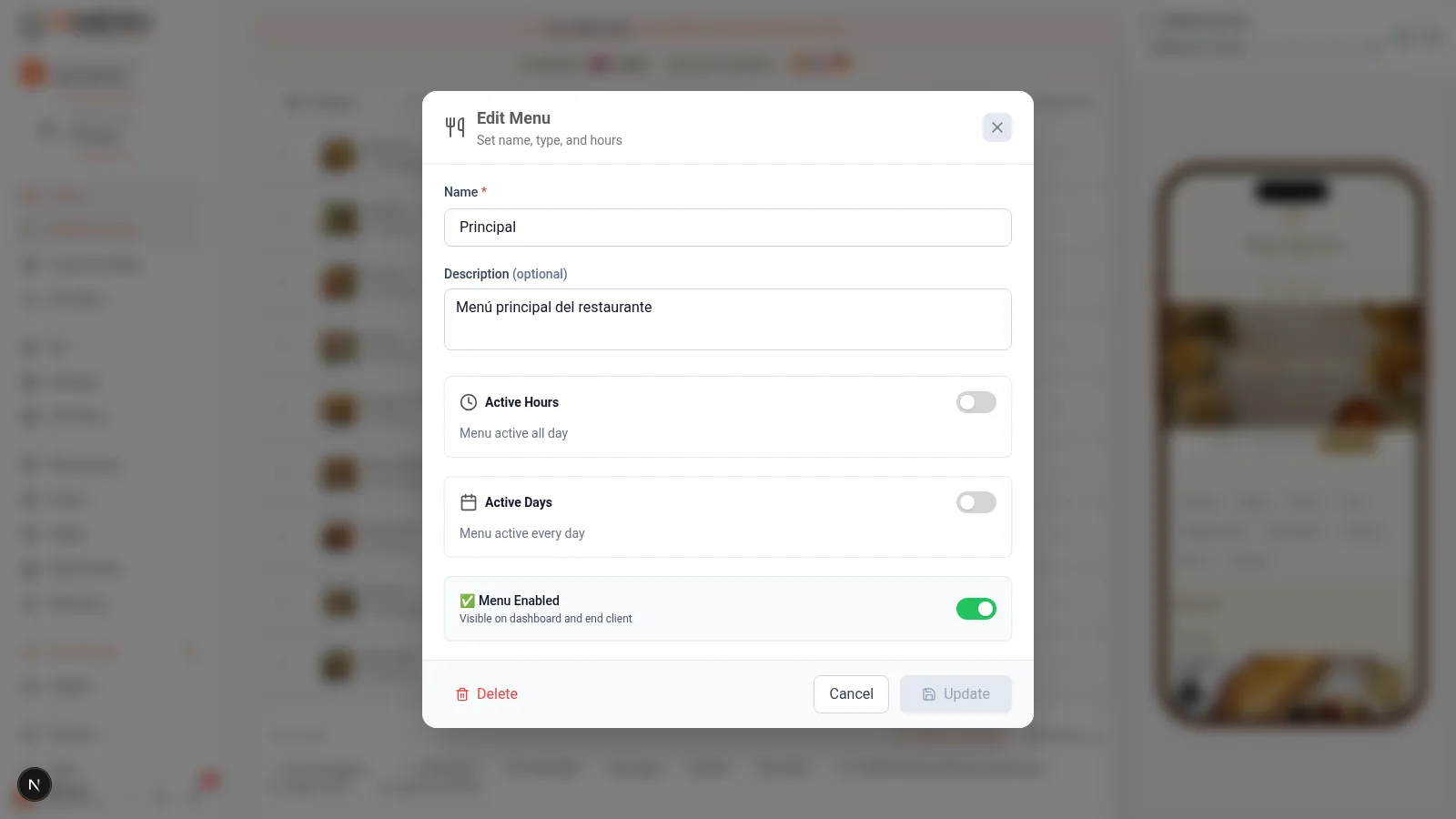
Příklad z praxe: Restaurace má denní menu od 12:00 do 16:00 a kompletní lístek od 20:00 do 23:30. Každé menu se aktivuje automaticky podle času.
V mobilní verzi:
- Klepněte nahoře na název aktuálního menu
- Vyberte „+ Vytvořit menu“
- Nastavte název, čas a aktivní dny
- Přidejte obsah nového menu
Sdílené kategorie mezi menu
Klíčová funkce: některé kategorie můžete zobrazovat ve všech menu. Například kategorie „Nápoje“ může být dostupná v obědovém i večerním menu.
- Sdílené kategorie (bez přiřazeného menu): Zobrazují se ve všech menu
- Výhradní kategorie (s přiřazeným menu): Zobrazují se pouze ve svém menu
Pro Tip
Tip pro profesionály: Pokud máte denní menu, vytvořte samostatné menu s kategoriemi „Předkrm“, „Hlavní chod“ a „Dezert“. Aktualizujte ho každý den z mobilu za méně než 2 minuty. Zákazníci při naskenování QR kódu vždy uvidí aktuální nabídku.
Krok 4: Aktualizace menu bez opětovného tisku QR kódu
To je jedna z největších výhod iaMenu a důvod, proč tisíce restaurací přecházejí z papírových jídelních lístků na digitální menu s QR kódem.
QR kód je dynamický: odkazuje na URL, ne na PDF
Když v iaMenu vygenerujete QR kód, odkazuje na webovou adresu vaší restaurace (například iamenu.ai/mi-restaurante). QR kód se nikdy nemění, ale obsah, který zobrazuje, se aktualizuje v reálném čase.
To znamená, že můžete:
- Okamžitě změnit ceny (bez opětovného tisku)
- Každý den přidávat nebo odebírat produkty
- Ráno aktivovat denní menu a večer kompletní jídelní lístek
- Okamžitě opravit chyby v názvech nebo popisech
- Přidat nové jazyky pro turistickou sezonu
- Aktualizovat alergeny při změně receptury
Jak to funguje:
- Vytištěný QR kód odkazuje na
iamenu.ai/tu-restaurante - Provedete jakoukoli změnu v dashboardu (cena, produkt, jazyk…)
- Zákazníci naskenují stejný QR kód a uvidí aktualizovanou verzi
- QR kód nikdy nemusíte znovu tisknout
Aktualizace z mobilu je stejně snadná:
- Otevřete iaMenu v telefonu
- Proveďte potřebné změny (ceny, produkty, časy)
- Uložte je a máte hotovo: zákazníci okamžitě uvidí novou verzi
Importante
Pozor: Jediným důvodem k opětovnému vytištění QR kódu by byla změna URL vaší restaurace (slug). Pokud měníte pouze obsah, ceny nebo jazyky, stávající QR kód bude nadále bez problémů fungovat.
Časté případy použití
| Situace | Řešení s iaMenu | Je nutné znovu tisknout QR kód? |
|---|---|---|
| Zvýšení cen o 5 % | Aktualizace cen v dashboardu | Ne |
| Nové sezonní jídlo | Vytvoření a aktivace produktu | Ne |
| Každý den jiné denní menu | Úprava kategorií denního menu | Ne |
| Speciální menu na Valentýna | Vytvoření menu pro akci s datem | Ne |
| Jídelní lístek ve 3 jazycích na léto | Aktivace dalších jazyků | Ne |
| Odebrání vyprodaného produktu | Dočasná deaktivace produktu | Ne |
| Změna fotografie jídla | Nahrání nového obrázku nebo jeho vygenerování pomocí AI | Ne |
Udržitelnost: Dopad digitálního jídelního lístku na životní prostředí
Jednu výhodu mnoho restaurací přehlíží: používáním digitálního menu s QR kódem místo tištěných jídelních lístků výrazně snižujete spotřebu papíru.
- Průměrná restaurace vytiskne 50 až 200 jídelních lístků ročně (kvůli změnám sezon, poškození a aktualizacím cen)
- Pohostinský sektor každoročně zodpovídá za tisíce tun vyřazeného papíru z jídelních lístků
- S iaMenu jeden vytištěný QR kód nahradí všechny tyto dotisky
Tip
Fakt: Podle oborových studií může digitalizace menu snížit spotřebu papíru v restauracích až o 42 %. Jednou vytištěný QR kód vydrží stejně dlouho jako nálepka nebo stojánek, na který jej umístíte.
7 skutečných problémů správy papírového jídelního lístku (a jak je řeší digitální menu)
Pokud stále používáte tištěné jídelní lístky, tyto problémy vám budou povědomé. Jde o nejčastější problémová místa v pohostinství, která zmizí po přechodu na digitální menu s QR kódem.
1. Změna cen vyžaduje opětovný tisk celého jídelního lístku
U papírového jídelního lístku znamená zvýšení ceny jídla opětovný tisk všech kopií. Pokud máte 40 stolů a u každého 2 jídelní lístky, potřebujete 80 nových výtisků. U digitálního jídelního lístku změníte cenu v dashboardu a všichni zákazníci okamžitě uvidí aktualizaci.
Skutečné náklady: Průměrná restaurace utratí ročně 500 až 2 000 EUR jen za opětovný tisk jídelních lístků. S iaMenu se tyto náklady od prvního dne sníží na nulu.
2. Vyprodané produkty, které stále zůstávají v nabídce
Zákazník si objedná jídlo, které už 3 dny nepodáváte, protože došla hlavní surovina. U tištěného jídelního lístku nemůžete nic dělat, kromě vysvětlení ze strany obsluhy. V digitálním menu produkt deaktivujete za 2 sekundy a automaticky zmizí z nabídky. Jakmile je znovu dostupný, jedním klepnutím jej opět aktivujete.
3. Denní menu, které se mění každý den
Restaurace s denním menu musí každé ráno aktualizovat nabídku. U papíru to znamená ručně psané tabule, každodenní kopírování nebo ústní sdělování nabídky. S iaMenu upravíte denní menu z mobilu za 2 minuty ještě před otevřením. Zákazníci naskenují QR kód a automaticky uvidí aktualizovanou nabídku dne.
4. Turistická sezona bez jídelního lístku v dalších jazycích
Přichází léto a vaše restaurace přijímá německé, francouzské a anglické turisty. Váš jídelní lístek je pouze ve španělštině. Objednání profesionálních překladů stojí 200 až 500 EUR za jazyk. S iaMenu aktivujete až 54 jazyků jediným kliknutím a AI během několika minut přeloží celé menu s gastronomickým kontextem. Zjistěte více o automatických překladech.
5. Povinné alergeny, které nikdo neaktualizuje
Nařízení EU 1169/2011 vyžaduje informovat o 14 alergenech u každého jídla. U tištěného jídelního lístku je aktualizace alergenů při změně receptury zdlouhavý proces, na který mnoho restaurací zapomíná. S iaMenu AI Super Chef automaticky rozpozná alergeny pokaždé, když vytvoříte nebo upravíte produkt. Prohlédněte si sekci compliance a zjistěte více o pokutách až do výše 6 000 EUR za nedodržení předpisů.
6. Zastaralé nebo chybějící fotografie jídel
Papírový jídelní lístek bez fotografií podle oborových studií snižuje konverzi až o 30 %. Profesionální focení však stojí 500 až 1 500 EUR. S iaMenu můžete generovat profesionální obrázky pomocí GPT Image přímo z dashboardu nebo požádat GASTON, aby je vygeneroval hromadně. Bez fotografa, bez focení, bez čekání.
7. Nevíte, která jídla fungují a která ne
U tištěného jídelního lístku nemáte žádná data. Nevíte, na které produkty se zákazníci dívají, které ignorují ani které mají nejvyšší konverzi. S iaMenu máte integrovanou analytiku: žebříček nejzobrazovanějších produktů, návštěvy podle času a údaje o interakcích, které vám pomohou činit informovaná rozhodnutí o nabídce.
Pro Tip
Tip pro profesionály: Každý z těchto problémů má skryté náklady: čas personálu, promarněné příležitosti, potenciální pokuty a nespokojené zákazníky. Spočítejte si, kolik nyní utratíte za dotisky, ruční překlady a focení. Pravděpodobně to přesahuje 3 000 EUR ročně, což je přesně částka, kterou s iaMenu ušetříte od prvního dne s tarifem Starter.
GASTON: Správa pomocí hlasu
Nezapomeňte, že můžete používat GASTON, asistenta s AI ke správě svého menu pomocí přirozeného jazyka:
- „Přesuň Paellu do kategorie Rýžová jídla“
- „Duplikuj Café Americano a změň cenu na 3 eura“
- „Seřaď dezerty podle ceny od nejnižší po nejvyšší“
- „Vytvoř menu s názvem Denní menu a kategoriemi Předkrm, Hlavní chod a Dezert“
Tipy a osvědčené postupy
Dodržujte tato doporučení pro efektivní správu digitálního menu:
- Umístěte hlavní jídla na první pozice. Studie ukazují, že zákazníci věnují největší pozornost prvním a posledním položkám seznamu. Pomocí drag & drop umístěte nejvýnosnější jídla nahoru.
- Používejte sdílené kategorie pro Nápoje. Pokud máte obědové menu a večerní jídelní lístek, nastavte kategorii Nápoje jako sdílenou, aby se zobrazovala v obou menu bez duplikování produktů.
- Aktualizujte denní menu z mobilu. Každé ráno upravte jídla dne z telefonu za méně než 2 minuty před otevřením. Zákazníci po naskenování QR kódu uvidí aktualizovanou nabídku.
- Produkty deaktivujte místo jejich mazání. Pokud jídlo dočasně není dostupné, deaktivujte ho. Jakmile bude opět dostupné, jedním klepnutím ho znovu aktivujete. Neztratíte tak nastavené překlady, obrázky ani alergeny.
- Používejte GASTON pro hromadné změny. Místo úprav produkt po produktu řekněte GASTON: „Zvyš o 5 % všechny ceny v kategorii Hlavní jídla.“ Je to mnohem rychlejší.
- Kontrolujte menu z pohledu zákazníka. Po provedení změn naskenujte svůj QR kód a ověřte, že se vše zobrazuje správně z pohledu zákazníka.
Řešení běžných problémů
Drag & drop v dashboardu nefunguje
Drag & drop funguje pouze v desktopové verzi. V mobilu používejte k přeskupování tlačítka se šipkami nahoru/dolů. Pokud jste na počítači a funkce nefunguje, zkuste stránku znovu načíst.
Přesunul jsem produkt a zmizel jeho obrázek
To by se nemělo stát. Při přesunutí produktu zůstanou všechny jeho obrázky, překlady, alergeny a štítky zachovány. Pokud se obrázek nezobrazuje, znovu načtěte stránku dashboardu.
Více menu se automaticky nepřepíná podle času
Ověřte, zda jste správně nastavili dny a časy aktivace jednotlivých menu. Zkontrolujte také, zda je v obecném nastavení správně nastaveno časové pásmo podniku.
Nevidím tlačítko pro vytvoření nového menu
Systém více menu je dostupný v tarifech Professional a Premium. Tarif Starter umožňuje pouze jedno menu. Pokud potřebujete menu pro různé časy, zvažte přechod na vyšší tarif.
Zákazníci vidí předchozí verzi menu
Změny se projeví okamžitě po opětovném načtení stránky zákazníkem. Pokud má někdo stránku otevřenou během provádění změn, novou verzi uvidí při příštím obnovení stránky nebo opětovném naskenování QR kódu.
Často kladené otázky
Musím při změně menu znovu vytisknout QR kód?
Ne. QR kód odkazuje na vaši URL, nikoli na PDF. Změny se projeví okamžitě. Znovu jej tisknete pouze v případě, že změníte URL restaurace.
Mohu mít několik menu pro různé časy?
Ano. Vytvořte samostatná menu s automatickou aktivací podle času. Kategorie mohou být sdílené nebo výhradně přiřazené k jednomu menu.
Jak přesunu produkt do jiné kategorie?
Otevřete nabídku možností produktu a vyberte „Přesunout do…“. Produkt si zachová všechny obrázky, překlady a alergeny.
Jak přeskupím produkty?
Na počítači je přetáhněte na požadované místo. V mobilu použijte šipky. Změna se uloží automaticky.
Kolik ušetřím přechodem z papírového jídelního lístku?
Průměrná restaurace utratí za dotisky 500 až 2 000 EUR ročně. S iaMenu se tyto náklady od prvního dne sníží na nulu.
Související návody
Pokračujte v nastavování svého digitálního menu pomocí těchto průvodců:
- Vytváření kategorií pro organizaci sekcí jídelního lístku
- Vytváření produktů pro přidávání jídel s cenami, obrázky a popisy generovanými AI
- QR kód pro vytváření profesionálních QR kódů se statistikami skenování
- Menu v PDF pro export jídelního lístku v 10 profesionálních šablonách
- GASTON – váš AI asistent pro správu menu pomocí hlasových příkazů
Jste připraveni spravovat své digitální menu bez omezení?
Vytvořte si účet a prohlédněte si aktuální tarify a podmínky.
Další informace: