Kako prilagoditi svoj digitalni QR jelovnik za restoran (potpuni vodič)
10 min
Personaliziranje vašeg digitalnog QR jelovnika pomaže u održavanju dosljednog vizualnog identiteta i olakšava navigaciju. Upotrijebite pretpregled kako biste provjerili predstavljaju li boje, tekstovi i slike ispravno vaš restoran.
U ovom ćete vodiču korak po korak naučiti kako konfigurirati podatke o restoranu, aktivirati WhatsApp, prilagoditi radno vrijeme i dizajnirati vizualni stil svog online jelovnika. Cijeli postupak traje manje od 10 minuta.
Što je korisnički prikaz QR jelovnika?
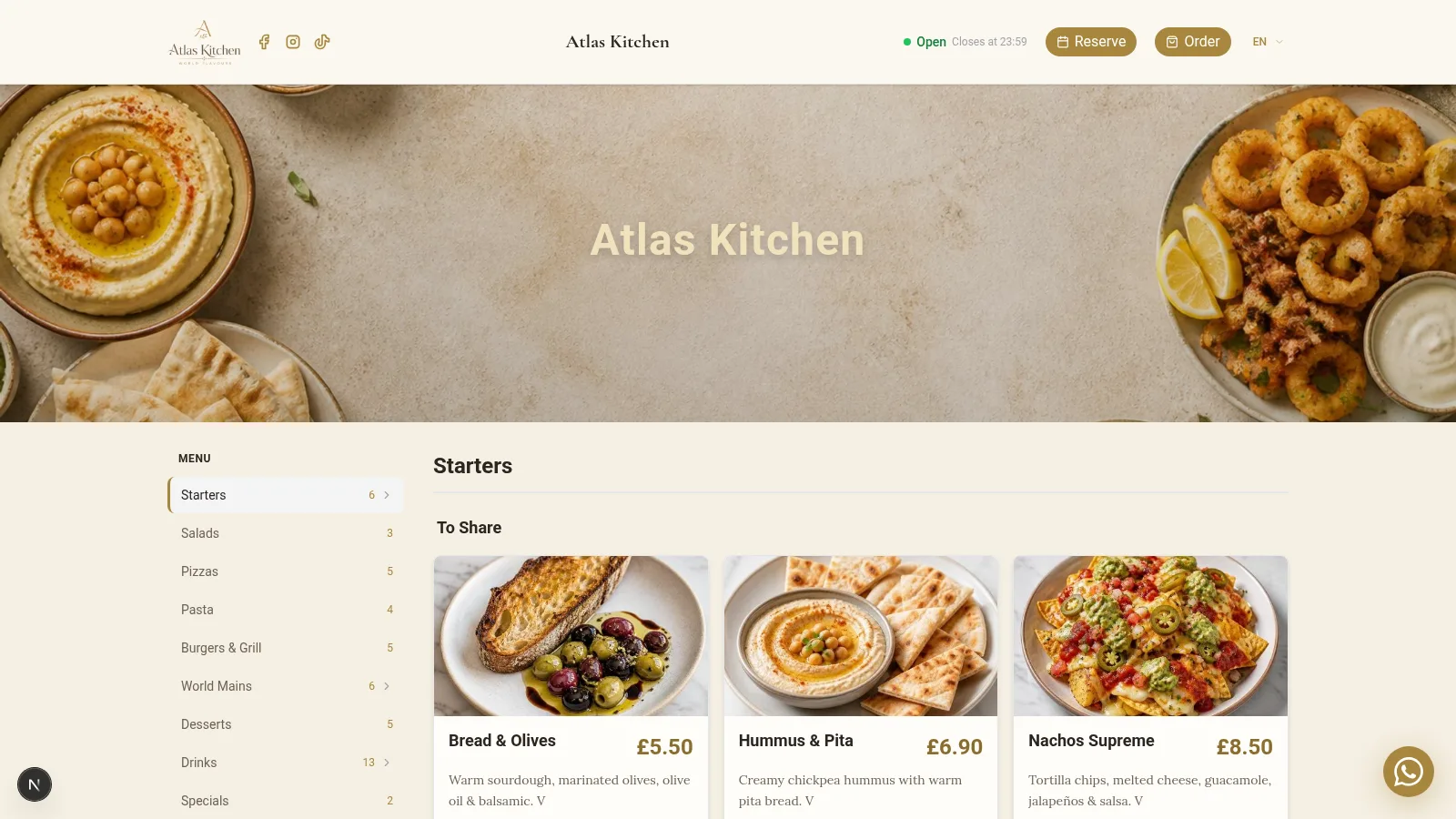
Korisnički prikaz javna je verzija vašeg digitalnog jelovnika. To je ono što će korisnik vidjeti kada skenira QR kod svojim mobitelom ili otvori poveznicu jelovnika.
Ovaj prikaz uključuje sve vidljive elemente:
- Logo restorana s podesivim položajem
- Prilagođena glavna slika zaglavlja
- Kategorije i proizvodi organizirani po odjeljcima
- Cijene i opisi na jeziku gosta
- Oznake alergena s automatskim ikonama
- Društvene mreže povezane s vašim profilima
- Gumb za WhatsApp za izravan kontakt
- Potpune kontaktne informacije u podnožju
Prilagođavanje ovog prikaza omogućuje usklađivanje QR jelovnika s vašim vizualnim identitetom. Gost od samog početka doživljava profesionalno iskustvo.
Zašto je važno personalizirati digitalni jelovnik
Generički QR jelovnik smanjuje vizualni dojam i razlikovanje od konkurencije. S druge strane, personalizirani digitalni jelovnik nudi jasne prednosti:
- Jača vaš brend vlastitim bojama i logotipom
- Poboljšava čitljivost prilagođenim fontovima i veličinama
- Povećava povjerenje gosta profesionalnim dizajnom
- Olakšava izravan kontakt putem WhatsAppa i društvenih mreža
- Prenosi profesionalnost od prvog skeniranja QR koda
- Razlikuje vaše poslovanje od restorana s generičkim jelovnicima
Restorani koji personaliziraju svoj QR jelovnik prijavljuju značajna poboljšanja korisničkog iskustva i vremena provedenog u jelovniku.
Kako pristupiti postavkama korisničkog prikaza
- Otvorite upravljačku ploču nadzorne ploče.
- Kliknite gumb Uredi korisnički prikaz u gornjoj traci.
- Otvorit će se modul Konfiguriraj restoran sa svim opcijama.
- Otvorite upravljačku ploču nadzorne ploče.
- Kliknite Uredi korisnički prikaz u izborniku.
- Otvorit će se modul Konfiguriraj restoran sa svim opcijama.
Odavde možete izmijeniti sve aspekte dizajna i konfiguracije. Promjene se automatski spremaju kada kliknete gumb za spremanje.
Korak 1 – Konfiguriranje općih informacija
Dodajte osnovne podatke o svom restoranu. Ove se informacije prikazuju u podnožju digitalnog jelovnika i pomažu gostima da vas kontaktiraju.
Dostupna polja:
- E-adresa restorana za kontakt
- Telefon s međunarodnim pozivnim brojem
- Web-stranica ili poveznica za rezervacije
- Potpuna adresa lokala
- Grad u kojem se restoran nalazi
- Poštanski broj za preciznu lokaciju
- Država poslovanja
Tip
Ispunite sva polja. Gostima je važno pronaći telefon, adresu i e-adresu bez napuštanja jelovnika. Potpuno podnožje ulijeva povjerenje.
Korak 2 – Aktiviranje WhatsAppa u QR jelovniku
Možete omogućiti gumb za izravan kontakt putem WhatsAppa. Gumb će biti vidljiv u korisničkom prikazu kako bi vam gost mogao odmah poslati poruku.
Koraci za konfiguraciju:
- Aktivirajte opciju WhatsAppa na ploči
- Unesite svoj broj s pozivnim brojem države (primjer: +34 612345678)
- Konfigurirajte neobaveznu automatsku poruku (primjer: „Pozdrav, želim rezervirati stol“)
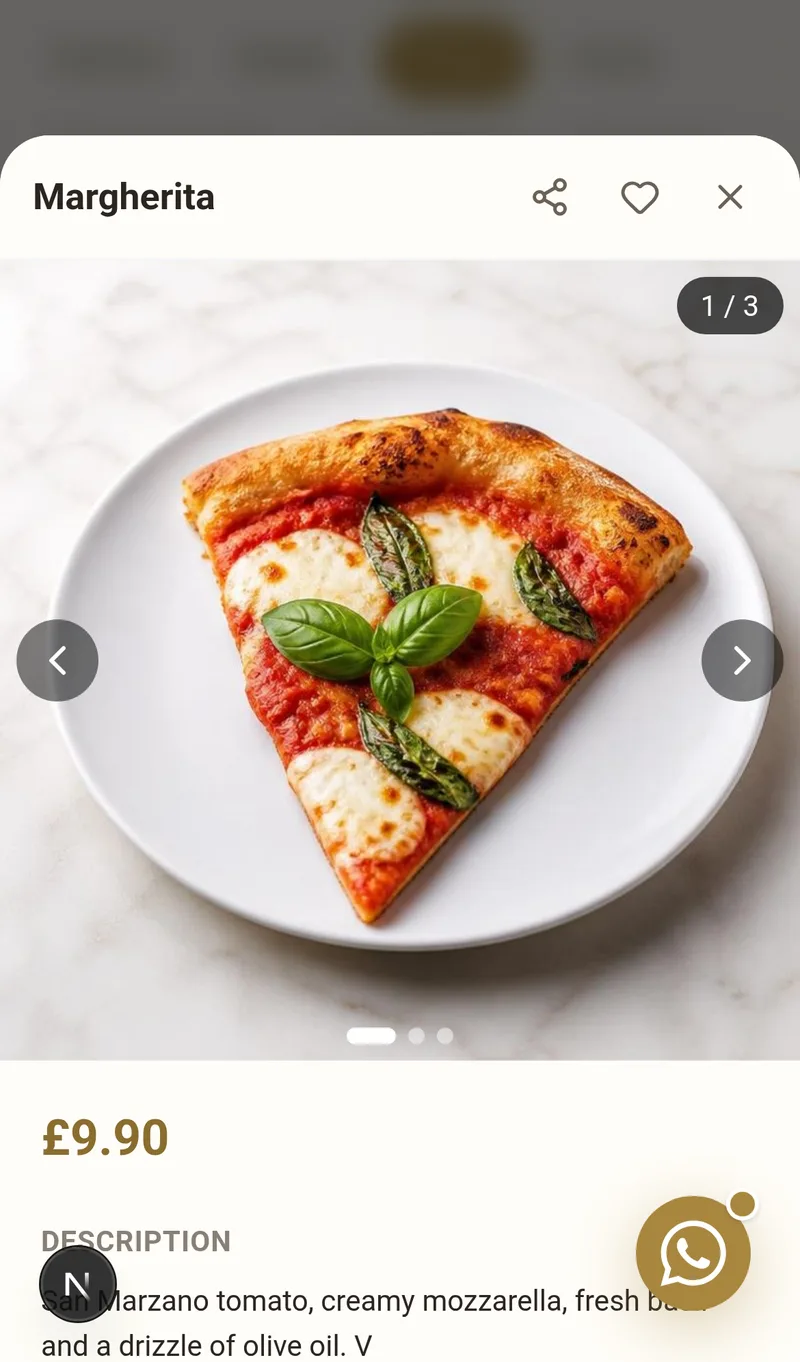
Gumb će se prikazivati kao plutajući element u korisničkom prikazu. Na mobitelu izravno otvara aplikaciju WhatsApp. Na računalu otvara WhatsApp Web. Unaprijed definirana poruka gostu olakšava kontakt jer ne mora pisati poruku od početka.
Korak 3 – Konfiguriranje radnog vremena restorana
Definirajte radno vrijeme za svaki dan u tjednu. Sustav automatski prikazuje je li restoran trenutačno otvoren ili zatvoren.
Opcije za svaki dan:
- Aktivirati ili označiti kao zatvoreno ovisno o danu
- Vrijeme otvaranja restorana
- Vrijeme zatvaranja usluge
- Radno vrijeme kuhinje koje se razlikuje od radnog vremena restorana (neobavezno)
Tip
Ako se vaša kuhinja zatvara prije restorana, upotrijebite polje za radno vrijeme kuhinje. Tako će gosti znati do kada mogu naručiti toplu hranu.
Korak 4 – Dodavanje društvenih mreža
Svoje društvene mreže možete prikazati unutar QR jelovnika. Ikone se pojavljuju u podnožju i vode izravno na vaše profile.
Dostupne mreže:
- Instagram za prikaz fotografija jela
- TikTok za videozapise restorana
- YouTube za duži sadržaj
- X (Twitter) za novosti iz lokala
- Ostale mreže poput Facebooka ili Google Mapsa
Dovoljno je dodati potpunu URL adresu svakog profila i aktivirati njegovu vidljivost.
Društvene mreže pomažu u privlačenju novih pratitelja izravno iz jelovnika. Zadovoljan gost može vas jednim dodirom zapratiti na Instagramu.
Korak 5 – Personaliziranje brendiranja digitalnog jelovnika
Ovdje definirate vizualni dizajn svog digitalnog jelovnika. To je najvažniji odjeljak za identitet brenda.
Naslov jelovnika
Prilagodite tekst koji će se pojaviti iznad glavne slike. Možete upotrijebiti naziv restorana ili poruku dobrodošlice.
Položaj naslova
Odaberite gdje će se tekst pojaviti na slici:
- Gore lijevo
- Gore u sredini
- U sredini (najveći vizualni dojam)
- Dolje lijevo
- Dolje u sredini
Stil jelovnika
Odaberite način prikaza proizvoda:
- Grid s karticama i velikom slikom (idealno za jela s fotografijom)
- Popis s malom slikom sa strane (bolje za opsežne jelovnike)
- Minimal samo tekst (savršeno za vinske karte ili jednostavne jelovnike)
Logo
Prenesite svoj logotip u PNG ili JPG formatu. Preporučena veličina: 256x256 piksela. Logo se pojavljuje u gornjem kutu jelovnika.
Glavna slika
Dodajte istaknutu sliku za zaglavlje jelovnika. Preporučena veličina: 1200x400 piksela. Upotrijebite fotografiju svog lokala ili svog specijaliteta.
Korak 6 – Promjena boja i stilova QR jelovnika
Možete izmijeniti svaki vizualni element jelovnika kako bi odgovarao vašem korporativnom identitetu:
Elementi kojima se može prilagoditi boja:
- Zaglavlje i podnožje
- Naslovi kategorija
- Opisi proizvoda
- Cijene i valuta
- Navigacijske ikone
- Boje alergena
Dodatne postavke:
- Veličina teksta (naslovi, opisi, cijene)
- Intenzitet zatamnjenja glavne slike
- Prozirnost kartica proizvoda
To omogućuje potpuno prilagođavanje dizajna digitalnog jelovnika vašem korporativnom identitetu. Svaka se boja može prilagoditi intuitivnim vizualnim biračem.
Stilovi jelovnika: 12 dizajna + generator s pomoću umjetne inteligencije
U odjeljku Personaliziraj jelovnik → Stilovi jednim klikom birate cjelokupni vizualni identitet svoje karte:
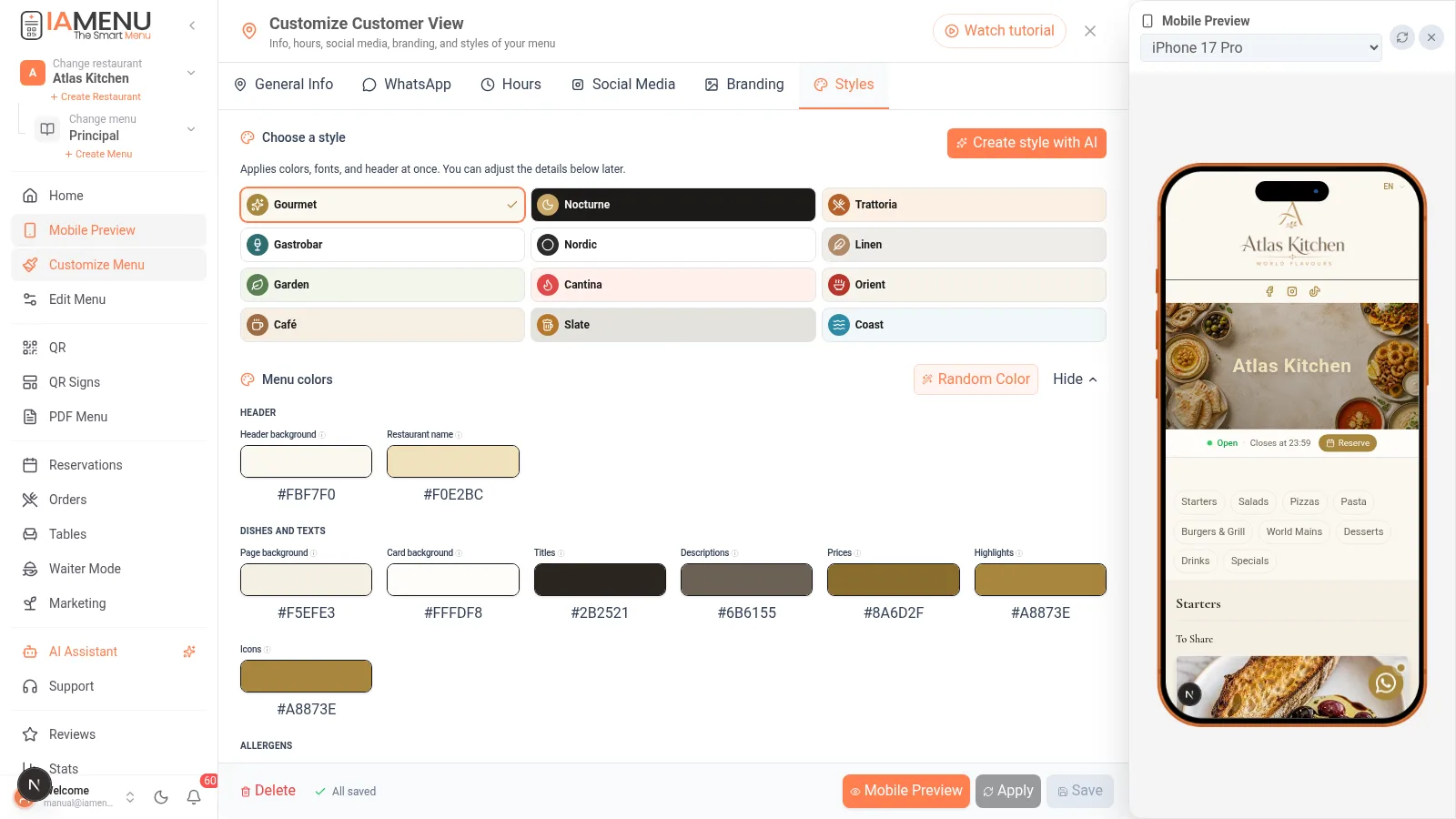
- 12 profesionalnih stilova (Gourmet, Noćni, Trattoria, Gastrobar, Nordijski, Lan, Vrt, Kantina, Orijent, Kafić, Ploča, Obala): svaki odjednom primjenjuje boje, tipografiju i zaglavlje
- Fino podešavanje: nakon toga možete zasebno prilagoditi svaku boju (pozadinu, kartice, naslove, cijene, alergene...)
- ✨ Stvori stil s pomoću umjetne inteligencije: opišite svoj lokal („mediteranska terasa u suton“), a umjetna inteligencija predložit će paletu koju možete uređivati; prije primjene uvijek provjerite kontrast i čitljivost
- Isti stil primjenjuje se na vaš online jelovnik, PDF i vaše QR plakate — dosljedan identitet svugdje
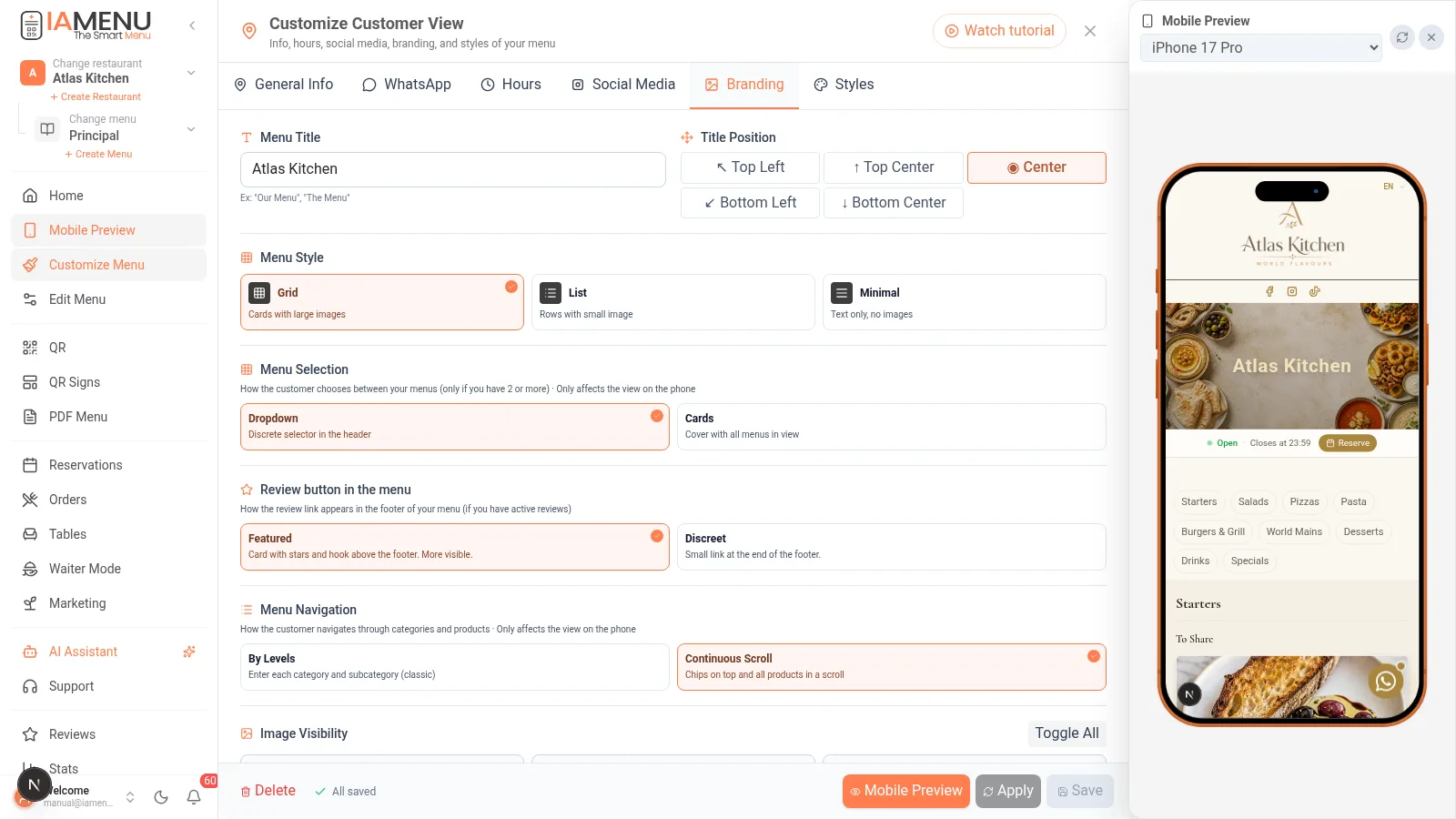
Dva načina navigacije jelovnikom (odaberite u odjeljku Brendiranje)
- Odabir jelovnika: klasični padajući izbornik ili naslovnica s karticama (ako imate više jelovnika, gost vidi elegantnu naslovnicu i ulazi u onaj koji želi)
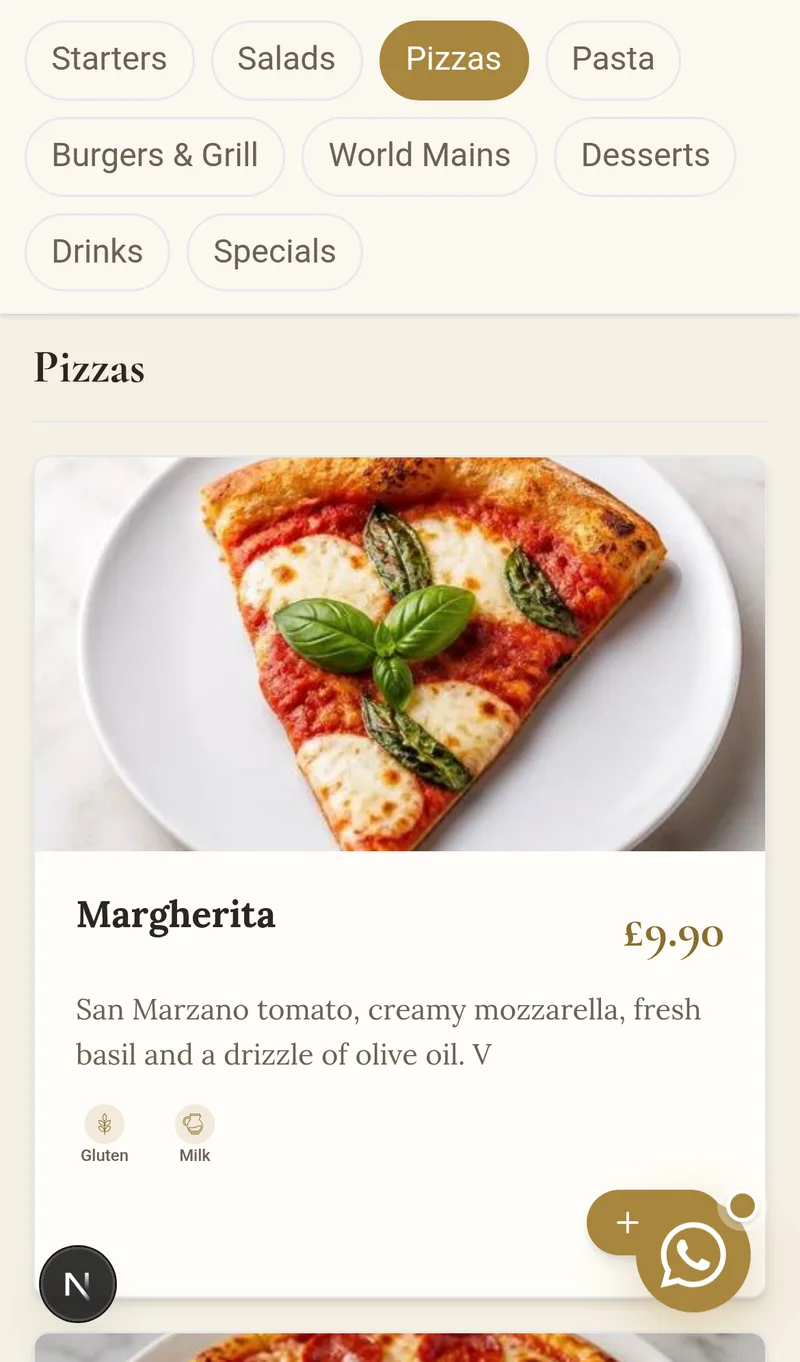
- Navigacija jelovnikom: po razinama (kategorije → proizvodi) ili neprekinuto pomicanje s fiksnim oznakama kategorija na vrhu, poput aplikacija za dostavu
Možete ih promijeniti kad god želite: riječ je o dva prekidača u odjeljku Personaliziraj jelovnik → Brendiranje.
Konačni rezultat – Kako će gost vidjeti vaš digitalni jelovnik
Nakon spremanja promjena gost će vidjeti profesionalan i personaliziran QR jelovnik:
- Vaš logo u gornjem kutu
- Personalizirana slika kao vizualno zaglavlje
- Organizirane kategorije s vašom paletom boja
- Proizvode s cijenom i opisom na njegovu jeziku
- Oznake alergena s jasnim ikonama
- Društvene mreže u podnožju s izravnim poveznicama
- Plutajući gumb za WhatsApp za trenutačni kontakt
- Status otvorenosti u stvarnom vremenu (otvoreno/zatvoreno)
Upotrijebite pretpregled kako biste provjerili rezultat prije objave. Prilagodbe možete napraviti u bilo kojem trenutku bez utjecaja na proizvode u jelovniku.
Savjeti i dobre prakse
Slijedite ove preporuke kako biste postigli najbolji rezultat sa svojim personaliziranim QR jelovnikom:
- Upotrebljavajte kvalitetne fotografije za zaglavlje. Dobra slika stvara više povjerenja od generičkog dizajna.
- Održavajte vizualnu dosljednost između boja jelovnika i uređenja restorana. Ako vaš restoran ima tople tonove, upotrijebite odgovarajuću paletu.
- Uvijek konfigurirajte WhatsApp. Izravan kontakt povećava broj rezervacija i smanjuje prepreke.
- Testirajte prikaz na mobitelu prije objave. 85 % QR skeniranja obavlja se putem pametnog telefona.
- Ažurirajte glavnu sliku svake sezone. Prikažite svoj zimski ili ljetni specijalitet.
- Ispunite sva radna vremena. Restoran bez vidljivog radnog vremena gubi povjerenje.
- Odaberite stil Grid ako vaša jela imaju fotografije izrađene umjetnom inteligencijom. Vizualni je dojam znatno bolji.
Importante
Izbjegavajte upotrebu svijetlih boja teksta na svijetlim pozadinama. Uvijek provjerite je li kontrast dovoljan za jasno čitanje cijena i opisa.
Rješavanje uobičajenih problema
Promjene nisu vidljive u javnom jelovniku
Obavezno kliknite gumb Spremi nakon svake promjene. Promjene se ne primjenjuju dok ih ne potvrdite. Ako se problem nastavi, ponovno učitajte stranicu javnog jelovnika.
Logo izgleda mutno ili pikselizirano
Prenesite sliku minimalne razlučivosti 256x256 piksela u PNG formatu. Premale slike povećavaju se i gube kvalitetu.
Gumb za WhatsApp se ne prikazuje
Provjerite je li opcija aktivirana i sadržava li broj pozivni broj države. Ispravan primjer: +34612345678. Bez razmaka i crtica.
Glavna slika izgleda pretamno
Prilagodite intenzitet zatamnjenja u šestom koraku. Ako je vrijednost previsoka, slika će izgledati gotovo crno. Smanjite prozirnost dok tekst ne bude čitljiv, a fotografija dovoljno jasna.
Radno vrijeme nije ispravno prikazano
Provjerite ima li svaki dan uneseno vrijeme otvaranja i zatvaranja. Ako je dan označen kao zatvoren, radno vrijeme za taj dan neće se prikazivati.
Često postavljana pitanja o personalizaciji QR jelovnika
Mogu li promijeniti dizajn bez utjecaja na proizvode?
Da. Dizajn je potpuno neovisan o upravljanju proizvodima. Možete promijeniti boje, logo i sliku bez izmjena kategorija ili jela.
Ažuriraju li se promjene automatski?
Da. Nakon što kliknete spremanje, promjene se prikazuju u stvarnom vremenu. Gosti će novu verziju vidjeti nakon ponovnog učitavanja QR jelovnika.
Mogu li upotrebljavati različite stilove za različite jelovnike?
Da. Ako imate više aktivnih jelovnika (ručak, večera, događaji), svaki može imati vlastiti personalizirani vizualni dizajn.
Koji format slike najbolje funkcionira za logo?
PNG s prozirnom pozadinom najbolja je opcija. Idealna je veličina 256x256 piksela. JPG također funkcionira, ali ne podržava prozirnost.
Mogu li vratiti prethodni dizajn ako mi se promjena ne svidi?
Da. U bilo kojem trenutku možete učitati jednu od 4 unaprijed definirane teme (Klasična, Moderna, Topla, Elegantna) kako biste vratili osnovni dizajn.
Povezani vodiči
Dovršite konfiguraciju pomoću ovih vodiča:
- Napredna personalizacija boja i tema za detaljnije prilagodbe dizajna
- Izrada profesionalnog QR koda za izradu QR koda koji vodi na vaš personalizirani jelovnik
- Izvoz jelovnika u PDF za ispis vaše karte s istim dizajnom
- Upravljanje jelovnikom za organiziranje kategorija i proizvoda prije personalizacije
- Izrada proizvoda sa slikama umjetne inteligencije za ispunjavanje jelovnika profesionalnim fotografijama
Zaključak
Personaliziranje QR jelovnika ne poboljšava samo estetiku. Ono optimizira iskustvo gosta i jača digitalni imidž vašeg restorana. Deset minuta posvećenih konfiguriranju korisničkog prikaza može značajno utjecati na percepciju i konverzije. Restorani s personaliziranim QR jelovnicima prenose profesionalnost od prvog skeniranja.
Više informacija: