Upravljanje digitalnim jelovnikom: preuređivanje, dupliciranje i više jelovnika
5 min
Naučite kako organizirati, preslagivati i upravljati svojim digitalnim jelovnikom kao profesionalac za manje od 8 minuta. Otkrijte kako ažurirati cijene, premještati proizvode i stvarati jelovnike za različita vremena, a sve to bez potrebe za ponovnim ispisivanjem QR koda.
Što ćete naučiti u ovom odjeljku
- Preslagivati kategorije, potkategorije i proizvode metodom drag & drop
- Premještati proizvode između kategorija i potkategorija
- Izraditi više jelovnika (ručak, večera, posebni događaji)
- Ažurirati jelovnik bez ponovnog ispisivanja QR koda
- Sedam stvarnih problema papirnatog jelovnika i kako ih riješiti digitalnim jelovnikom
Korak 1: Preslagivanje elemenata metodom Drag & Drop
Redoslijed kojim se vaše kategorije i proizvodi prikazuju na nadzornoj ploči potpuno je jednak onome koji vide vaši klijenti. Postavite glavna jela i najpopularnije kategorije na prve pozicije kako biste povećali njihovu vidljivost.
Na računalu pritisnite i držite bilo koji element (kategoriju, potkategoriju ili proizvod) i povucite ga na željenu poziciju. Sustav automatski sprema novi redoslijed.
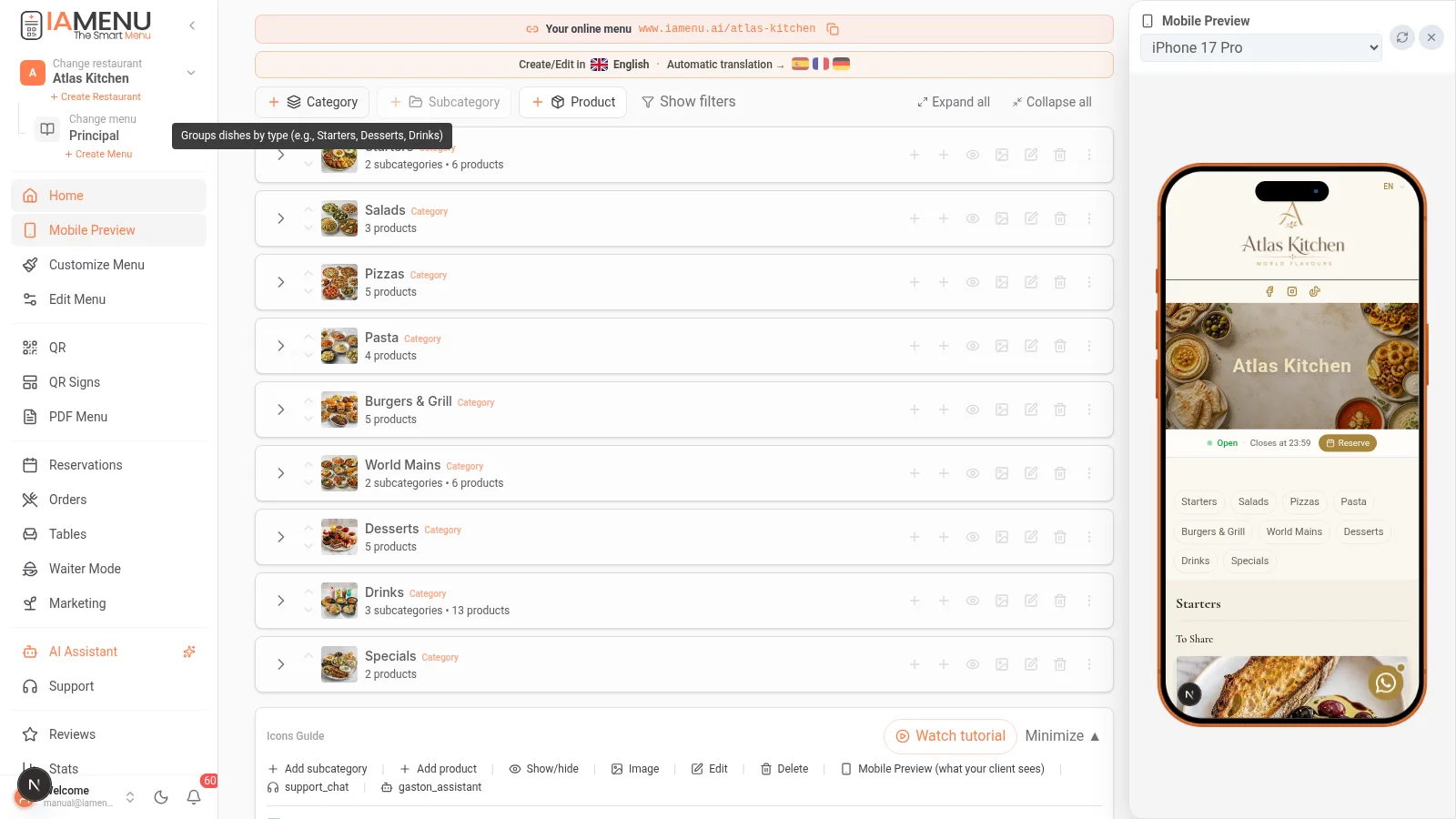
Možete preslagivati:
- Kategorije međusobno (na primjer, premjestiti Deserte prije Pića)
- Potkategorije unutar kategorije
- Proizvode unutar njihove potkategorije ili kategorije
Na mobilnom uređaju drag & drop zamijenjen je strelicama za sortiranje. Dodirnite ikonu strelica gore/dolje uz svaki element kako biste promijenili njegov položaj.
Koraci na mobilnom uređaju:
- Otvorite kategoriju ili potkategoriju koju želite presložiti
- Upotrijebite strelice gore/dolje uz svaki element
- Promjena se automatski sprema
Pro Tip
Profesionalni savjet: Postavite svoje najprofitabilnije i najpopularnije proizvode na prve pozicije svake kategorije. Istraživanja pokazuju da klijenti najviše pažnje posvećuju prvim i posljednjim elementima popisa.
Korak 2: Premještanje proizvoda između kategorija
Kada reorganizirate svoj jelovnik, možda ćete trebati premjestiti proizvod iz jedne kategorije u drugu. Na primjer, premjestiti „Tiramisu” iz kategorije „Specijaliteti” u „Deserte” ili pretvoriti uobičajeni proizvod u samostalni proizvod.
Za premještanje proizvoda između kategorija na računalu:
- Otvorite izbornik opcija proizvoda (tri točke)
- Odaberite „Premjesti u...”
- Odaberite ciljnu kategoriju i potkategoriju
- Proizvod se premješta zajedno sa svim svojim informacijama, slikama, prijevodima i alergenima
Proizvod možete i izravno povući na drugu kategoriju kako biste ga premjestili.
Na mobilnom uređaju postupak je sličan:
- Dodirnite opcije proizvoda
- Odaberite „Premjesti u...”
- Pronađite i odaberite ciljnu kategoriju
Tip
Važno: Prilikom premještanja proizvoda svi njegovi prijevodi, slike, alergeni i oznake ostaju sačuvani. Ništa ne morate ponovno konfigurirati.
Korak 3: Više jelovnika za različita vremena
Mnogi restorani trebaju različite jelovnike ovisno o dijelu dana: jelovnik za doručak, ručak, večeru ili posebne događaje. Uz iaMenu možete izraditi više jelovnika i definirati kada će se svaki od njih automatski prikazivati.
Za izradu novog jelovnika:
- U zaglavlju nadzorne ploče kliknite birač jelovnika (pokraj naziva aktivnog jelovnika)
- Kliknite „+ Izradi jelovnik”
- Dodijelite naziv: „Jelovnik za ručak”, „Jelovnik za večeru”, „Božićni jelovnik”
- Konfigurirajte dane i vrijeme aktivacije
- Dodajte kategorije i proizvode specifične za taj jelovnik
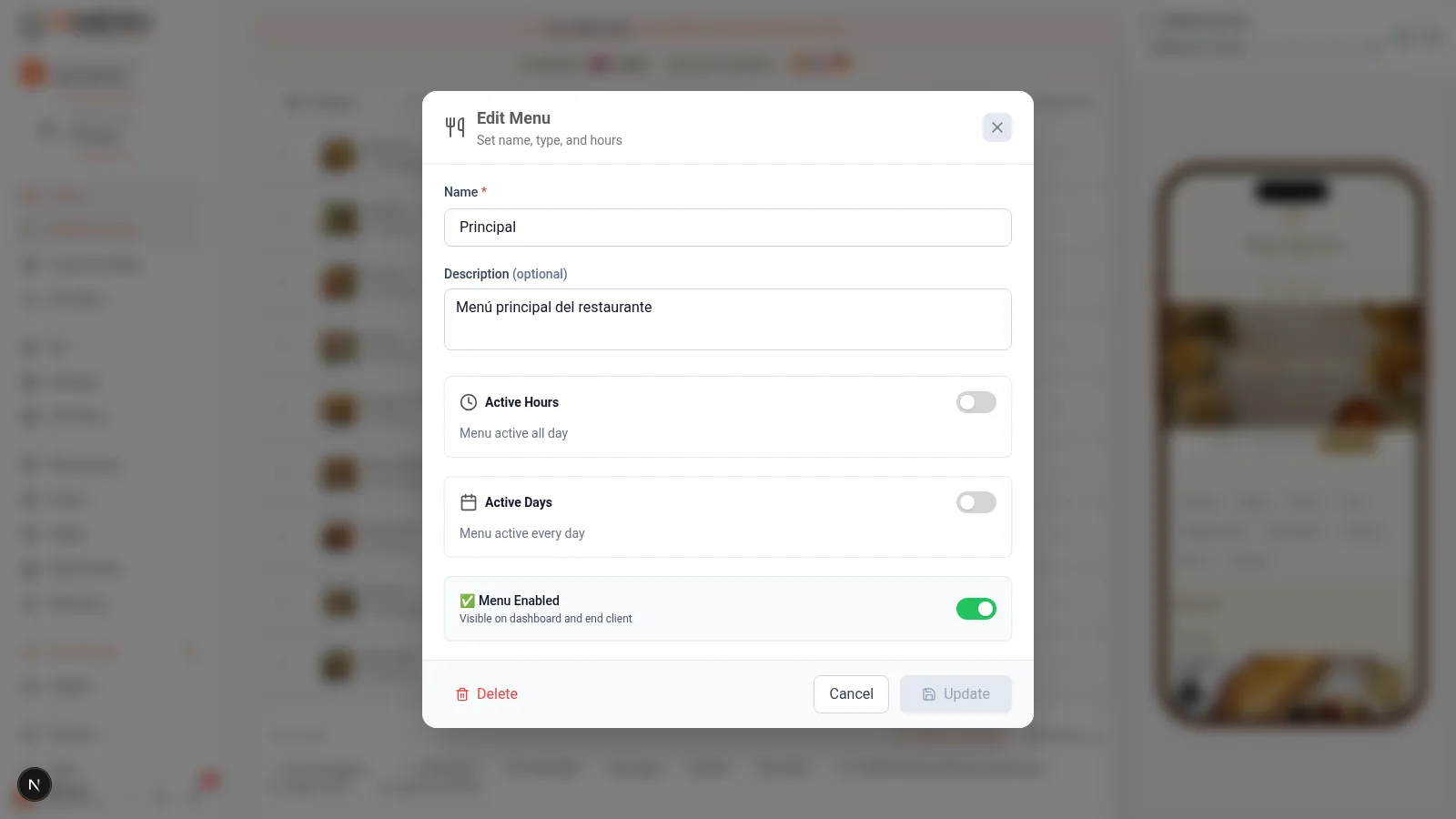
Stvarni primjer: Restoran ima dnevni jelovnik od 12:00 do 16:00 i potpuni jelovnik od 20:00 do 23:30. Svaki se jelovnik automatski aktivira ovisno o vremenu.
Na mobilnom uređaju:
- Dodirnite naziv trenutačnog jelovnika pri vrhu
- Odaberite „+ Izradi jelovnik”
- Konfigurirajte naziv, vrijeme i aktivne dane
- Dodajte sadržaj novog jelovnika
Kategorije dijeljene između jelovnika
Ključna funkcija: određene kategorije možete prikazati u svim jelovnicima. Na primjer, kategorija „Pića” može biti dostupna i u jelovniku za ručak i u jelovniku za večeru.
- Dijeljene kategorije (bez dodijeljenog jelovnika): prikazuju se u svim jelovnicima
- Ekskluzivne kategorije (s dodijeljenim jelovnikom): prikazuju se samo u tom jelovniku
Pro Tip
Profesionalni savjet: Za restorane s dnevnim jelovnikom izradite zaseban jelovnik s kategorijama „Predjelo”, „Glavno jelo” i „Desert”. Ažurirajte ga svakog dana s mobilnog uređaja za manje od 2 minute. Vaši će klijenti uvijek vidjeti ažurirani jelovnik kada skeniraju QR kod.
Korak 4: Ažuriranje jelovnika bez ponovnog ispisivanja QR koda
Ovo je jedna od najvećih prednosti usluge iaMenu i razlog zbog kojeg tisuće restorana prelaze s papirnatog jelovnika na digitalni jelovnik s QR kodom.
QR kod je dinamičan: vodi na URL, a ne na PDF
Kada izradite QR kod uz iaMenu, on vodi na web-adresu vašeg restorana (na primjer, iamenu.ai/moj-restoran). QR kod se nikada ne mijenja, ali se sadržaj koji prikazuje ažurira u stvarnom vremenu.
To znači da možete:
- Odmah promijeniti cijene (bez ponovnog ispisivanja)
- Svakodnevno dodavati ili uklanjati proizvode
- Ujutro aktivirati dnevni jelovnik, a navečer potpuni jelovnik
- Odmah ispraviti pogreške u nazivima ili opisima
- Dodati nove jezike za turističku sezonu
- Ažurirati alergene kada promijenite recept
Kako funkcionira:
- Vaš ispisani QR kod vodi na
iamenu.ai/vas-restoran - Napravite bilo kakvu promjenu na nadzornoj ploči (cijena, proizvod, jezik...)
- Vaši klijenti skeniraju isti QR kod i vide ažuriranu verziju
- QR kod nikada ne morate ponovno ispisivati
Ažuriranje s mobilnog uređaja jednako je jednostavno:
- Otvorite iaMenu na svom telefonu
- Napravite potrebne promjene (cijene, proizvodi, radno vrijeme)
- Spremite i to je sve: vaši klijenti odmah vide novu verziju
Importante
Oprez: Jedini razlog za ponovno ispisivanje QR koda bio bi promjena URL-a vašeg restorana (slug). Ako mijenjate samo sadržaj, cijene ili jezike, postojeći QR kod nastavlja savršeno funkcionirati.
Česti slučajevi upotrebe
| Situacija | Rješenje uz iaMenu | Trebate li ponovno ispisati QR kod? |
|---|---|---|
| Povećanje cijena za 5 % | Ažurirajte cijene na nadzornoj ploči | Ne |
| Novo sezonsko jelo | Izradite proizvod i aktivirajte ga | Ne |
| Dnevni jelovnik koji se mijenja svakog dana | Uredite kategorije dnevnog jelovnika | Ne |
| Poseban jelovnik za Valentinovo | Izradite jelovnik za događaj s datumom | Ne |
| Jelovnik na 3 jezika za ljeto | Aktivirajte dodatne jezike | Ne |
| Uklanjanje rasprodanog proizvoda | Privremeno deaktivirajte proizvod | Ne |
| Promjena fotografije jela | Prenesite novu sliku ili je izradite pomoću umjetne inteligencije | Ne |
Održivost: utjecaj digitalnog jelovnika na okoliš
Jedna od prednosti o kojoj mnogi restorani ne razmišljaju: korištenjem digitalnog jelovnika s QR kodom umjesto tiskanih jelovnika znatno smanjujete potrošnju papira.
- Prosječan restoran ispisuje između 50 i 200 jelovnika godišnje (zbog sezonskih promjena, oštećenja i ažuriranja cijena)
- Ugostiteljski sektor odgovoran je za tisuće tona papira utrošenog na jelovnike koji se godišnje bacaju
- Uz iaMenu, jedan ispis QR koda zamjenjuje sva ta ponovna ispisivanja
Tip
Činjenica: Prema istraživanjima u sektoru, digitalizacija jelovnika može smanjiti potrošnju papira u restoranima za do 42 %. Jednom ispisan QR kod traje jednako dugo kao naljepnica ili nosač na koji ga postavite.
Sedam stvarnih problema upravljanja papirnatim jelovnikom (i kako ih rješava digitalni jelovnik)
Ako još uvijek koristite tiskane jelovnike, ovi će vam problemi biti poznati. To su najčešće bolne točke u ugostiteljstvu koje nestaju prelaskom na digitalni jelovnik s QR kodom.
1. Promjena cijena zahtijeva ponovni ispis cijelog jelovnika
Kod papirnatog jelovnika povećanje cijene jela znači ponovno ispisivanje svih primjeraka. Ako imate 40 stolova s po 2 jelovnika, to je 80 novih jelovnika. S digitalnim jelovnikom promijenite cijenu na nadzornoj ploči i svi klijenti odmah vide ažuriranje.
Stvarni trošak: Prosječan restoran godišnje potroši između 500 i 2.000 EUR samo na ponovni ispis jelovnika. Uz iaMenu taj se trošak smanjuje na nulu od prvog dana.
2. Rasprodani proizvodi koji su i dalje na jelovniku
Klijent naručuje jelo koje već 3 dana ne poslužujete jer je ponestalo glavnog sastojka. S tiskanim jelovnikom ne možete učiniti ništa osim da to objasni konobar. S digitalnim jelovnikom deaktivirate proizvod za 2 sekunde i on automatski nestaje s jelovnika. Kada ponovno bude dostupan, aktivirate ga jednim dodirom.
3. Dnevni jelovnik koji se mijenja svaki dan
Restorani s dnevnim jelovnikom moraju ažurirati svoj jelovnik svako jutro. Na papiru to znači ručno ispisane ploče, svakodnevno fotokopiranje ili usmeno navođenje ponude. Uz iaMenu uređujete dnevni jelovnik s mobilnog uređaja za 2 minute prije otvaranja. Vaši klijenti skeniraju QR kod i automatski vide ažurirani jelovnik dana.
4. Turistička sezona bez jelovnika na drugim jezicima
Stiže ljeto, a vaš restoran posjećuju njemački, francuski i engleski turisti. Vaš je jelovnik samo na španjolskom jeziku. Angažiranje profesionalnih prevoditelja košta između 200 i 500 EUR po jeziku. Uz iaMenu aktivirate do 54 jezika jednim klikom, a umjetna inteligencija u nekoliko minuta prevodi cijeli jelovnik uz gastronomski kontekst. Saznajte više o automatskim prijevodima.
5. Obavezni alergeni koje nitko ne ažurira
Uredba EU 1169/2011 zahtijeva informiranje o 14 alergena u svakom jelu. Kod tiskanog jelovnika ažuriranje alergena nakon promjene recepta zamoran je proces koji mnogi restorani zaboravljaju. Uz iaMenu, Super Chef AI automatski otkriva alergene svaki put kada izradite ili uredite proizvod. Pogledajte odjeljak o usklađenosti kako biste razumjeli kazne do 6.000 EUR za nepridržavanje propisa.
6. Zastarjele ili nepostojeće fotografije jela
Tiskani jelovnik bez fotografija, prema istraživanjima u sektoru, gubi do 30 % konverzije. No profesionalno fotografiranje košta između 500 i 1.500 EUR. Uz iaMenu možete izraditi profesionalne slike pomoću GPT Image izravno na nadzornoj ploči ili zatražiti od GASTON-a da ih izradi u paketima. Bez fotografa, bez snimanja i bez čekanja.
7. Ne znate koja jela funkcioniraju, a koja ne
S tiskanim jelovnikom nemate podatke. Ne znate koje proizvode klijenti gledaju, koje zanemaruju ni koji ostvaruju najviše konverzija. Uz iaMenu imate ugrađenu analitiku: rang najgledanijih proizvoda, sesije prema vremenu i podatke o interakcijama koji vam pomažu donositi informirane odluke o jelovniku.
Pro Tip
Profesionalni savjet: Svaki od ovih problema ima skriveni trošak: vrijeme osoblja, propuštene prilike, moguće kazne i nezadovoljne klijente. Izračunajte koliko trenutačno trošite na ponovne ispise, ručne prijevode i fotografiranja. Taj iznos vjerojatno premašuje 3.000 EUR godišnje, što je upravo ono što uz iaMenu uštedite već od Starter plana.
GASTON: upravljanje glasom
Ne zaboravite da možete koristiti GASTON, pomoćnika s umjetnom inteligencijom za upravljanje jelovnikom razgovornim jezikom:
- „Premjesti Paellu u kategoriju Rižota”
- „Dupliciraj Američku kavu i promijeni cijenu na 3 eura”
- „Presloži deserte prema cijeni od najniže do najviše”
- „Izradi jelovnik pod nazivom Dnevni jelovnik s kategorijama Predjelo, Glavno jelo i Desert”
Savjeti i dobre prakse
Slijedite ove preporuke za učinkovito upravljanje digitalnim jelovnikom:
- Postavite glavna jela na prve pozicije. Istraživanja pokazuju da klijenti najviše pažnje posvećuju prvim i posljednjim elementima popisa. Upotrijebite drag & drop kako biste najprofitabilnija jela postavili na vrh.
- Koristite dijeljene kategorije za Pića. Ako imate jelovnik za ručak i jelovnik za večeru, postavite kategoriju Pića kao dijeljenu kako bi se prikazivala u oba jelovnika bez dupliciranja proizvoda.
- Ažurirajte dnevni jelovnik s mobilnog uređaja. Svakog jutra uredite jela dana na telefonu za manje od 2 minute prije otvaranja. Klijenti će vidjeti ažurirani jelovnik kada skeniraju QR kod.
- Deaktivirajte proizvode umjesto da ih brišete. Ako jelo privremeno nije dostupno, deaktivirajte ga. Kada ponovno bude dostupno, aktivirajte ga jednim dodirom. Tako nećete izgubiti konfigurirane prijevode, slike i alergene.
- Koristite GASTON za masovne promjene. Umjesto uređivanja proizvoda jednog po jednog, recite GASTON-u: „Povećaj sve cijene u kategoriji Glavna jela za 5 %.” To je mnogo brže.
- Pregledajte jelovnik iz perspektive klijenta. Nakon promjena skenirajte svoj QR kod kako biste provjerili prikazuje li se sve ispravno iz perspektive klijenta.
Rješavanje uobičajenih problema
Drag & drop ne funkcionira na nadzornoj ploči
Drag & drop funkcionira samo u verziji za računala. Na mobilnom uređaju upotrijebite gumbe sa strelicama gore/dolje za preslagivanje. Ako ste na računalu, a funkcija ne radi, pokušajte ponovno učitati stranicu.
Premjestio/la sam proizvod i izgubio je sliku
To se ne bi trebalo dogoditi. Prilikom premještanja proizvoda sve njegove slike, prijevodi, alergeni i oznake ostaju sačuvani. Ako se slika ne prikazuje, ponovno učitajte stranicu nadzorne ploče.
Više jelovnika ne mijenja se automatski ovisno o vremenu
Provjerite jeste li ispravno konfigurirali dane i vrijeme aktivacije za svaki jelovnik. Također provjerite je li vremenska zona poslovanja ispravna u općim postavkama.
Ne vidim gumb za izradu novog jelovnika
Sustav s više jelovnika dostupan je u Profesionalnom i Premium planu. Starter plan omogućuje jedan jelovnik. Razmislite o nadogradnji plana ako su vam potrebni jelovnici za različita vremena.
Klijenti vide prethodnu verziju jelovnika
Promjene se prikazuju odmah kada klijent ponovno učita stranicu. Ako netko ima otvorenu stranicu dok unosite promjene, novu će verziju vidjeti sljedeći put kada osvježi stranicu ili ponovno skenira QR kod.
Često postavljana pitanja
Moram li ponovno ispisati QR kod kada promijenim jelovnik?
Ne. QR kod vodi na vaš URL, a ne na PDF. Promjene se prikazuju odmah. Ponovno ga ispisujete samo ako promijenite URL restorana.
Mogu li imati više jelovnika za različita vremena?
Da. Izradite zasebne jelovnike s automatskim vremenima aktivacije. Kategorije mogu biti dijeljene ili ekskluzivne za određeni jelovnik.
Kako premjestiti proizvod u drugu kategoriju?
Otvorite izbornik opcija proizvoda i odaberite „Premjesti u...”. Proizvod zadržava sve svoje slike, prijevode i alergene.
Kako presložiti proizvode?
Na računalu ih povucite i ispustite. Na mobilnom uređaju koristite strelice. Promjena se automatski sprema.
Koliko mogu uštedjeti prelaskom s papirnatog jelovnika?
Prosječan restoran godišnje potroši između 500 i 2.000 EUR na ponovne ispise. Uz iaMenu taj se trošak smanjuje na nulu od prvog dana.
Povezani vodiči
Nastavite s konfiguriranjem digitalnog jelovnika uz ove vodiče:
- Izrada kategorija za organizaciju odjeljaka jelovnika
- Izrada proizvoda za dodavanje jela s cijenama, slikama i opisima koje generira umjetna inteligencija
- QR kod za izradu profesionalnih QR kodova sa statistikom skeniranja
- Jelovnik u PDF-u za izvoz jelovnika u 10 profesionalnih predložaka
- GASTON – vaš AI pomoćnik za upravljanje jelovnikom glasovnim naredbama
Spremni za neograničeno upravljanje digitalnim jelovnikom?
Izradite svoj račun i pogledajte trenutačne planove i uvjete.
Saznajte više: