Gaston: AI pomoćnik za restorane koji stvara jelovnik glasom
8 min
Gastón je AI asistent ugrađen u IAMenu koji vam omogućuje pregled i upravljanje informacijama o restoranu pomoću uputa na prirodnom jeziku. Može vam pomoći s kategorijama, proizvodima, cijenama, fotografijama, prijevodima, rezervacijama i drugim funkcijama upravljačke ploče, ovisno o vašim postavkama i paketu.
Za razliku od samostalnog chata, Gastón radi izravno s podacima vašeg poslovanja. Kad radnja utječe na jelovnik, pregledajte predloženo i potvrdite ono što upravljačka ploča zatraži. Dostupnost alata može se razlikovati ovisno o kanalu: nadzorna ploča, WhatsApp i vanjske veze nemaju nužno iste mogućnosti.
Što ćete naučiti u ovom odjeljku
- Otvoriti chat na računalu ili mobitelu.
- Izraditi kategorije i proizvode jasnim uputama.
- Generirati slike jela i kategorija uz postupni pregled.
- Poboljšati opise i prevesti sadržaj.
- Uvesti jelovnik iz PDF-a, Worda, Excela ili s fotografija.
- Izvršavati skupne operacije uz nadzor.
- Pregledavati informacije o svom poslovanju i rješavati uobičajena pitanja.
1. korak: Otvorite Gastónov chat
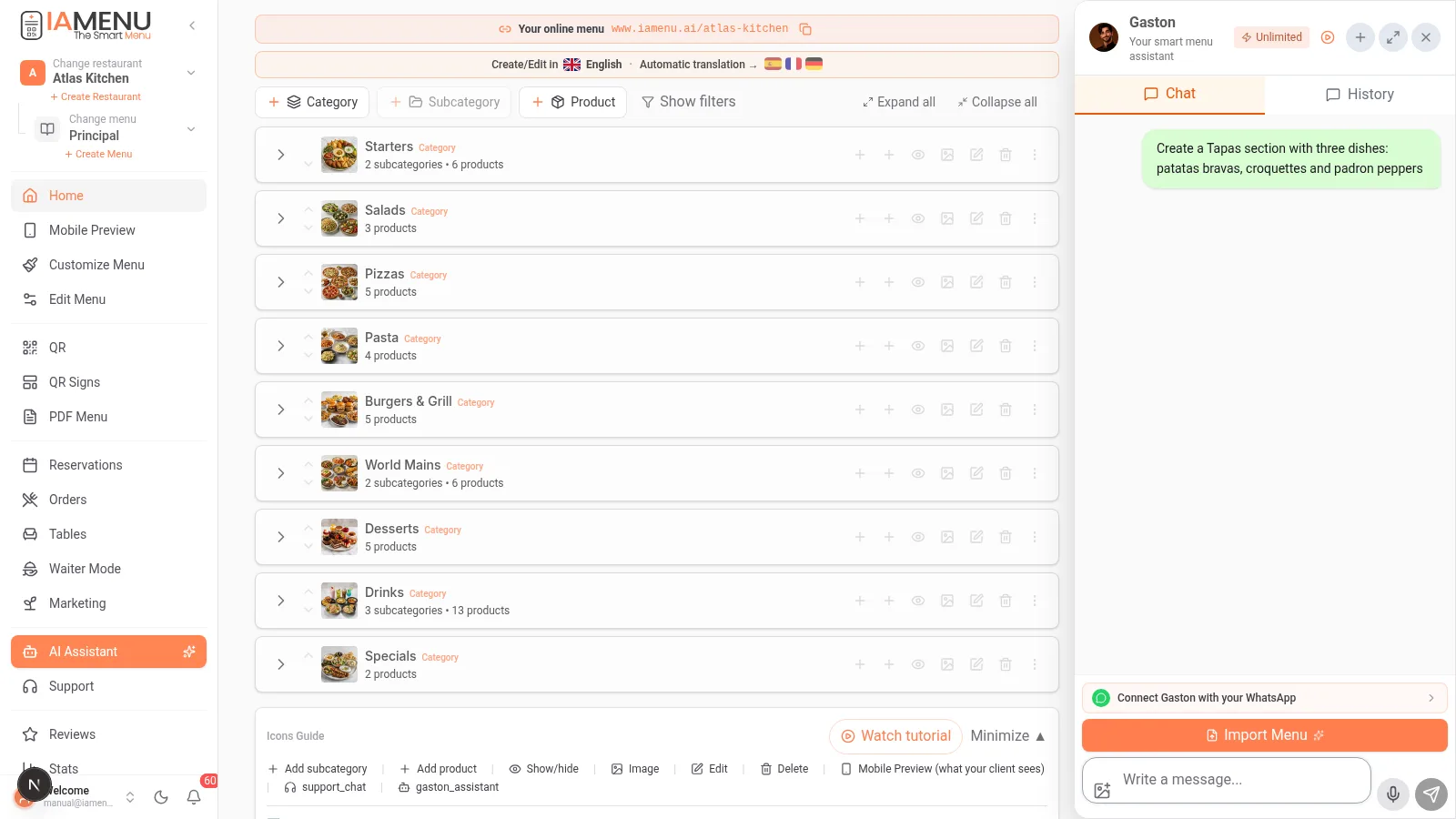
U bočnom izborniku nadzorne ploče potražite AI asistent. Gastónovo sučelje otvara se u radnom prostoru i chat se može prikazati na desnoj bočnoj ploči, a ne kao stalni plutajući gumb u kutu.
Upišite što vam treba u traku za razgovor. Ako se prikaže mikrofon, možete izgovoriti uputu. Zadržava kontekst razgovora, ali za važne promjene preporučujemo da navedete točno jelo ili kategoriju.
Otvorite AI asistent u mobilnoj navigaciji. Koristite traku za poruke ili mikrofon ako je omogućen. Raspored ploče prilagođava se veličini zaslona.
Napomena
Da biste izbjegli nejasnoće, navedite što, gdje i po kojoj cijeni: „Dodaj tiramisu za 7 € u Deserte” jasnije je od „dodaj desert”.
2. korak: Izradite kategorije i proizvode
Možete zatražiti od Gastóna da izradi strukturu ili dopuni postojeći jelovnik.
Isprobajte ove upute:
- „Izradi kategoriju Pizze”.
- „U kategoriji Pizze izradi potkategorije Klasične i Posebne”.
- „Dodaj Margheritu za 10 € i Diavolu za 12 € u Klasične”.
- „Prikaži mi proizvode iz kategorije Pizze da ih provjerim”.
Gastón tumači zahtjev i koristi dostupne operacije jelovnika. Prije nego što potvrdite da je sve ispravno, provjerite kategoriju, cijenu i rezultat.
Upišite ili izgovorite konkretan zahtjev, na primjer: „Izradi kategoriju Deserti i dodaj tiramisu za 7 €”. Zatim pregledajte popis na nadzornoj ploči.
Pri izradi proizvoda navedite gdje trebaju biti smješteni: mogu pripadati potkategoriji, izravno kategoriji ili vlastitoj razini jelovnika. Više o toj strukturi saznajte u odjeljku Izrada proizvoda.
3. korak: Generirajte slike pomoću AI-ja
Zatražite sliku za jelo ili više slika za kategoriju. Primjer: „Generiraj slike za proizvode iz kategorije Deserti koji nemaju fotografiju”.
Generiranje slika za kategoriju odvija se postupno:
- Gastón predlaže ili generira prvu oglednu sliku.
- Provjerite odgovaraju li jelo, stil i sastojci.
- Potvrdite želite li nastaviti s dodatnim proizvodima.
- Asistent nastavlja u serijama, uz provjere i nove potvrde ovisno o preostalom poslu.
Možete zatražiti gastronomske stilove, čiste pozadine, snimke odozgo ili prizore iz restorana. Konkretni stilovi i mogućnosti zamjene ovise o dostupnim alatima; ne postoji fiksno pravilo od četiri stila ni obvezne serije od pet slika.
Važno
Generirane slike troše odgovarajuću kvotu vašeg paketa. Pregledajte rezultat prije nego što ga dodijelite jelu: generirana slika vizualna je interpretacija i možda neće točno odgovarati pripremi u vašoj kuhinji.
4. korak: Poboljšajte opise
Gastón može napisati ili pregledati gastronomske tekstove na temelju naziva, sastojaka i strukture vašeg jelovnika.
Primjeri uputa:
- „Napiši kratak opis za biftek u whisky umaku”.
- „Poboljšaj jasnoću opisa vegetarijanske pizze; sadrži mozzarellu, patlidžan i papriku”.
- „Pronađi jela u kategoriji Predjela koja nemaju opis”.
- „Izradi opise za proizvode iz kategorije Deserti koji nemaju tekst”.
Ako zatražite skupnu operaciju, prije potvrde provjerite njezin opseg. Opisi bi trebali odražavati sastojke koje zaista koristite.
5. korak: Prevedite jelovnik
Gastón vam može pomoći da uključite jezike, provjerite koji su dostupni i zatražite prijevode sadržaja. IAMenu nudi katalog od 54 jezika jelovnika, no broj jezika koje možete istodobno uključiti ograničen je vašim paketom i postavkama restorana.
Možete pitati „Koji su jezici dostupni za moj jelovnik?” ili „Želim pripremiti francusku verziju”. Napredak i pregled prijevoda obavljaju se u odjeljku Jezici na nadzornoj ploči.
Za kontrolirano uključivanje više jezika pregledajte postupak Automatski prijevodi. Postojeći prijevod označen kao ručno pregledan ne treba smatrati slobodnim tekstom koji se može prebrisati bez provjere.
6. korak: Uvezite postojeći jelovnik
Ako jelovnik imate na papiru ili u datoteci, uvoz putem chata podržava PDF, Word, Excel i fotografije. U postupku prijenosa na nadzornoj ploči možete odabrati do 16 fotografija jelovnika. Ograničenje se može razlikovati u drugim Gastónovim kanalima.
- Otvorite AI asistent i odaberite opciju priloži datoteku.
- Odaberite dokument ili čitljive fotografije jelovnika.
- Pričekajte analizu, pregled strukture i izdvajanje jela.
- Provjerite kategorije, nazive, opise i cijene.
- Potvrdite operaciju kada Gastón to zatraži.
- Pregledajte dobiveni jelovnik na nadzornoj ploči.
U chatu dodirnite priloži datoteku i odaberite dokument ili fotografije s uređaja. Ako fotografirate, izbjegavajte sjene i izreze koji skrivaju cijene ili kategorije.
Nakon analize pregledajte prepoznate proizvode prije nego što ih prihvatite. Trajanje ovisi o duljini jelovnika, kvaliteti dokumenta i koracima provjere.
Napomena
Uvoz ne jamči rezultate za tri ili pet minuta ni savršeno prepoznavanje svih jela. Dugačak ili složen jelovnik može zahtijevati nekoliko minuta i naknadnu provjeru. Brže je ispraviti pogreške prije potvrde nego ih kasnije tražiti među stotinama proizvoda.
7. korak: Skupne promjene i reorganizacija
Gastón omogućuje da zatražite zadatke za više stavki, bez otvaranja svake pojedinačne stavke:
| Cilj | Primjer upute |
|---|---|
| Promjena redoslijeda | „Stavi Pića iza Deserta”. |
| Promjena cijena | „Povećaj cijene Pića za 5 %”. |
| Dostupnost | „Deaktiviraj juhe koje danas ne poslužujemo”. |
| Dupliciranje | „Dupliciraj kategoriju Pizze da pripremim sezonsku verziju”. |
| Premještanje | „Premjesti tiramisu u Deserte”. |
Dostupni alat i potrebna potvrda ovise o operaciji i kanalu. Nemojte pretpostaviti da se svaki zahtjev izvršava odmah ni da jednostavan odgovor „da” odobrava osjetljivo brisanje. Provjerite stavke na koje se promjena odnosi i pregledajte rezultat na upravljačkoj ploči.
8. korak: Upiti i svakodnevni rad
Gastón može služiti i kao razgovorni pretraživač vašeg poslovanja:
- „Koja jela nemaju fotografiju?”
- „Koliko proizvoda ima ovaj jelovnik?”
- „Prikaži mi jela koja sadrže gluten”.
- „Koje rezervacije imam danas?”, ako koristite Rezervacije.
- „Pomozi mi pripremiti promociju za vikend”.
Stvarni opseg ovisi o uključenoj funkciji i dostupnim podacima. Preporuka koju izradi AI nije mjerenje poslovanja ni potvrđena operacija dok je ne pregledate.
Gastón i izvan jelovnika
Gastónovi alati obuhvaćaju više od 100 funkcija proizvoda. Neki rade s rezervacijama, stolovima, marketingom, statistikom, QR-om, dizajnom, timom ili komunikacijama.
| Područje | Što možete zatražiti |
|---|---|
| Jelovnik | Izradu, uređivanje, premještanje ili pregled jela i kategorija. |
| Sadržaj | Opise, slike, alergene i prijevode. |
| Rezervacije i stolovi | Pregled ili pripremu radnji kad je funkcija dostupna. |
| Marketing | Ideje te pripremu promocija i sadržaja. |
| Dizajn, QR i PDF | Pregled postavki ili pristup alatima na upravljačkoj ploči. |
| Tim i operacije | Pomoć sa zadacima koje dopuštaju vaše ovlasti. |
Dostupan je i kanal Gastón putem WhatsAppa, s vlastitim uvjetima i alatima. Nemojte pretpostaviti da je operacija dostupna na nadzornoj ploči na isti način dostupna i na WhatsAppu.
Vanjske veze: napredna integracija za rad iz ChatGPT-a putem MCP-a bila je u razvoju i lokalnom testiranju, no to ne potvrđuje javnu dostupnost. Za uređivanje restorana danas koristite nadzornu ploču IAMenija ili kanale omogućene za vaš račun.
Gastón i generički AI chat
Praktična je razlika u povezanosti s vašim poslovanjem. Generički chat može pisati tekstove ili analizirati datoteke; Gastón, kad je alat omogućen i radnja odobrena, može primijeniti promjene na stvarne podatke u IAMenu.
Nema potrebe tvrditi da drugi asistenti ne mogu generirati slike, čitati PDF-ove ili se povezivati s aplikacijama. Provjerite koja je integracija uključena, s kojim poslovanjem radi i koja je operacija doista spremljena.
Savjeti za učinkovitiji rad
- Navedite jelovnik i kategoriju. Izbjegavajte promjene na stavkama sa sličnim nazivima.
- Navedite cijene s valutom i decimalnim zapisom. Na primjer: „Margherita, 10,50 €”.
- Pregledajte skupne prijedloge. Prije potvrde provjerite broj stavki i opseg promjene.
- Prenesite čitljive datoteke. Tako poboljšavate prepoznavanje skeniranih jelovnika i cijena.
- Pažljivo provjerite slike i alergene. To su podaci koje će vaši klijenti izravno vidjeti.
- Provjerite svoja ograničenja na upravljačkoj ploči. Poruke, fotografije i prijevodi imaju kvote koje ovise o paketu i potrošnji.
Rješavanje uobičajenih problema
Gastón ne odgovara
Provjerite vezu, status sesije i raspoloživu potrošnju u paketu. Ako se problem nastavi, započnite novi razgovor na upravljačkoj ploči.
Ne može pronaći kategoriju
Navedite puni naziv i jelovnik kojem pripada. Ako ste je upravo izmijenili, osvježite prikaz i pokušajte ponovno.
Generirana fotografija ne odgovara jelu
Navedite precizniji opis, sastojke i način posluživanja; pregledajte oglednu sliku prije nego što nastavite s ostalima.
Nakon uvoza nedostaje neko jelo
Provjerite izvorni dokument, predložene podatke i dobiveni jelovnik. Ispravite nepotpune stavke prije završetka.
Ne prepoznaje glasovnu uputu
Pokušajte je upisati i izravno dodajte nazive jela, cijene i kategorije.
Često postavljana pitanja
Uređuje li Gastón moj jelovnik ili samo predlaže tekst?
Može i jedno i drugo. Neki alati služe za pregled ili pisanje; drugi izvršavaju stvarne operacije u IAMenu uz potrebna dopuštenja i potvrde.
Mogu li izraditi kategoriju na mobitelu?
Da. Otvorite AI asistenta, upišite zahtjev i pregledajte rezultat. Na početku ovog poglavlja dostupan je poseban vodič za mobitel.
Što mogu priložiti za uvoz jelovnika?
PDF, Word, Excel ili fotografije putem postupka na nadzornoj ploči. U jednom prijenosu s upravljačke ploče možete priložiti do 16 fotografija, a u drugim kanalima mogu vrijediti drukčija ograničenja.
Izrađuju li se fotografije uvijek u serijama od pet?
Ne. Generiranje slika za kategoriju počinje oglednom slikom, a nakon pregleda nastavlja se postupno.
Koliko traje uvoz?
Trajanje nije zajamčeno: ovisi o broju jela, kvaliteti datoteke, analizi i potrebnim potvrdama.
Povezani vodiči
- Izrada proizvoda za upoznavanje strukture jelovnika.
- Automatski prijevodi za uključivanje jezika i pregled rezultata.
- Alergeni i oznake za provjeru prijedloga asistenta.
- Izvoz u PDF za ispis jelovnika.
- Izrada QR koda za dijeljenje jelovnika.
- Gastón putem WhatsAppa za upoznavanje njegova komunikacijskog kanala.
Jeste li spremni koristiti Gastóna?
Izradite račun i pregledajte trenutačne pakete i uvjete.
Saznajte više: