QR narudžbe za stolom, stolovi i način rada konobara: sustav naručivanja za restorane IAMenu
10 min
Prijelaz s „QR jelovnika” na „sustav za naručivanje” najviše štedi vrijeme u sali: gost skenira QR kod svog stola, naručuje s mobitela, a narudžba se uz zvuk obavijesti pojavljuje na tvom kuhinjskom kanbanu. Bez aplikacija, bez provizija po narudžbi i bez promjene tvog POS sustava — iaMenu je dodatak koji preuzima narudžbu, a ne zamjena za tvoju blagajnu.
Što ćeš naučiti u ovom odjeljku
- Aktivirati digitalne narudžbe i odabrati način rada
- Izraditi svoje stolove (s vrstama: sala, šank, terasa...) i njihove QR kodove
- Kako gost naručuje sa stola
- Upravljati narudžbama u kanbanu: primiti, pripremiti, poslužiti
- Način rada Konobar: primati narudžbe s konobarova mobitela
- Konobari s PIN-om (bez e-maila)
- Narudžbe za van i narudžbe bez stola
Korak 1: Aktiviraj narudžbe i odaberi način rada
U bočnom izborniku otvori Narudžbe → Postavke. Aktiviraj „Digitalne narudžbe u javnom jelovniku” i odaberi kako želiš raditi:
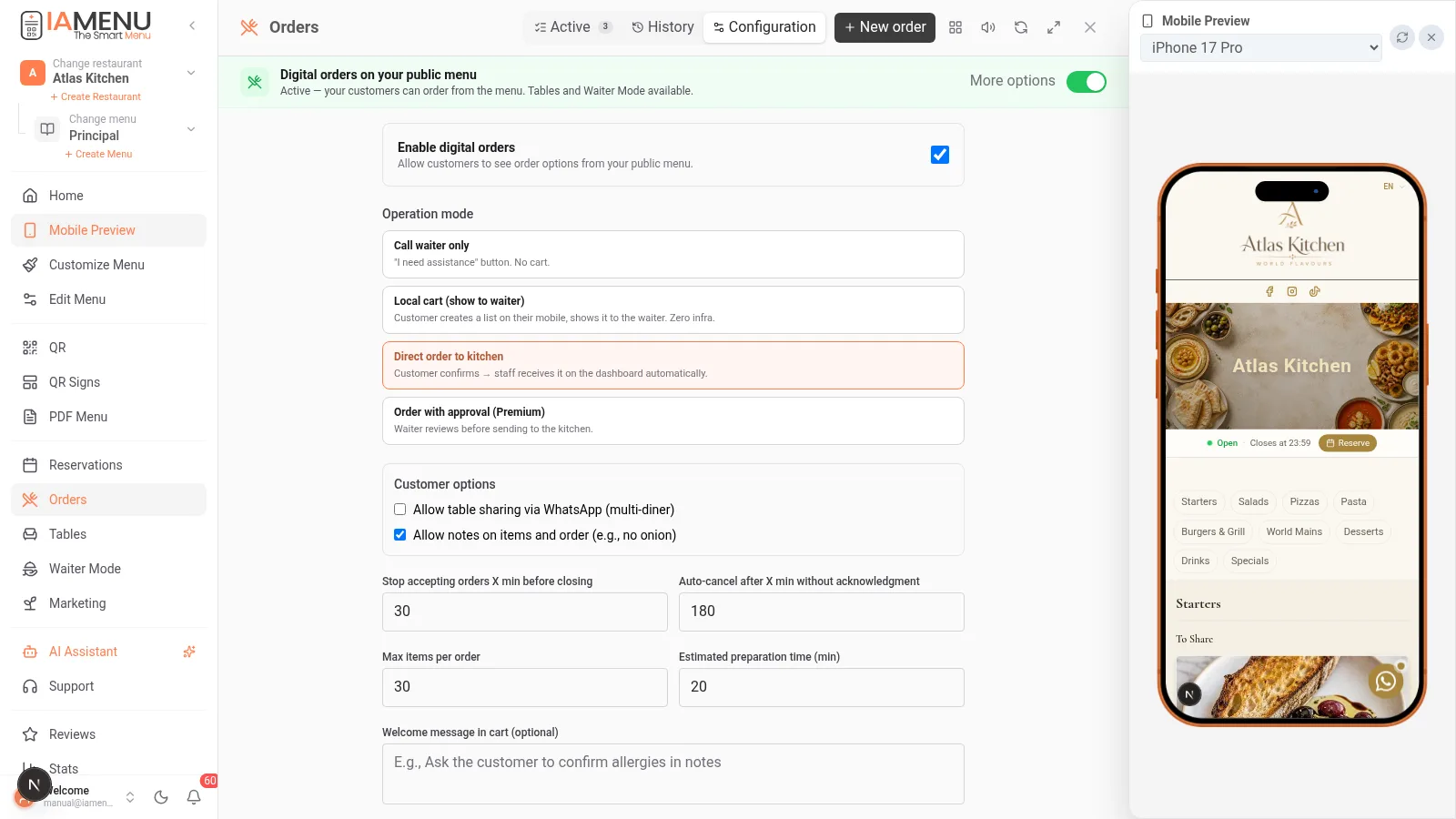
| Način rada | Što radi | Idealno za |
|---|---|---|
| Samo pozivanje konobara | Gost pritisne gumb i obavijesti salu; nema košarice | Klasična usluga uz digitalnu pomoć |
| Lokalna košarica (prikaži konobaru) | Gost sastavi svoj popis i pokaže ga konobaru | Postupan prijelaz na digitalno naručivanje |
| Izravna narudžba u kuhinju | Narudžba izravno ulazi u kanban (preporučeno) | Terase, velika fluktuacija gostiju, malo osoblja |
| Narudžba uz odobrenje | Osoblje prihvaća svaku narudžbu prije nego što uđe u kuhinju | Potpuna kontrola, Premium |
Osim toga, konfiguriraš: koliko minuta prije zatvaranja prihvaćaš narudžbe, može li gost dodati napomene uz jelo („bez luka”), procijenjeno vrijeme pripreme i poruku dobrodošlice u košarici.
Planovi: Profesionalni uključuje 200 narudžbi mjesečno; Premium uključuje neograničen broj narudžbi i sva 4 načina rada. Starter ne uključuje narudžbe.
Korak 2: Izradi svoje stolove i njihove QR kodove
U bočnom izborniku otvori Stolovi:
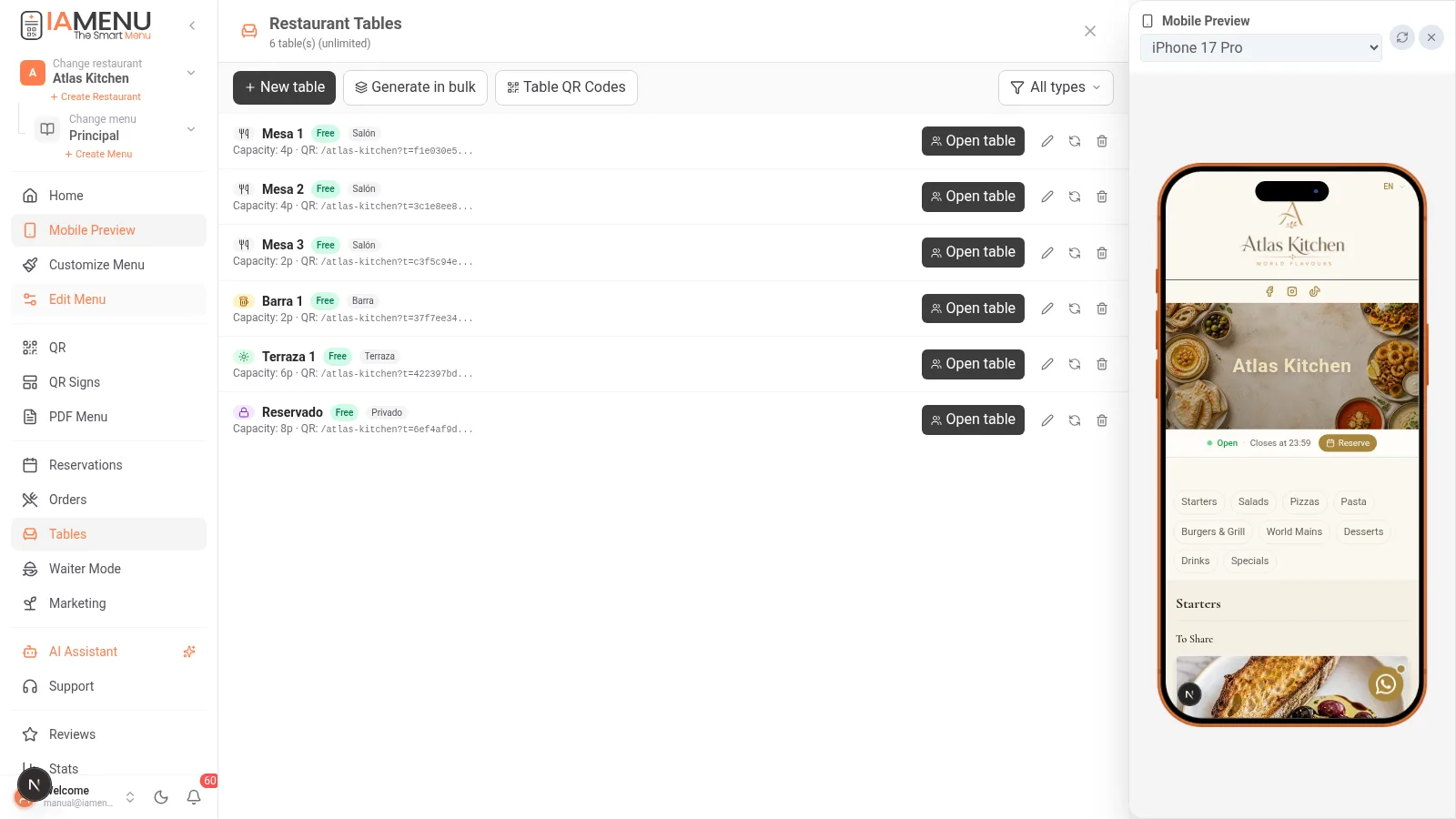
- Izradi stolove pojedinačno ili u grupi („izradi 12 stolova” jednim klikom)
- Svaki stol ima vrstu (🍽️ stol, 🍻 šank, 🍸 koktel, 🔒 rezervirano, ☀️ terasa), kapacitet i lokaciju
- Svaki stol dobiva jedinstveni QR kod koji se ne može izbrisati: ako promijeniš jelovnik, QR kod i dalje vrijedi (nikad ga ne moraš ponovno ispisivati)
- Otvori/zatvori stol: kada smjestiš grupu gostiju, otvaraš stol; svi krugovi narudžbi grupiraju se zajedno s ukupnim akumuliranim iznosom
Za ispis lijepih QR kodova za stolove koristi QR plakati → QR stolovi: generira PDF s više stranica i istim elegantnim predloškom za sve tvoje stolove, s brojem svakog stola. Više informacija u odjeljku o QR kodovima.
Korak 3: Ovako naručuje tvoj gost
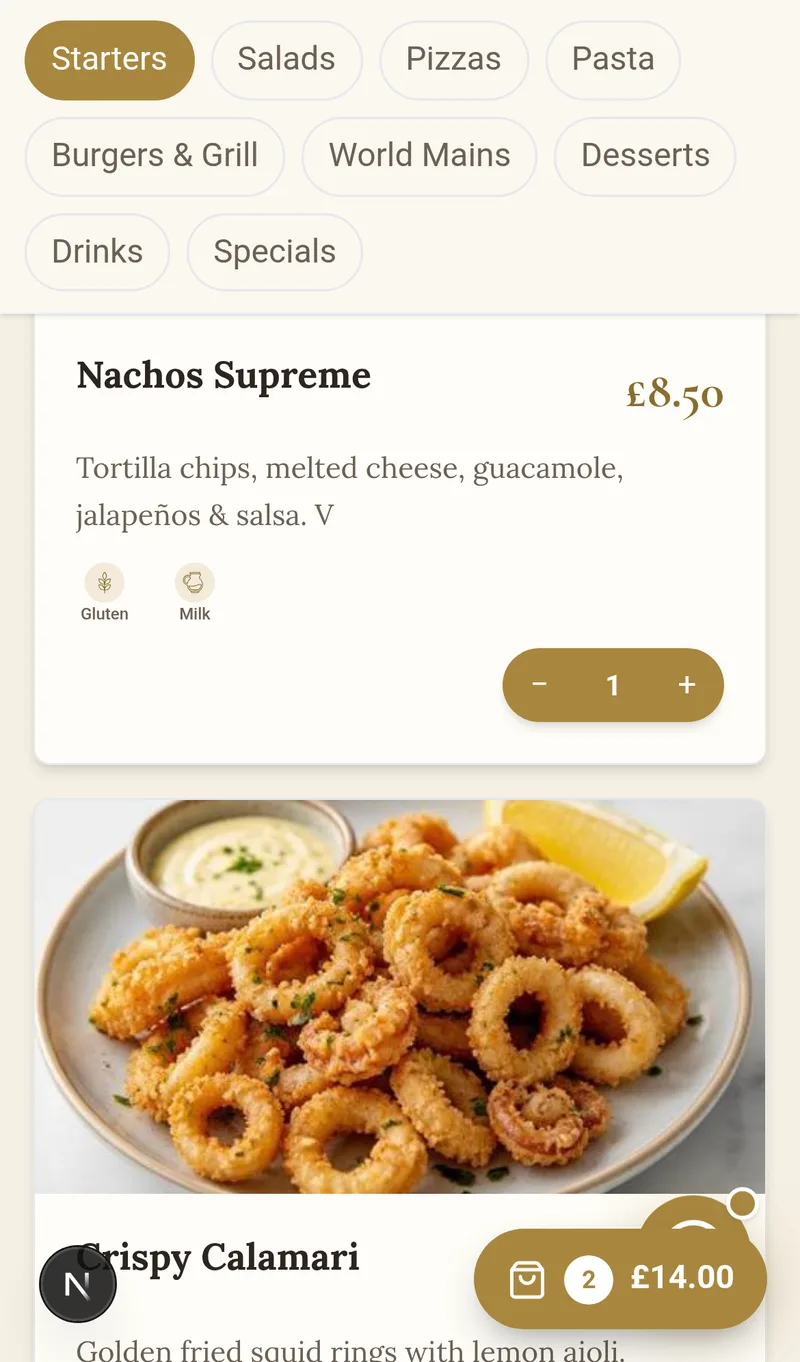
- Gost skenira QR kod svog stola → otvara se tvoj jelovnik s obavijesti „Stol 4”
- Pritisne „+ Dodaj” na jelima koja želi (s fotografijama, alergenima i opisom na svom jeziku)
- Plutajući gumb košarice u svakom trenutku prikazuje ukupni iznos
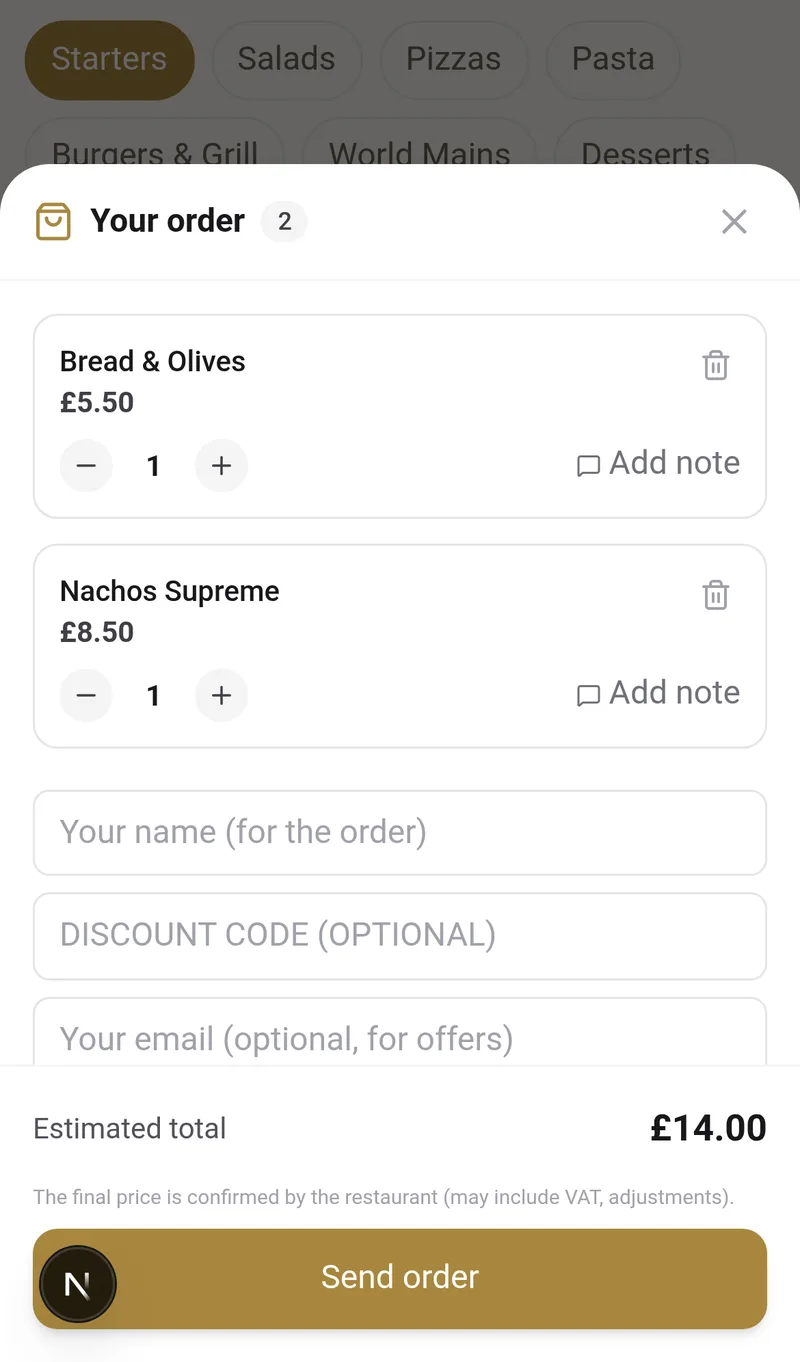
- U košarici može prilagoditi količine, dodati napomene uz jelo, unijeti kod za popust (iz tvojih promocija) i ostaviti svoj e-mail za ponude (opt-in koji puni tvoj CRM)
- Pritisne „Pošalji narudžbu” → dobiva poveznicu za praćenje narudžbe i zatraživanje računa, bez registracije
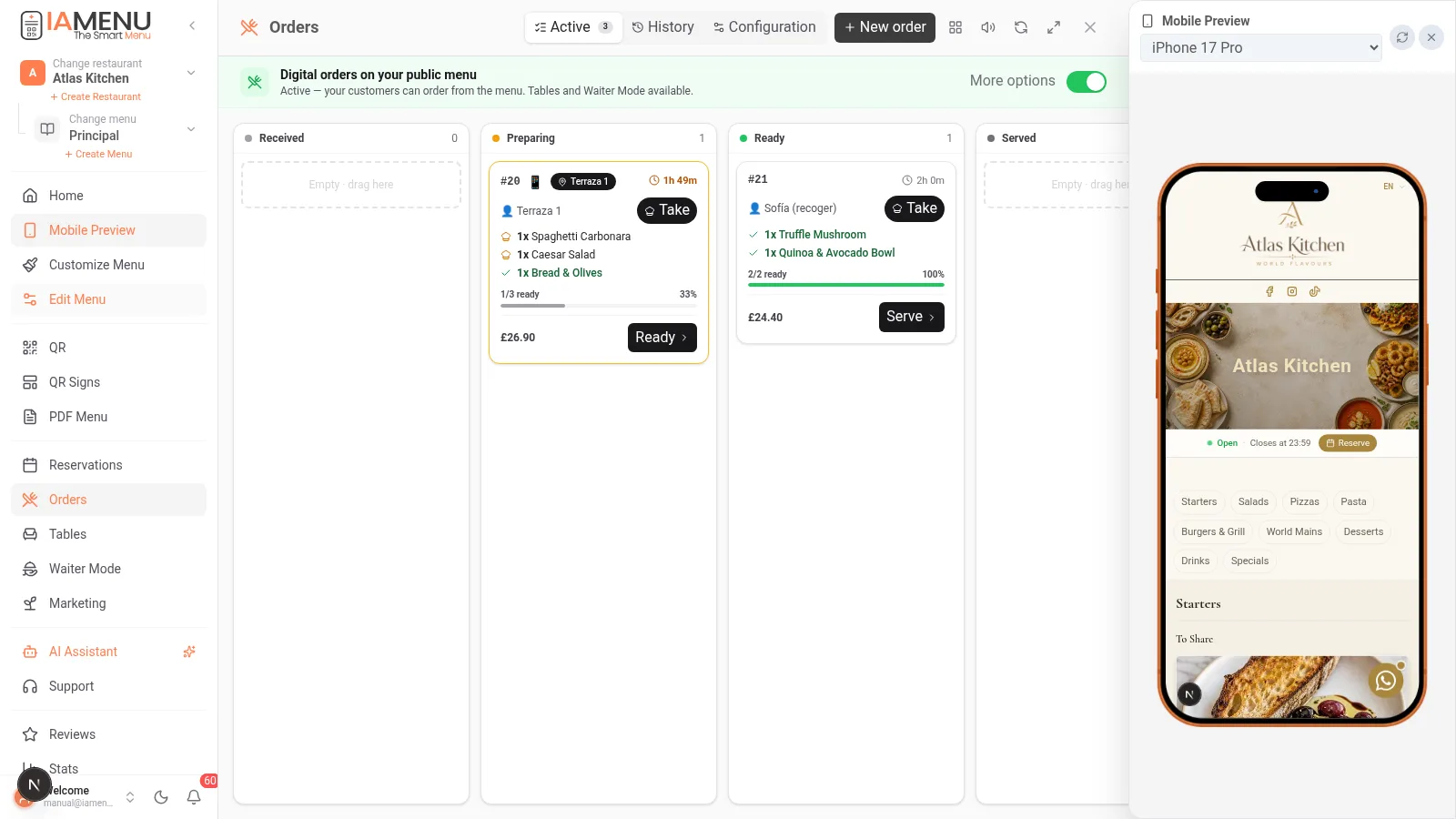
Dok gost naručuje sa svog mobitela, ti u stvarnom vremenu vidiš kako narudžba ulazi u ploču Narudžbe, uz zvuk obavijesti. Svaka kartica prikazuje stol, jela, napomene i proteklo vrijeme.
Importante
Cijena koju gost vidi prilikom naručivanja ostaje ZAMRZNUTA u narudžbi (snimka stanja). Ako kasnije promijeniš cijenu, već poslane narudžbe neće se promijeniti. Konačni račun naplaćuje tvoj uobičajeni POS sustav: iaMenu ne obrađuje plaćanja gostiju.
Korak 4: Kuhinjski kanban
Ploča Narudžbe je ploča u stilu Trella s cijelim tijekom:
Zaprimljeno → U pripremi → Spremno → Posluženo → Dovršeno
- Povuci kartice između stupaca ili koristi gumbe (Preuzmi → Spremno → Posluži)
- Označi pojedinačna jela kao spremna: kartica prikazuje napredak „2/3 spremno”
- Više kuhara: svaki kuhar može „Preuzeti” narudžbe i filtrirati samo svoje
- Kuhinjski način rada preko cijelog zaslona za kuhinjski tablet (KDS)
- Povijest + izvoz u CSV: sve prošle narudžbe, filtrirane prema datumu, stolu ili kuharu
- Statistike: prosječna vrijednost računa, vremena pripreme, vršna razdoblja i najpopularniji proizvodi u Statistikama
Korak 5: Način rada Konobar
Za osoblje u sali postoji poseban prikaz, osmišljen za konobarov mobitel:
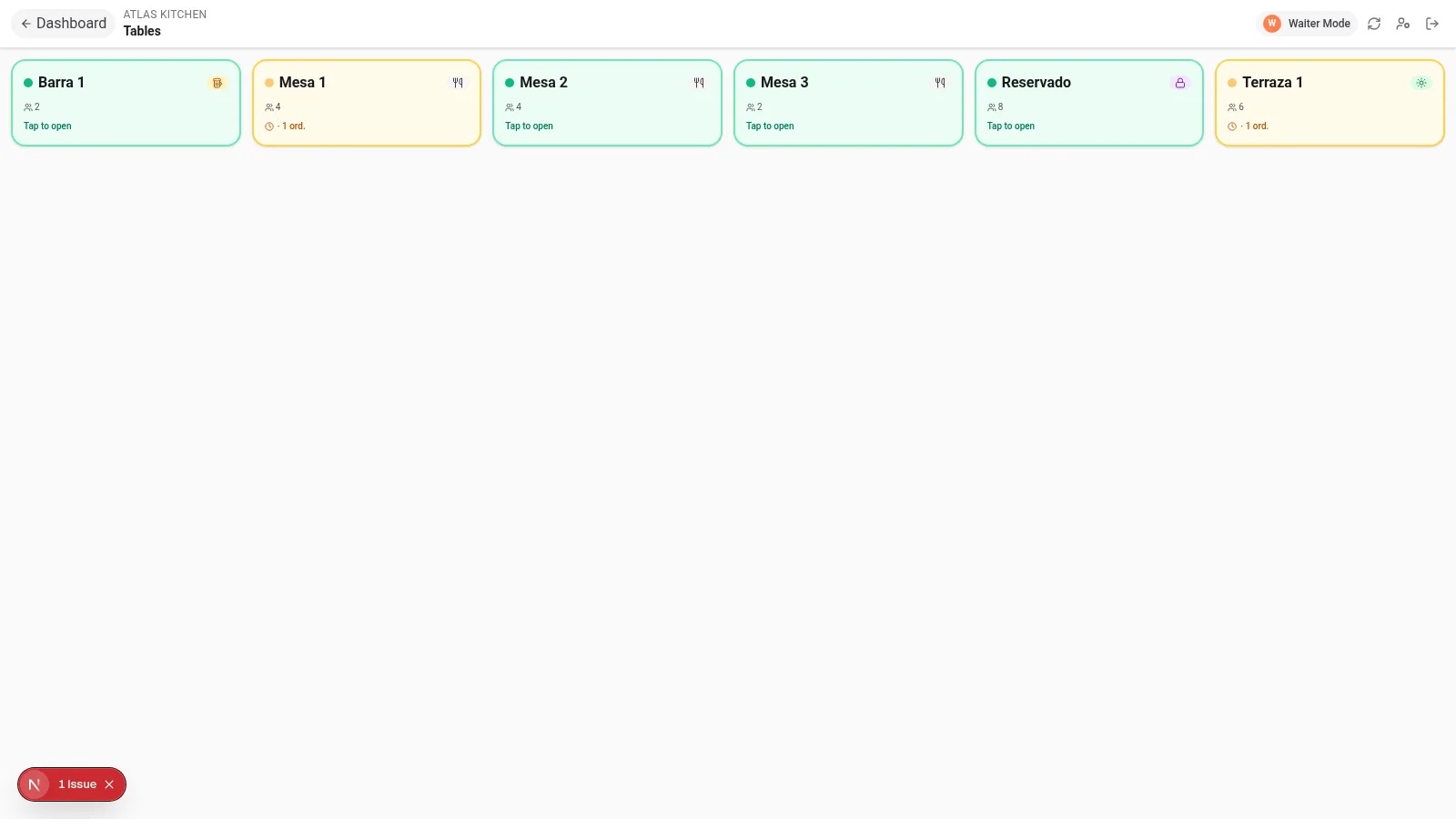
- U bočnom izborniku pritisni Način rada Konobar (pojavljuje se kada su narudžbe aktivirane)
- Konobar vidi mrežni prikaz stolova s njihovim statusom: slobodan, otvoren, s narudžbama na čekanju
- Dodirne stol → prima narudžbu koristeći isti vizualni jelovnik kao i gost (fotografije, alergeni, sve)
- Narudžba ulazi u kanban kao i ostale, uz zabilježeno ime konobara
Također može evidentirati ručne narudžbe koje stižu telefonom ili putem WhatsAppa pomoću gumba „+ Nova narudžba” na ploči, uz navođenje izvora.
Korak 6: Konobari s PIN-om (bez e-maila)
Tvoji konobari ne trebaju poslovni e-mail. Kao u profesionalnim POS sustavima:
- U odjeljku Moj tim izradi „Konobar (samo PIN)”: ime + PIN od 4 znamenke
- Konobar ulazi s mobitela odabirom svoje kartice i unosom PIN-a
- Sesija traje 12 sati i vidi samo ono što mu je potrebno: Narudžbe, Rezervacije, Stolovi i Jelovnik
- Promjena PIN-a poništava prethodne sesije (zaposlenik koji odlazi = jedan klik)
Korak 7: Narudžbe za van, food truckovi i poslovanja bez stolova
Stolovi su neobavezni. Ako gost skenira tvoj opći QR kod (bez stola):
- Narudžba traži njegovo ime („Narudžba za Sofiju”) i na isti način ulazi u kuhinju
- Savršeno za take away, food truckove i pultove
- Narudžbe bez stola u kanbanu su označene simbolom 🥡
Tip
Radno vrijeme također je neobavezno: bez konfiguriranog rasporeda narudžbe se uvijek prihvaćaju. Ako postaviš radno vrijeme, izvan tog vremena gost vidi „Otvaramo u 12:00” s tvojim telefonskim brojem za poziv.
Što iaMenu NE radi (namjerno)
- Ne naplaćuje gostu: račun naplaćuje tvoj POS sustav. iaMenu preuzima narudžbu.
- Ne izdaje fiskalne račune: to već radi tvoj POS sustav.
- Ne organizira dostavu: za dostavu poveži svoj jelovnik s vanjskim kanalima.
Filozofija: alat koji pomaže, a ne komplicira. iaMenu je najbolji dodatak tvom POS sustavu, a ne njegova zamjena.
Rješenja za uobičajene probleme
Gost ne vidi gumb za naručivanje
Provjeri je li opcija „Digitalne narudžbe” aktivirana u odjeljku Narudžbe → Postavke, je li tvoj plan uključuje (Profesionalni/Premium ili probno razdoblje) i nalaziš li se unutar vremena za naručivanje.
Narudžba se ne čuje u kuhinji
Zvuk zahtijeva da kartica ploče bude otvorena. Aktiviraj ikonu zvučnika u zaglavlju ploče Narudžbe i pojačaj glasnoću kuhinjskog uređaja.
Narudžba je stigla na pogrešan stol
Otvori narudžbu → „Premjesti na drugi stol” → odaberi točan stol. Možeš premjestiti pojedinačnu narudžbu ili sve krugove narudžbi u sesiji.
Povezani vodiči
- QR kodovi i plakati za ispis QR kodova svojih stolova
- Rezervacije kako bi gosti, osim naručivanja, mogli i rezervirati
- Marketing za prikupljanje e-maila gosta prilikom naručivanja i njegov povratak
- Prikaz za gosta za uređivanje jelovnika koji gost vidi
Jesi li spreman da tvoji stolovi naručuju sami?
Izradi svoj račun i pogledaj trenutačne planove i uvjete.