Google recenzije za restorane: legalno dođite do više zvjezdica
6 min
Recenzije pomažu mnogim gostima odlučiti gdje će rezervirati. iaMenu smanjuje prepreke pomoću javne stranice i QR koda za recenzije, pri čemu su poveznica na Google i opcija slanja privatnih povratnih informacija uvijek vidljive, bez obzira na odabranu ocjenu.
Što ćete naučiti u ovom odjeljku
- Aktivirati recenzije i povezati svoj Google profil
- Kako funkcionira javna stranica za recenzije
- Ispisati QR kod za recenzije za stolove i račune
- Primati obavijesti e-poštom i putem Telegrama
- Više platformi: TripAdvisor i Yelp (Pro+)
1. korak: Aktivacija i povezivanje Googlea
U bočnom izborniku otvorite Recenzije:
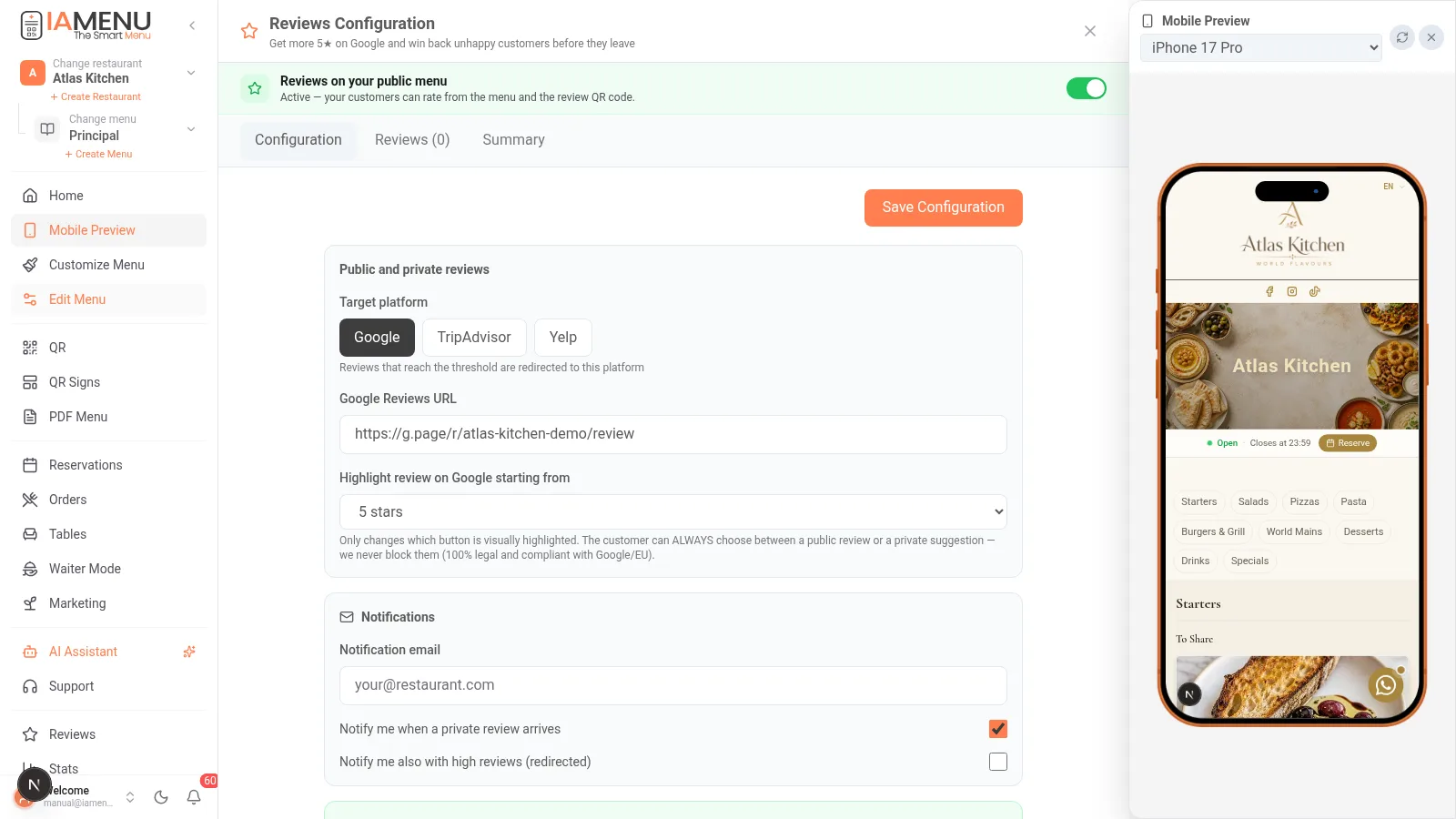
- Aktivirajte prekidač „Recenzije u vašem javnom izborniku”
- Zalijepite svoju URL adresu za Google recenzije (izravnu poveznicu „napisati recenziju” na vašem profilu; iaMenu će vam pokazati gdje je možete pronaći)
- Odaberite od koje ocjene posebno potičete goste da objave recenziju na Googleu (na primjer, 4–5 zvjezdica)
- Postavite adresu e-pošte za obavijesti kako biste saznali za svaki privatni prijedlog
Dostupno u svim planovima (osnovno prikupljanje u planu Starter; više platformi i Telegram u planu Profesional+).
2. korak: Javna stranica za recenzije
Vaša se stranica nalazi na adresi iamenu.ai/review/tu-restaurante i dostupna je i iz digitalnog jelovnika:
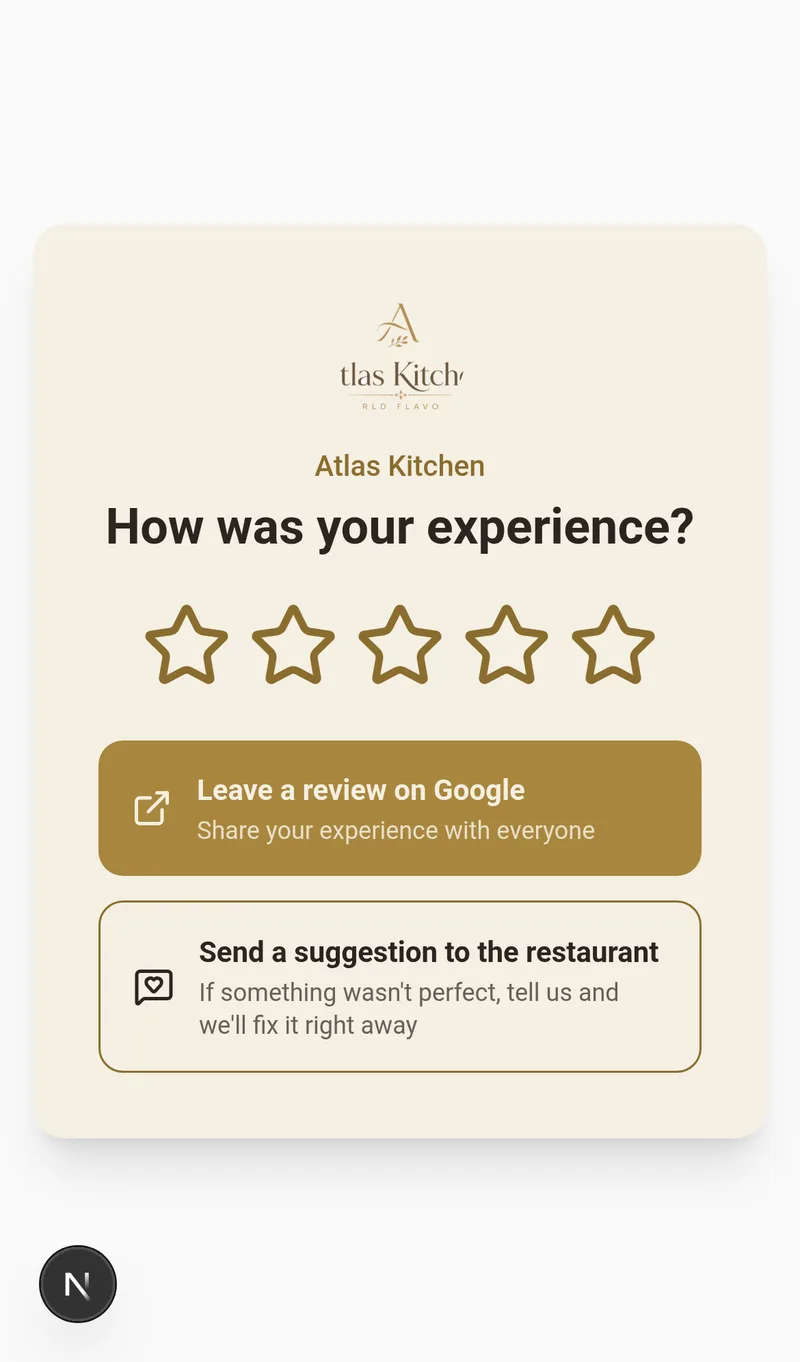
Gost ocjenjuje iskustvo zvjezdicama i uvijek vidi dva načina:
- ⭐ „Ostaviti recenziju na Googleu” — vidljivo za SVE ocjene
- 💬 „Poslati prijedlog restoranu” — privatne povratne informacije koje vidite samo vi
Zašto iaMenu ne skriva gumb za Google
Ograničavanje pristupa Googleu na temelju prethodne ocjene može kršiti Googleova pravila i propise o obmanjujućim praksama. iaMenu ne blokira nijedan od ta dva načina: poveznica na Google i privatni komentar uvijek ostaju vidljivi; ocjena samo mijenja vizualno isticanje.
Importante
Budite oprezni s alatima koji obećavaju „samo recenzije s 5 zvjezdica”: filtriranje recenzija može vas stajati Google Business profila. Uz iaMenu možete mirno spavati.
3. korak: Ispis QR koda za recenzije
Najbolji trenutak za traženje recenzije je odmah nakon plaćanja. Olakšajte gostima:
- Otvorite QR plakate i odaberite svrhu „Recenzije”
- Odaberite predložak: unaprijed pripremljeni predlošci za Google i TripAdvisor, u svijetloj ili tamnoj varijanti, sa zvjezdicama
- Plakat koristi vaš logotip i stil vašeg brenda — ili mu odaberite vlastiti stil
- Preuzmite PDF i ispišite ga: za stolove, šank, pokraj POS uređaja ili na računu
QR kod trajno vodi na vašu stranicu za recenzije: čak i ako promijenite postavke, nikada ga ne morate ponovno ispisivati.
4. korak: Saznajte odmah
| Obavijest | Starter | Profesional+ |
|---|---|---|
| E-pošta kada stigne privatni prijedlog | ✅ | ✅ |
| Obavijest i o visokim javnim recenzijama | ✅ | ✅ |
| Trenutna obavijest putem Telegrama | — | ✅ |
Privatni se prijedlozi nalaze na kartici Recenzije u nadzornoj ploči, zajedno s ocjenom, komentarom i podacima za kontakt ako ih je gost ostavio — odgovorite mu i vratite gosta.
5. korak: Više platformi (Pro+)
Ako poslujete na turističkim tržištima, TripAdvisor je jednako važan kao i Google:
- Postavite Google + TripAdvisor + Yelp i odaberite zadanu platformu
- Sažetak na nadzornoj ploči prikazuje kretanje ocjena i omjer javnih i privatnih povratnih informacija
Provjerene najbolje prakse
- Zatražite recenziju u trenutku zadovoljstva: postavite QR kod na račun ili ga ponudite prilikom posluživanja deserta, a ne nekoliko dana kasnije
- Odgovorite na sve Google recenzije, i dobre i loše: Google to nagrađuje, a budući gosti to čitaju
- Zaključite krug s privatnim povratnim informacijama: odgovorite na prijedlog i, nakon što riješite problem, pozovite tu osobu da se vrati (pomaže kupon iz odjeljka Marketing)
- Postavite cilj: 2–3 nove recenzije tjedno mogu promijeniti vašu poziciju na Google kartama u samo nekoliko mjeseci
Rješavanje uobičajenih problema
Na mojoj stranici za recenzije piše „trenutačno nisu dostupne”
Prekidač „Recenzije u vašem javnom izborniku” isključen je. Aktivirajte ga na ploči Recenzije.
Ne mogu pronaći URL adresu za Google recenzije
Na svom Google Business profilu odaberite „Zatraži recenzije” ili „Podijeli svoj profil”. Kratka poveznica (g.page/r/...) idealna je. Zalijepite je točno takvu u postavke.
Objavljuju li se privatni prijedlozi negdje?
Ne. Vidite ih samo vi u nadzornoj ploči. To nisu javne recenzije, već izravne povratne informacije za poboljšanje usluge.
Povezani vodiči
- QR kod i plakati — detaljan pregled uređivača plakata
- Marketing — vratite goste kuponima nakon riješene pritužbe
- Prikaz za gosta — gdje se u vašem jelovniku nalazi pristup recenzijama
Pretvorite zadovoljne goste u Google zvjezdice
Izradite račun i pogledajte trenutačne planove i uvjete.