Postavljanje digitalnog jelovnika: Prvi koraci pri uvođenju
5 min
Kada kreirate svoj račun na IAMenu, čarobnjak za postavljanje vodi vas korak po korak kroz pripremu vašeg restorana. Na kraju ćete imati nadzornu ploču s primjerom jelovnika koji možete pregledati i izravno uređivati, bez potrebe da počinjete od nule.
Što ćete naučiti u ovom odjeljku
- Izraditi račun pomoću e-pošte ili Googlea
- Odabrati odgovarajući plan za svoj restoran
- Postaviti naziv, glavni jezik i dodatne jezike
- Odabrati unaprijed prevedeni primjer jelovnika (talijanski, španjolski ili kafić)
- Pristupiti nadzornoj ploči sa sadržajem spremnim za prilagodbu
1. korak: Izrada računa
Prvi korak u postavljanju vašeg digitalnog jelovnika jest registracija. Imate dvije mogućnosti: izraditi račun pomoću e-pošte i lozinke ili se prijaviti putem Googlea za trenutačan pristup.
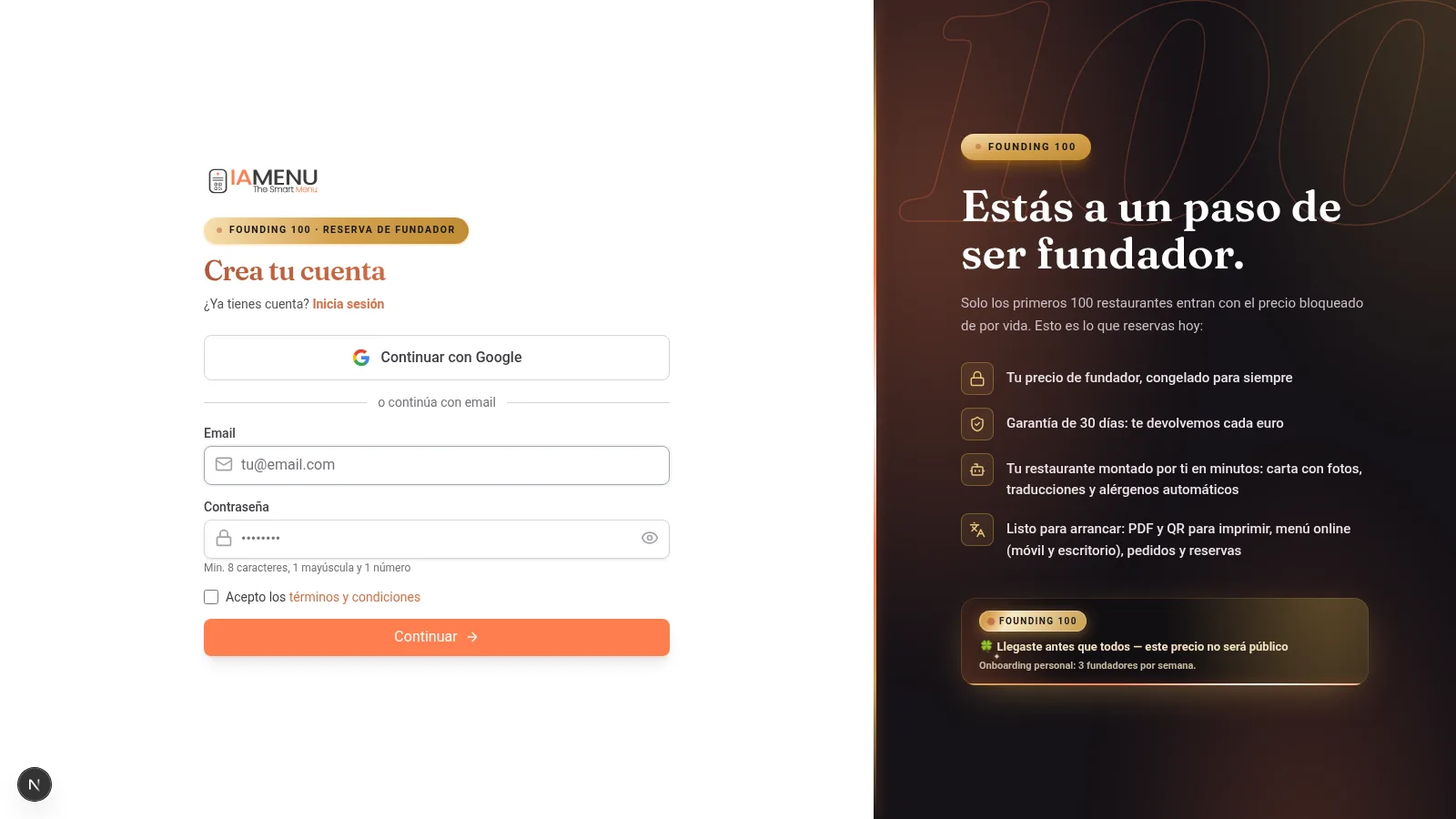
Na stolnom računalu vidjet ćete obrazac za registraciju s dvije mogućnosti:
- E-pošta + lozinka -- Unesite svoju adresu e-pošte i odaberite sigurnu lozinku. Sustav provjerava je li adresa e-pošte već registrirana.
- Nastavi s Googleom -- Samo jedan klik. Vaš Gmail račun automatski se povezuje, a korak s unosom podataka za prijavu se preskače.
Iznad obrasca vidjet ćete indikator napretka s 5 koraka čarobnjaka kako biste uvijek znali gdje se nalazite.
Na mobilnom uređaju obrazac je identičan, ali optimiziran za dodirni zaslon. Polja su veća, a Googleov gumb zauzima cijelu širinu kako bi ga bilo lakše dodirnuti.
Indikator koraka prikazuje se sažeto pri vrhu i pokazuje vaš napredak.
Tip
Savjet: Ako odaberete Google, ne morate pamtiti još jednu lozinku. Vaš IAMenu račun bit će povezan s Gmailom i ubuduće ćete mu moći pristupiti jednim klikom.
2. korak: Odabir plana
IAMenu nudi tri mogućnosti kako biste pronašli onu koja najbolje odgovara vašem restoranu. Za početak vam nije potrebna kreditna kartica.
Izbornik planova prikazuje vam tri jasne mogućnosti:
| Plan | Cijena | Jezici | UI | Najprikladnije za |
|---|---|---|---|---|
| Starter | Provjerite | Ovisno o planu | Ovisno o planu | Početne potrebe |
| Profesionalni | Provjerite | Ovisno o planu | Ovisno o planu | Dodatne operacije |
| Premium | Provjerite | Ovisno o planu | Ovisno o planu | Veći kapacitet i konfiguraciju |
Svaka kartica prikazuje cijenu, jezike, funkcije i trenutačna ograničenja UI-ja. Prije odabira pregledajte konfiguraciju plana i uvjete koji se prikazuju tijekom registracije.
Na mobilnom uređaju planovi se prikazuju kao kartice koje možete uspoređivati povlačenjem. Svaka kartica navodi cijenu, uključene funkcionalnosti i ograničenja UI-ja.
Dodirnite plan koji vas zanima kako biste ga odabrali i prijeđite na sljedeći korak.
Pro Tip
Profesionalni savjet: Ako dolazite s odredišne stranice na kojoj je plan unaprijed odabran (na primjer /register?plan=premium), taj će plan već biti označen u čarobnjaku. Ako želite, možete ga promijeniti.
3. korak: Naziv restorana i jezici
Ovo je ključni korak početnog postavljanja vašeg digitalnog jelovnika. Ovdje određujete kako će se vaš restoran zvati na IAMenu i na kojim jezicima želite nuditi svoj jelovnik.
Ispunite tri polja:
-
Naziv restorana -- Naziv koji će vaši klijenti vidjeti nakon skeniranja QR koda. URL slug automatski se generira (na primjer, „La Trattoria” postaje
la-trattoria). -
Glavni jezik -- Odaberite osnovni jezik jelovnika među dostupnim mogućnostima. Možete raditi s drugim podržanim jezicima, ali prije objave trebate pregledati nacrte prijevoda.
-
Dodatni jezici -- Označite dodatne jezike za koje želite pripremiti prijevode pomoću UI-ja. Dostupan broj ovisi o trenutačnom planu i konfiguraciji.
IAMenu automatski prepoznaje vašu državu kako bi dodijelio ispravnu valutu. Ako ste u Čileu, cijene vašeg jelovnika prikazivat će se u CLP-u. Ako ste u Europi, prikazivat će se u EUR-u. Valutu poslije možete promijeniti u postavkama.
Na mobilnom uređaju obrazac je okomit. Upišite naziv restorana, odaberite glavni jezik dodirom na odgovarajuću zastavu i označite dodatne jezike pomicanjem kroz popis.
Zastave u obliku emotikona olakšavaju intuitivno prepoznavanje svakog jezika bez potrebe za čitanjem teksta.
Tip
Savjet: Jezike možete dodavati ili uklanjati u postavkama poslovanja, u skladu s trenutačnim ograničenjima. Kada aktivirate novi jezik, IAMenu u pozadini priprema prijevode na čekanju. Pregledajte napredak i sadržaj prije objave.
Vaš stvarni jelovnik, uvezen pomoću UI-ja
Osim primjera jelovnika, tijekom registracije možete prenijeti svoj trenutačni jelovnik i prepustiti UI-ju da ga digitalizira:
- Prihvaća PDF ili do 10 fotografija istog jelovnika (na mobilnom uređaju fotografije možete snimati kamerom jednu po jednu)
- GASTON Vision prepoznaje kategorije, proizvode, cijene i opise
- UI predlaže moguće alergene i nacrte za aktivne jezike; prije objave trebate pregledati i jedno i drugo
- Ako aktivirate opciju „✨ Generiraj fotografije pomoću UI-ja”, IAMenu stvara profesionalne početne fotografije za cijeli jelovnik (proizvode, kategorije i zaglavlje) bez trošenja vaše mjesečne kvote
4. korak: Odabir primjera jelovnika
Kako ne biste počeli s praznom nadzornom pločom, IAMenu nudi nekoliko vrsta primjera jelovnika s kategorijama, potkategorijama, proizvodima, cijenama, slikama i sadržajem koji možete uređivati.
Odaberite vrstu jelovnika koja najviše odgovara vašem restoranu:
- Talijanski -- Pizze, tjestenine, antipasti i slastice. Idealno za trattorije, pizzerije i talijanske restorane.
- Španjolski -- Tapasi, glavna jela, deserti i pića. Savršeno za barove, tascas i restorane španjolske kuhinje.
- Kafić / Bar -- Kave, čajevi, peciva i kokteli. Namijenjeno kafićima, barovima i mjestima za brunch.
Primjer jelovnika dolazi u potpunosti ispunjen: organizirane kategorije, proizvodi s nazivom, opisom, cijenom i slikom te unaprijed generirani prijevodi na jezicima koje ste odabrali. Sve je 100 % uređivo: promijenite nazive, cijene i slike ili izbrišite ono što vam nije potrebno.
Na mobilnom uređaju tri se mogućnosti prikazuju kao kartice s pregledom sadržaja svake od njih. Dodirnite onu koju želite i nastavite dalje.
Ne brinite ako se nijedna mogućnost savršeno ne uklapa u vašu vrstu kuhinje: ogledni sadržaj samo je početna točka koja vam pokazuje kako IAMenu funkcionira. Poslije možete izmijeniti baš sve.
Ahorra Tiempo
Uštedite vrijeme: Primjer jelovnika koristi pripremljeni sadržaj kako biste mogli otvoriti jelovnik, pregledati strukturu i prilagoditi je bez izrade svakog elementa od nule.
5. korak: Učitavanje i pristup nadzornoj ploči
Nakon što potvrdite odabir, IAMenu u pozadini priprema račun, poslovanje, pretplatu, ogledni sadržaj i vizualnu temu. Pričekajte da proces završi prije nego što nastavite.
Importante
Važno: Nemojte zatvarati preglednik dok je prikazan zaslon za učitavanje. Prerano zatvaranje moglo bi ostaviti konfiguraciju nedovršenom. Ako se to dogodi, ponovno se prijavite i provjerite stanje prije nego što nastavite.
Savjeti i dobre prakse
Slijedite ove preporuke kako biste maksimalno iskoristili postupak registracije:
- Pripremite naziv restorana prije početka. Sustav automatski generira URL slug na temelju naziva. Odaberite kratak i jasan naziv. Poslije ga možete promijeniti.
- Od samog početka aktivirajte jezike koji su vam potrebni. Ako aktivirate jezike tijekom registracije, primjer jelovnika bit će unaprijed preveden na sve njih. Jezike je moguće dodati i poslije, ali to pokreće naknadni prijevod sadržaja.
- Odaberite primjer jelovnika koji je najsličniji vašem poslovanju. Talijanski, španjolski ili kafić. Nije važno ako nije potpuno točan: riječ je o početnoj točki koju možete u potpunosti urediti.
- Registrirajte se putem Googlea. Brže je i sigurnije. Preskačete korak s unosom e-pošte i lozinke te ubuduće možete pristupiti računu jednim klikom.
- Provjerite odabrani plan. Prije nastavka pregledajte njegove funkcije, ograničenja i trenutačne uvjete.
- Pregledajte primjer jelovnika prije uređivanja. Pregledajte kategorije i proizvode kako biste razumjeli kako funkcionira struktura IAMenua prije nego što napravite izmjene.
Uobičajeni problemi i njihova rješenja
Zaslon za učitavanje ne napreduje
Nemojte zatvarati preglednik dok je proces aktivan. Ako nema napretka, ponovno učitajte stranicu i prijavite se kako biste provjerili je li konfiguracija još uvijek na čekanju. Ako se problem nastavi, obratite se podršci.
Ne vidim primjer jelovnika na nadzornoj ploči
Ako je nadzorna ploča prazna nakon registracije, ponovno učitajte stranicu. Primjer jelovnika generira se u pozadini i može proći nekoliko sekundi prije nego što se prikaže. Ako se problem nastavi, obratite se podršci.
Želim promijeniti vrstu primjera jelovnika
Primjer jelovnika možete u potpunosti izbrisati i izraditi novi od nule. Jednostavno izbrišite kategorije i proizvode koji vam nisu potrebni i dodajte vlastite.
Moja se država ne prikazuje u izborniku valuta
IAMenu automatski prepoznaje vašu državu na temelju lokacije. Ako je ne prepozna ispravno, valutu možete ručno promijeniti u postavkama poslovanja nakon registracije. IAMenu podržava 20 različitih valuta.
Registrirao/la sam se putem e-pošte, ali želim koristiti Google
Ako vaš Google račun koristi istu adresu e-pošte, jednostavno pritisnite „Nastavi s Googleom” na zaslonu za prijavu. IAMenu će automatski povezati račune.
Često postavljana pitanja
Koliko traje početno postavljanje?
Vrijeme ovisi o podacima, jezicima i sadržaju koji konfigurirate. Slijedite korake čarobnjaka i pregledajte ogledni sadržaj prije objave.
Trebam li kreditnu karticu za registraciju?
Tijekom registracije provjerite trenutačne uvjete, plan i zahtjeve prije nego što nastavite.
Mogu li poslije promijeniti naziv restorana?
Da. Naziv, URL slug, jezike i valutu možete u bilo kojem trenutku promijeniti u postavkama poslovanja.
Što uključuje primjer jelovnika?
Kategorije, potkategorije i proizvode s nazivom, opisom, cijenom i slikom. Sadržaj je moguće uređivati, a prije objave trebate pregledati aktivne jezike.
Mogu li registrirati više od jednog restorana?
Da. S Profesionalnim i Premium planovima možete izraditi više poslovanja iz jednog računa, uz neovisne jelovnike, QR kodove i postavke.
Povezani vodiči
Nastavite s postavljanjem svojeg digitalnog jelovnika uz ove vodiče:
- Prijava za pristup računu putem Googlea ili e-pošte
- Nadzorna ploča za upoznavanje s kontrolnim centrom vašeg digitalnog jelovnika
- Izrada kategorija za organiziranje odjeljaka vašeg jelovnika
- Izrada proizvoda za dodavanje jela s cijenama i slikama generiranima pomoću UI-ja
- GASTON - vaš UI asistent za automatizaciju upravljanja jelovnikom pomoću umjetne inteligencije
Jeste li spremni postaviti svoj digitalni jelovnik?
Pregledajte trenutačni plan i uvjete. Ogledni sadržaj bit će dostupan za uređivanje.
Više informacija: