Izvezite svoj jelovnik u profesionalnom PDF-u: 10 predložaka za restorane
7 min
IAMenuov generator pretvara sadržaj vašeg digitalnog jelovnika u PDF koji možete dijeliti ili ispisati. Možete upotrijebiti običan list papira ili pripremiti presavijeni prikaz s dvostrukim ili trostrukim preklopom, prilagoditi dizajn i odabrati jezike.
Trenutačni uređivač ne nudi deset zasebnih predložaka ni odabir između PDF-a kao slike i PDF-a za uređivanje. Mogućnosti su objedinjene u prilagodljivom vizualnom dizajnu s pretpregledom i preuzimanjem.
Što ćete naučiti u ovom odjeljku
- Otvoriti uređivač PDF-a na nadzornoj ploči.
- Odabrati format lista, dvostruki ili trostruki preklop.
- Prilagoditi dizajn, naslovnicu, fotografije i sadržaj prema svojem planu.
- Postaviti jezike i pregledati pretpregled.
- Preuzeti verziju za čitanje ili ispis.
1. korak: Otvorite PDF generator
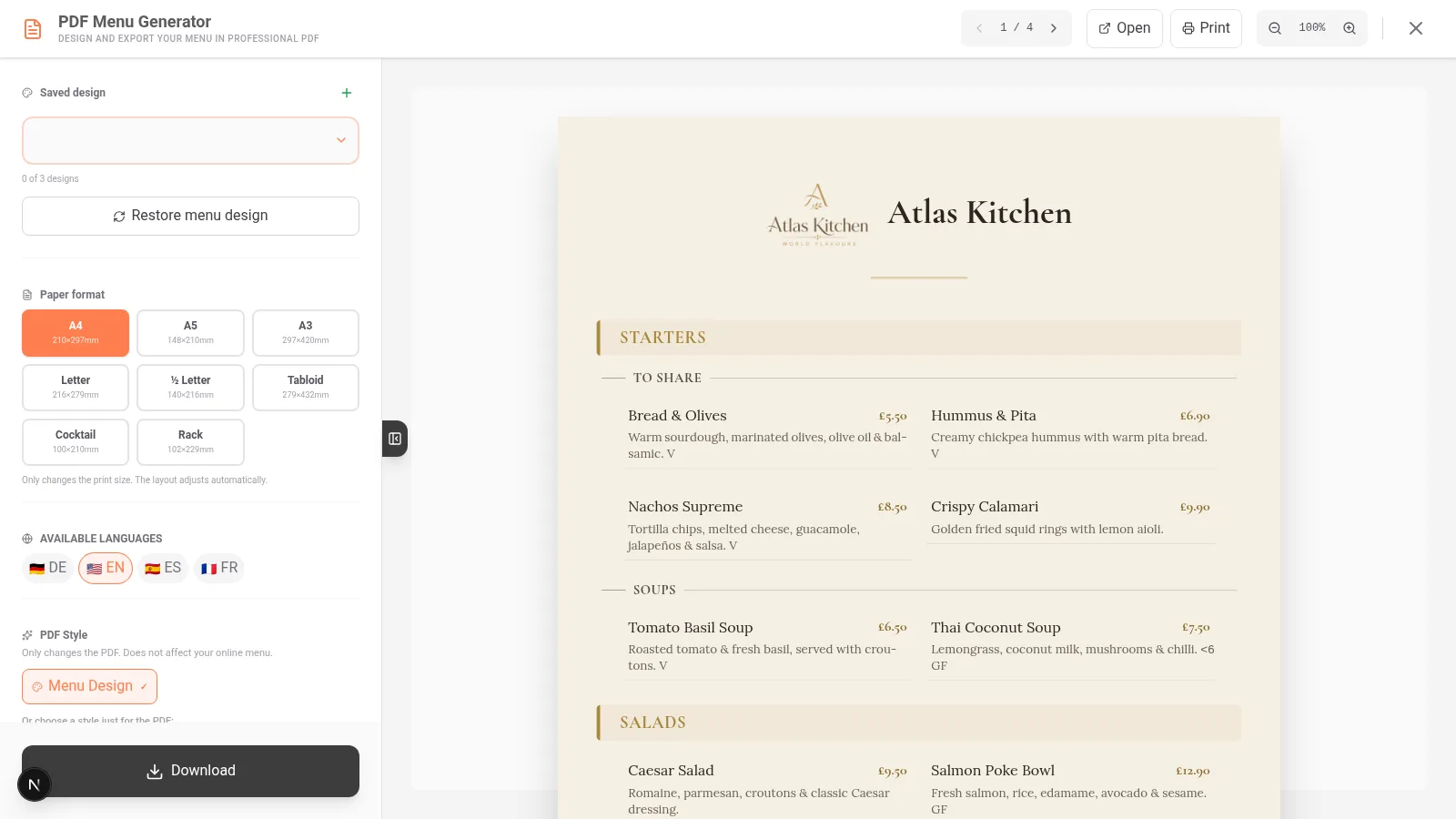
Na nadzornoj ploči u navigaciji svojeg poslovanja otvorite Izvoz PDF-a. Ako upravljate s više jelovnika, najprije odaberite odgovarajući jelovnik.
Uređivač prikazuje kontrole za postavljanje i pretpregled dokumenta. Raspored obaju panela može se mijenjati ovisno o širini zaslona.
Otvorite mobilnu navigaciju, odaberite Izvoz PDF-a i pregledajte postavke uređivača. Prije preuzimanja provjerite stranice u pretpregledu.
Napomena
Sadržaj se preuzima iz jelovnika koji izvozite. Ako nedostaju jela ili cijene, najprije provjerite koji je jelovnik odabran na nadzornoj ploči.
2. korak: Odaberite format
U odjeljku Format odaberite kako želite prikazati jelovnik:
| Prikaz | Namjena |
|---|---|
| Ravni list | Jedna ili više običnih stranica, prikladnih za ispis ili slanje e-poštom. |
| Dvostruki preklop | Jelovnik presavijen u dva panela. Potrebno je provjeriti redoslijed i strane za ispis. |
| Trostruki preklop | Jelovnik s tri panela. Uređivač provjerava ograničenja sadržaja i broja stranica. |
Izbornik nudi i formate papira koji se koriste na europskim i američkim tržištima. Dostupna veličina i najveći broj stupaca ovise o odabranom prikazu.
Kod presavijenog formata provjerite prazne strane, naslovnicu i rezultat ispisa. Ako trostruki preklop premašuje ograničeni broj strana, smanjite sadržaj ili odaberite drugi prikaz.
3. korak: Prilagodite jelovnik
Uređivač objedinjuje postavke u sedam kartica: Format, Dizajn, Naslovnice, Fotografije, Sadržaj, Zaglavlje i Spremljeno. Neke opcije mogu biti onemogućene, ovisno o formatu i vašem planu.
- Dizajn: odaberite stil jelovnika, tipografiju, veličine i boje. Generator kao osnovu koristi vizualni identitet vašeg poslovanja.
- Naslovnice: postavite korice kada koristite presavijeni prikaz.
- Fotografije: odredite kako će se uvrstiti dostupne fotografije jela.
- Sadržaj: prilagodite podatke prikazane u PDF-u, kao što su nazivi, opisi, cijene i alergeni.
- Zaglavlje: provjerite naziv i logotip objekta.
- Spremljeno: ponovno upotrijebite spremljene postavke.
Uređivač koristi trenutačne stilove i odabir fontova u proizvodu; stari predlošci Moderno, Klasično, Premium, Ploča itd. ne postoje kao deset različitih PDF mehanizama.
Važno
Starter: možete preuzeti osnovni PDF s dizajnom svojeg jelovnika, uz ograničenje plana. To što vidite kartice ne znači da možete mijenjati boje, fontove, formate ili druge napredne opcije. Za prilagodbu proučite uvjete dostupnog plana.
4. korak: Postavite sadržaj i jezike
Prije preuzimanja provjerite sljedeće:
- Proizvodi i cijene: trebaju pripadati odgovarajućem jelovniku i biti vidljivi.
- Opisi i fotografije: na odgovarajućoj kartici odredite hoće li se prikazivati u dokumentu.
- Alergeni: provjerite podatke o proizvodu i njihov prikaz u PDF-u. Možete ih pregledati u odjeljku Alergeni i oznake.
- Jezik: odaberite jezike koji su već dostupni u vašem poslovanju i na koje je sadržaj preveden.
Generator nudi različite jezične prikaze:
- Zasebno: sadržaj je organiziran po jeziku.
- Sažeto: smanjuje količinu sadržaja, primjerice izostavljanjem opisa, kako bi se uštedio prostor.
- Dvojezično: kombinira glavni jezik i još jedan jezik u zajedničkom prikazu; možete odabrati najviše dva jezika.
Ako jezik nedostaje ili sadržaj nije preveden, vratite se na Prijevode da biste ga aktivirali i preveli sadržaj. Nemojte pretpostaviti da će svi prijevodi biti spremni čim odaberete jezik.
5. korak: Pregledajte, ispišite i preuzmite
Traka s radnjama uređivača sadrži opcije Pregled, Ispis i Preuzmi.
- Otvorite Pregled i provjerite sve stranice, a ne samo prvu.
- Provjerite prijelome stranica, veličinu slova, fotografije, logotip i cijene.
- Kliknite Preuzmi da biste dobili PDF datoteku.
Kod ravnog lista koristi se običan dokument. Kod dvostrukog/trostrukog preklopa dostupne su odgovarajuće varijante za čitanje i ispis: posljednja raspoređuje strane prema načinu presavijanja. Prije ispisa velikog broja primjeraka napravite probni ispis.
Pregledajte pretpregled i preuzmite PDF. Zatim ga možete otvoriti, podijeliti ili poslati na ispis pomoću opcija na svojem uređaju. Zbog dostupnog prostora kontrole mogu biti raspoređene u različitim panelima.
Ne postoji zaseban način izvoza PDF slika koji obećava onemogućiti kopiranje niti PDF za uređivanje namijenjen uređivanju u Canvi. Ako trebate promijeniti sadržaj, uredite jelovnik u IAMenu i ponovno ga izvezite.
Primjer: jelovnik za tratoriju
Zamislite tratoriju kojoj treba jelovnik za stol na talijanskom i engleskom jeziku:
- Na nadzornoj ploči otvorite odgovarajući jelovnik.
- Otvorite Izvoz PDF-a i najprije isprobajte format ravnog lista.
- Odaberite stil i provjerite boje, tipografiju, logotip i jela.
- Odaberite talijanski i engleski; isprobajte dvojezični prikaz ako su dostupni.
- Pregledajte cijeli pretpregled i preuzmite PDF.
- Ako želite presavijenu brošuru, odaberite dvostruki preklop i upotrijebite prikaz za ispis.
Tako možete ponovno upotrijebiti iste podatke iz digitalnog jelovnika, a da ne morate ručno održavati drugi jelovnik.
Savjeti za profesionalan rezultat
- Provjerite stvarni ispis. Rezultat ovisi o veličini papira, pisaču i načinu presavijanja.
- Po potrebi smanjite sadržaj. Mnogo fotografija i dugi opisi mogu povećati broj stranica.
- Provjerite alergene. PDF prikazuje podatke postavljene za svako jelo.
- Upotrijebite QR kod svojeg digitalnog jelovnika. Možete ga izraditi u QR generatoru kako bi gosti pristupili ažuriranom jelovniku.
- Spremite dizajn koji često koristite. Ako vaš plan to dopušta, ponovno upotrijebite postavke u odjeljku Spremljeno.
Rješavanje čestih problema
PDF prikazuje drugi jelovnik
Provjerite koji ste jelovnik odabrali pri otvaranju generatora. Ako promijenite jelovnik, ponovno izradite pretpregled.
Nedostaje prijevod
Provjerite je li jezik aktiviran i jesu li prijevodi proizvoda dovršeni. Pogledajte odjeljak Prijevodi.
Kod presavijenog jelovnika pojavljuju se prazne stranice ili ga nije moguće preuzeti
Provjerite broj stranica i ograničenja odabranog formata. Kod trostrukog preklopa pokušajte skratiti sadržaj ili odabrati ravni format.
Ne mogu promijeniti boje ili format
Provjerite svoj plan. U paketu Starter alati za prilagodbu mogu biti vidljivi, ali ne i dostupni za uređivanje; osnovno preuzimanje i dalje je dostupno unutar ograničenja plana.
PDF izgleda drukčije nakon ispisa
Ako je dokument presavijen, odaberite varijantu za ispis te prije većeg ispisa provjerite postavke papira i mjerilo na pisaču.
Česta pitanja
Postoji li još deset starih predložaka?
Ne kao deset zasebnih opcija. Trenutačni uređivač koristi vizualni generator sa stilovima i alatima za prilagodbu.
Mogu li izvesti jelovnik na više jezika?
Da. Odaberite zaseban, sažeti ili dvojezični prikaz ovisno o dostupnim jezicima i prostoru za ispis.
Može li se preuzeti uz Starter?
Da, osnovna verzija jelovnika dostupna je unutar ograničenja plana. Za napredno uređivanje potreban je odgovarajući plan.
Mogu li uređivati PDF nakon preuzimanja?
Preporučujemo da sadržaj ili dizajn uredite u IAMenu i izvezete novi PDF.
Povezani vodiči
- Izrada QR koda za povezivanje ispisanog jelovnika s digitalnom verzijom.
- Izrada proizvoda za ažuriranje naziva, cijena i fotografija.
- Alergeni i oznake za provjeru podataka o jelima.
- Automatski prijevodi za pripremu višejezičnih verzija.
- Gastón za upravljanje sadržajem pomoću asistenta.
Spremni ste izraditi PDF jelovnik?
Izradite račun i pogledajte trenutačne planove i uvjete.
Saznajte više: