Как да персонализирате дигиталното си QR меню за ресторант (Пълно ръководство)
10 min
Персонализирането на вашето дигитално QR меню помага за поддържане на последователна визуална идентичност и улеснява навигацията. Използвайте визуализацията, за да проверите дали цветовете, текстовете и изображенията представят правилно вашия ресторант.
В това ръководство ще научите стъпка по стъпка как да конфигурирате информацията за ресторанта, да активирате WhatsApp, да настроите работното време и да проектирате визуалния стил на онлайн менюто си. Целият процес отнема по-малко от 10 минути.
Какво представлява клиентският изглед на QR менюто?
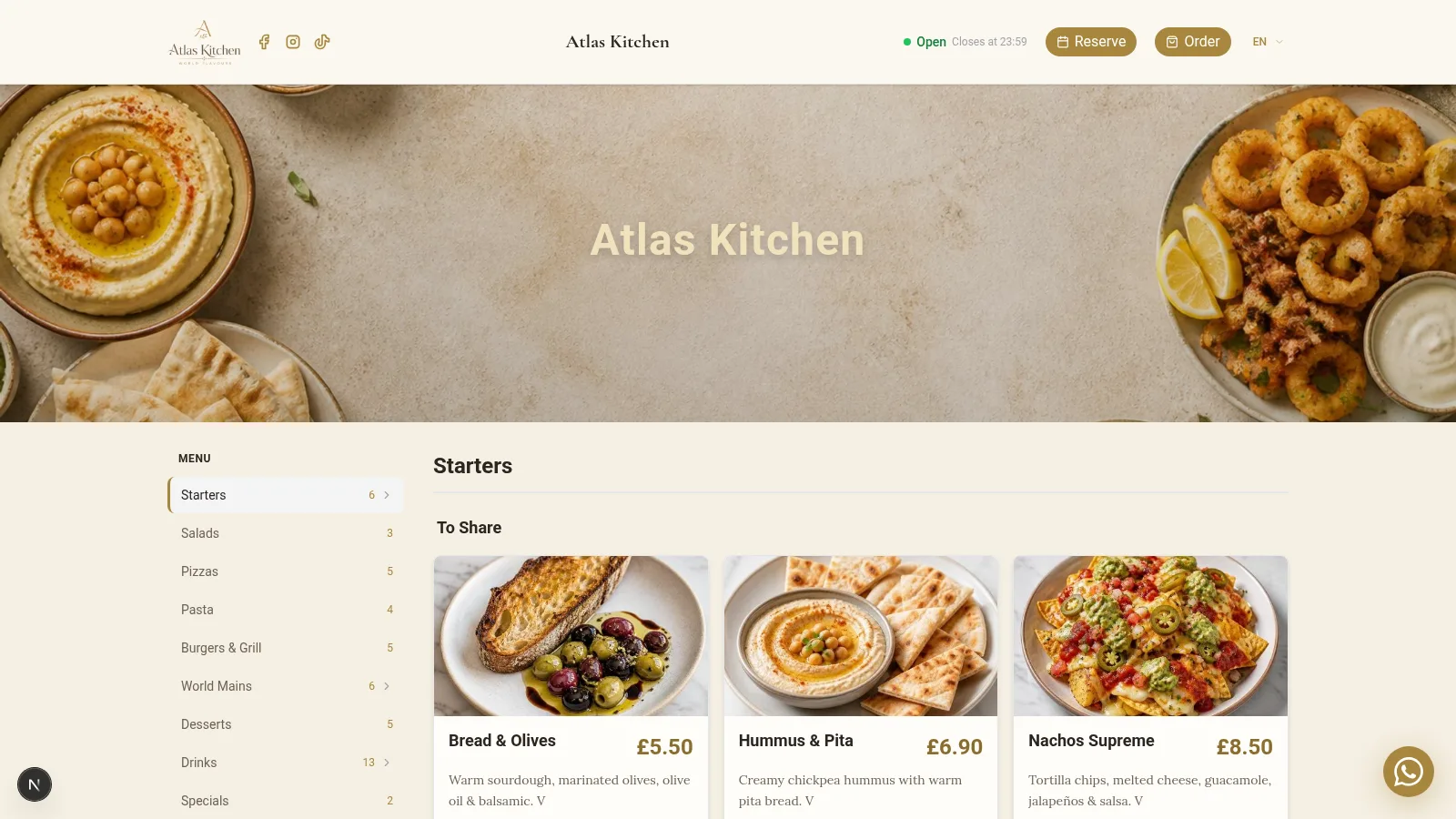
Клиентският изглед е публичната версия на вашето дигитално меню. Това е изгледът, който потребителят ще види, когато сканира QR кода с мобилния си телефон или отвори връзката към менюто.
Този изглед включва всички видими елементи:
- Лого на ресторанта с конфигурируема позиция
- Персонализирано основно изображение в заглавната част
- Категории и продукти, организирани по секции
- Цени и описания на езика на клиента
- Индикатори за алергени с автоматични икони
- Социални мрежи, свързани с вашите профили
- Бутон за WhatsApp за директен контакт
- Пълна информация за контакт във footer-а
Персонализирането на този изглед ви позволява да адаптирате QR менюто към визуалната идентичност на вашия бизнес. Клиентът получава професионално изживяване още от първия момент.
Защо е важно да персонализирате дигиталното си меню
Стандартното QR меню намалява визуалното въздействие и отличаването от конкуренцията. От друга страна, персонализираното дигитално меню предлага ясни предимства:
- Укрепва вашата марка с ваши собствени цветове и лого
- Подобрява четливостта с адаптирани шрифтове и размери
- Повишава доверието на клиента чрез професионален дизайн
- Улеснява директния контакт чрез WhatsApp и социалните мрежи
- Излъчва професионализъм още при първото сканиране на QR кода
- Отличава вашия бизнес от ресторантите със стандартни менюта
Ресторантите, които персонализират своето QR меню, отчитат значителни подобрения в клиентското изживяване и времето, прекарано в менюто.
Как да отворите настройките на клиентския изглед
- Влезте в контролния панел на таблото.
- Кликнете върху бутона Редактиране на клиентския изглед в горната лента.
- Ще се отвори модулът Конфигуриране на ресторанта с всички налични опции.
- Влезте в контролния панел на таблото.
- Кликнете върху Редактиране на клиентския изглед в менюто.
- Ще се отвори модулът Конфигуриране на ресторанта с всички налични опции.
Оттук можете да променяте всички аспекти на дизайна и конфигурацията. Промените се запазват автоматично, когато натиснете бутона за запазване.
Стъпка 1 – Конфигуриране на общата информация
Добавете основните данни за вашия ресторант. Тази информация се показва във footer-а на дигиталното меню и помага на клиентите да се свържат с вас.
Налични полета:
- Имейл за контакт с ресторанта
- Телефон с международен код
- Уебсайт или връзка за резервации
- Пълен адрес на обекта
- Град, в който се намира ресторантът
- Пощенски код за точно местоположение
- Държава на бизнеса
Tip
Попълнете всички полета. Клиентите оценяват възможността да намерят телефон, адрес и имейл, без да напускат менюто. Пълният footer създава доверие.
Стъпка 2 – Активиране на WhatsApp във вашето QR меню
Можете да активирате бутон за директен контакт чрез WhatsApp. Този бутон ще бъде видим в клиентския изглед, за да могат клиентите да ви пишат веднага.
Стъпки за конфигуриране:
- Активирайте опцията за WhatsApp в панела
- Въведете номера си с код на държавата (пример: +34 612345678)
- Конфигурирайте автоматично съобщение по желание (пример: „Здравейте, искам да направя резервация“)
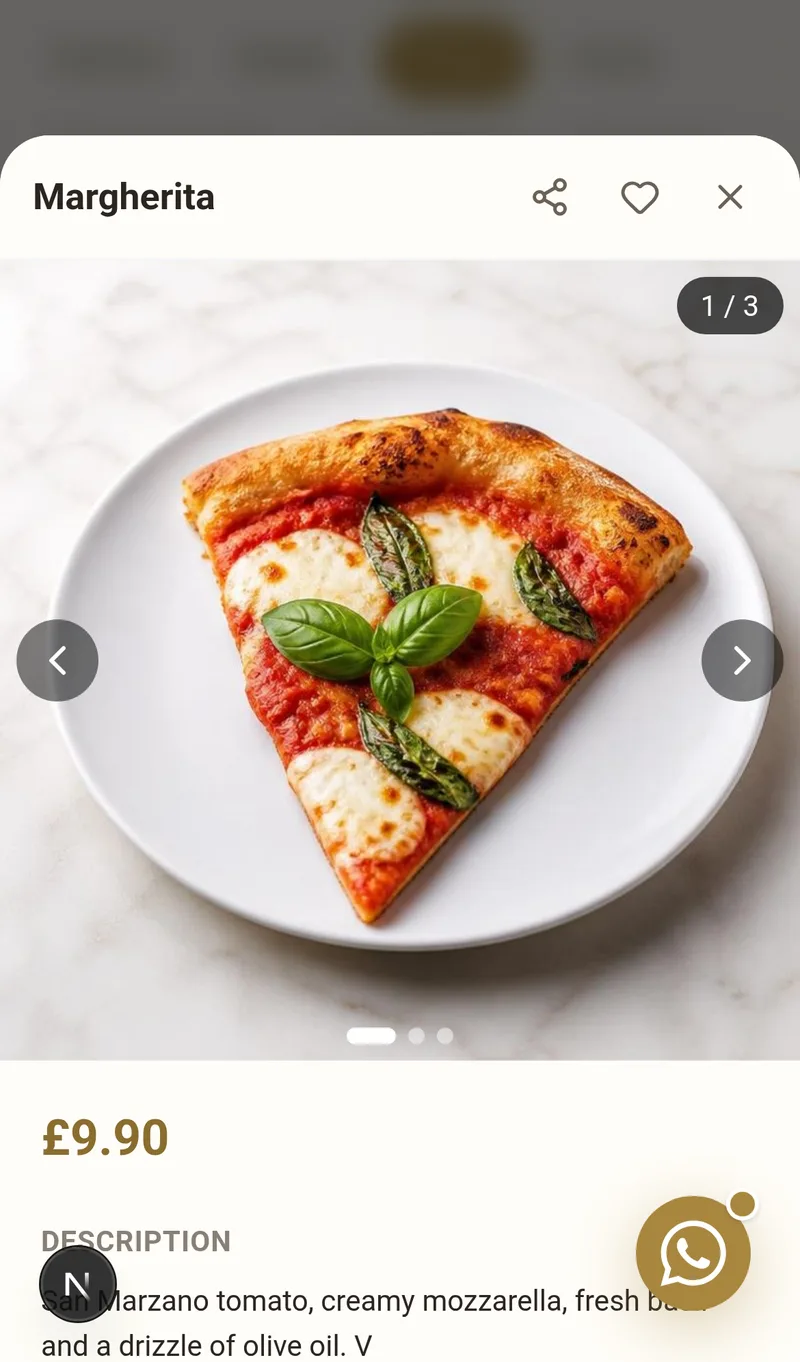
Бутонът ще се появи като плаващ елемент в клиентския изглед. На мобилно устройство отваря директно приложението WhatsApp. На настолен компютър отваря WhatsApp Web. Предварително зададеното съобщение улеснява клиента, тъй като не се налага да започва писането от нулата.
Стъпка 3 – Конфигуриране на работното време на ресторанта
Задайте работното време за всеки ден от седмицата. Системата автоматично показва в реално време дали ресторантът е отворен или затворен.
Опции за всеки ден:
- Активиране или отбелязване като затворен според деня
- Час на отваряне на ресторанта
- Час на затваряне на обслужването
- Работно време на кухнята, различно от това на ресторанта (по желание)
Tip
Ако кухнята ви затваря преди ресторанта, използвайте полето за работно време на кухнята. Така клиентите ще знаят до колко часа могат да поръчват топла храна.
Стъпка 4 – Добавяне на социални мрежи
Можете да показвате социалните си мрежи в QR менюто. Иконите се появяват във footer-а с директни връзки към вашите профили.
Налични мрежи:
- Instagram за показване на снимки на ястия
- TikTok за видеоклипове на ресторанта
- YouTube за по-дълго съдържание
- X (Twitter) за новини от обекта
- Други мрежи, като Facebook или Google Maps
Трябва само да добавите пълния URL адрес на всеки профил и да активирате видимостта му.
Социалните мрежи помагат да привличате последователи директно от менюто. Доволният клиент може да ви последва в Instagram само с едно докосване.
Стъпка 5 – Персонализиране на брандинга на дигиталното меню
Тук определяте визуалния дизайн на вашето дигитално меню. Това е най-важната секция за идентичността на марката.
Заглавие на менюто
Персонализирайте текста, който ще се появява върху основното изображение. Можете да използвате името на ресторанта или приветствено послание.
Позиция на заглавието
Изберете къде да се показва текстът върху изображението:
- Горе вляво
- Горе в центъра
- В центъра (по-силно визуално въздействие)
- Долу вляво
- Долу в центъра
Стил на менюто
Изберете как да се представят продуктите:
- Grid с карти и голямо изображение (идеален за ястия със снимка)
- Списък с малко изображение отстрани (подходящ за обширни менюта)
- Minimal само с текст (перфектен за винена листа или семпли менюта)
Лого
Качете логото си във формат PNG или JPG. Препоръчителен размер: 256x256 пиксела. Логото се появява в горния ъгъл на менюто.
Основно изображение
Добавете акцентиращо изображение за header-а на менюто. Препоръчителен размер: 1200x400 пиксела. Използвайте снимка на обекта или на вашето специално ястие.
Стъпка 6 – Промяна на цветовете и стиловете на QR менюто
Можете да променяте всеки визуален елемент на менюто, така че да съответства на корпоративната ви идентичност:
Елементи с персонализируем цвят:
- Header и footer
- Заглавия на категориите
- Описания на продуктите
- Цени и валута
- Икони за навигация
- Цветове на алергените
Допълнителни настройки:
- Размер на текста (заглавия, описания, цени)
- Интензитет на затъмняване на основното изображение
- Непрозрачност на картите с продукти
Това ви позволява напълно да адаптирате дизайна на дигиталното меню към корпоративната си идентичност. Всеки цвят може да се настройва чрез интуитивен визуален селектор.
Стилове на менюто: 12 дизайна + генератор с изкуствен интелект
В Персонализиране на менюто → Стилове избирате цялостната визуална идентичност на менюто си с едно кликване:
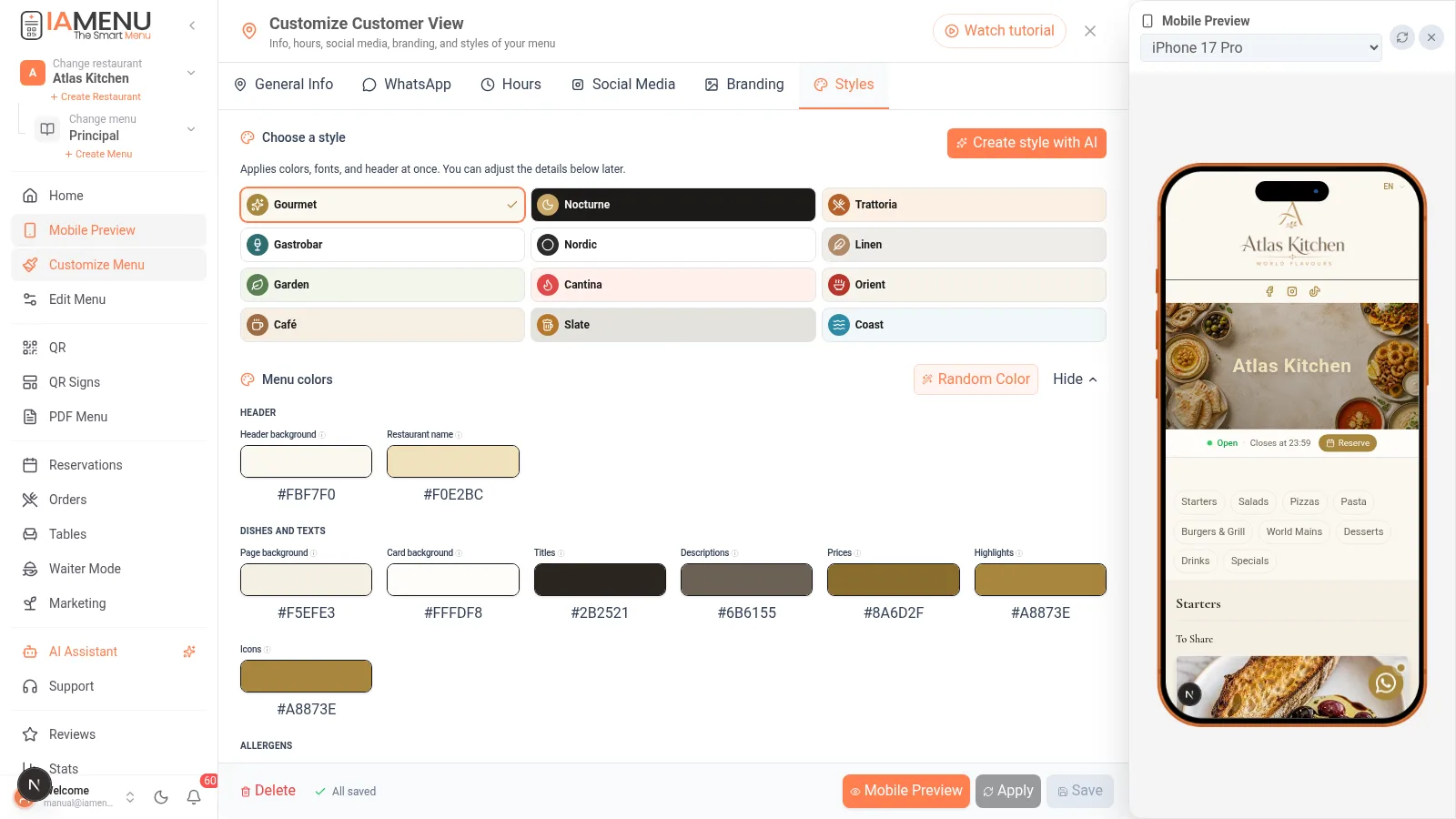
- 12 професионални стила (Gourmet, Nocturno, Trattoria, Gastrobar, Nordico, Lino, Huerto, Cantina, Oriente, Cafe, Pizarra, Costa): всеки от тях прилага едновременно цветове, типография и header
- Фина настройка: след това можете да променяте всеки цвят поотделно (фон, карти, заглавия, цени, алергени...)
- ✨ Създаване на стил с изкуствен интелект: опишете обекта си („средиземноморска тераса по залез“) и изкуственият интелект ще предложи редактируема палитра; винаги проверявайте контраста и четливостта, преди да я приложите
- Същият стил оформя вашето онлайн меню, вашия PDF и вашите QR табели — последователна идентичност навсякъде
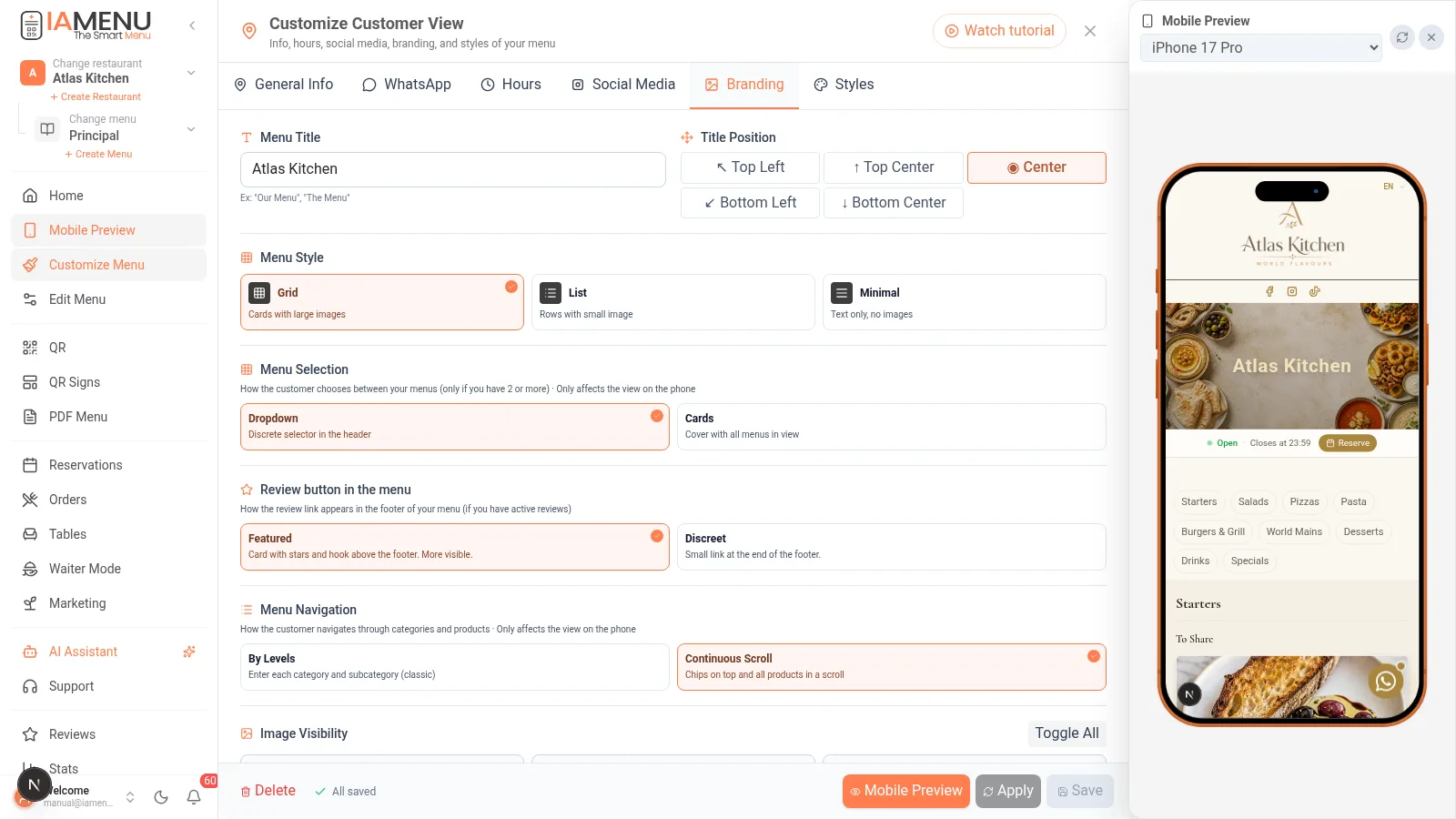
Два начина за навигация в менюто ви (изберете в Branding)
- Избор на меню: класическо падащо меню или корица с карти (ако имате няколко менюта, клиентът вижда елегантна корица и отваря желаното меню)
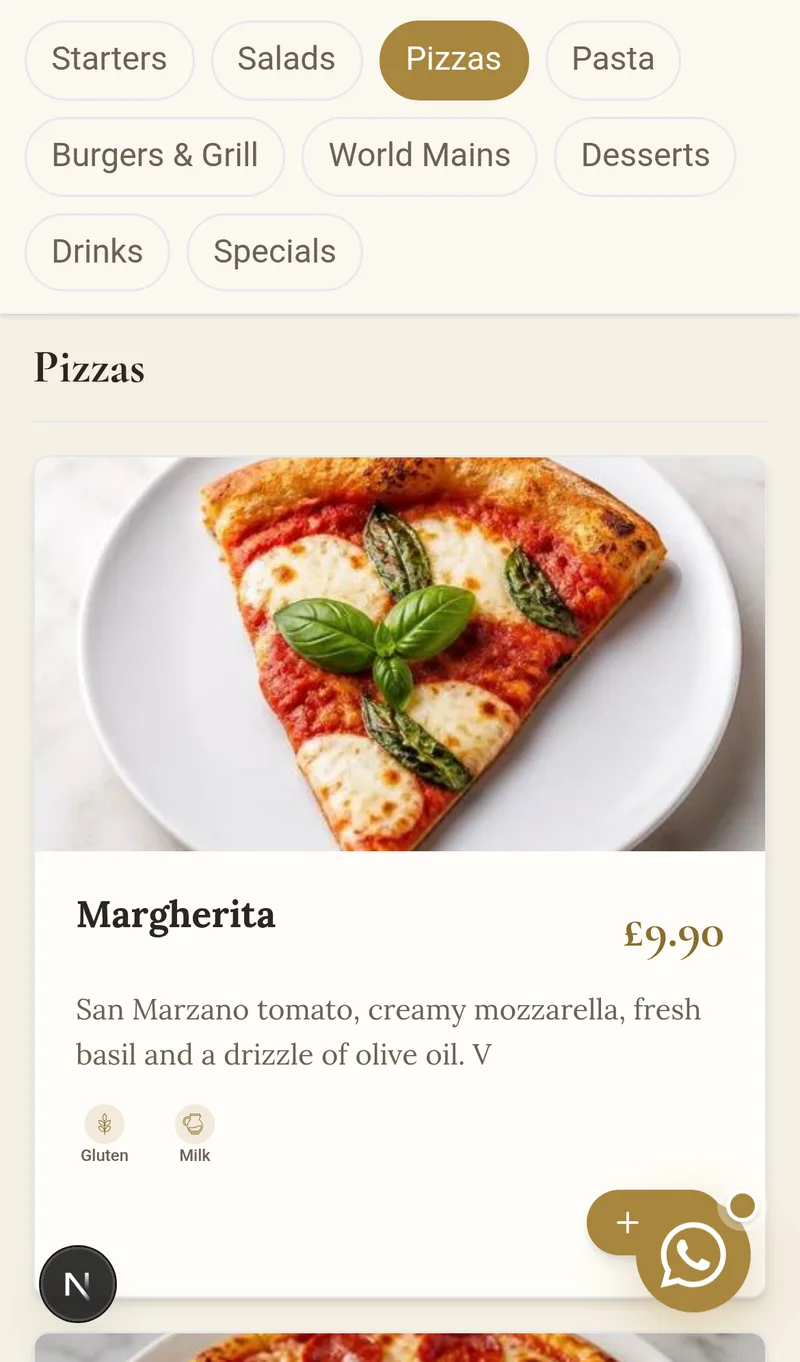
- Навигация в менюто: на нива (категории → продукти) или непрекъснато превъртане с фиксирани чипове на категориите в горната част, подобно на приложенията за доставки
Можете да ги променяте когато пожелаете: това са два превключвателя в Персонализиране на менюто → Branding.
Краен резултат – Как клиентът ще вижда вашето дигитално меню
След като запазите промените, клиентът ще вижда професионално и персонализирано QR меню:
- Вашето лого в горния ъгъл
- Персонализирано изображение като визуален header
- Организирани категории с вашата цветова палитра
- Продукти с цена и описание на неговия език
- Индикатори за алергени с ясни икони
- Социални мрежи във footer-а с директни връзки
- Плаващ бутон за WhatsApp за незабавен контакт
- Статус на работното време в реално време (отворено/затворено)
Използвайте визуализацията, за да проверите резултата, преди да публикувате менюто. Можете да правите промени по всяко време, без да засягате продуктите в менюто.
Съвети и добри практики
Следвайте тези препоръки, за да постигнете най-добрия резултат с персонализираното си QR меню:
- Използвайте качествени снимки за header-а. Добрата снимка създава повече доверие от стандартния дизайн.
- Поддържайте визуална последователност между цветовете на менюто и интериора си. Ако ресторантът ви е в топли тонове, използвайте подходяща палитра.
- Винаги конфигурирайте WhatsApp. Директният контакт увеличава резервациите и намалява затрудненията.
- Тествайте на мобилно устройство преди публикуване. 85% от сканиранията на QR кодове се извършват със смартфон.
- Актуализирайте основното изображение всеки сезон. Показвайте специалното си зимно или лятно ястие.
- Попълнете цялото работно време. Ресторант без видимо работно време губи доверие.
- Изберете стила Grid, ако ястията ви имат снимки, генерирани с изкуствен интелект. Визуалното въздействие е значително по-силно.
Importante
Избягвайте използването на светли цветове за текст върху светъл фон. Винаги проверявайте дали контрастът е достатъчен, за да се четат добре цените и описанията.
Отстраняване на често срещани проблеми
Промените не се виждат в публичното меню
Уверете се, че натискате бутона Запазване след всяка промяна. Промените не се прилагат, докато не бъдат потвърдени. Ако проблемът продължава, презаредете страницата на публичното меню.
Логото изглежда размазано или пикселизирано
Качете изображение с минимална резолюция 256x256 пиксела във формат PNG. Твърде малките изображения се разтягат и губят качество.
Бутонът за WhatsApp не се показва
Проверете дали опцията е активирана и дали номерът включва кода на държавата. Правилен пример: +34612345678. Без интервали или тирета.
Основното изображение изглежда тъмно
Регулирайте интензитета на затъмняване в стъпка 6. Ако стойността е твърде висока, изображението изглежда почти черно. Намалете непрозрачността, докато текстът стане четлив, а снимката остане ясна.
Работното време не се показва правилно
Проверете дали за всеки ден са зададени час на отваряне и час на затваряне. Ако даден ден е отбелязан като затворен, за него няма да се показва работно време.
Често задавани въпроси относно персонализирането на QR менюто
Мога ли да променя дизайна, без да засегна продуктите?
Да. Дизайнът е напълно независим от управлението на продуктите. Можете да променяте цветовете, логото и изображението, без да променяте категориите или ястията.
Актуализират ли се промените автоматично?
Да. След като натиснете бутона за запазване, промените се отразяват в реално време. Клиентите ще видят новата версия, когато презаредят QR менюто.
Мога ли да използвам различни стилове за различни менюта?
Да. Ако имате няколко активни менюта (обяд, вечеря, събития), всяко от тях може да има собствен персонализиран визуален дизайн.
Кой формат на изображението работи най-добре за логото?
PNG с прозрачен фон е най-добрият вариант. Идеалният размер е 256x256 пиксела. JPG също работи, но не поддържа прозрачност.
Мога ли да се върна към предишния дизайн, ако не харесам промяната?
Да. По всяко време можете да заредите една от 4-те предварително зададени теми (Класическа, Модерна, Топла, Елегантна), за да възстановите базов дизайн.
Свързани ръководства
Завършете конфигурацията си с тези ръководства:
- Разширено персонализиране на цветове и теми за по-подробни настройки на дизайна
- Генериране на професионален QR код за създаване на QR код, който води към персонализираното ви меню
- Експортиране на меню в PDF за отпечатване на менюто със същия дизайн
- Управление на менюто за организиране на категориите и продуктите преди персонализиране
- Създаване на продукти с изображения с изкуствен интелект за запълване на менюто с професионални снимки
Заключение
Персонализирането на вашето QR меню не само подобрява естетиката. То оптимизира клиентското изживяване и укрепва дигиталния имидж на ресторанта ви. Отделянето на 10 минути за конфигуриране на клиентския изглед може да доведе до значителна разлика във възприемането и реализациите. Ресторантите с персонализирани QR менюта излъчват професионализъм още от първото сканиране.
Допълнителна информация: