Експортирайте менюто си като професионален PDF: 10 шаблона за ресторанти
7 min
Генераторът на IAMenu преобразува съдържанието на вашето дигитално меню в PDF, който можете да споделите или отпечатате. Можете да използвате обикновен лист или да подготвите сгънато оформление като диптих или триптих, да настроите дизайна и да изберете езиците.
Текущият редактор не предлага десет отделни шаблона или избор между PDF изображение/PDF за редактиране. Настройките са събрани в конфигурируем визуален дизайн с предварителен преглед и изтегляне.
Какво ще научите в този раздел
- Как да отворите PDF редактора от таблото.
- Как да изберете формат на листа, диптих или триптих.
- Как да настроите дизайна, корицата, снимките и съдържанието според плана си.
- Как да конфигурирате езиците и да прегледате резултата.
- Как да изтеглите версия за четене или за печат.
Стъпка 1: Отворете PDF генератора
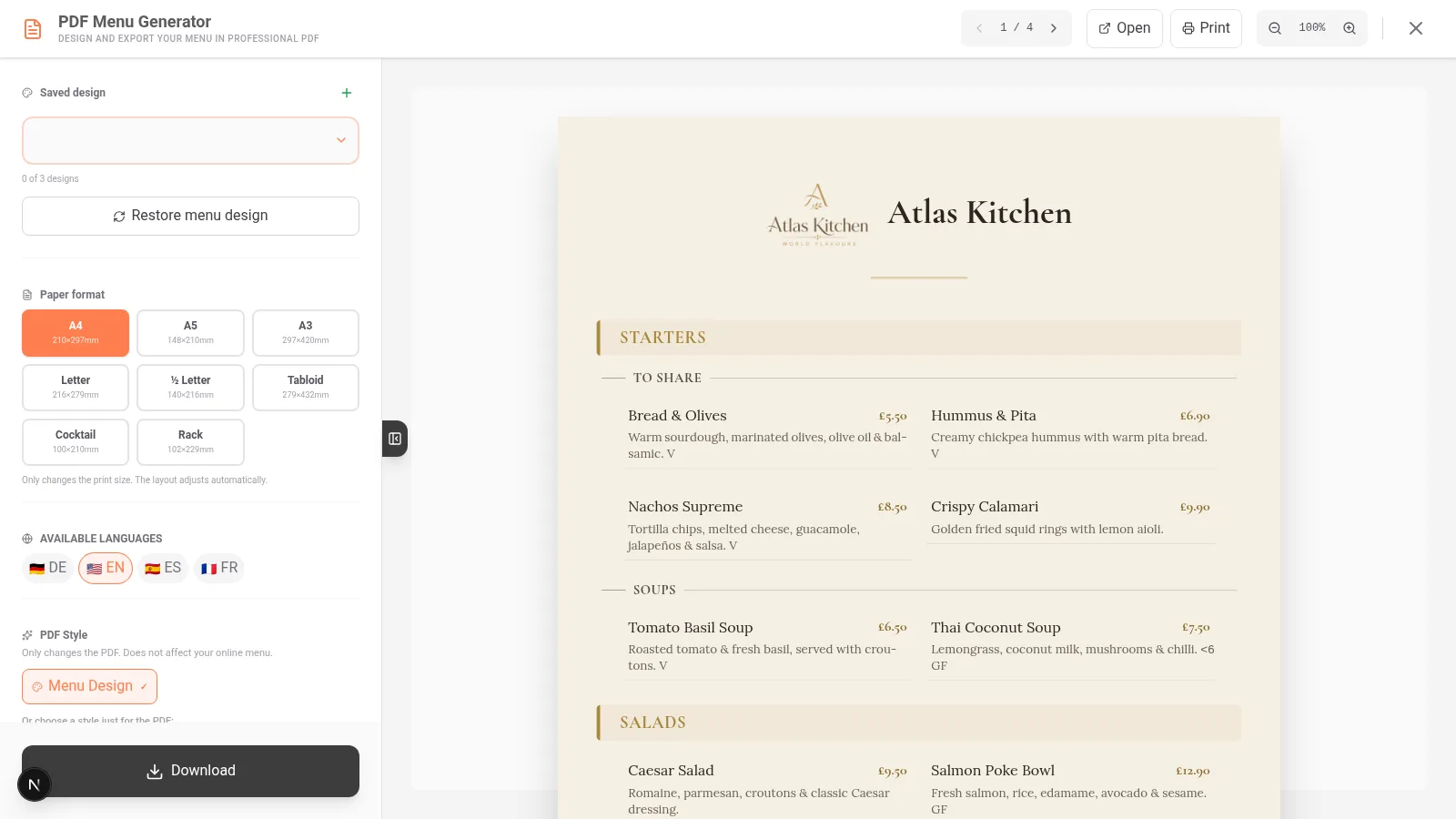
Отворете Експортиране на PDF от навигацията на вашия бизнес в таблото. Ако управлявате няколко менюта, първо изберете правилното.
Редакторът показва контролите за настройка и предварителен преглед на документа. Разположението на двата панела може да се променя според ширината на екрана.
Отворете мобилната навигация, изберете Експортиране на PDF и прегледайте настройките на редактора. Използвайте предварителния преглед, за да проверите страниците преди изтеглянето.
Бележка
Съдържанието се взема от менюто, което експортирате. Ако липсват ястия или цени, първо проверете избраното меню в таблото.
Стъпка 2: Изберете формат
В Формат изберете как да представите менюто:
| Изглед | Предназначение |
|---|---|
| Единичен лист / лист | Една или повече обикновени страници, подходящи за печат или изпращане по имейл. |
| Диптих | Меню, сгънато на два панела. Необходимо е да проверите подредбата и страните за печат. |
| Триптих | Меню от три панела. Съдържанието и броят страници са ограничени; редакторът проверява дали сте в тези граници. |
Селекторът предлага и формати на хартията, съвместими с европейските и американските пазари. Наличният размер и максималният брой колони зависят от избрания изглед.
При сгънат формат проверете празните страни, корицата и резултата при печат. Ако триптихът надвишава ограничението за броя страни, намалете съдържанието или изберете друг изглед.
Стъпка 3: Персонализирайте менюто
Редакторът групира настройките в седем раздела: Формат, Дизайн, Корици, Снимки, Съдържание, Заглавна част и Запазени. Някои опции може да са деактивирани в зависимост от формата и плана ви.
- Дизайн: изберете стил за менюто, типография, размери и цветове. Генераторът използва визуалната идентичност на вашия бизнес като основа.
- Корици: настройте кориците, когато използвате сгънат изглед.
- Снимки: изберете как да включите наличните снимки на ястията си.
- Съдържание: настройте информацията, която се показва в PDF, като имена, описания, цени и алергени.
- Заглавна част: проверете името и логото на заведението.
- Запазени: заредете запазени настройки, за да ги използвате отново.
Редакторът използва текущите стилове и избора на шрифтове в продукта; старите шаблони Модерен, Класически, Премиум, Черна дъска и др. вече не съществуват като десет различни PDF системи.
Важно
Starter: можете да изтеглите основен PDF, който използва дизайна на менюто ви, в рамките на ограничението на плана. Това, че виждате разделите, не означава, че можете да променяте цветове, шрифтове, формати или други разширени опции. За персонализиране вижте условията на наличния план.
Стъпка 4: Настройте съдържанието и езиците
Преди изтегляне проверете следното:
- Продукти и цени: трябва да съответстват на правилното меню и да са видими.
- Описания и снимки: използвайте съответния раздел, за да изберете дали да присъстват в документа.
- Алергени: проверете данните за продуктите и как са представени в PDF. Можете да ги прегледате в Алергени и етикети.
- Език: изберете езици, които вече са налични и преведени във вашия бизнес.
Генераторът поддържа различни езикови оформления:
- Отделно: съдържанието е подредено по език.
- Компактно: намалява съдържанието, например като премахва описания, за да спести място.
- Двуезично: съчетава основния език и още един в общо оформление; могат да бъдат избрани най-много два езика.
Ако даден език липсва или не е преведен, отворете отново Преводи, за да го активирате и попълните съдържанието му. Не приемайте, че всички преводи ще бъдат готови веднага щом изберете езика.
Стъпка 5: Прегледайте, отпечатайте и изтеглете
Лентата с действия в редактора включва Преглед, Печат и Изтегляне.
- Отворете Преглед и проверете всички страници, а не само първата.
- Проверете пренасянето на страниците, размера на шрифта, снимките, логото и цените.
- Натиснете Изтегляне, за да получите PDF файла.
При единичен лист се използва стандартният документ. При диптих/триптих има подходящи варианти за четене и печат: последният подрежда страните според сгъването. Направете пробен печат, преди да отпечатате много копия.
Прегледайте и изтеглете PDF файла. След това можете да го отворите, споделите или изпратите за печат чрез опциите на устройството си. Контролите може да са разположени в различни панели заради наличното пространство.
Няма отделен режим за експортиране, наречен PDF изображение, който обещава да предотврати копирането, нито PDF за редактиране, предназначен за редактиране в Canva. Ако трябва да промените съдържанието, редактирайте менюто в IAMenu и го експортирайте отново.
Пример: меню за тратория
Представете си тратория, която се нуждае от меню за масите на италиански и друго на английски:
- Отворете съответното меню от таблото.
- Отворете Експортиране на PDF и първо изпробвайте формата лист.
- Изберете стил и проверете цветовете, типографията, логото и ястията.
- Изберете италиански и английски; изпробвайте двуезичния вариант, ако езиците са налични.
- Прегледайте целия документ и го изтеглете.
- Ако искате сгъната брошура, преминете към диптих и използвайте варианта за печат.
Този процес ви позволява да използвате повторно същите данни от дигиталното меню, без да поддържате отделно хартиено меню.
Съвети за професионален резултат
- Проверете реалния печат. Резултатът зависи от размера на хартията, принтера и сгъването.
- Намалете съдържанието при нужда. Многото снимки и дългите описания може да увеличат броя на страниците.
- Проверете алергените. PDF отразява информацията, зададена за всяко ястие.
- Използвайте QR кода на дигиталното си меню. Можете да го създадете от QR генератора, за да може клиентът да отвори актуалното меню.
- Запазете дизайн, който използвате често. Ако планът ви го позволява, използвайте отново настройките от Запазени.
Отстраняване на често срещани проблеми
PDF показва друго меню
Проверете кое меню сте избрали при отварянето на генератора. Ако смените менюто, генерирайте отново предварителния преглед.
Липсва превод
Проверете дали езикът е активиран и дали преводът на продуктите е завършен. Вижте Преводи.
При сгъването се показват празни страници или изтеглянето не е възможно
Проверете броя на страниците и ограниченията на избрания формат. При триптих опитайте с по-кратко съдържание или с единичен лист.
Не мога да променя цветовете или формата
Проверете плана си. В Starter инструментите за персонализиране може да се виждат, но да не могат да се използват за редактиране; основното изтегляне остава налично в рамките на лимита на плана.
PDF изглежда различно при печат
Когато документът е сгънат, използвайте варианта за печат и проверете настройките за хартия и мащаб на принтера, преди да отпечатате голям тираж.
Често задавани въпроси
Съществуват ли още десетте стари шаблона?
Не като десет отделни опции. Текущият редактор използва визуален генератор със стилове и инструменти за персонализиране.
Мога ли да експортирам меню на няколко езика?
Да. Използвайте отделно, компактно или двуезично оформление според наличните езици и мястото за печат.
Може ли да се изтегли с Starter?
Да, основната версия на менюто ви може да се изтегли в рамките на ограничението на плана. Разширеното редактиране изисква съвместим план.
Мога ли да променя PDF след изтеглянето му?
Препоръчваме да промените съдържанието или дизайна в IAMenu и да експортирате нов PDF.
Свързани уроци
- Генериране на QR код, за да свържете отпечатаното меню с дигиталната му версия.
- Създаване на продукти, за да актуализирате имена, цени и снимки.
- Алергени и етикети, за да проверите информацията за ястията си.
- Автоматични преводи, за да подготвите версии на няколко езика.
- Gastón, за да управлявате съдържанието с помощта на асистента.
Готови ли сте да създадете менюто си като PDF?
Създайте профила си и разгледайте актуалните планове и условия.
Научете повече: