Настройване на дигиталното ви меню: Първи стъпки при въвеждането
5 min
Когато създадете акаунта си в IAMenu, асистент за настройка ще ви преведе стъпка по стъпка през подготовката на вашия ресторант. В края ще разполагате с табло с примерно меню, което можете да прегледате и редактирате директно, без да започвате от нулата.
Какво ще научите в този раздел
- Как да създадете акаунт с имейл или Google
- Как да изберете подходящия план за вашия ресторант
- Как да настроите името, основния език и допълнителните езици
- Как да изберете предварително преведено примерно меню (италианско, испанско или кафене)
- Как да получите достъп до таблото си с готово за персонализиране съдържание
Стъпка 1: Създаване на акаунт
Първата стъпка при настройването на дигиталното ви меню е регистрацията. Имате две възможности: да създадете акаунт с имейл и парола или да влезете с Google за незабавен достъп.
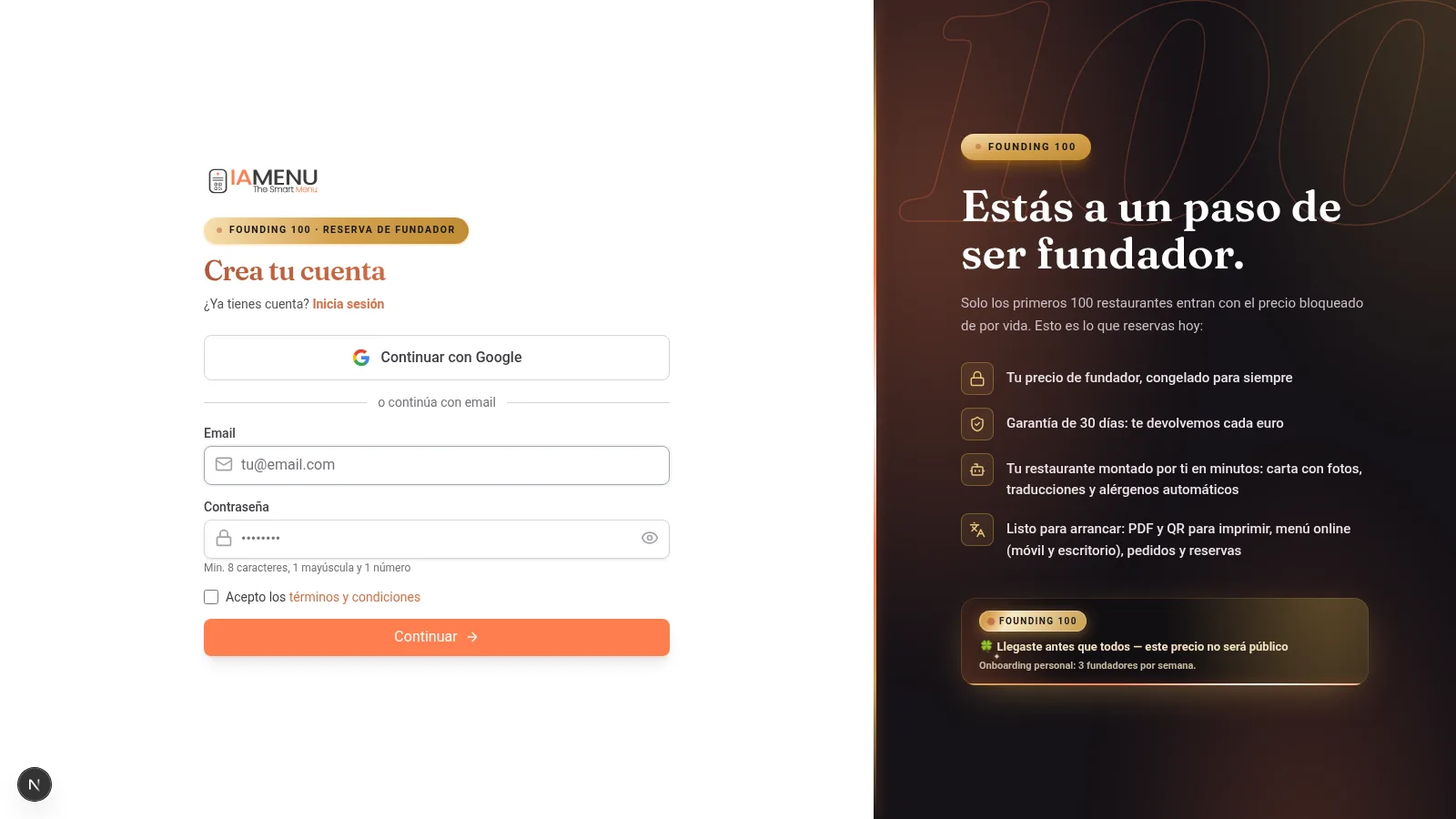
На настолен компютър ще видите регистрационна форма с две възможности:
- Имейл + парола -- Въведете имейл адреса си и изберете сигурна парола. Системата проверява дали имейлът вече не е регистриран.
- Продължаване с Google -- Само с едно кликване. Вашият Gmail акаунт се свързва автоматично и пропускате стъпката с данните за вход.
В горната част на формуляра ще видите индикатор за напредъка с 5-те стъпки на съветника, за да знаете винаги на кой етап се намирате.
На мобилно устройство формулярът е същият, но е оптимизиран за сензорен екран. Полетата са по-големи, а бутонът за Google заема цялата ширина, за да бъде по-лесно натискането му.
Индикаторът за стъпките се показва компактно в горната част и показва напредъка ви.
Tip
Съвет: Ако изберете Google, няма да е необходимо да помните още една парола. Акаунтът ви в IAMenu ще бъде свързан с вашия Gmail и в бъдеще ще можете да влизате само с едно кликване.
Стъпка 2: Избор на план
IAMenu предлага три възможности, за да изберете тази, която най-добре отговаря на вашия ресторант. Не е необходима кредитна карта, за да започнете.
Изборът на план ви представя три ясни възможности:
| План | Цена | Езици | ИИ | Най-подходящ за |
|---|---|---|---|---|
| Starter | Консултирайте се | Според плана | Според плана | Начални нужди |
| Professional | Консултирайте се | Според плана | Според плана | Допълнителни операции |
| Premium | Консултирайте се | Според плана | Според плана | По-голям капацитет и конфигурация |
Всяка карта показва актуалните цена, езици, функции и ограничения на ИИ. Прегледайте конфигурацията на плана и условията, които се показват по време на регистрацията, преди да го изберете.
На мобилно устройство плановете се показват като карти, които можете да сравнявате чрез плъзгане. Всяка карта посочва цената, включените функционалности и ограниченията на ИИ.
Натиснете плана, който ви интересува, за да го изберете, и преминете към следващата стъпка.
Pro Tip
Професионален съвет: Ако сте дошли от целева страница с предварително избран план (например /register?plan=premium), съветникът вече ще е маркирал този план. Можете да го промените, ако предпочитате друг.
Стъпка 3: Име на ресторанта и езици
Това е ключовата стъпка от първоначалната настройка на вашето дигитално меню. Тук определяте как ще се казва ресторантът ви в IAMenu и на какви езици искате да предлагате менюто си.
Попълнете три полета:
-
Име на ресторанта -- Името, което клиентите ви ще виждат, когато сканират QR кода. Автоматично се генерира URL идентификатор (например „La Trattoria“ се превръща в
la-trattoria). -
Основен език -- Изберете базовия език на менюто си от наличните опции. Можете да работите и с други поддържани езици, но трябва да прегледате черновите на преводите, преди да ги публикувате.
-
Допълнителни езици -- Отбележете допълнителните езици, за които искате да подготвите преводи с ИИ. Броят на наличните езици зависи от актуалния план и конфигурация.
IAMenu автоматично разпознава държавата ви, за да зададе правилната валута. Ако сте в Чили, цените в менюто ви ще се показват в CLP. Ако сте в Европа, ще бъдат в EUR. По-късно можете да промените валутата от настройките.
На мобилно устройство формулярът е вертикален. Въведете името на ресторанта си, изберете основния език, като натиснете съответния флаг, и маркирайте допълнителните езици, като превъртате списъка.
Флаговете с емоджи улесняват интуитивното разпознаване на всеки език, без да е необходимо да четете текста.
Tip
Съвет: Можете да добавяте или премахвате езици от настройките на бизнеса в рамките на актуалните ограничения. Когато активирате нов език, IAMenu подготвя чакащите преводи във фонов режим. Прегледайте напредъка и съдържанието, преди да го публикувате.
Вашето реално меню, импортирано с ИИ
Освен примерното меню, по време на регистрацията можете да качите текущото си меню и да оставите ИИ да го дигитализира:
- Поддържа PDF или до 10 снимки на едно и също меню (на мобилно устройство можете да правите снимките една по една с камерата)
- GASTON Vision разпознава категории, продукти, цени и описания
- ИИ предлага възможни алергени и чернови за активните езици; трябва да прегледате и двете, преди да публикувате
- Ако активирате „✨ Генериране на снимки с ИИ“, IAMenu създава професионални приветствени снимки за цялото ви меню (продукти, категории и заглавна част), без да изразходва месечната ви квота
Стъпка 4: Избор на примерно меню
За да не започвате с празно табло, IAMenu предлага няколко типа примерни менюта с категории, подкатегории, продукти, цени, изображения и редактируемо съдържание.
Изберете типа меню, който най-много прилича на вашия ресторант:
- Италианско -- Пици, паста, антипасти, десерти. Идеално за тратории, пицарии и италиански ресторанти.
- Испанско -- Тапас, основни ястия, десерти, напитки. Перфектно за барове, таски и ресторанти с испанска кухня.
- Кафене / Бар -- Кафе, чайове, сладкиши, коктейли. Създадено за кафенета, барове и места за брънч.
Примерното меню е напълно завършено: организирани категории, продукти с име, описание, цена и изображение, както и предварително генерирани преводи на избраните от вас езици. Всичко може да се редактира на 100%: променяйте имена, цени и изображения или изтривайте ненужното съдържание.
На мобилно устройство трите опции се показват като карти с предварителен преглед на съдържанието на всяка от тях. Натиснете предпочитаната опция и продължете.
Не се притеснявайте, ако никоя от тях не съответства точно на типа кухня, който предлагате: примерното съдържание е само отправна точка, за да видите как работи IAMenu. По-късно можете да промените абсолютно всичко.
Ahorra Tiempo
Спестете време: Примерното меню използва предварително подготвено съдържание, за да можете да влезете, да прегледате структурата и да я адаптирате, без да създавате всеки елемент от нулата.
Стъпка 5: Зареждане и достъп до таблото
След като потвърдите избора си, IAMenu подготвя във фонов режим акаунта, бизнеса, абонамента, примерното съдържание и визуалната тема. Изчакайте процесът да приключи, преди да продължите.
Importante
Важно: Не затваряйте браузъра по време на екрана за зареждане. Ако го затворите, преди процесът да е приключил, конфигурацията може да остане незавършена. Ако това се случи, влезте отново и проверете състоянието, преди да продължите.
Съвети и добри практики
Следвайте тези препоръки, за да се възползвате максимално от процеса на регистрация:
- Подгответе името на ресторанта си, преди да започнете. Системата автоматично генерира URL идентификатор въз основа на името. Изберете кратко и ясно име. По-късно можете да го промените.
- Активирайте необходимите езици още отначало. Ако активирате езици по време на регистрацията, примерното меню ще бъде предварително преведено на всички тях. Добавянето на езици по-късно също е възможно, но ще стартира процес на допълване на преводите.
- Изберете примерното меню, което най-много прилича на вашия бизнес. Италианско, испанско или кафене. Няма значение, ако не е напълно точно: то е отправна точка, която можете да редактирате изцяло.
- Използвайте Google за регистрация. Това е по-бързо и сигурно. Пропускате стъпката с имейл и парола и в бъдеще ще можете да влизате само с едно кликване.
- Проверете избрания план. Прегледайте неговите функции, ограничения и актуални условия, преди да продължите.
- Прегледайте примерното меню, преди да го редактирате. Разгледайте категориите и продуктите, за да разберете как работи структурата на IAMenu, преди да правите промени.
Отстраняване на често срещани проблеми
Екранът за зареждане не продължава
Не затваряйте браузъра, докато процесът е активен. Ако няма напредък, презаредете страницата и влезте в акаунта си, за да проверите дали настройката все още е в процес. Ако проблемът продължи, свържете се с отдела за поддръжка.
Не виждам примерното меню в таблото си
Ако таблото изглежда празно след регистрацията, презаредете страницата. Примерното меню се генерира във фонов режим и може да са необходими няколко секунди, за да се появи. Ако проблемът продължи, свържете се с отдела за поддръжка.
Искам да променя типа на примерното меню
Примерното меню може да бъде изтрито напълно и да създадете ново от нулата. Просто изтрийте категориите и продуктите, от които не се нуждаете, и добавете своите.
Моята държава не се появява в избора на валута
IAMenu автоматично разпознава държавата ви според местоположението ви. Ако не я разпознае правилно, можете ръчно да промените валутата от настройките на бизнеса след регистрацията. IAMenu поддържа 20 различни валути.
Регистрирах се с имейл, но искам да използвам Google
Ако Google акаунтът ви използва същия имейл, просто натиснете „Продължаване с Google“ на екрана за вход. IAMenu автоматично ще свърже акаунтите.
Често задавани въпроси
Колко време отнема началната настройка?
Времето зависи от данните, езиците и съдържанието, които конфигурирате. Следвайте стъпките на асистента и прегледайте примерното съдържание, преди да го публикувате.
Необходима ли е кредитна карта, за да се регистрирам?
По време на регистрацията проверете актуалните условия, плана и изискванията, преди да продължите.
Мога ли да променя името на ресторанта си по-късно?
Да. Можете по всяко време да променяте името, URL идентификатора, езиците и валутата от настройките на бизнеса.
Какво включва примерното меню?
Категории, подкатегории и продукти с име, описание, цена и изображение. Съдържанието може да се редактира, а активните езици трябва да бъдат прегледани, преди да публикувате менюто.
Мога ли да регистрирам повече от един ресторант?
Да. С плановете Professional и Premium можете да създавате множество бизнеси от един акаунт, всеки със собствено меню, QR кодове и настройки.
Свързани ръководства
Продължете да настройвате дигиталното си меню с тези ръководства:
- Вход, за да получите достъп до акаунта си с Google или имейл
- Табло, за да откриете центъра за управление на дигиталното си меню
- Създаване на категории, за да организирате разделите на менюто си
- Създаване на продукти, за да добавяте ястия с цени и изображения, генерирани от ИИ
- GASTON - Вашият ИИ асистент, за да автоматизирате управлението на менюто си с изкуствен интелект
Готови ли сте да настроите дигиталното си меню?
Прегледайте актуалния план и условия. Примерното съдържание ще бъде достъпно за редактиране.
Повече информация: