Google Отзиви за Ресторанти: Получете Повече Звезди По Законен Начин
6 min
Отзивите помагат на много гости да решат къде да направят резервация. iaMenu намалява затрудненията с публична страница и QR код за отзиви, като винаги оставя видими както връзката към Google, така и опцията за изпращане на частна обратна връзка, независимо от избраната оценка.
Какво ще научите в този раздел
- Активиране на отзивите и свързване на профила ви в Google
- Как работи публичната страница за отзиви
- Отпечатване на QR кода за отзиви за маси и касови бележки
- Получаване на известия по имейл и Telegram
- Мултиплатформена поддръжка: TripAdvisor и Yelp (Pro+)
Стъпка 1: Активиране и свързване на Google
В страничното меню влезте в Отзиви:
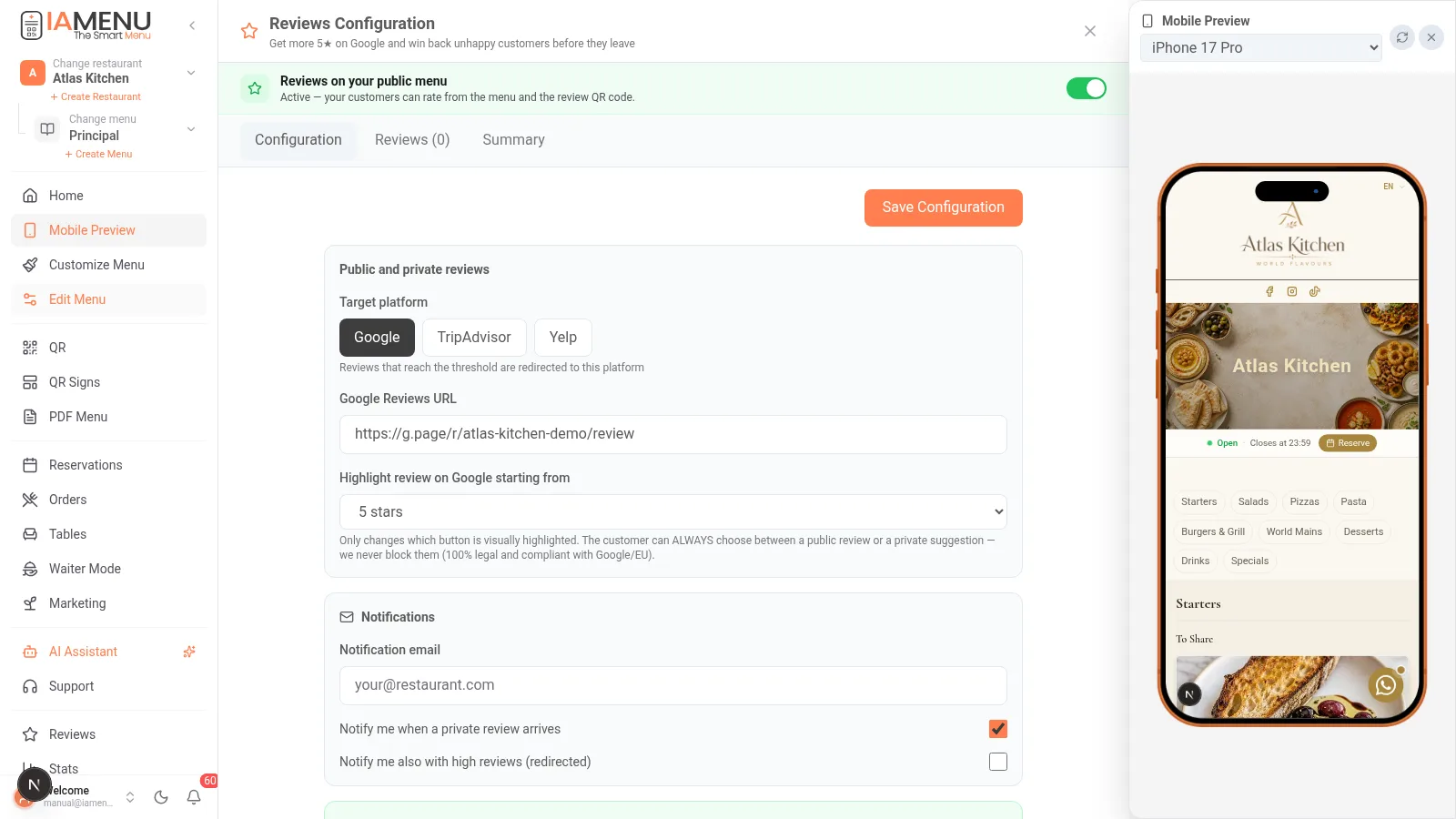
- Активирайте превключвателя „Отзиви в публичното ви меню“
- Поставете вашия URL адрес за отзиви в Google (директната връзка „Написване на отзив“ във вашия профил; iaMenu ще ви покаже къде да я намерите)
- Изберете от коя оценка нагоре да приканвате по-настоятелно към публикуване в Google (например 4–5 звезди)
- Конфигурирайте имейла за известия, за да научавате за всяко частно предложение
Достъпно е в ъв всички планове (основно събиране на отзиви в Starter; мултиплатформена поддръжка и Telegram в Profesional+).
Стъпка 2: Публичната страница за отзиви
Вашата страница се намира на iamenu.ai/review/tu-restaurante и е достъпна и от дигиталното меню:
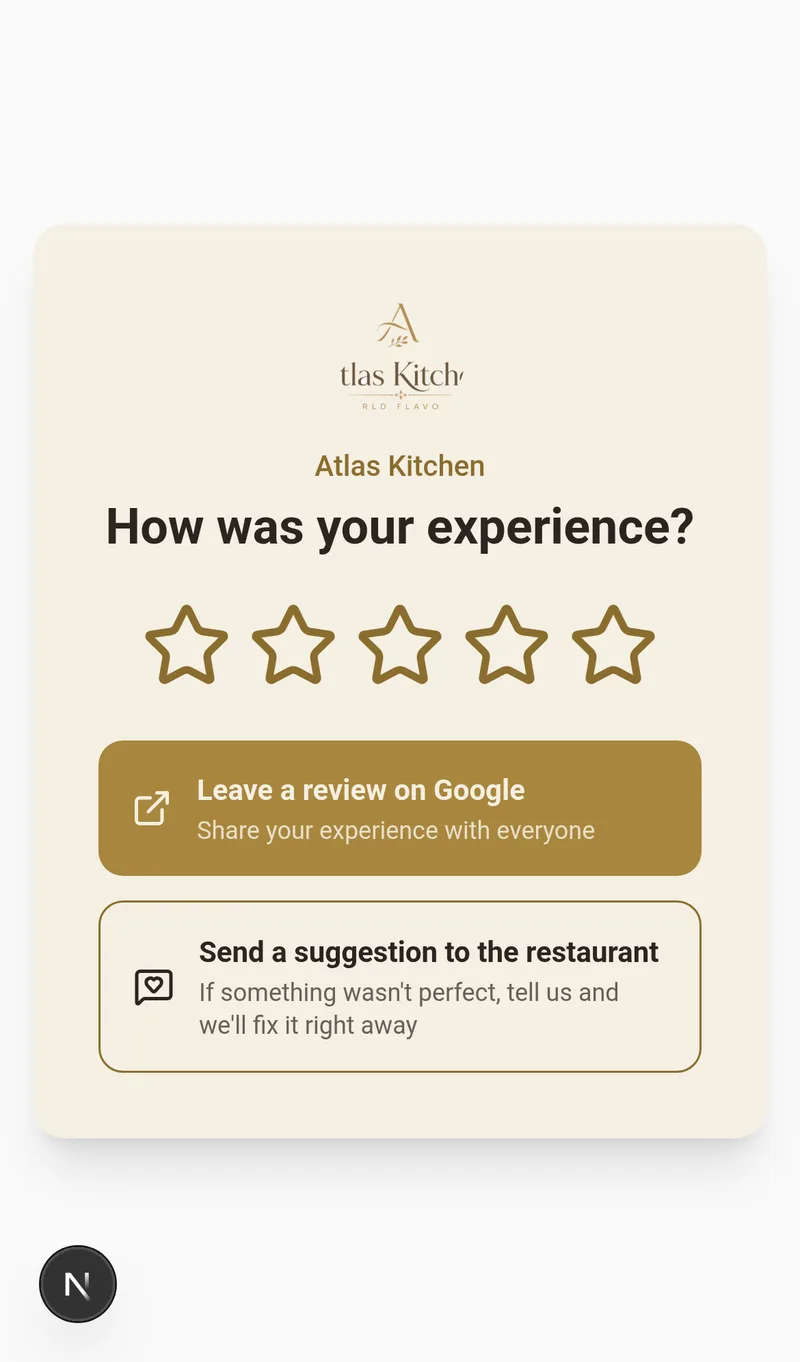
Гостът оценява с помощта на звезди и винаги вижда два възможни пътя:
- ⭐ „Оставяне на отзив в Google“ — видимо за ВСИЧКИ оценки
- 💬 „Изпращане на предложение до ресторанта“ — частна обратна връзка, която виждате само вие
Защо iaMenu не скрива бутона за Google
Ограничаването на достъпа до Google според предварителна оценка може да наруши правилата на Google и нормите срещу подвеждащи практики. iaMenu не блокира нито един от двата пътя: връзката към Google и частният коментар винаги остават видими; оценката променя само визуалния акцент.
Importante
Пазете се от инструменти, които обещават „само отзиви с 5 звезди“: филтрирането на отзиви може да ви струва профила ви в Google Business. С iaMenu можете да сте спокойни.
Стъпка 3: Отпечатване на вашия QR код за отзиви
Най-подходящият момент да поискате отзив е веднага след плащането. Улеснете гостите:
- Отидете в QR табели и изберете предназначението „Отзиви“
- Изберете шаблон: готови оформления за Google и TripAdvisor, в светъл или тъмен вариант, със звезди
- Табелата използва вашето лого и стила на марката ви — или изберете собствен стил
- Изтеглете PDF и го отпечатайте: за масите, бара, до ПОС терминала или върху касовата бележка
QR кодът винаги води към страницата ви за отзиви: дори да промените настройките, никога няма да се налага да го отпечатвате отново.
Стъпка 4: Научавайте незабавно
| Известие | Starter | Profesional+ |
|---|---|---|
| Имейл при получаване на частно предложение | ✅ | ✅ |
| Известие и за високи публични оценки | ✅ | ✅ |
| Незабавно известие в Telegram | — | ✅ |
Частните предложения остават в раздела Отзиви на панела за управление, заедно с оценката, коментара и данните за контакт, ако гостът ги е оставил — отговорете му и спечелете клиента отново.
Стъпка 5: Мултиплатформена поддръжка (Pro+)
Ако работите с туристически пазари, TripAdvisor е също толкова важен, колкото и Google:
- Конфигурирайте Google + TripAdvisor + Yelp и изберете платформата по подразбиране
- Обобщението в панела ви показва развитието на оценките и съотношението между публичните и частните отзиви
Добри практики, които работят
- Поискайте отзива в подходящия момент: поставете QR кода върху касовата бележка или го предложете при сервирането на десерта, а не дни по-късно
- Отговаряйте на всички отзиви в Google, както на добрите, така и на лошите: Google оценява това, а бъдещите клиенти го виждат
- Затворете цикъла при частните предложения: отговорете на предложението и след като разрешите проблема, поканете човека да ви посети отново (купон от Маркетинг може да помогне)
- Поставете си цел: 2–3 нови отзива седмично могат да променят позицията ви в Google Maps само за няколко месеца
Решаване на често срещани проблеми
Страницата ми за отзиви показва „в момента не са налични“
Превключвателят „Отзиви в публичното ви меню“ е изключен. Активирайте го в панела Отзиви.
Не мога да намеря URL адреса си за отзиви в Google
В профила си в Google Business изберете „Поискване на отзиви“ или „Споделяне на профила“. Кратката връзка (g.page/r/...) е идеалният вариант. Поставете я точно така в настройките.
Публикуват ли се някъде частните предложения?
Не. Виждате ги само вие в панела. Те не са публични отзиви, а директна обратна връзка, която ви помага да се подобрявате.
Свързани ръководства
- QR кодове и табели — подробности за редактора на табели
- Маркетинг — върнете клиентите с купони след разрешено оплакване
- Изглед за клиента — къде се показва достъпът до отзивите във вашето меню
Превърнете доволните гости в звезди в Google
Създайте своя акаунт и разгледайте актуалните планове и условия.