Gaston: AI асистентът за ресторанти, който създава менюто ви с глас
8 min
Gastón е AI асистентът, интегриран в IAMenu, който ви помага да правите справки и да управлявате информацията за ресторанта си с инструкции на естествен език. В зависимост от конфигурацията и плана ви може да помага с категории, продукти, цени, снимки, преводи, резервации и други функции в таблото.
За разлика от самостоятелен чат, Gastón работи свързан с данните на бизнеса ви. Когато дадено действие засяга менюто, проверете предложението и потвърдете действията, за които таблото поиска потвърждение. Наличността на даден инструмент може да се различава според канала: таблото, WhatsApp и външните връзки не разполагат непременно с едни и същи възможности.
Какво ще научите в този раздел
- Как да отворите чата на настолен компютър или мобилно устройство.
- Как да създавате категории и продукти с ясни инструкции.
- Как да генерирате изображения на ястия и категории с поетапен преглед.
- Как да подобрявате описания и да превеждате съдържание.
- Как да импортирате меню от PDF, Word, Excel или снимки.
- Как да изпълнявате групови операции с контрол.
- Как да проверявате информация за бизнеса си и да решавате често срещани проблеми.
Стъпка 1: Отворете чата на Gastón
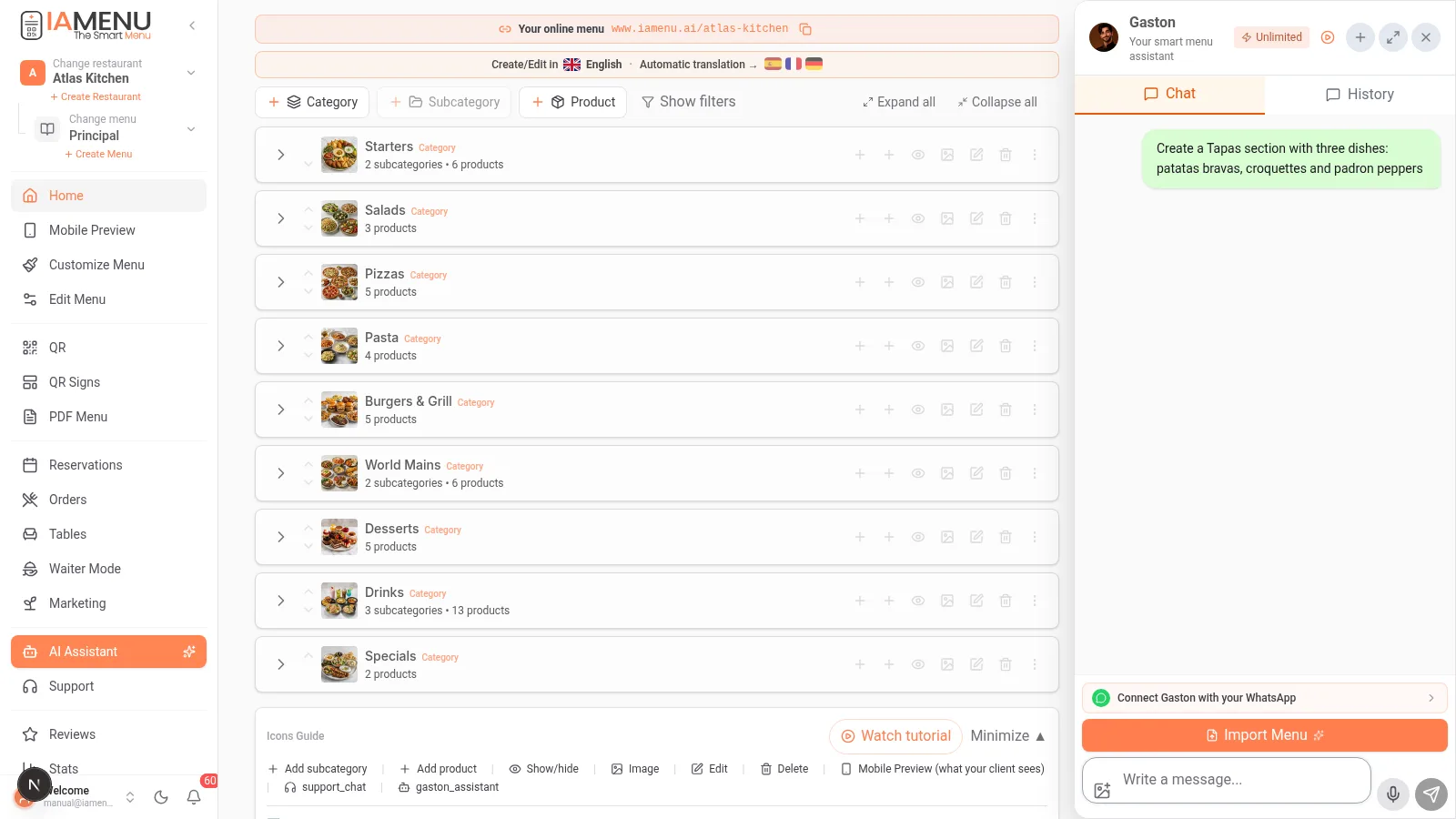
В страничното меню на таблото потърсете AI асистент. Интерфейсът на Gastón се отваря в работното пространство и чатът може да се показва в десния страничен панел, а не като постоянно плаващ бутон в ъгъла.
Напишете какво ви е необходимо в полето за разговор. Ако се появи иконата на микрофона, можете да продиктувате инструкциите. Контекстът на разговора се запазва, но при важни промени е добре да посочите точното ястие или категория.
Отворете AI асистент от мобилната навигация. Използвайте полето за съобщения или микрофона, ако е активиран. Подредбата на панела се адаптира към размера на екрана.
Бележка
За да избегнете неясноти, посочете какво, къде и на каква цена: „Добави Тирамису за 7 € в Десерти“ е по-ясно от „добави десерт“.
Стъпка 2: Създайте категории и продукти
Можете да помолите Gastón да създаде структура или да попълни вече съществуващо меню.
Опитайте инструкции като тези:
- „Създай категория Пици“.
- „В Пици създай подкатегориите Класически и Специални“.
- „Добави Маргарита за 10 € и Диавола за 12 € в Класически“.
- „Покажи ми продуктите в Пици, за да ги проверя“.
Gastón тълкува заявката и използва наличните операции за менюто. Проверете категорията, цената и резултата, преди да приемете, че всичко е правилно.
Напишете или продиктувайте конкретна заявка, например: „Създай категория Десерти и добави Тирамису за 7 €“. След това прегледайте списъка от таблото.
Когато създавате продукти, уточнете къде да бъдат разположени: те могат да бъдат в подкатегория, директно в категория или на собственото ниво на менюто. За да научите повече за тази структура, вижте Създаване на продукти.
Стъпка 3: Генерирайте изображения с AI
Поискайте изображение за едно ястие или няколко изображения за дадена категория. Например: „Генерирай изображения за продуктите в Десерти, които нямат снимка“.
Генерирането на изображения за категория се извършва поетапно:
- Gastón предлага или генерира първо примерно изображение.
- Проверете дали ястието, стилът и съставките са подходящи.
- Потвърдете дали искате да продължи с още продукти.
- Асистентът продължава на етапи, като проверява и иска нови потвърждения според оставащата работа.
Можете да поискате кулинарни стилове, изчистен фон, изглед отгоре или сцени в ресторант. Конкретните стилове и опциите за замяна зависят от наличните инструменти; няма фиксирано правило за четири стила или задължителни партиди от по пет изображения.
Важно
Генерираните изображения използват съответната квота от плана ви. Прегледайте резултата, преди да го зададете към ястието: генерираното изображение е визуална интерпретация и може да не съответства точно на начина, по който приготвяте ястието в кухнята си.
Стъпка 4: Подобрете описанията
Gastón може да съставя или редактира кулинарни текстове, като се съобразява с имената, съставките и структурата на менюто ви.
Примери за инструкции:
- „Напиши кратко описание за телешко филе с уиски“.
- „Направи описанието на вегетарианската пица по-ясно; съдържа моцарела, патладжан и чушка“.
- „Намери ястията в Предястия, които нямат описание“.
- „Създай описания за продуктите в Десерти без текст“.
Ако заявите групова операция, проверете обхвата, преди да я потвърдите. Описанията трябва да отразяват съставките, които действително използвате.
Стъпка 5: Преведете менюто
Gastón може да ви помогне да активирате езици, да проверите кои езици са налични и да заявите превод на съдържанието. IAMenu предлага каталог с 54 езика за менюто, но броят езици, които можете да активирате едновременно, е ограничен от плана и настройките на ресторанта ви.
Можете да попитате „Какви езици има менюто ми?“ или да кажете „Искам да подготвя версия на френски“. Напредъкът и прегледът на преводите се управляват в раздела Езици на таблото.
За да активирате няколко езика контролирано, вижте процедурата за Автоматични преводи. Съществуващ превод, отбелязан като прегледан ръчно, не бива да се третира като свободен текст и да се презаписва, без да бъде проверен.
Стъпка 6: Импортирайте съществуващо меню
Ако менюто ви е на хартия или във файл, импортирането през чата поддържа PDF, Word, Excel и снимки. В пътя за качване от таблото могат да се изберат до 16 снимки на менюто. Ограничението може да се различава в други канали на Gastón.
- Отворете AI асистент и използвайте опцията за прикачване на файл.
- Изберете документа си или четливите снимки на менюто.
- Изчакайте анализа, прегледа на структурата и извличането на ястията.
- Проверете категориите, имената, описанията и цените.
- Потвърдете операцията, когато Gastón поиска това.
- Прегледайте полученото меню в таблото.
В чата натиснете прикачване на файл и изберете документ или снимки от устройството си. Ако правите снимки, избягвайте сенки и изрязани кадри, които скриват цени или категории.
След анализа прегледайте откритите продукти, преди да ги приемете. Продължителността зависи от дължината на менюто, качеството на документа и етапите на проверка.
Бележка
Импортирането не гарантира резултат за три или пет минути, нито безпогрешно откриване на всички ястия. Дълго или сложно меню може да изисква няколко минути и последващ преглед. По-бързо е да коригирате грешките преди потвърждение, отколкото да ги търсите след това сред стотици продукти.
Стъпка 7: Групови промени и пренареждане
Gastón може да изпълнява задачи за няколко елемента наведнъж, без да се налага да отваряте всеки отделен запис:
| Цел | Примерна инструкция |
|---|---|
| Пренареждане | „Постави Напитки след Десерти“. |
| Промяна на цени | „Увеличи цените на Напитки с 5 %“. |
| Наличност | „Деактивирай супите, които не сервираме днес“. |
| Дублиране | „Дублирай категория Пици, за да подготвя сезонна версия“. |
| Преместване | „Премести Тирамису в Десерти“. |
Наличните инструменти и необходимостта от потвърждение зависят от операцията и канала. Не приемайте, че всяка заявка се изпълнява мигновено или че едно обикновено „да“ разрешава деликатно изтриване. Проверете засегнатите елементи и прегледайте резултата в таблото.
Стъпка 8: Справки и ежедневна работа
Gastón може да служи и като разговорно средство за търсене на информация за бизнеса ви:
- „Кои ястия нямат снимка?“
- „Колко продукта има в това меню?“
- „Покажи ми ястията с глутен“.
- „Какви резервации имам днес?“, ако използвате „Резервации“.
- „Помогни ми да подготвя промоция за уикенда“.
Реалният обхват зависи от активираната функция и наличните данни. Препоръка, създадена от AI, не е измерване на бизнеса и не е потвърдена операция, докато не я прегледате.
Gastón отвъд менюто
Инструментите на Gastón обхващат над 100 функции на продукта. Някои работят с резервации, маси, маркетинг, статистики, QR, дизайн, екип или комуникации.
| Област | Какво можете да заявите |
|---|---|
| Меню | Създаване, редактиране, преместване или справка за ястия и категории. |
| Съдържание | Описания, изображения, алергени и преводи. |
| Резервации и маси | Справки или подготовка на действия, когато функцията е налична. |
| Маркетинг | Идеи и подготовка на промоции и съдържание. |
| Дизайн, QR и PDF | Справка за настройки или навигация до инструменти в таблото. |
| Екип и операции | Помощ със задачи, съвместими с разрешенията ви. |
Има и канал Gastón през WhatsApp, със собствени условия и инструменти. Не приемайте, че операция, достъпна в таблото, е налична по същия начин и в WhatsApp.
Външни връзки: Разширената интеграция за работа от ChatGPT чрез MCP е била в процес на разработка и локално тестване, но това не потвърждава публичната ѝ наличност. За да редактирате ресторанта си днес, използвайте таблото на IAMenu или активираните за акаунта ви канали.
Gastón и обикновен AI чат
Практическата разлика е връзката с бизнеса ви. Обикновеният чат може да пише текстове или да анализира файлове; когато съответният инструмент е активиран и действието е разрешено, Gastón може да прилага промени в реалните данни в IAMenu.
Не е нужно да приемате, че други асистенти не могат да генерират изображения, да четат PDF файлове или да се свързват с приложения. Проверете коя интеграция е активирана, с кой бизнес работи и коя операция действително е запазена.
Съвети за по-ефективна работа
- Посочвайте менюто и категорията. Избягвайте промени в елементи с подобни имена.
- Посочвайте цените с валута и формат. Например: „Маргарита, 10,50 €“.
- Проверявайте груповите предложения. Потвърждавайте ги, след като проверите броя елементи и обхвата.
- Качвайте четливи файлове. Така се подобрява разпознаването на сканирани менюта и цени.
- Проверявайте внимателно изображенията и алергените. Клиентите ви ще ги виждат директно.
- Проверявайте ограниченията си в таблото. Съобщенията, снимките и преводите имат квоти според плана и потреблението.
Отстраняване на често срещани проблеми
Gastón не отговаря
Проверете връзката, състоянието на сесията и оставащата квота по плана. Ако проблемът продължава, започнете нов разговор от таблото.
Не намира категория
Посочете пълното ѝ име и менюто, в което се намира. Ако току-що сте я променили, обновете изгледа и опитайте отново.
Генерираната снимка не съответства на ястието
Предоставете по-точно описание, съставки и начин на поднасяне; прегледайте примерното изображение, преди да продължите с останалите.
Липсва ястие след импортиране
Проверете оригиналния документ, предложеното извличане и полученото меню. Поправете непълните елементи, преди да приключите.
Не разпознава гласова инструкция
Опитайте да я напишете и добавете директно имената на ястията, цените и категориите.
Често задавани въпроси
Gastón редактира ли менюто ми, или само предлага текст?
Може да прави и двете. Някои инструменти извличат информация или подготвят текст; други изпълняват реални операции в IAMenu с необходимите разрешения и потвърждения.
Мога ли да създам категория от мобилно устройство?
Да. Отворете AI асистент, напишете заявката и прегледайте резултата. В началото на главата има специален урок за мобилни устройства.
Какво мога да прикача, за да импортирам меню?
PDF, Word, Excel или снимки чрез пътя в таблото. При качване от таблото могат да се добавят до 16 снимки; в други канали може да важат различни ограничения.
Винаги ли снимките се създават на групи по пет?
Не. Генерирането за категории започва с примерно изображение и продължава поетапно след прегледа.
Колко време отнема импортирането?
Няма гарантирано време: то зависи от броя ястия, качеството на файла, анализа и потвържденията.
Свързани уроци
- Създаване на продукти, за да научите повече за структурата на менюто си.
- Автоматични преводи, за да активирате езици и да преглеждате резултатите.
- Алергени и етикети, за да проверявате предложенията на асистента.
- Експортиране в PDF, за да отпечатате менюто.
- Генериране на QR код, за да го споделите.
- Gastón през WhatsApp, за да научите повече за канала за съобщения.
Готови ли сте да използвате Gastón?
Създайте си акаунт и прегледайте актуалните планове и условия.
Научете повече: