Управление на дигиталното ви меню: пренареждане, дублиране и множество менюта
5 min
Научете как да организирате, пренареждате и управлявате дигиталното си меню като професионалист за по-малко от 8 минути. Открийте как да актуализирате цените, да премествате продукти и да създавате менюта за различни часове, без да се налага да отпечатвате отново QR кода си.
Какво ще научите в този раздел
- Да пренареждате категории, подкатегории и продукти чрез drag & drop
- Да премествате продукти между категории и подкатегории
- Да създавате няколко менюта (обяд, вечеря, специални събития)
- Да актуализирате менюто си, без да отпечатвате отново QR кода
- Кои са 7-те реални проблема на хартиеното меню и как да ги решите с дигитално меню
Стъпка 1: Пренареждане на елементи чрез Drag & Drop
Редът, в който категориите и продуктите се показват в таблото, е точно същият, който ще виждат клиентите ви. Поставете водещите ястия и най-популярните категории на първите позиции, за да увеличите максимално тяхната видимост.
На компютър натиснете и задръжте произволен елемент (категория, подкатегория или продукт) и го плъзнете до желаната позиция. Системата автоматично запазва новия ред.
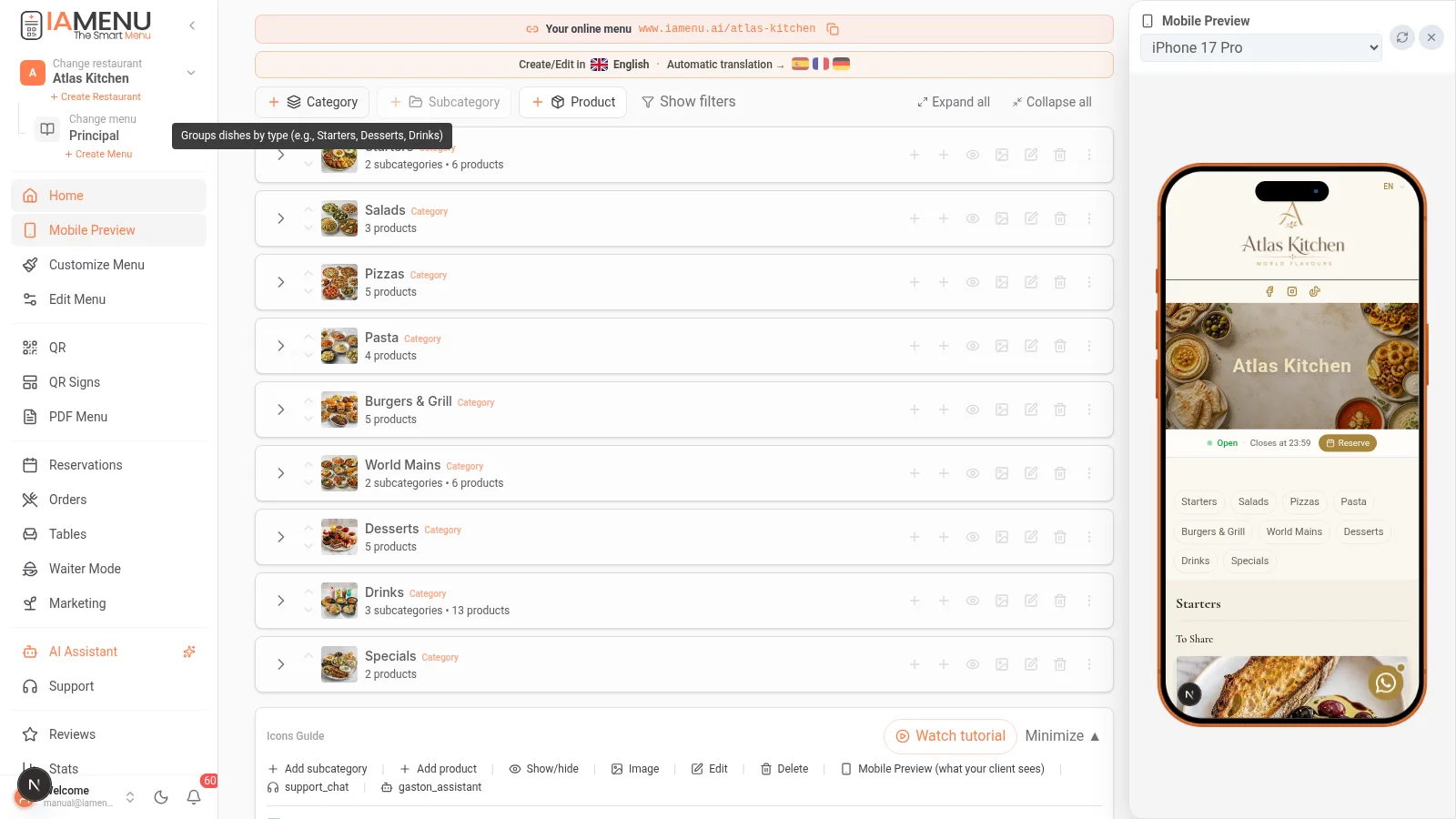
Можете да пренареждате:
- Категориите една спрямо друга (например да преместите Десерти преди Напитки)
- Подкатегориите в рамките на дадена категория
- Продуктите в рамките на тяхната подкатегория или категория
На мобилно устройство drag & drop е заменен от стрелки за сортиране. Натиснете иконата със стрелки нагоре/надолу до всеки елемент, за да промените позицията му.
Стъпки на мобилно устройство:
- Отидете до категорията или подкатегорията, която искате да пренаредите
- Използвайте стрелките нагоре/надолу до всеки елемент
- Промяната се запазва автоматично
Pro Tip
Професионален съвет: Поставете най-печелившите и популярни продукти на първите позиции във всяка категория. Проучванията показват, че клиентите обръщат най-голямо внимание на първите и последните елементи в списъка.
Стъпка 2: Преместване на продукти между категории
Когато реорганизирате менюто си, може да се наложи да преместите продукт от една категория в друга. Например да преместите „Тирамису“ от „Специалитети“ в „Десерти“ или да превърнете стандартен продукт в самостоятелен продукт.
За да преместите продукт между категории на компютър:
- Отворете менюто с опции на продукта (трите точки)
- Изберете „Премести в...“
- Изберете целевата категория и подкатегория
- Продуктът ще бъде преместен, като запази цялата си информация, изображения, преводи и алергени
Можете също така да плъзнете продукт директно върху друга категория, за да го преместите.
На мобилно устройство процесът е подобен:
- Натиснете опциите на продукта
- Изберете „Премести в...“
- Отидете до и изберете целевата категория
Tip
Важно: При преместване на продукт всички негови преводи, изображения, алергени и етикети се запазват непокътнати. Не е необходимо да конфигурирате нищо отново.
Стъпка 3: Множество менюта за различни часове
Много ресторанти се нуждаят от различни менюта според часа на деня: меню за закуска, меню за обяд, меню за вечеря или менюта за специални събития. С iaMenu можете да създадете няколко менюта и да определите кога всяко от тях да се показва автоматично.
За да създадете ново меню:
- В горната част на таблото натиснете селектора за меню (до името на активното меню)
- Кликнете върху „+ Създаване на меню“
- Задайте име: „Обедно меню“, „Вечерно меню“, „Коледно меню за събития“
- Конфигурирайте дните и часовете на активиране
- Добавете специфичните за това меню категории и продукти
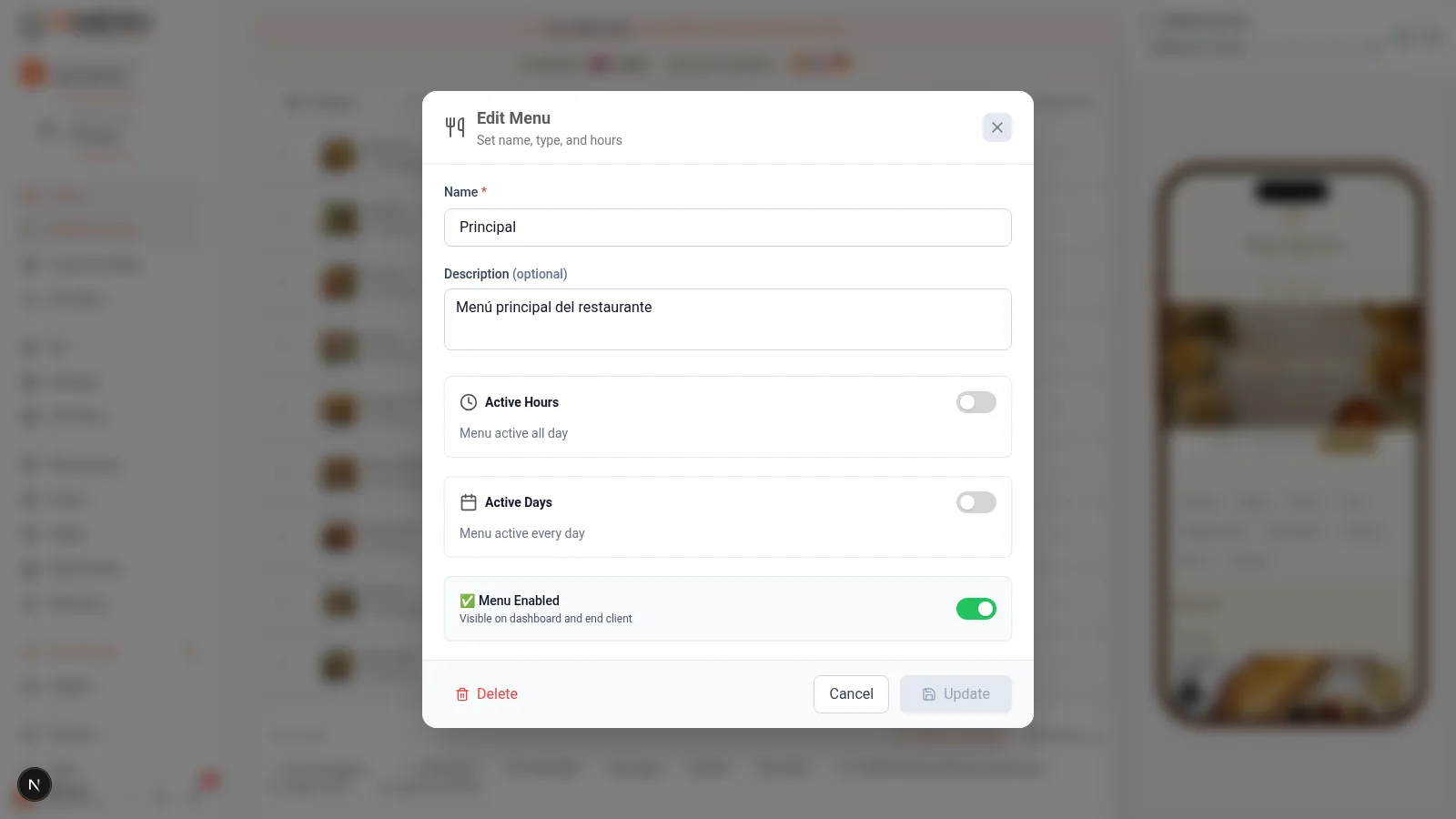
Реален пример: Ресторант с меню на деня от 12:00 до 16:00 ч. и пълно меню от 20:00 до 23:30 ч. Всяко меню се активира автоматично според часа.
На мобилно устройство:
- Натиснете името на текущото меню в горната част
- Изберете „+ Създаване на меню“
- Конфигурирайте името, часовете и активните дни
- Добавете съдържанието на новото меню
Споделени категории между менютата
Една ключова функционалност: можете да направите така, че определени категории да се показват в всички менюта. Например категорията „Напитки“ може да бъде налична както в обедното, така и във вечерното меню.
- Споделени категории (без зададено меню): Показват се във всички менюта
- Ексклузивни категории (със зададено меню): Показват се само в съответното меню
Pro Tip
Професионален съвет: За ресторанти с меню на деня създайте отделно меню с категориите „Първо ястие“, „Второ ястие“ и „Десерт“. Актуализирайте го всеки ден от мобилното си устройство за по-малко от 2 минути. Клиентите ви винаги ще виждат актуалното меню, когато сканират QR кода.
Стъпка 4: Актуализирайте менюто си, без да отпечатвате QR кода отново
Това е едно от най-големите предимства на iaMenu и причината, поради която хиляди ресторанти преминават от хартиено меню към дигитално меню с QR код.
QR кодът е динамичен: води към URL адрес, а не към PDF
Когато генерирате своя QR код с iaMenu, той води към уеб адреса на вашия ресторант (например iamenu.ai/mi-restaurante). QR кодът никога не се променя, но съдържанието, което показва, се актуализира в реално време.
Това означава, че можете:
- Да променяте цените незабавно (без повторно отпечатване)
- Да добавяте или премахвате продукти всеки ден, ако желаете
- Да активирате менюто на деня сутрин и пълното меню вечер
- Да коригирате грешки в имената или описанията незабавно
- Да добавяте нови езици за туристическия сезон
- Да актуализирате алергените, когато промените дадена рецепта
Как работи:
- Отпечатаният ви QR код води към
iamenu.ai/tu-restaurante - Извършвате каквато и да е промяна в таблото (цена, продукт, език...)
- Клиентите ви сканират същия QR код и виждат актуализираната версия
- Никога не е необходимо да отпечатвате QR кода отново
Актуализирането от мобилно устройство е също толкова лесно:
- Отворете iaMenu на телефона си
- Направете необходимите промени (цени, продукти, часове)
- Запазете и готово: клиентите ви виждат новата версия незабавно
Importante
Внимание: Единствената причина да отпечатате QR кода отново би била промяна на URL адреса на ресторанта ви (slug). Ако променяте само съдържание, цени или езици, съществуващият QR код ще продължи да работи напълно нормално.
Често срещани случаи на употреба
| Ситуация | Решение с iaMenu | Трябва ли да отпечатате QR кода отново? |
|---|---|---|
| Увеличение на цените с 5% | Актуализирайте цените в таблото | Не |
| Ново сезонно ястие | Създайте и активирайте продукт | Не |
| Различно меню на деня всеки ден | Редактирайте категориите на дневното меню | Не |
| Специално меню за Свети Валентин | Създайте меню за събитие с дата | Не |
| Меню на 3 езика за лятото | Активирайте допълнителни езици | Не |
| Премахване на изчерпан продукт | Деактивирайте продукта временно | Не |
| Промяна на снимка на ястие | Качете ново изображение или го генерирайте с AI | Не |
Устойчивост: въздействието на дигиталното меню върху околната среда
Една от ползите, които много ресторанти не вземат предвид: използването на дигитално меню с QR код вместо печатни менюта значително намалява потреблението на хартия.
- Средностатистически ресторант отпечатва между 50 и 200 менюта годишно (при смяна на сезоните, повреди и актуализации на цените)
- Секторът на хотелиерството и ресторантьорството е отговорен за хиляди тонове изхвърлена хартия от менюта всяка година
- С iaMenu едно-единствено отпечатване на QR кода заменя всички тези повторни отпечатвания
Tip
Факт: Според проучвания в сектора дигитализацията на менютата може да намали потреблението на хартия в ресторантите с до 42%. Веднъж отпечатан, QR кодът издържа толкова дълго, колкото стикерът или поставката, върху която го поставите.
7 реални проблема при управлението на хартиено меню (и как дигиталното меню ги решава)
Ако все още използвате печатни менюта, тези проблеми вероятно са ви познати. Това са най-често срещаните болни точки в ресторантьорството, които изчезват, когато преминете към дигитално меню с QR код.
1. Промяната на цените изисква повторно отпечатване на цялото меню
При хартиено меню увеличаването на цената на едно ястие означава да отпечатате отново всички копия. Ако имате 40 маси с по 2 менюта на всяка, това са 80 нови менюта. С дигитално меню променяте цената в таблото и всички клиенти виждат актуализацията незабавно.
Реална цена: Средностатистически ресторант харчи между 500 и 2 000 EUR годишно само за повторно отпечатване на менюта. С iaMenu този разход се свежда до нула още от първия ден.
2. Изчерпани продукти, които продължават да присъстват в менюто
Клиент поръчва ястие, което не сте сервирали от 3 дни, защото основната съставка е свършила. При печатно меню не можете да направите нищо, освен сервитьорът да обясни ситуацията. С дигитално меню деактивирате продукта за 2 секунди и той автоматично изчезва от менюто. Когато отново е наличен, го активирате с едно докосване.
3. Менюто на деня се променя ежедневно
Ресторантите с меню на деня трябва да актуализират менюто си всяка сутрин. При хартиено меню това означава ръчно изписани табла, ежедневни фотокопия или устно представяне. С iaMenu редактирате менюто на деня от мобилното си устройство за 2 минути преди отваряне. Клиентите ви сканират QR кода и автоматично виждат актуализираното меню за деня.
4. Туристически сезон без меню на други езици
Лятото настъпва и ресторантът ви започва да приема германски, френски и английски туристи. Менюто ви е само на испански. Наемането на професионални преводачи струва между 200 и 500 EUR на език. С iaMenu активирате до 54 езика с едно кликване, а AI превежда цялото ви меню с гастрономически контекст за минути. Научете повече за автоматичните преводи.
5. Задължителни алергени, които никой не актуализира
Регламентът на ЕС 1169/2011 изисква да се посочват 14-те алергена във всяко ястие. При печатно меню актуализирането на алергените при промяна на рецепта е досаден процес, който много ресторанти пропускат. С iaMenu AI Super Chef автоматично открива алергените всеки път, когато създадете или редактирате продукт. Вижте раздела за съответствие с нормативните изисквания, за да разберете повече за глобите до 6 000 EUR при неспазване.
6. Остарели или липсващи снимки на ястия
Хартиено меню без снимки губи до 30% от конверсиите според проучвания в сектора. Но професионалните фотосесии струват между 500 и 1 500 EUR. С iaMenu можете да генерирате професионални изображения с GPT Image директно от таблото или да помолите GASTON да ги генерира на партиди. Без фотограф, без фотосесия, без чакане.
7. Да не знаете кои ястия работят добре и кои не
При печатно меню нямате данни. Не знаете кои продукти разглеждат клиентите ви, кои игнорират и кои водят до най-много конверсии. С iaMenu разполагате с вградена аналитика: класация на най-гледаните продукти, сесии по часове и данни за взаимодействията, които ви помагат да вземате информирани решения за менюто си.
Pro Tip
Професионален съвет: Всеки от тези проблеми има скрита цена: време на персонала, пропуснати възможности, потенциални глоби и недоволни клиенти. Изчислете колко харчите в момента за повторно отпечатване, ръчни преводи и фотосесии. Вероятно сумата надхвърля 3 000 EUR годишно — точно толкова спестявате с iaMenu още от плана Starter.
GASTON: Управление с глас
Не забравяйте, че можете да използвате GASTON, асистента с AI, за да управлявате менюто си с естествен език:
- „Премести паелята в категорията Оризови ястия“
- „Дублирай Американо кафето и промени цената на 3 евро“
- „Пренареди десертите по цена от най-ниската към най-високата“
- „Създай меню, наречено Меню на деня, с категориите Първо ястие, Второ ястие и Десерт“
Съвети и добри практики
Следвайте тези препоръки, за да управлявате ефективно дигиталното си меню:
- Поставяйте водещите ястия на първите позиции. Проучванията показват, че клиентите обръщат най-голямо внимание на първите и последните елементи в списъка. Използвайте drag & drop, за да поставите най-печелившите си ястия в горната част.
- Използвайте споделени категории за напитките. Ако имате обедно и вечерно меню, направете категорията „Напитки“ споделена, за да се показва и в двете менюта, без да дублирате продуктите.
- Актуализирайте менюто на деня от мобилно устройство. Всяка сутрин редактирайте ястията за деня от телефона си за по-малко от 2 минути преди отваряне. Клиентите ще виждат актуализираното меню, когато сканират QR кода.
- Деактивирайте продуктите, вместо да ги изтривате. Ако дадено ястие временно не е налично, деактивирайте го. Когато отново е налично, го активирайте с едно докосване. Така няма да загубите конфигурираните преводи, изображения и алергени.
- Използвайте GASTON за масови промени. Вместо да редактирате продуктите един по един, кажете на GASTON: „Увеличи с 5% всички цени в категорията Основни ястия“. Това е много по-бързо.
- Проверявайте менюто от изгледа на клиента. След като направите промени, сканирайте своя QR код, за да проверите дали всичко се показва правилно от гледната точка на клиента.
Отстраняване на често срещани проблеми
Drag & drop не работи в таблото
Drag & drop работи само в настолната версия. На мобилно устройство използвайте бутоните със стрелки нагоре/надолу за пренареждане. Ако сте на компютър и функцията не работи, опитайте да презаредите страницата.
Преместих продукт и той загуби изображението си
Това не би трябвало да се случва. При преместване на продукт всички негови изображения, преводи, алергени и етикети се запазват непокътнати. Ако изображението не се показва, презаредете страницата на таблото.
Множеството менюта не се сменят автоматично според часа
Проверете дали сте конфигурирали правилно дните и часовете за активиране на всяко меню. Също така проверете дали часовата зона на обекта е правилна в общите настройки.
Не виждам бутона за създаване на ново меню
Системата за множество менюта е налична в плановете Professional и Premium. Планът Starter позволява само едно меню. Обмислете надграждане на плана, ако се нуждаете от менюта за различни часове.
Клиентите виждат предишната версия на менюто
Промените се отразяват незабавно, когато клиент презареди страницата. Ако някой има отворена страница, докато извършвате промени, ще види новата версия следващия път, когато я обнови или сканира отново QR кода.
Често задавани въпроси
Трябва ли да отпечатам QR кода отново, когато променя менюто?
Не. QR кодът води към вашия URL адрес, а не към PDF файл. Промените се отразяват незабавно. Трябва да го отпечатате отново само ако промените URL адреса на ресторанта.
Мога ли да имам няколко менюта за различни часове?
Да. Създайте отделни менюта с автоматични часове на активиране. Категориите могат да бъдат споделени или ексклузивни за дадено меню.
Как да преместя продукт в друга категория?
Отворете менюто с опции на продукта и изберете „Премести в...“. Продуктът запазва всички свои изображения, преводи и алергени.
Как да пренаредя продуктите?
На компютър ги плъзнете и пуснете. На мобилно устройство използвайте стрелките. Промяната се запазва автоматично.
Колко ще спестя, ако се откажа от хартиеното меню?
Средностатистически ресторант харчи между 500 и 2 000 EUR годишно за повторно отпечатване на менюта. С iaMenu този разход се свежда до нула още от първия ден.
Свързани ръководства
Продължете с конфигурирането на дигиталното си меню чрез тези ръководства:
- Създаване на категории за организиране на секциите в менюто ви
- Създаване на продукти за добавяне на ястия с цени, изображения и AI описания
- QR код за генериране на професионални QR кодове със статистика за сканиранията
- PDF меню за експортиране на менюто ви в 10 професионални шаблона
- GASTON – вашият AI асистент за управление на менюто с гласови команди
Готови ли сте да управлявате дигиталното си меню без ограничения?
Създайте своя акаунт и разгледайте актуалните планове и условия.
Повече информация: