QR поръчки на масата, маси и режим за сервитьор: Системата за поръчки за ресторанти на IAMenu
10 min
Преходът от „QR меню“ към „система за поръчки“ е това, което спестява най-много време в залата: клиентът сканира QR кода на масата си, поръчва от мобилния си телефон, а поръчката се появява в твоя кухненски канбан със звуково известие. Без приложения, без комисиони за поръчка и без да сменяш своя TPV — iaMenu е допълнението, което приема поръчките, а не замества касовата ти система.
Какво ще научиш в този раздел
- Да активираш дигиталните поръчки и да избереш режим на работа
- Да създадеш своите маси (с типове: зала, бар, тераса...) и техните QR кодове
- Как клиентът поръчва от масата
- Да управляваш поръчките в канбана: получаване, приготвяне, сервиране
- Режим „Сервитьор“: приемане на поръчки от мобилния телефон на сервитьора
- Сервитьори с PIN (без имейл)
- Поръчки за вкъщи и поръчки без маса
Стъпка 1: Активирай поръчките и избери режим
Влез в Поръчки → Настройки от страничното меню. Активирай „Дигитални поръчки в публичното ти меню“ и избери как искаш да работиш:
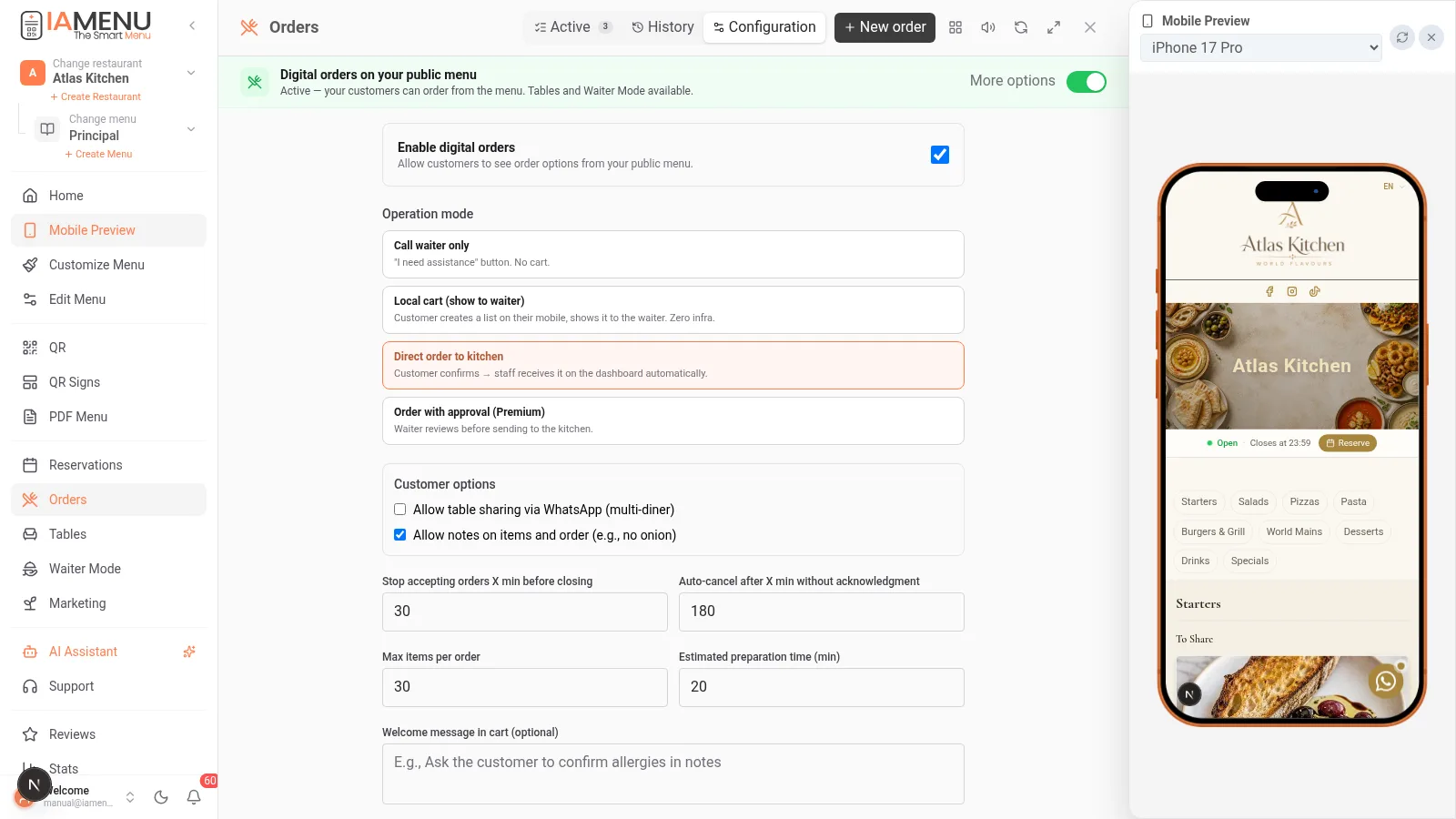
| Режим | Какво прави | Идеален за |
|---|---|---|
| Само повикване на сервитьор | Клиентът натиска бутон и уведомява залата; няма количка | Класическо обслужване с дигитална помощ |
| Локална количка (показване на сервитьора) | Клиентът съставя списъка си и го показва на сервитьора | Плавен преход към дигитални поръчки |
| Директна поръчка към кухнята | Поръчката влиза директно в канбана (препоръчително) | Тераси, голям оборот, малко персонал |
| Поръчка с одобрение | Персоналът приема всяка поръчка, преди тя да влезе в кухнята | Пълен контрол, Premium |
Освен това можеш да настроиш: до колко минути преди затваряне приемаш поръчки, дали клиентът може да добавя бележки към ястие („без лук“), приблизителното време за приготвяне и приветственото съобщение в количката.
Планове: Professional включва 200 поръчки/месец; Premium — неограничени поръчки и четирите режима. Starter не включва поръчки.
Стъпка 2: Създай своите маси и техните QR кодове
Влез в Маси от страничното меню:
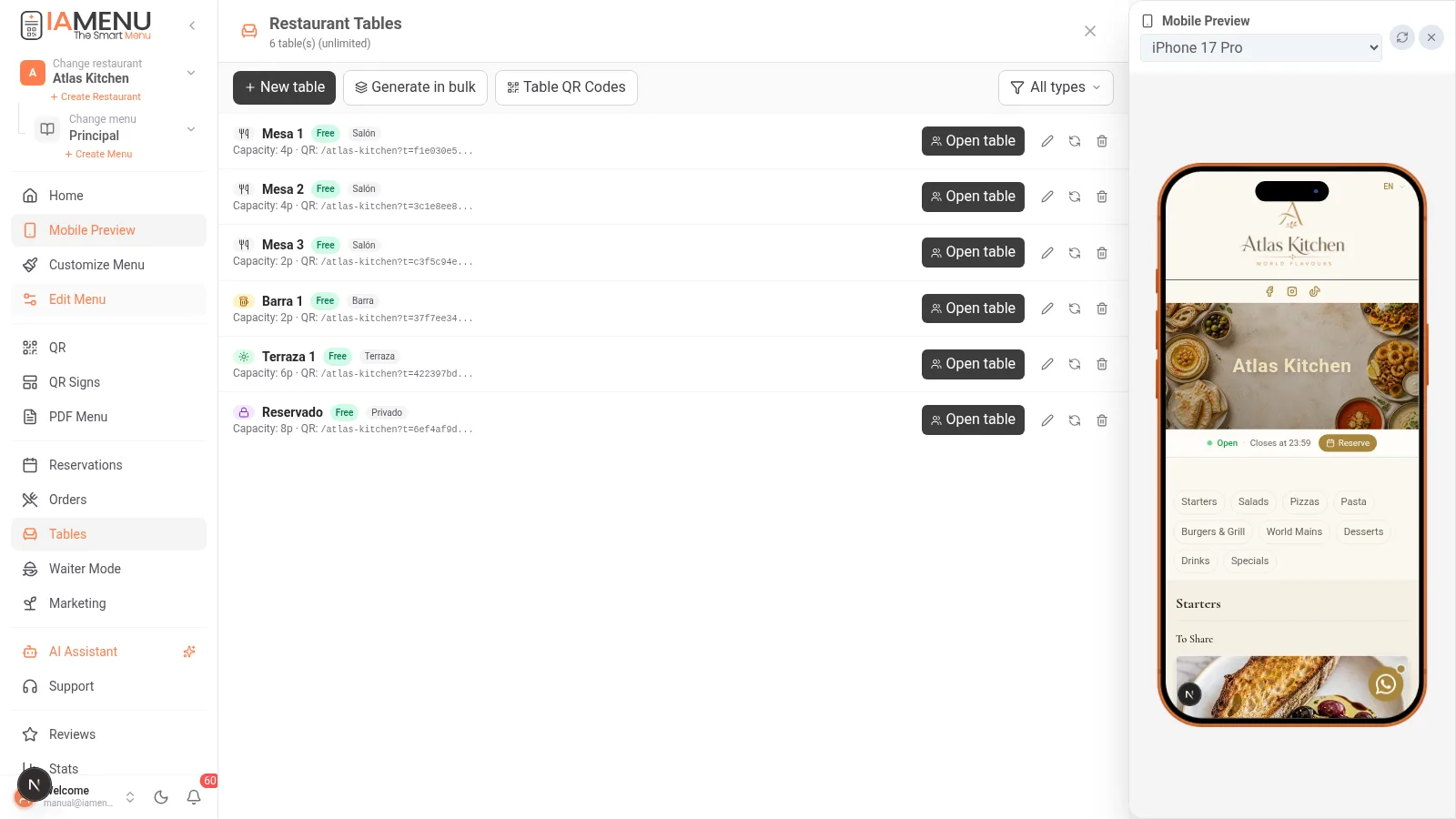
- Създавай маси една по една или групово („създай 12 маси“ с едно кликване)
- Всяка маса има тип (🍽️ маса, 🍻 бар, 🍸 коктейл, 🔒 резервирана, ☀️ тераса), капацитет и местоположение
- Всяка маса получава уникален и постоянен QR код: ако промениш менюто, QR кодът продължава да работи (никога не го отпечатваш отново)
- Отваряне/затваряне на маса: когато настаниш група, отваряш масата; всички нейни поръчки остават групирани с натрупаната обща сума
За да отпечаташ красиви QR кодове за масите, използвай QR плакати → QR кодове за маси: генерира се многостраничен PDF с един и същ елегантен шаблон за всички маси и с номера на всяка от тях. Научи повече в раздела за QR кодове.
Стъпка 3: Така поръчва клиентът
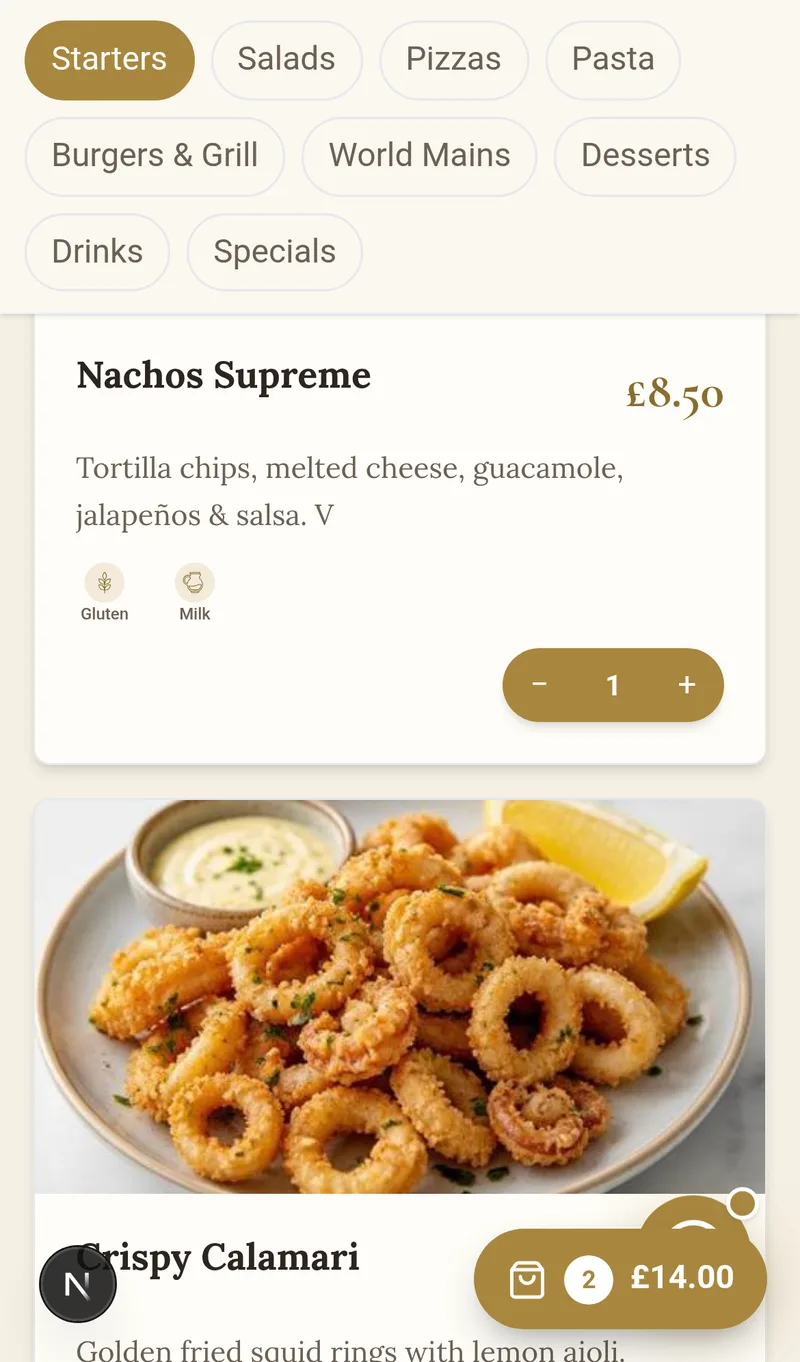
- Клиентът сканира QR кода на масата си → отваря се твоето меню с известие „Маса 4“
- Натиска „+ Добави“ върху желаните ястия (със снимки, алергени и описание на своя език)
- Плаващият бутон на количката показва общата сума през цялото време
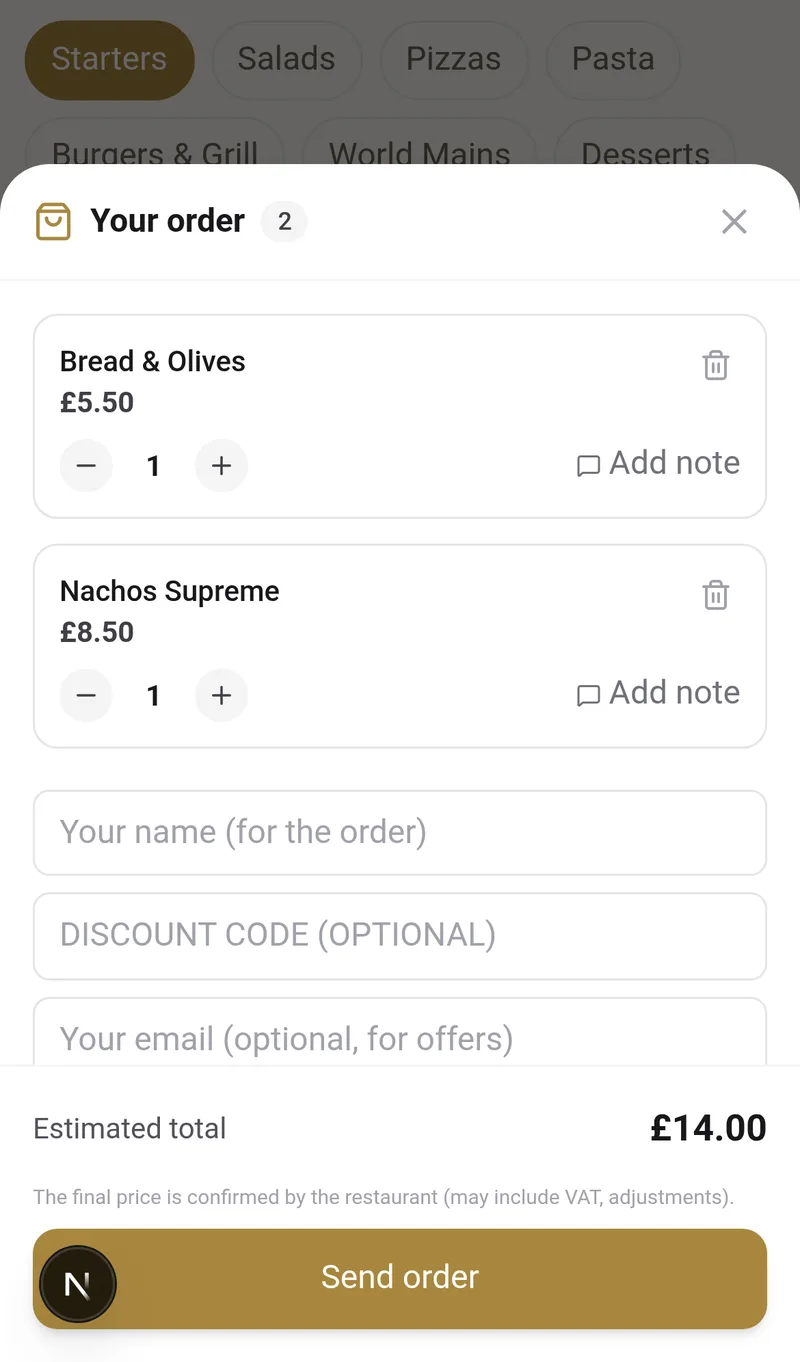
- В количката може да коригира количествата, да добавя бележки към ястие, да въведе код за отстъпка (от твоите промоции) и да остави имейла си за оферти (опция за съгласие, която захранва твоя CRM)
- Натиска „Изпрати поръчката“ → получава линк, чрез който да проследява поръчката си и да поиска сметката, без да се регистрира
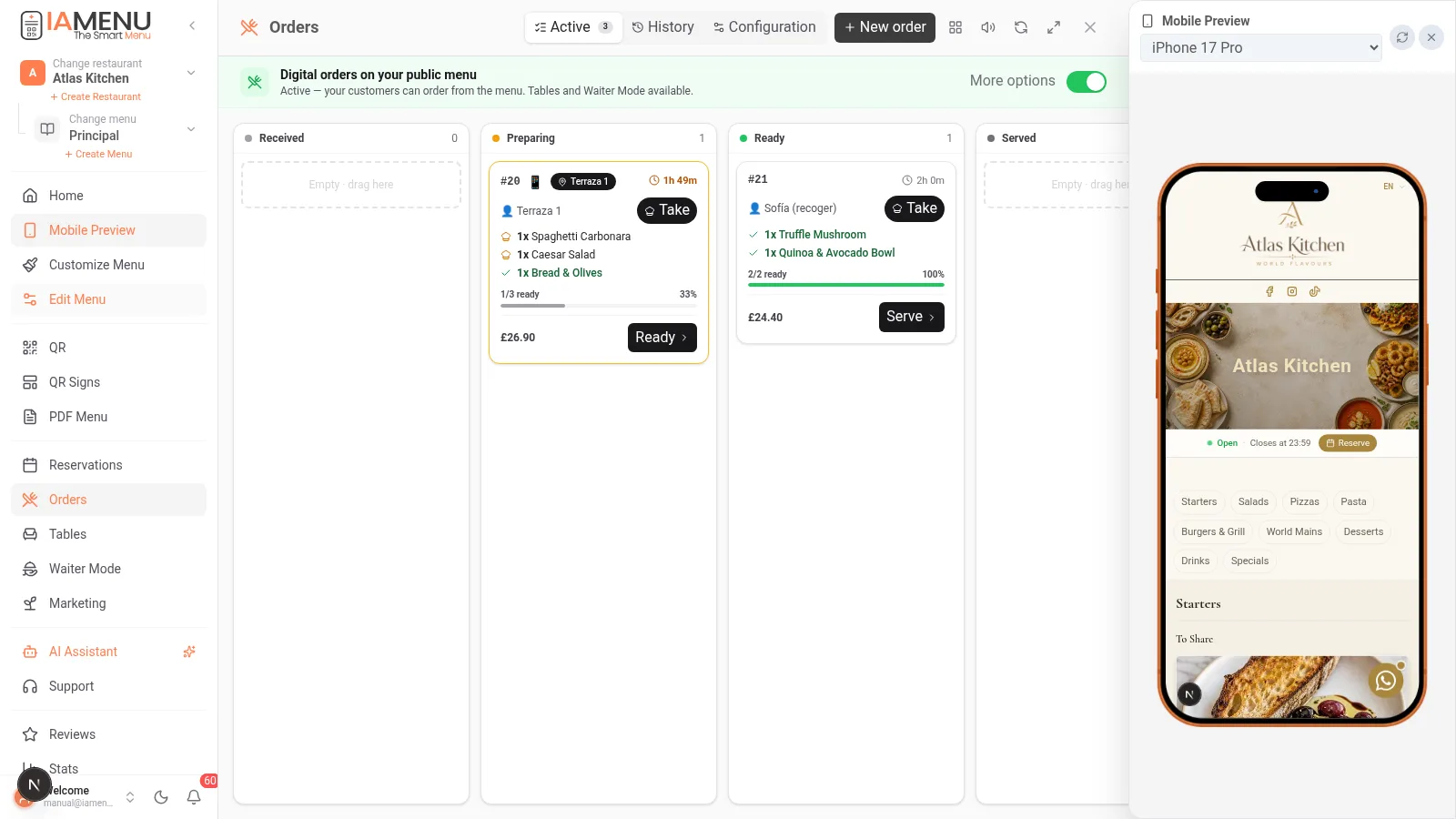
Докато клиентът поръчва от мобилния си телефон, ти виждаш как поръчката влиза в панела Поръчки в реално време със звуково известие. Всяка карта показва масата, ястията, бележките и изминалото време.
Importante
Цената, която клиентът вижда при поръчването, се ЗАМРАЗЯВА в поръчката (snapshot). Ако промениш цена по-късно, вече изпратените поръчки не се променят. Крайната сметка се таксува от твоя обичаен TPV: iaMenu не обработва плащанията на клиента.
Стъпка 4: Кухненският канбан
Панелът „Поръчки“ е табло в стил Trello с пълния цикъл:
Получени → Приготвят се → Готови → Сервирани → Завършени
- Плъзгай картите между колоните или използвай бутоните (Поеми → Готово → Сервирай)
- Маркирай отделни ястия като готови: картата показва напредъка „2/3 готови“
- Работа с няколко готвачи: всеки готвач може да „Поеме“ поръчки и да филтрира само своите
- Кухненски режим на цял екран за кухненския таблет (KDS)
- История + CSV експорт: всички минали поръчки, филтрирани по дата, маса или готвач
- Статистики: средна сметка, времена за приготвяне, пикови часове и най-поръчвани продукти в Статистики
Стъпка 5: Режим „Сервитьор“
За персонала в залата има специален изглед, предназначен за мобилния телефон на сервитьора:
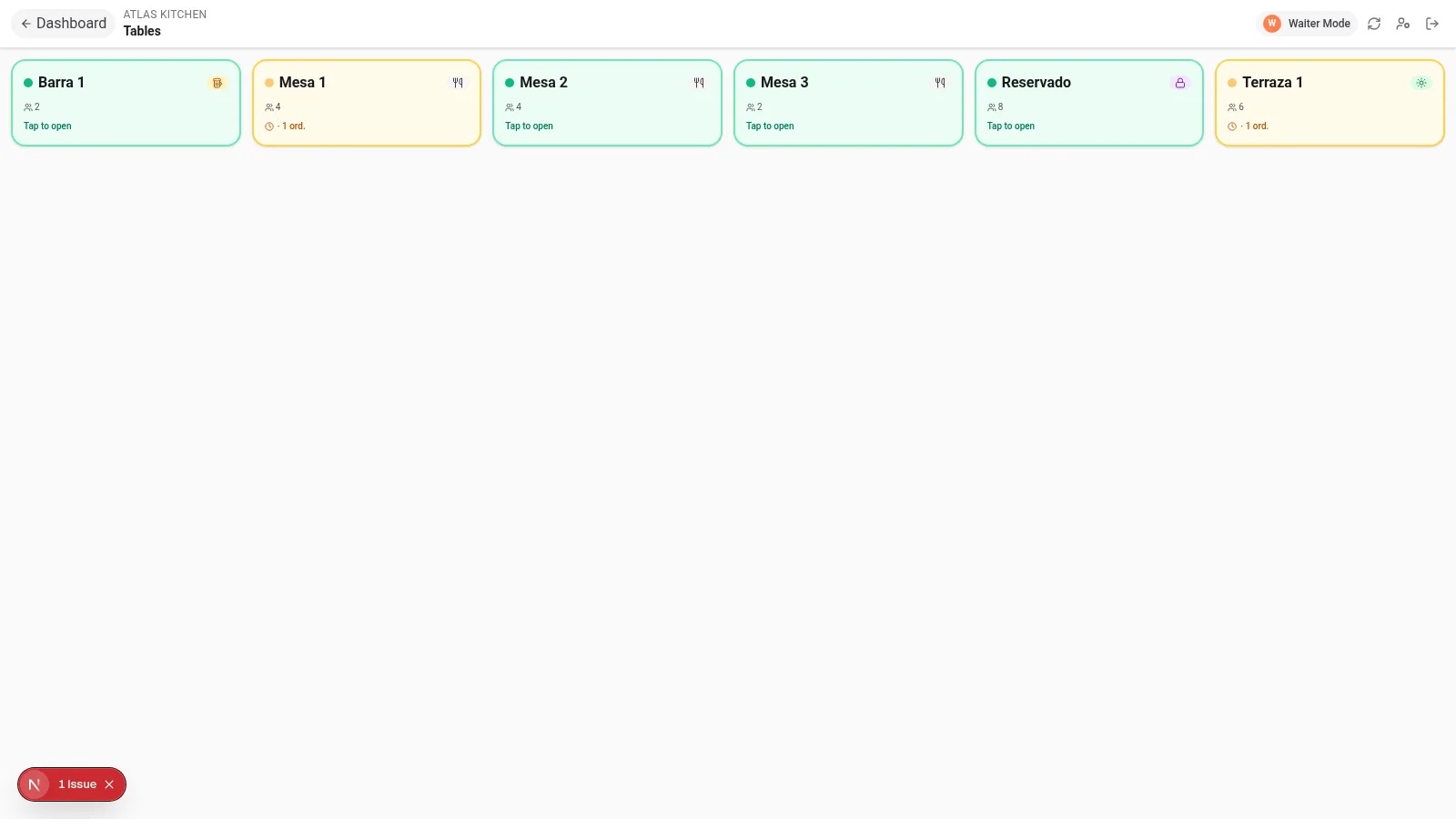
- Натисни Режим „Сервитьор“ в страничното меню (появява се, когато поръчките са активирани)
- Сервитьорът вижда мрежа от маси с техния статус: свободна, отворена, с чакащи поръчки
- Докосва маса → приема поръчката, използвайки същото визуално меню като клиента (снимки, алергени и всичко необходимо)
- Поръчката влиза в канбана като всички останали, като името на сервитьора се записва
Той може също да регистрира ръчни поръчки, получени по телефон или WhatsApp, чрез бутона „+ Нова поръчка“ в панела, като посочи източника.
Стъпка 6: Сервитьори с PIN (без имейл)
Твоите сервитьори не се нуждаят от служебен имейл. Както при професионалните TPV системи:
- В Моят екип създай „Сервитьор (само с PIN)“: име + 4-цифрен PIN
- Сервитьорът влиза от мобилния си телефон, като избира своята карта и въвежда PIN кода си
- Сесията му продължава 12 часа и той вижда само необходимото: Поръчки, Резервации, Маси и Меню
- При промяна на PIN кода предишните сесии се анулират (напуснал служител = едно кликване)
Стъпка 7: За вкъщи, food trucks и бизнеси без маси
Масите са по избор. Ако клиентът сканира общия ти QR код (без маса):
- Поръчката изисква неговото име („Поръчка за София“) и влиза в кухнята по същия начин
- Идеално за поръчки за вкъщи, food trucks и щандове
- Поръчките без маса се маркират с 🥡 в канбана
Tip
Работното време също е по избор: ако не е зададено работно време, поръчките се приемат винаги. Ако зададеш работно време, извън него клиентът вижда „Отваряме в 12:00“ с твоя телефонен номер, на който може да се обади.
Какво iaMenu НЕ прави (нарочно)
- Не таксува клиента: сметката се таксува от твоя TPV. iaMenu приема поръчката.
- Не издава данъчни фактури: това вече се прави от твоя TPV.
- Не извършва доставки до дома: за доставки свържи менюто си с външните канали.
Философия: инструмент, който помага, а не усложнява. iaMenu е най-доброто допълнение към твоя TPV, а не негов заместител.
Решаване на често срещани проблеми
Клиентът не вижда бутона за поръчване
Провери дали „Дигитални поръчки“ е активирано в Поръчки → Настройки, дали планът ти го включва (Professional/Premium или trial) и дали си в рамките на работното време за поръчки.
Поръчката не издава звук в кухнята
Звукът изисква разделът на панела да е отворен. Активирай иконата на високоговорителя в горната част на панела „Поръчки“ и увеличи звука на кухненското устройство.
Поръчка е пристигнала на грешната маса
Отвори поръчката → „Премести на друга маса“ → избери правилната маса. Можеш да преместиш само отделната поръчка или всички поръчки от сесията.
Свързани ръководства
- QR кодове и плакати за отпечатване на QR кодовете на масите
- Резервации, за да могат клиентите не само да поръчват, но и да резервират
- Маркетинг за събиране на имейла на клиента при поръчка и връщането му отново
- Изглед за клиента за усъвършенстване на менюто, което клиентът вижда
Готов ли си твоите маси да поръчват сами?
Създай своя акаунт и разгледай актуалните планове и условия.