Влизане в IAMenu – вход с Google или имейл
2 min
Достъпът до iaMenu е бърз и сигурен. Можете да влезете с профила си в Google само с едно кликване или да използвате своя имейл и парола. В това стъпка по стъпка ръководство ще научите и двата начина за достъп, как да възстановите паролата си, ако я забравите, и съвети за защита на профила си. Независимо дали управлявате ресторант, хотел или верига от обекти, процесът е един и същ. Приблизително време: 3 минути.
Какво ще научите в този раздел
- Как да отворите страницата за вход
- Как да влезете с Google (най-бързият метод)
- Как да влезете с имейл и парола
- Как да възстановите забравена парола
- Съвети за сигурност на профила
Стъпка 1: Отваряне на страницата за вход
За да започнете, отворете браузъра си и отидете на iamenu.ai. Ако нямате активна сесия, автоматично ще бъдете пренасочени към екрана за вход. Можете също да отворите страницата директно, като въведете iamenu.ai/login в адресната лента.
На настолен компютър ще видите елегантен екран с логото на IAMenu, бутона „Продължаване с Google“ в горната част и формуляра за имейл и парола под него.
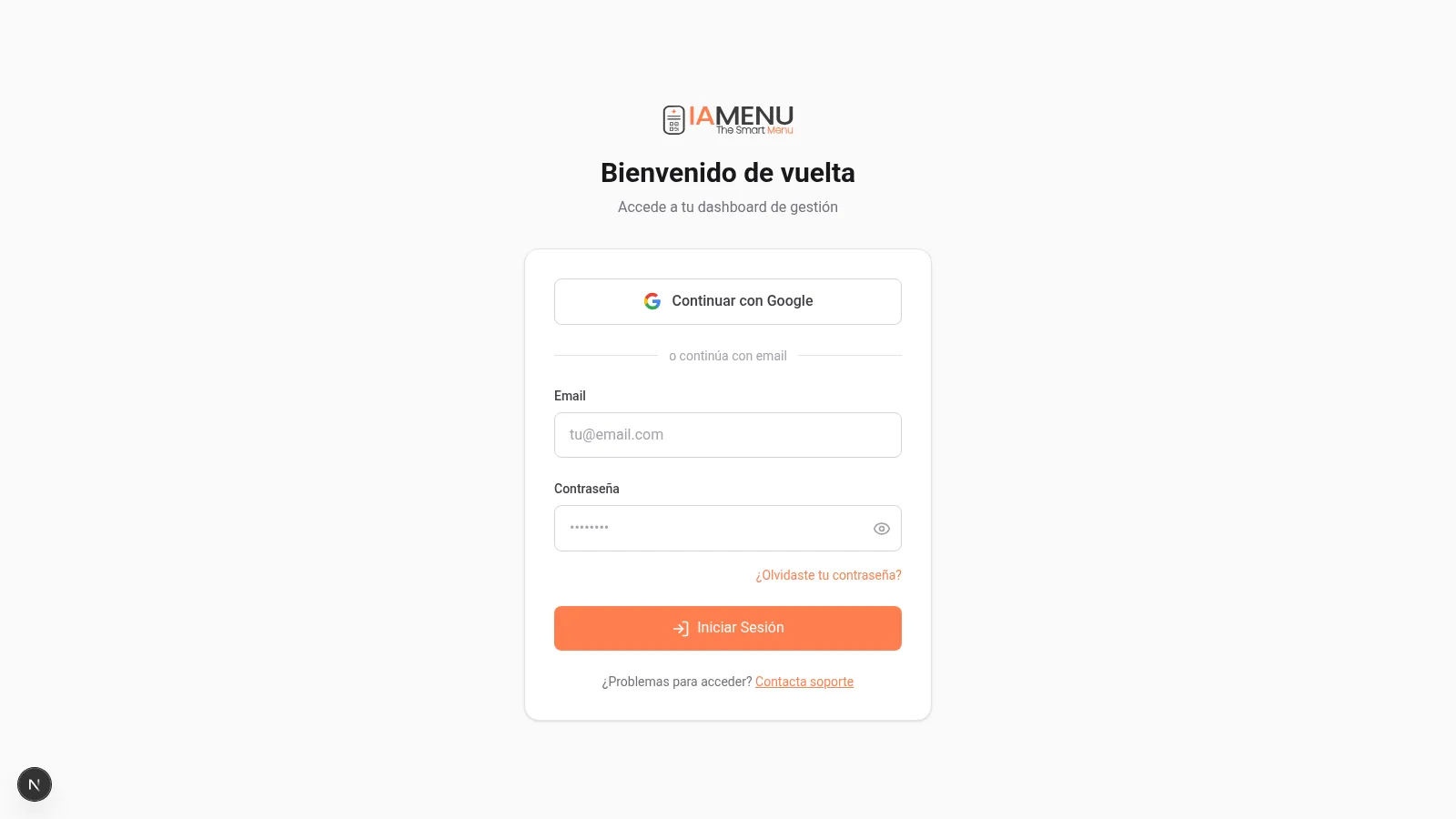
Интерфейсът за вход показва:
- Бутон за Google в горната част (бърз достъп)
- Разделител „или продължете с имейл“
- Полета за имейл и парола
- Бутон „Вход“
На мобилно устройство екранът за вход се адаптира автоматично към размера на екрана. Всички елементи са достъпни с една ръка.
Мобилният дизайн е идентичен по отношение на функционалността: бутонът за Google е отгоре, а формулярът за имейл е под него.
Tip
Ако вече имате активна сесия, IAMenu ще ви пренасочи директно към таблото, без да е необходимо да влизате отново.
Стъпка 2: Вход с Google (препоръчително)
Най-бързият начин за достъп до IAMenu е чрез профила ви в Google. Необходимо е само едно кликване и няма нужда да помните допълнителна парола. Този метод използва протокола OAuth на Google, което означава, че IAMenu никога не вижда и не съхранява паролата ви за Google.
- Натиснете бутона „Продължаване с Google“ в горната част на формуляра
- Ще се отвори изскачащ прозорец на Google, в който да изберете профила си в Gmail
- Google ще упълномощи достъпа и автоматично ще се върнете в IAMenu
- Ще бъдете пренасочени към таблото на ресторанта си
Целият процес отнема по-малко от 5 секунди. Не е необходимо да помните парола.
- Докоснете бутона „Продължаване с Google“
- Мобилното ви устройство ще покаже избора на профил в Google
- Изберете профила, свързан с IAMenu
- Автоматично ще се върнете към таблото
На мобилно устройство, ако вече сте влезли в профила си в Google, процесът е почти незабавен.
Tip
Ако сте създали профила си в IAMenu с имейл и искате да започнете да използвате Google за вход, уверете се, че използвате един и същ имейл и в двата случая. IAMenu автоматично свързва профилите по имейл.
Стъпка 3: Вход с имейл и парола
Ако предпочитате да не използвате Google, можете да влезете с имейла и паролата, които сте използвали при регистрацията в IAMenu. Този метод е подходящ, ако компанията ви има политики, ограничаващи използването на лични профили в Google, или ако просто предпочитате да управлявате идентификационните си данни отделно.
- В полето „Имейл“ въведете своя имейл адрес
- В полето „Парола“ въведете паролата си
- По желание поставете отметка в полето „Запомни ме“, за да запазите сесията си активна
- Натиснете бутона „Вход“
Можете да използвате иконата на окото вдясно от полето за парола, за да покажете или скриете въведеното. Това е полезно, за да проверите дали няма грешки при изписването.
- Докоснете полето „Имейл“ и въведете своя имейл
- Докоснете полето „Парола“ и въведете паролата си
- Натиснете „Вход“
На мобилно устройство клавиатурата автоматично се настройва според типа на полето: клавиатура за имейл при въвеждане на имейл и текстова клавиатура при въвеждане на парола.
Importante
Ако въведете неправилен имейл или парола, IAMenu ще покаже съобщение за грешка в червено над формуляра. Проверете дали имейлът е изписан правилно и дали паролата е вярна (различават се главни и малки букви).
Стъпка 4: Възстановяване на паролата
Ако сте забравили паролата си, не се притеснявайте. IAMenu ви позволява лесно да я възстановите чрез връзка за промяна на паролата, изпратена на имейла ви. Процесът е бърз и сигурен, тъй като връзката може да се използва само веднъж и е валидна за ограничено време.
- На екрана за вход натиснете връзката „Забравена парола?“ под полето за парола
- Ще се отвори нова страница, в която трябва да въведете имейла си
- Натиснете „Изпрати връзка за възстановяване“
- Проверете входящата си поща (както и папката за спам)
- Натиснете връзката в имейла, за да създадете нова парола
След като създадете новата си парола, ще можете да влизате нормално с нея.
- Докоснете „Забравена парола?“ на екрана за вход
- Въведете имейла си на страницата за възстановяване
- Натиснете „Изпрати връзка за възстановяване“
- Отворете имейла на мобилното си устройство и докоснете връзката
- Създайте новата си парола
Връзката за възстановяване изтича след няколко часа, затова я използвайте възможно най-скоро.
Tip
Ако не получите имейла за възстановяване след няколко минути, проверете папката за спам или нежелана поща. Ако използвате Gmail, проверете и раздела Промоции.
Стъпка 5: Съвети за сигурност на профила
Поддържането на профила ви в IAMenu защитен е от съществено значение, особено ако управлявате дигиталното меню на ресторант, хотел или верига от обекти. Профилът ви съдържа чувствителна информация за цените, продуктите и настройките на бизнеса ви.
Добри практики за сигурност:
- Използвайте Google за вход, когато е възможно. Това е по-сигурно, защото използва удостоверяването на Google, включително потвърждаването в две стъпки, ако сте го активирали в профила си в Google
- Изберете силна парола, ако използвате имейл: минимум 8 знака, включващи главни и малки букви, цифри и специални символи
- Не споделяйте идентификационните си данни с други служители. IAMenu включва система за екипи и разрешения, която ви позволява да поканите персонала си с конкретни роли и разрешения (Owner, Manager, Chef, Staff)
- Излизайте от профила си, когато използвате споделен или обществен компютър, като натиснете аватара си и изберете „Изход“
- Периодично преглеждайте достъпа от настройките на бизнеса си, за да се уверите, че достъп имат само упълномощени лица
Importante
Никога не споделяйте паролата си с други служители. Ако е необходимо някой друг да получи достъп до системата, поканете го като потребител с подходяща роля (Chef, Manager, Staff) от настройките на бизнеса си. Всяка роля има различни разрешения, с които се контролира какво може да вижда и променя всеки човек. Вижте раздела за екипи и разрешения в настройките на бизнеса си, за да научите как да управлявате екипа си.
Съвети и добри практики
Следвайте тези препоръки, за да управлявате профила си сигурно и ефективно:
- Използвайте Google винаги, когато можете. Това е по-бързо и по-сигурно. Ако профилът ви в Google има потвърждаване в две стъпки, профилът ви в IAMenu наследява тази защита.
- Използвайте уникална парола. Не използвайте паролата си за IAMenu в други уебсайтове. Изберете поне 8 знака, включващи букви, цифри и символи.
- Поканете екипа си с роли. Не споделяйте идентификационните си данни. IAMenu ви позволява да поканите служители с конкретни разрешения (Owner, Manager, Chef, Staff). Всеки човек има собствен достъп.
- Излизайте от профила си на споделени устройства. Ако използвате обществен или споделен компютър, излезте от профила си, когато приключите. Натиснете аватара си и изберете „Изход“.
- Периодично преглеждайте достъпа. От настройките на бизнеса си можете да видите кой има достъп и да премахнете потребители, които вече не работят с вас.
- Поставете отметка в полето „Запомни ме“. На личното си устройство активирайте тази опция, за да не се налага да въвеждате идентификационните си данни всеки път.
Често срещани проблеми
Не мога да вляза в профила си
Проверете дали имейлът е правилен и дали паролата различава главни и малки букви. Ако използвате Google, уверете се, че сте избрали правилния профил в Gmail.
Не получавам имейл за възстановяване на паролата
Проверете папката за спам или нежелана поща. В Gmail проверете и раздела „Промоции“. Ако имейлът не пристигне до 5 минути, поискайте връзката отново.
Бутонът за Google не работи
Проверете дали нямате активен блокер на изскачащи прозорци. Входът с Google отваря изскачащ прозорец, който някои браузъри блокират. Добавете изключение за iamenu.ai.
Показва се съобщение, че имейлът ми вече е регистриран
Възможно е вече да сте създали профил с този имейл. Опитайте да влезете с паролата си или използвайте опцията за възстановяване. Ако първоначално сте използвали Google, натиснете „Продължаване с Google“.
Сесията ми постоянно изтича
Проверете дали браузърът ви не блокира бисквитките на iamenu.ai. Бисквитките са необходими, за да поддържате сесията си активна. Можете също да поставите отметка в полето „Запомни ме“ при вход.
Често задавани въпроси
Мога ли да влизам с Google?
Да. Това е най-бързият и сигурен метод. Необходимо е само едно кликване и IAMenu никога не вижда паролата ви за Google.
Какво да направя, ако съм забравил паролата си?
Натиснете „Забравена парола?“ на екрана за вход. Въведете имейла си и ще получите връзка за създаване на нова парола. Връзката изтича след няколко часа.
Мога ли да свържа профила си с имейл с Google?
Да. Ако използвате един и същ имейл и в двата случая, IAMenu автоматично свързва профилите. Можете да влизате с всеки от двата метода.
Сигурно ли е да влизам в IAMenu?
Да. IAMenu използва HTTPS криптиране и сигурно удостоверяване. Паролите се съхраняват като хеш, никога като обикновен текст. Ако използвате Google, се възползвате и от потвърждаването в две стъпки.
Мога ли да използвам IAMenu на няколко устройства?
Да. Сесията ви работи едновременно на компютър, мобилно устройство и таблет. Промените, които правите на едно устройство, се отразяват незабавно на останалите.
Свързани ръководства
Продължете с настройването на дигиталното си меню с тези ръководства:
- Първоначална настройка за конфигуриране на първия ви ресторант стъпка по стъпка
- Табло за запознаване с контролния център на дигиталното ви меню
- Създаване на категории за организиране на разделите в менюто
- Създаване на продукти за добавяне на ястия с цени и изображения от GPT Image
- GASTON – вашият AI асистент за автоматизиране на управлението на менюто с изкуствен интелект
Готови ли сте да създадете дигиталното си меню с AI?
Създайте своя профил и разгледайте актуалните планове и условия.
Повече информация: