Kako prilagoditi digitalni QR meni za restoran (kompletan vodič)
10 min
Prilagođavanje digitalnog QR menija pomaže u održavanju doslednog vizuelnog identiteta i olakšava navigaciju. Koristite pregled da biste proverili da li boje, tekstovi i slike pravilno predstavljaju vaš restoran.
U ovom vodiču ćete korak po korak naučiti kako da podesite informacije o restoranu, aktivirate WhatsApp, prilagodite radno vreme i dizajnirate vizuelni stil svog online menija. Ceo proces traje manje od 10 minuta.
Šta je korisnički prikaz QR menija?
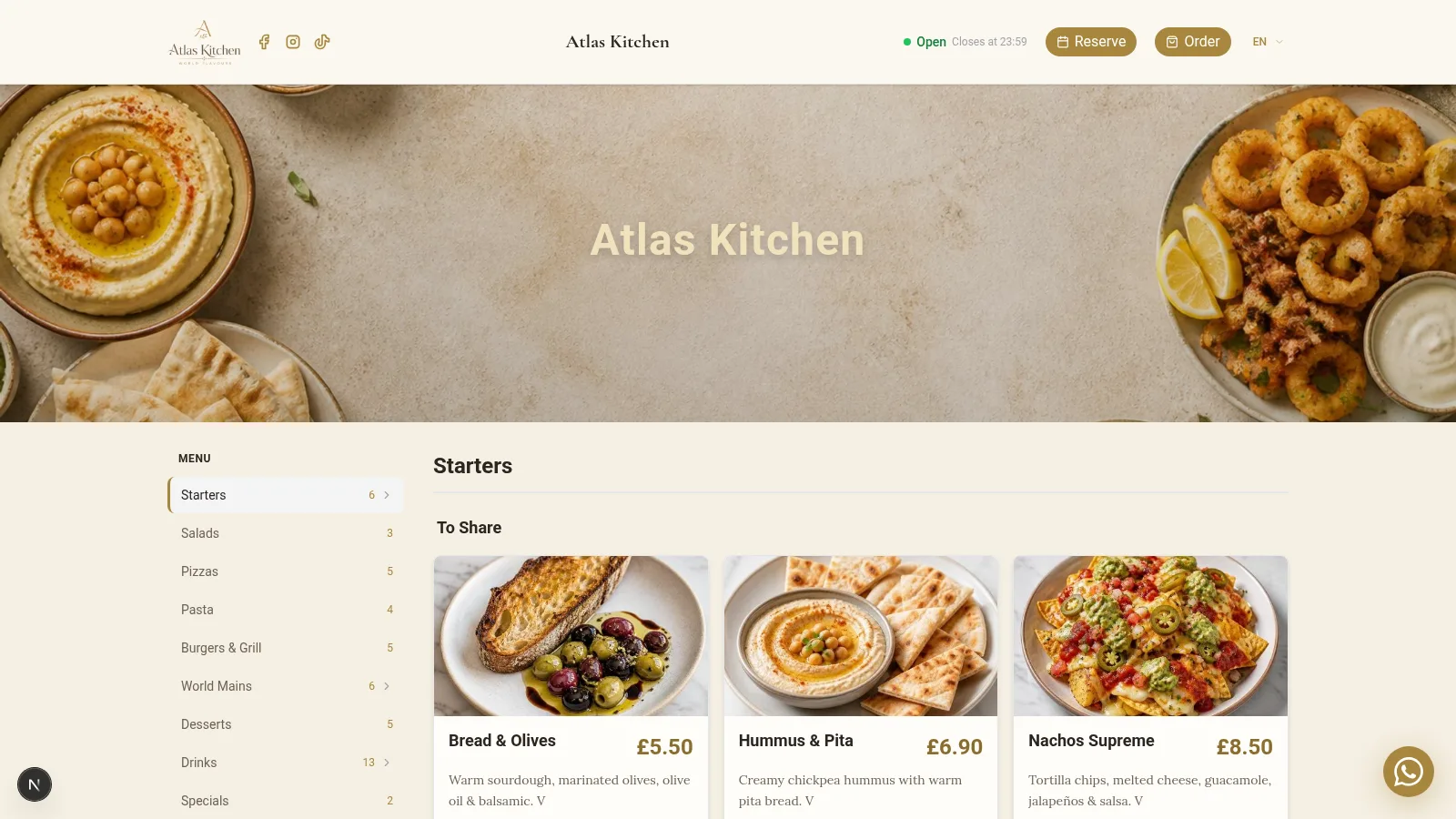
Korisnički prikaz je javna verzija vašeg digitalnog jelovnika. To je ono što će korisnik videti kada skenira QR kod svojim mobilnim telefonom ili pristupi linku menija.
Ovaj prikaz obuhvata sve vidljive elemente:
- Logo restorana sa podesivom pozicijom
- Glavna slika prilagođena za zaglavlje
- Kategorije i proizvodi organizovani po odeljcima
- Cene i opisi na jeziku korisnika
- Indikatori alergena sa automatskim ikonama
- Društvene mreže povezane sa vašim profilima
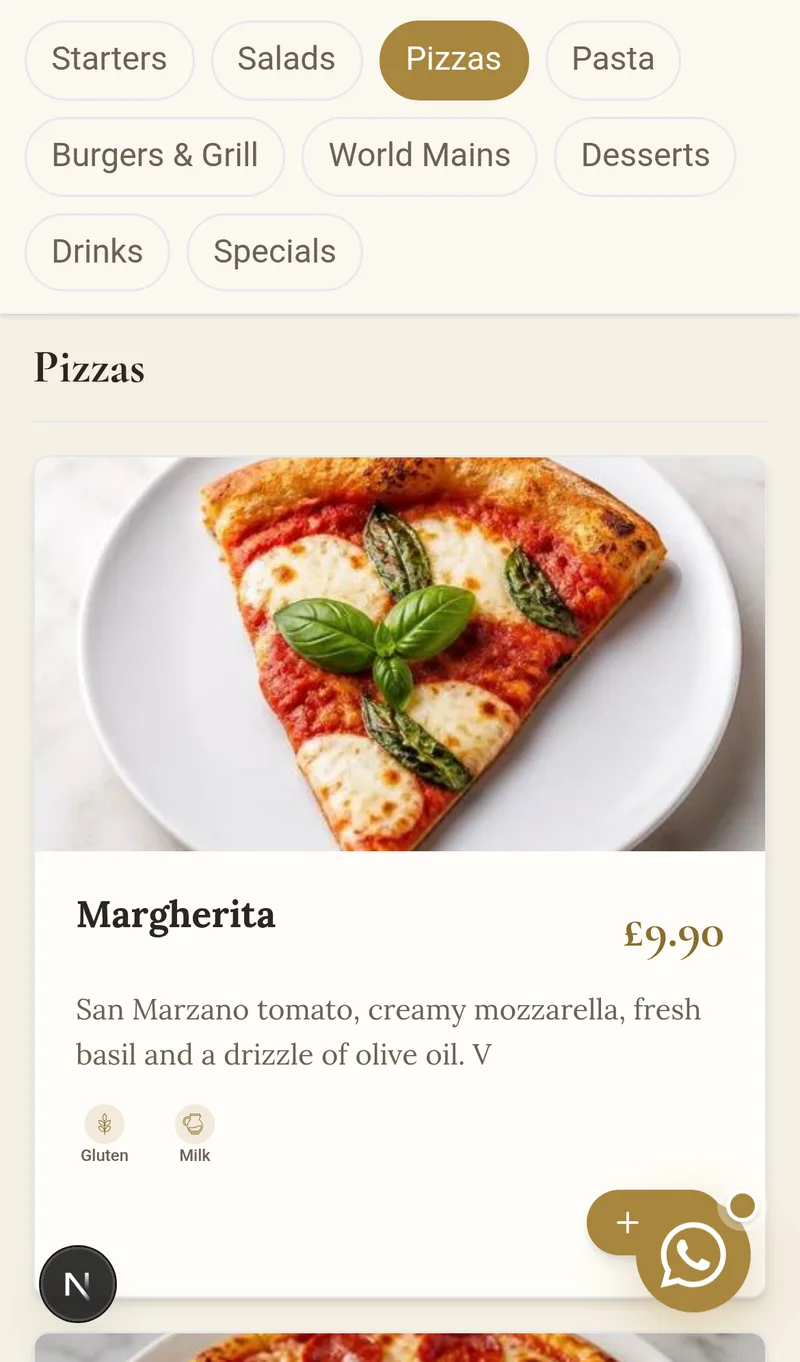
- WhatsApp dugme za direktan kontakt
- Kompletne kontakt informacije u podnožju
Prilagođavanje ovog prikaza omogućava da QR meni uskladite sa svojim vizuelnim identitetom. Gost od prvog trenutka stiče utisak profesionalnog iskustva.
Zašto je važno prilagoditi digitalni jelovnik
Generički QR meni smanjuje vizuelni uticaj i razlikovanje od konkurencije. Nasuprot tome, personalizovani digitalni meni pruža jasne prednosti:
- Jača vaš brend pomoću sopstvenih boja i logotipa
- Poboljšava čitljivost pomoću prilagođenih fontova i veličina
- Povećava poverenje gosta zahvaljujući profesionalnom dizajnu
- Olakšava direktan kontakt putem WhatsApp-a i društvenih mreža
- Prenosi profesionalnost već pri prvom skeniranju QR koda
- Izdvaja vaš restoran od objekata sa generičkim menijima
Restorani koji prilagođavaju svoje QR menije prijavljuju značajna poboljšanja u iskustvu gostiju i vremenu provedenom na jelovniku.
Kako pristupiti podešavanjima korisničkog prikaza
- Prijavite se na kontrolnu tablu.
- Kliknite na dugme Uredi korisnički prikaz u gornjoj traci.
- Otvoriće se modul Konfiguriši restoran sa svim opcijama.
- Prijavite se na kontrolnu tablu.
- Kliknite na Uredi korisnički prikaz u meniju.
- Otvoriće se modul Konfiguriši restoran sa svim opcijama.
Odavde možete menjati sve aspekte dizajna i podešavanja. Promene se automatski čuvaju kada pritisnete dugme za čuvanje.
Korak 1 – Podešavanje opštih informacija
Dodajte osnovne podatke o svom restoranu. Ove informacije se prikazuju u podnožju digitalnog menija i pomažu gostima da vas kontaktiraju.
Dostupna polja:
- Imejl za kontakt sa restoranom
- Telefon sa međunarodnim pozivnim brojem
- Veb-sajt ili link za rezervacije
- Adresa lokala
- Grad u kom se restoran nalazi
- Poštanski broj za preciznu lokaciju
- Država u kojoj posluje restoran
Tip
Popunite sva polja. Gostima znači kada mogu da pronađu telefon, adresu i imejl bez napuštanja menija. Potpuno podnožje uliva poverenje.
Korak 2 – Aktiviranje WhatsApp-a u QR meniju
Možete omogućiti dugme za direktan kontakt putem WhatsApp-a. Ovo dugme će biti vidljivo u korisničkom prikazu kako bi gosti mogli odmah da vam pišu.
Koraci za podešavanje:
- Aktivirajte opciju za WhatsApp u panelu
- Unesite svoj broj sa pozivnim brojem države (primer: +34 612345678)
- Podesite automatsku poruku po želji (primer: „Zdravo, želeo/la bih da rezervišem sto“)
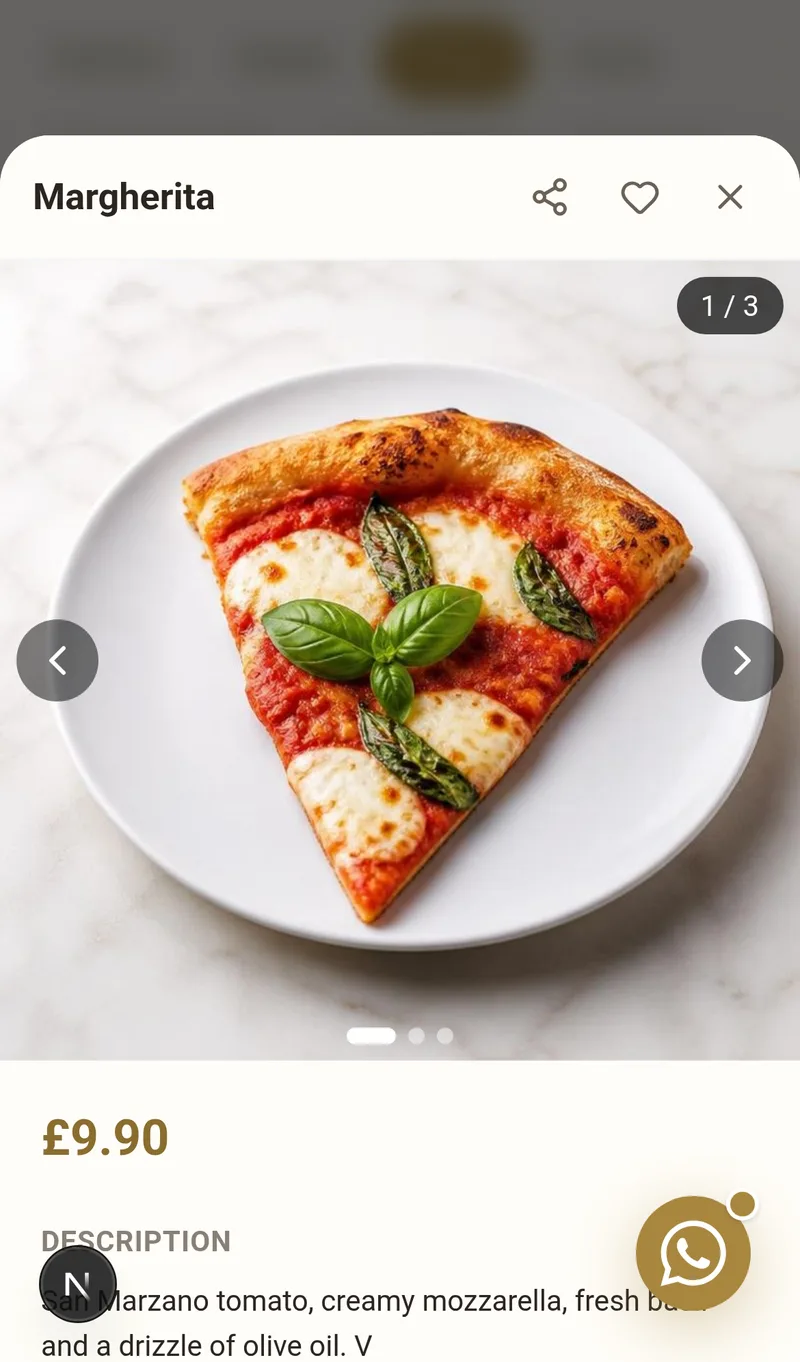
Dugme će se prikazivati kao plutajuće dugme u korisničkom prikazu. Na mobilnom uređaju direktno otvara aplikaciju WhatsApp. Na računaru otvara WhatsApp Web. Unapred definisana poruka olakšava gostu kontakt, bez potrebe da piše poruku od početka.
Korak 3 – Podešavanje radnog vremena restorana
Definišite radno vreme za svaki dan u nedelji. Sistem automatski prikazuje da li je restoran trenutno otvoren ili zatvoren.
Opcije za svaki dan:
- Aktiviranje ili označavanje dana kao zatvorenog
- Vreme otvaranja restorana
- Vreme zatvaranja usluge
- Radno vreme kuhinje koje se razlikuje od radnog vremena restorana (opciono)
Tip
Ako se kuhinja zatvara pre restorana, koristite polje za radno vreme kuhinje. Tako će gosti znati do kada mogu da naruče topla jela.
Korak 4 – Dodavanje društvenih mreža
Svoje društvene mreže možete prikazati u QR meniju. Ikone se pojavljuju u podnožju i vode direktno ka vašim profilima.
Dostupne mreže:
- Instagram za prikaz fotografija jela
- TikTok za video-sadržaj restorana
- YouTube za duže sadržaje
- X (Twitter) za novosti iz restorana
- Ostale mreže kao što su Facebook ili Google Maps
Potrebno je samo da dodate pun URL svakog profila i aktivirate njegovu vidljivost.
Društvene mreže pomažu u privlačenju pratilaca direktno iz menija. Zadovoljan gost može da vas zapratiti na Instagramu samo jednim dodirom.
Korak 5 – Prilagođavanje brendinga digitalnog menija
Ovde definišete vizuelni dizajn svog digitalnog jelovnika. Ovo je najvažniji odeljak za identitet brenda.
Naslov menija
Prilagodite tekst koji će se prikazivati preko glavne slike. Možete koristiti naziv restorana ili poruku dobrodošlice.
Pozicija naslova
Izaberite gde će se tekst prikazivati preko slike:
- Gore levo
- Gore u sredini
- U sredini (najveći vizuelni uticaj)
- Dole levo
- Dole u sredini
Stil menija
Izaberite način prikaza proizvoda:
- Grid sa karticama i velikom slikom (idealno za jela sa fotografijom)
- Lista sa malom slikom sa strane (bolje za obimne menije)
- Minimal samo tekst (savršeno za vinske karte ili jednostavne menije)
Logo
Otpremite svoj logo u PNG ili JPG formatu. Preporučena veličina: 256x256 piksela. Logo se prikazuje u gornjem uglu menija.
Glavna slika
Dodajte istaknutu sliku za zaglavlje menija. Preporučena veličina: 1200x400 piksela. Koristite fotografiju svog lokala ili specijaliteta kuće.
Korak 6 – Promena boja i stilova QR menija
Možete izmeniti svaki vizuelni element menija kako bi odgovarao vašem korporativnom identitetu:
Elementi čiju boju možete prilagoditi:
- Zaglavlje i podnožje
- Naslovi kategorija
- Opisi proizvoda
- Cene i valuta
- Ikone za navigaciju
- Boje alergena
Dodatna podešavanja:
- Veličina teksta (naslovi, opisi, cene)
- Intenzitet zatamnjenja glavne slike
- Neprozirnost kartica proizvoda
Ovo omogućava potpuno prilagođavanje dizajna digitalnog menija vašem korporativnom identitetu. Svaka boja može se podesiti pomoću intuitivnog vizuelnog birača.
Stilovi menija: 12 dizajna + generator pomoću veštačke inteligencije
U odeljku Prilagodi meni → Stilovi jednim klikom birate kompletan vizuelni identitet svog jelovnika:
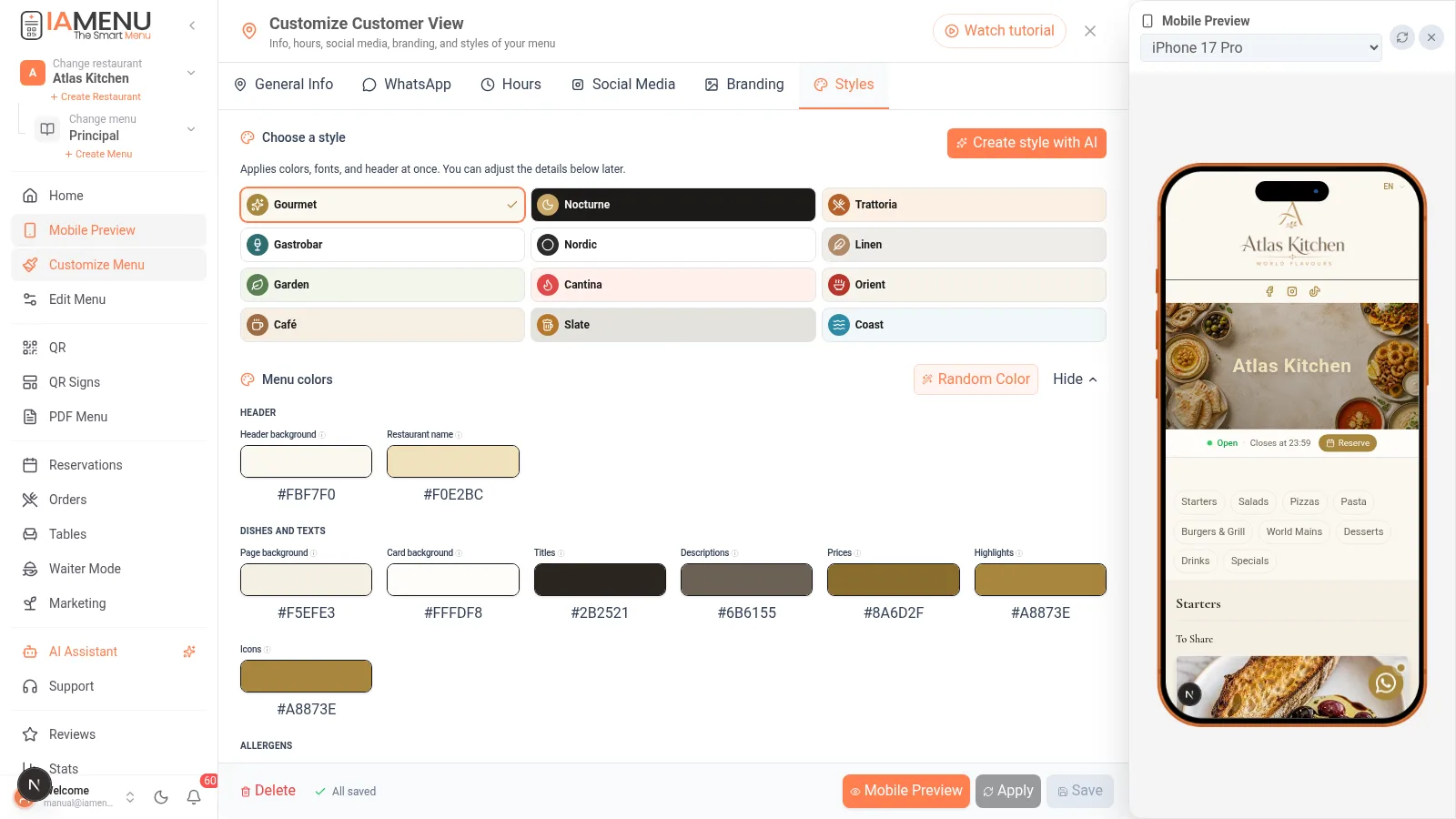
- 12 profesionalnih stilova (Gourmet, Noćni, Trattoria, Gastrobar, Nordijski, Lan, Bašta, Kantina, Orijent, Kafe, Tabla, Obala): svaki od njih odjednom primenjuje boje, tipografiju i zaglavlje
- Fino podešavanje: zatim možete pojedinačno menjati svaku boju (pozadina, kartice, naslovi, cene, alergeni...)
- ✨ Kreiraj stil pomoću veštačke inteligencije: opišite svoj lokal („mediteranska terasa u suton“), a veštačka inteligencija će predložiti paletu koju možete uređivati; uvek proverite kontrast i čitljivost pre primene
- Isti stil krasi vaš online jelovnik, PDF i vaše QR plakate — dosledan identitet svuda
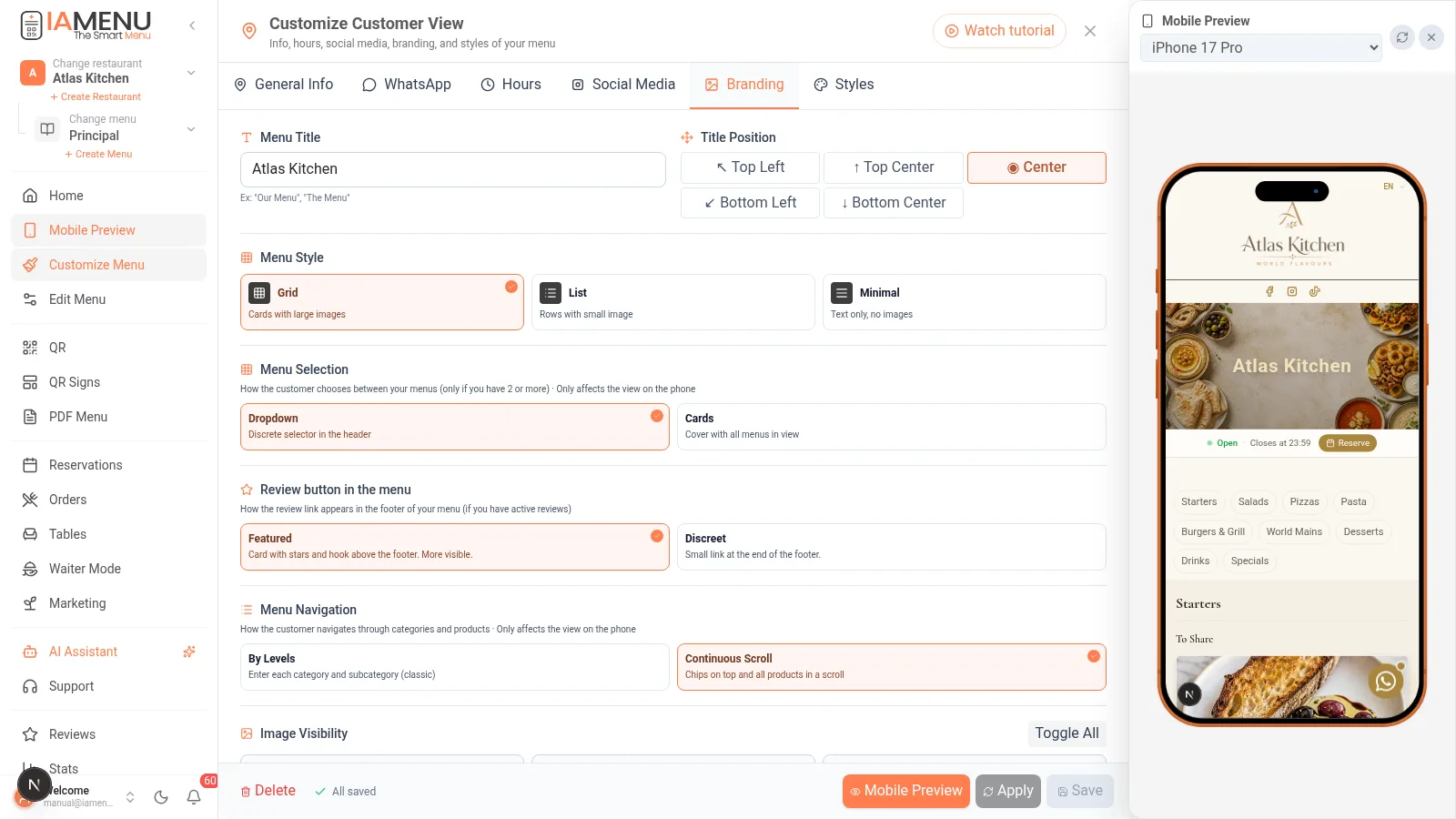
Dva načina za navigaciju kroz jelovnik (izaberite u odeljku Brending)
- Izbor jelovnika: klasični padajući meni ili naslovna strana sa karticama (ako imate više jelovnika, gost vidi elegantnu naslovnu stranu i ulazi u onaj koji želi)
- Navigacija kroz meni: po nivoima (kategorije → proizvodi) ili neprekidnim skrolovanjem sa fiksnim čipovima kategorija na vrhu, u stilu aplikacija za dostavu
Možete ih menjati kad god želite: to su dva prekidača u odeljku Prilagodi meni → Brending.
Konačni rezultat – Kako će gost videti vaš digitalni jelovnik
Kada sačuvate promene, gost će videti profesionalan i personalizovan QR meni:
- Vaš logo u gornjem uglu
- Prilagođena slika kao vizuelno zaglavlje
- Organizovane kategorije sa vašom paletom boja
- Proizvodi sa cenom i opisom na jeziku gosta
- Indikatori alergena sa jasnim ikonama
- Društvene mreže u podnožju sa direktnim linkovima
- Plutajuće WhatsApp dugme za trenutni kontakt
- Status otvorenosti u realnom vremenu (otvoreno/zatvoreno)
Koristite pregled da biste proverili rezultat pre objavljivanja. Podešavanja možete menjati u bilo kom trenutku, bez uticaja na proizvode u meniju.
Saveti i dobre prakse
Pratite ove preporuke da biste postigli najbolji rezultat sa personalizovanim QR menijem:
- Koristite kvalitetne fotografije za zaglavlje. Dobra slika uliva više poverenja od generičkog dizajna.
- Održavajte vizuelnu doslednost između boja menija i dekoracije restorana. Ako restoran ima tople tonove, koristite odgovarajuću paletu.
- Uvek podesite WhatsApp. Direktan kontakt povećava broj rezervacija i smanjuje prepreke.
- Testirajte prikaz na mobilnom uređaju pre objavljivanja. 85% QR skeniranja obavlja se putem pametnog telefona.
- Ažurirajte glavnu sliku svake sezone. Prikažite svoj zimski ili letnji specijalitet.
- Popunite sva radna vremena. Restoran bez vidljivog radnog vremena uliva manje poverenja.
- Izaberite Grid stil ako vaša jela imaju fotografije generisane pomoću veštačke inteligencije. Vizuelni uticaj je znatno veći.
Importante
Izbegavajte korišćenje svetlih boja teksta na svetlim pozadinama. Uvek proverite da li je kontrast dovoljan za lako čitanje cena i opisa.
Rešavanje uobičajenih problema
Promene se ne vide u javnom meniju
Obavezno pritisnite dugme Sačuvaj nakon svake promene. Promene se ne primenjuju dok ih ne potvrdite. Ako problem i dalje postoji, ponovo učitajte stranicu javnog menija.
Logo izgleda zamućeno ili pikselizovano
Otpremite sliku minimalne rezolucije 256x256 piksela u PNG formatu. Premale slike se razvlače i gube kvalitet.
WhatsApp dugme se ne prikazuje
Proverite da li je opcija aktivirana i da li broj sadrži pozivni broj države. Ispravan primer: +34612345678. Bez razmaka i crtica.
Glavna slika izgleda previše tamno
Prilagodite intenzitet zatamnjenja u koraku 6. Ako je vrednost previsoka, slika će izgledati gotovo crno. Smanjite neprozirnost dok tekst ne postane čitljiv, a fotografija ostane jasna.
Radno vreme se ne prikazuje pravilno
Proverite da li svaki dan ima vreme otvaranja i zatvaranja. Ako je dan označen kao zatvoren, radno vreme za taj dan neće biti prikazano.
Često postavljana pitanja o prilagođavanju QR menija
Mogu li da promenim dizajn bez uticaja na proizvode?
Da. Dizajn je potpuno nezavisan od upravljanja proizvodima. Možete promeniti boje, logo i sliku, a da se kategorije i jela ne izmene.
Da li se promene automatski ažuriraju?
Da. Kada pritisnete dugme za čuvanje, promene se prikazuju u realnom vremenu. Gosti će videti novu verziju kada ponovo učitaju QR meni.
Mogu li da koristim različite stilove za različite menije?
Da. Ako imate više aktivnih menija (ručak, večera, događaji), svaki može imati sopstveni prilagođeni vizuelni dizajn.
Koji format slike je najbolji za logo?
PNG sa transparentnom pozadinom je najbolja opcija. Idealna veličina je 256x256 piksela. JPG takođe funkcioniše, ali ne podržava transparentnost.
Mogu li da vratim prethodni dizajn ako mi se promena ne dopadne?
Da. U bilo kom trenutku možete učitati jednu od 4 unapred definisane teme (Klasična, Moderna, Topla, Elegantna) i vratiti osnovni dizajn.
Povezani vodiči
Dovršite podešavanje pomoću ovih vodiča:
- Napredno prilagođavanje boja i tema za detaljnija podešavanja dizajna
- Generisanje profesionalnog QR koda za kreiranje QR koda koji vodi ka vašem prilagođenom meniju
- Izvoz menija u PDF za štampanje jelovnika sa istim dizajnom
- Upravljanje menijem za organizovanje kategorija i proizvoda pre prilagođavanja
- Kreiranje proizvoda sa slikama generisanim pomoću veštačke inteligencije za popunjavanje menija profesionalnim fotografijama
Zaključak
Prilagođavanje QR menija ne poboljšava samo estetiku. Ono optimizuje iskustvo gosta i jača digitalni imidž vašeg restorana. Deset minuta posvećenih podešavanju korisničkog prikaza može značajno uticati na percepciju i konverziju. Restorani sa personalizovanim QR menijima prenose profesionalnost već pri prvom skeniranju.
Saznajte više: