Google recenzije za restorane: Osvojite više zvezdica na legalan način
6 min
Recenzije pomažu mnogim gostima da odluče gde će rezervisati. iaMenu smanjuje prepreke pomoću javne stranice i QR koda za recenzije, tako da su i link ka Google-u i opcija za slanje privatnih komentara uvek vidljivi, bez obzira na izabranu ocenu.
Šta ćete naučiti u ovom odeljku
- Aktiviranje recenzija i povezivanje Google profila
- Kako funkcioniše javna stranica za recenzije
- Štampanje QR koda za recenzije za stolove i račune
- Primanje obaveštenja putem emaila i Telegrama
- Više platformi: TripAdvisor i Yelp (Pro+)
Korak 1: Aktiviranje i povezivanje Google-a
U bočnom meniju otvorite Recenzije:
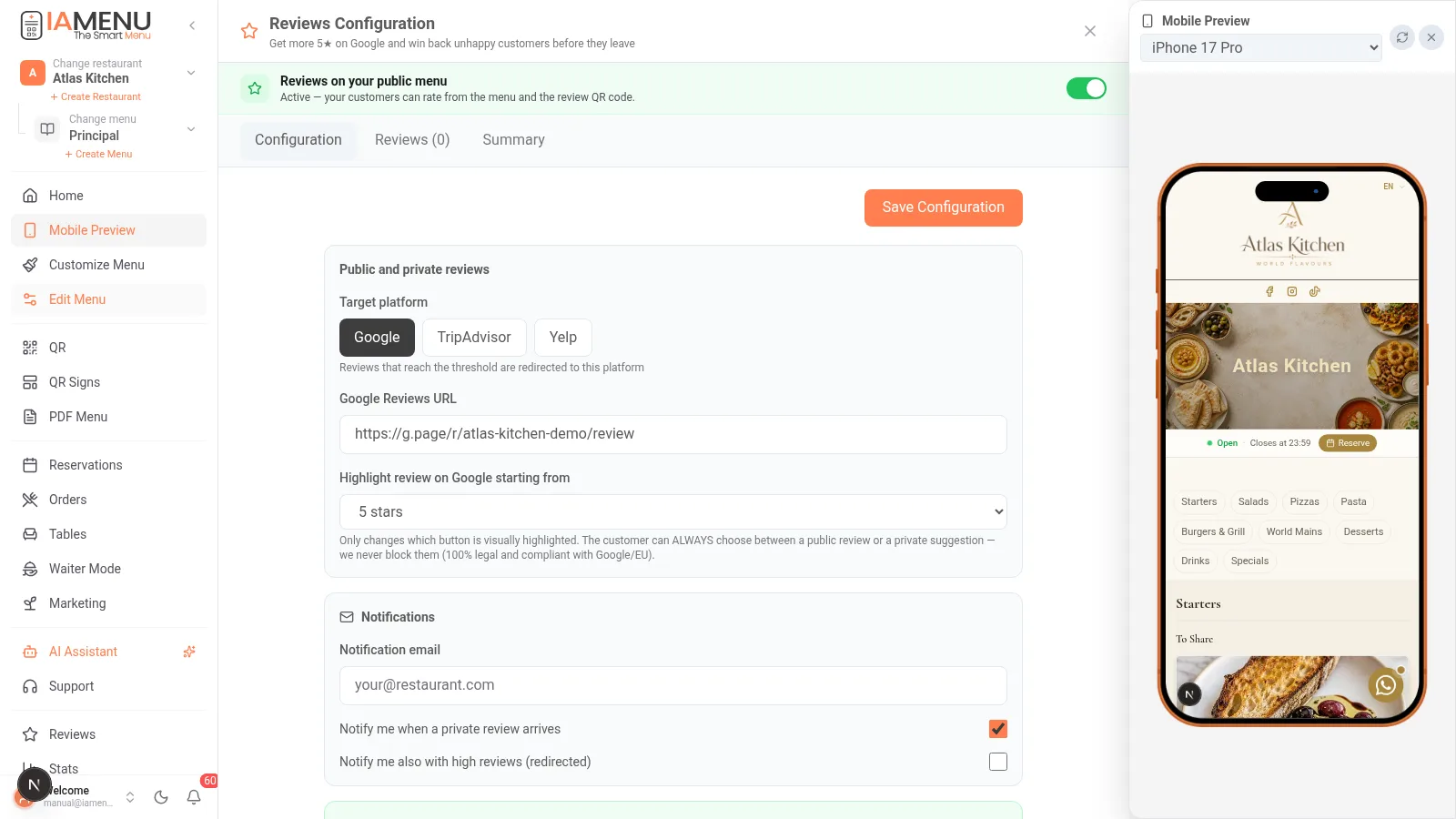
- Aktivirajte prekidač „Recenzije u vašem javnom meniju“
- Nalepite svoju URL adresu za Google recenzije (direktan link „napiši recenziju“ sa vašeg profila; iaMenu vam pokazuje gde da ga pronađete)
- Izaberite od koje ocene goste posebno pozivate da objave recenziju na Google-u (na primer, 4–5 zvezdica)
- Podesite email za obaveštenja da biste saznali za svaki privatni predlog
Dostupno u svim paketima (osnovno prikupljanje u paketu Starter; više platformi i Telegram u paketu Profesional+).
Korak 2: Javna stranica za recenzije
Vaša stranica se nalazi na adresi iamenu.ai/review/tu-restaurante i dostupna je i iz digitalnog menija:
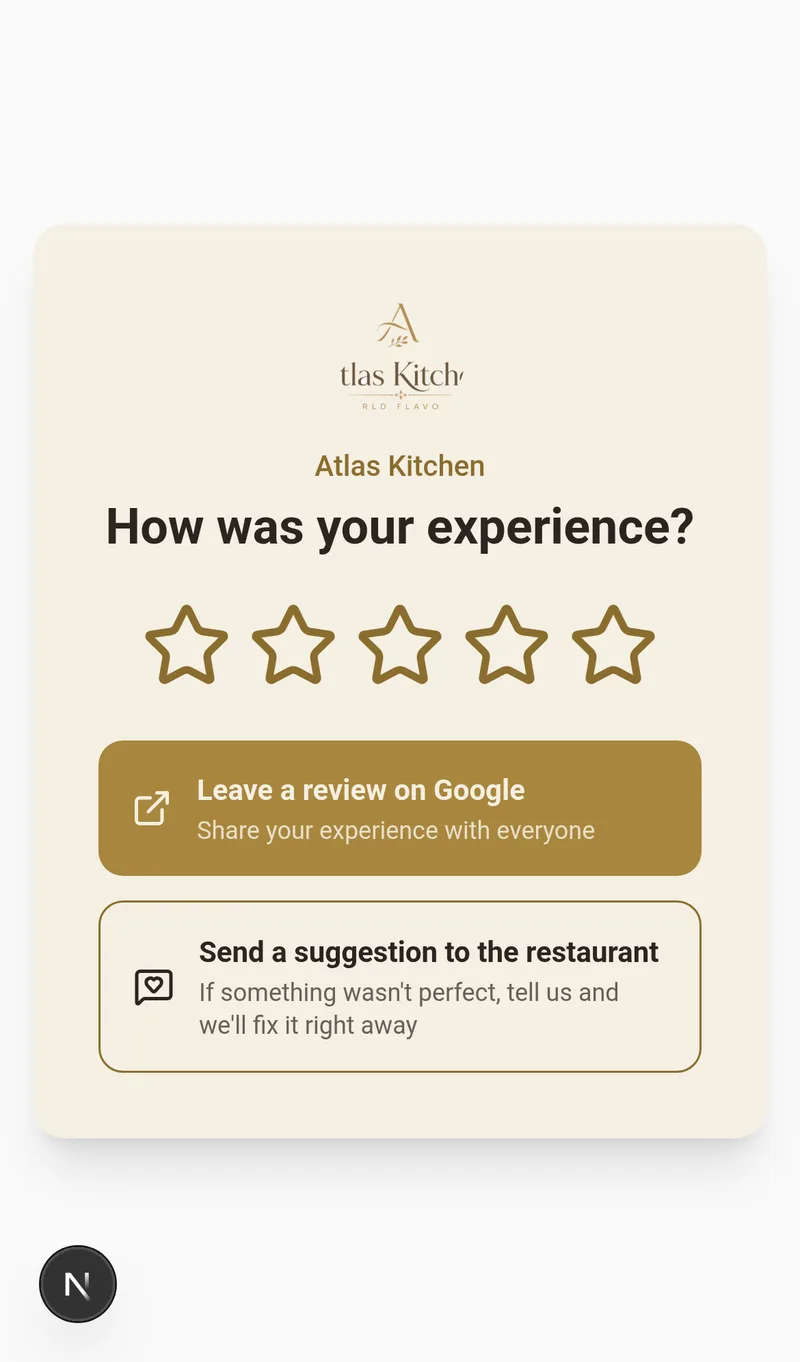
Gost ocenjuje uslugu zvezdicama i uvek vidi dva izbora:
- ⭐ „Ostavi recenziju na Google-u“ — vidljivo za SVE ocene
- 💬 „Pošalji predlog restoranu“ — privatne povratne informacije koje vidite samo vi
Zašto iaMenu ne skriva dugme za Google
Ograničavanje pristupa Google-u na osnovu prethodne ocene može biti u suprotnosti sa Google politikama i pravilima o obmanjujućim praksama. iaMenu ne blokira nijedan od ova dva izbora: link ka Google-u i privatni komentar ostaju uvek vidljivi; ocena samo menja vizuelni naglasak.
Importante
Budite oprezni sa alatima koji obećavaju „samo recenzije sa 5 zvezdica“: usmeravanje recenzija može vas koštati Google Business profila. Uz iaMenu možete mirno da spavate.
Korak 3: Odštampani QR kod za recenzije
Najbolji trenutak da zatražite recenziju je odmah nakon plaćanja. Olakšajte gostima:
- Idite na QR postere i izaberite svrhu „Recenzije“
- Izaberite šablon: unapred podešeni šabloni za Google i TripAdvisor, u svetloj ili tamnoj varijanti, sa zvezdicama
- Poster koristi vaš logo i stil vašeg brenda — ili mu izaberite sopstveni stil
- Preuzmite PDF i odštampajte ga: za stolove, šank, pored POS terminala ili na računu
QR kod zauvek vodi na vašu stranicu za recenzije: čak i ako promenite podešavanja, nikada ne morate ponovo da ga štampate.
Korak 4: Saznajte odmah
| Obaveštenje | Starter | Profesional+ |
|---|---|---|
| Email kada stigne privatni predlog | ✅ | ✅ |
| Obaveštenje i za javne recenzije sa visokim ocenama | ✅ | ✅ |
| Telegram obaveštenje odmah | — | ✅ |
Privatni predlozi ostaju na kartici Recenzije u panelu, zajedno sa ocenom, komentarom i kontakt podacima ako ih je gost ostavio — odgovorite mu i vratite klijenta.
Korak 5: Više platformi (Pro+)
Ako poslujete na turističkim tržištima, TripAdvisor je jednako važan kao Google:
- Podesite Google + TripAdvisor + Yelp i izaberite podrazumevanu platformu
- Sažetak u panelu prikazuje kretanje ocena i odnos javnih i privatnih recenzija
Dobre prakse koje funkcionišu
- Zatražite recenziju u trenutku zadovoljstva: postavite QR kod na račun ili ga ponudite prilikom serviranja deserta, a ne nekoliko dana kasnije
- Odgovorite na sve Google recenzije, i dobre i loše: Google to nagrađuje, a budući klijenti to čitaju
- Zaokružite priču sa privatnim predlozima: odgovorite na predlog i, kada rešite problem, pozovite tu osobu da se vrati (kupon iz odeljka Marketing može pomoći)
- Postavite cilj: 2–3 nove recenzije nedeljno mogu promeniti vašu poziciju na Google mapama za samo nekoliko meseci
Rešavanje uobičajenih problema
Na mojoj stranici za recenzije piše „trenutno nisu dostupne“
Prekidač „Recenzije u vašem javnom meniju“ je isključen. Aktivirajte ga u panelu Recenzije.
Ne mogu da pronađem URL adresu za Google recenzije
Na svom Google Business profilu izaberite „Zatraži recenzije“ ili „Podeli svoj profil“. Kratki link (g.page/r/...) je idealan. Nalepite ga bez izmena u podešavanja.
Da li se privatni predlozi objavljuju negde?
Ne. Vidite ih samo vi u panelu. To nisu javne recenzije, već direktne povratne informacije koje vam pomažu da unapredite uslugu.
Povezani vodiči
- QR kod i posteri — detaljan pregled uređivača postera
- Marketing — vratite klijente kuponima nakon rešene žalbe
- Prikaz za klijente — gde se u vašem meniju nalazi pristup recenzijama
Pretvorite zadovoljne goste u Google zvezdice
Kreirajte nalog i pogledajte trenutne pakete i uslove.