Gaston: AI asistent za restorane koji kreira vaš meni glasom
8 min
Gastón je AI asistent ugrađen u IAMenu koji vam omogućava da prirodnim jezikom pregledate informacije o restoranu i upravljate njima. Može da vam pomogne u vezi sa kategorijama, proizvodima, cenama, fotografijama, prevodima, rezervacijama i drugim funkcijama kontrolne table, u zavisnosti od vaše konfiguracije i paketa.
Za razliku od zasebnog četa, Gastón je povezan sa podacima vašeg poslovanja. Kada radnja utiče na meni, pregledajte predlog i potvrdite ono što kontrolna tabla zatraži od vas. Dostupnost alata može da se razlikuje u zavisnosti od kanala: kontrolna tabla, WhatsApp i spoljne veze nemaju nužno iste mogućnosti.
Šta ćete naučiti u ovom odeljku
- Kako da otvorite čet na računaru ili mobilnom uređaju.
- Kako da kreirate kategorije i proizvode jasnim uputstvima.
- Kako da generišete slike jela i kategorija uz postepeni pregled.
- Kako da poboljšate opise i prevodite sadržaj.
- Kako da uvezete meni iz PDF, Word ili Excel datoteke ili sa fotografija.
- Kako da izvršite grupne operacije uz kontrolu.
- Kako da pregledate informacije o svom poslovanju i rešite česte nedoumice.
Korak 1: Otvorite Gastónov čet
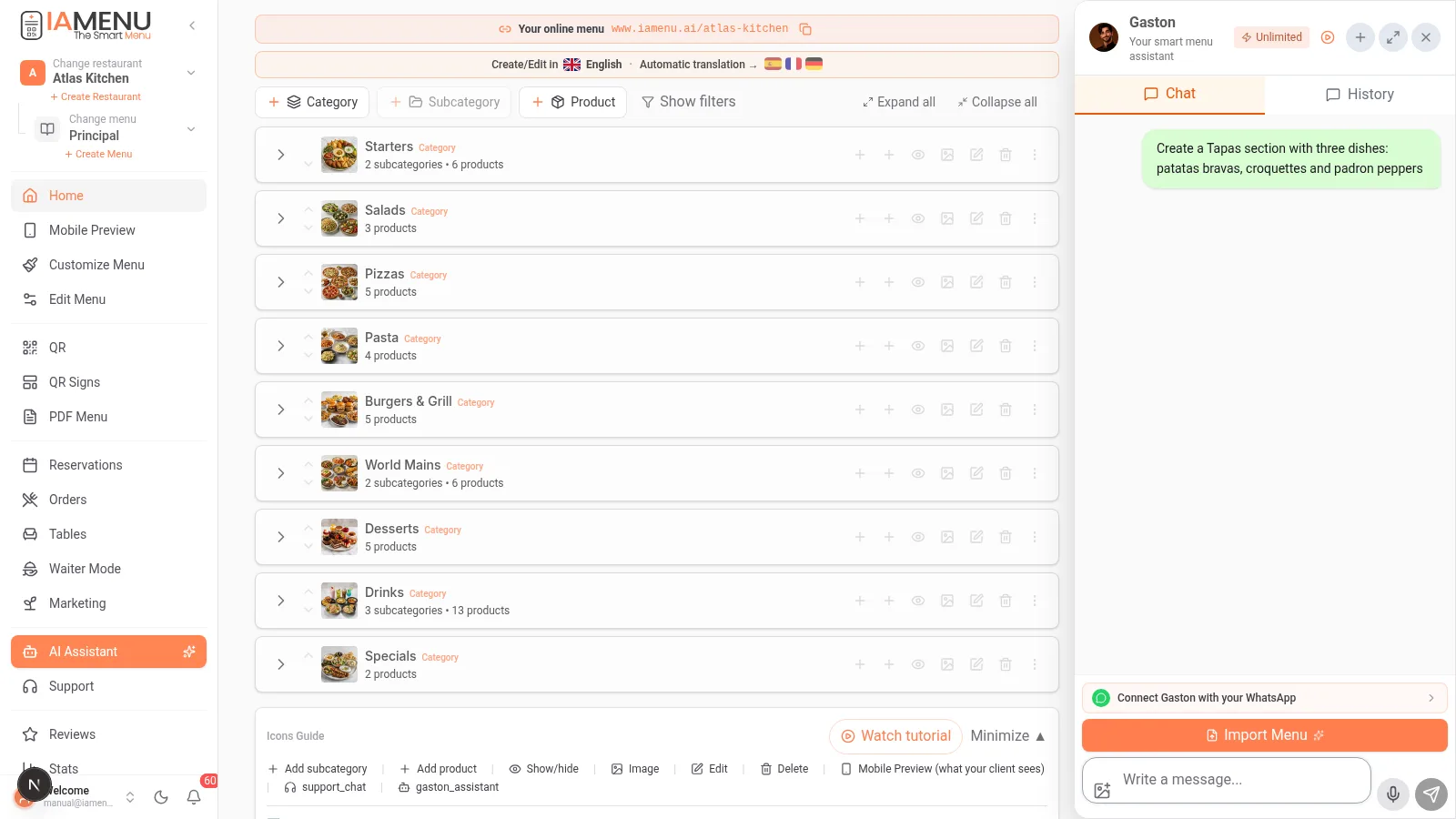
U bočnom meniju kontrolne table pronađite AI asistent. Gastónov interfejs otvara se u radnom prostoru i čet može biti prikazan u desnom bočnom panelu, a ne kao stalno plutajuće dugme u uglu.
Upišite šta vam je potrebno u traku za razgovor. Ako se pojavi mikrofon, možete da izdiktirate uputstvo. Kontekst razgovora se zadržava, ali je kod osetljivih izmena dobro navesti tačan naziv jela ili kategorije.
Otvorite AI asistent iz mobilne navigacije. Koristite traku za poruku ili mikrofon ako je omogućen. Raspored panela prilagođava se veličini ekrana.
Напомена
Da biste izbegli nejasnoće, navedite šta, gde i po kojoj ceni: „Dodaj Tiramisu po ceni od 7 € u kategoriju Deserti“ jasnije je nego „dodaj desert“.
Korak 2: Kreirajte kategorije i proizvode
Možete da zatražite od Gastóna da napravi strukturu ili dopuni postojeći meni.
Isprobajte sledeća uputstva:
- „Kreiraj kategoriju Pice.“
- „U okviru kategorije Pice kreiraj potkategorije Klasične i Specijalne.“
- „Dodaj Margheritu po ceni od 10 € i Diavolu po ceni od 12 € u kategoriju Klasične.“
- „Prikaži mi proizvode iz kategorije Pice da bih ih proverio.“
Gastón tumači zahtev i koristi dostupne operacije menija. Pre nego što potvrdite da je sve u redu, proverite kategoriju, cenu i rezultat.
Napišite ili izdiktirajte konkretan zahtev, na primer: „Kreiraj kategoriju Deserti i dodaj Tiramisu po ceni od 7 €.“ Zatim pregledajte listu na kontrolnoj tabli.
Kada kreirate proizvode, odredite gde treba da se nalaze: mogu biti u okviru potkategorije, direktno u okviru kategorije ili na sopstvenom nivou menija. Da biste saznali više o toj strukturi, pogledajte Kreiranje proizvoda.
Korak 3: Generišite slike pomoću AI-ja
Zatražite sliku za neko jelo ili više slika za kategoriju. Na primer: „Generiši slike za proizvode iz kategorije Deserti koji nemaju fotografiju.“
Generisanje slika po kategoriji odvija se postepeno:
- Gastón predlaže ili generiše prvu probnu sliku.
- Proverite da li jelo, stil i sastojci imaju smisla.
- Potvrdite da li želite da nastavite sa još proizvoda.
- Asistent nastavlja u etapama, uz provere i nove potvrde u zavisnosti od preostalog posla.
Možete da zatražite gastronomske stilove, čiste pozadine, snimke odozgo ili scene u restoranu. Konkretni stilovi i opcije zamene zavise od dostupnih alata; ne postoji fiksno pravilo od četiri stila niti obavezne serije od pet slika.
Važno
Generisane slike troše odgovarajući broj jedinica iz vašeg paketa. Pregledajte rezultat pre nego što ga dodelite jelu: generisana slika predstavlja vizuelnu interpretaciju i možda se neće u potpunosti podudarati sa načinom pripreme u vašoj kuhinji.
Korak 4: Poboljšajte opise
Gastón može da napiše ili pregleda gastronomske tekstove oslanjajući se na nazive, sastojke i strukturu vašeg menija.
Primeri uputstava:
- „Napiši kratak opis za biftek u viskiju.“
- „Učini opis vegetarijanske pice jasnijim; sadrži mocarelu, patlidžan i papriku.“
- „Pronađi jela iz kategorije Predjela koja nemaju opis.“
- „Napiši opise za proizvode iz kategorije Deserti koji nemaju tekst.“
Ako zatražite grupnu operaciju, proverite njen obim pre potvrde. Opisi treba da odražavaju sastojke koje zaista koristite.
Korak 5: Prevedite meni
Gastón može da vam pomogne da aktivirate jezike, proverite koji su dostupni i zatražite prevode sadržaja. IAMenu nudi katalog od 54 jezika za meni, ali broj jezika koje možete istovremeno da aktivirate ograničen je vašim paketom i podešavanjima restorana.
Možete da pitate „Koji su jezici dostupni za moj meni?“ ili „Želim da pripremim verziju na francuskom.“ Napredak i pregled prevoda obavljaju se u odeljku Jezici na kontrolnoj tabli.
Da biste kontrolisano aktivirali više jezika, pogledajte postupak za Automatske prevode. Postojeći prevod označen kao ručno pregledan ne treba tretirati kao slobodan tekst koji može da se zameni bez provere.
Korak 6: Uvezite postojeći meni
Ako imate meni na papiru ili u datoteci, uvoz putem četa podržava PDF, Word, Excel i fotografije. Putem za otpremanje na kontrolnoj tabli možete da izaberete do 16 fotografija menija. Ograničenje može biti drugačije na drugim Gastónovim kanalima.
- Otvorite AI asistent i izaberite opciju za dodavanje priloga.
- Izaberite dokument ili čitljive fotografije menija.
- Sačekajte analizu, pregled strukture i izdvajanje jela.
- Proverite kategorije, nazive, opise i cene.
- Potvrdite operaciju kada Gastón to zatraži.
- Pregledajte dobijeni meni na kontrolnoj tabli.
U četu dodirnite dodavanje priloga i izaberite dokument ili fotografije sa svog uređaja. Ako fotografišete meni, izbegavajte senke i odsečene delove koji bi mogli da prekriju cene ili kategorije.
Nakon analize pregledajte prepoznate proizvode pre nego što ih prihvatite. Vreme obrade zavisi od dužine menija, kvaliteta dokumenta i koraka provere.
Напомена
Uvoz ne garantuje rezultate za tri ili pet minuta niti savršeno prepoznavanje svih jela. Obrada dugog ili složenog menija može da potraje nekoliko minuta, a možda će biti potrebna i naknadna provera. Brže je ispraviti greške pre potvrde nego ih kasnije tražiti među stotinama proizvoda.
Korak 7: Grupne izmene i reorganizacija
Gastón vam omogućava da zatražite zadatke koji obuhvataju više stavki, bez otvaranja svake kartice pojedinačno:
| Cilj | Primer uputstva |
|---|---|
| Promena redosleda | „Stavi kategoriju Pića posle kategorije Deserti.“ |
| Promena cena | „Povećaj cene pića za 5 %.“ |
| Dostupnost | „Deaktiviraj supe koje danas ne služimo.“ |
| Dupliranje | „Dupliraj kategoriju Pice da bih pripremio sezonsku verziju.“ |
| Premeštanje | „Premesti Tiramisu u kategoriju Deserti.“ |
Dostupni alat i potrebna potvrda zavise od operacije i kanala. Nemojte pretpostavljati da će svaki zahtev biti izvršen odmah niti da jednostavno „da“ odobrava osetljivo brisanje. Proverite na koje stavke se izmena odnosi i pregledajte rezultat na kontrolnoj tabli.
Korak 8: Upiti i svakodnevni rad
Gastón može da služi i kao razgovorni pretraživač vašeg poslovanja:
- „Koja jela nemaju fotografiju?“
- „Koliko proizvoda ima u ovom meniju?“
- „Prikaži mi jela koja sadrže gluten.“
- „Koje rezervacije imam danas?“, ako koristite funkciju Rezervacije.
- „Pomozi mi da pripremim promociju za vikend.“
Stvarni opseg zavisi od omogućene funkcije i dostupnih podataka. Preporuka koju kreira AI nije podatak o poslovanju niti potvrđena operacija dok je ne pregledate.
Gastón i druge funkcije osim menija
Gastónovi alati obuhvataju više od 100 funkcija proizvoda. Neki rade sa rezervacijama, stolovima, marketingom, statistikom, QR kodovima, dizajnom, timom ili komunikacijom.
| Oblast | Šta možete da zatražite |
|---|---|
| Meni | Kreiranje, uređivanje, premeštanje ili pregled jela i kategorija. |
| Sadržaj | Opise, slike, alergene i prevode. |
| Rezervacije i stolovi | Pregled ili pripremu radnji kada je funkcija dostupna. |
| Marketing | Predloge i pripremu promocija i sadržaja. |
| Dizajn, QR i PDF | Pregled podešavanja ili pronalaženje alata na kontrolnoj tabli. |
| Tim i operacije | Pomoć za zadatke koji su podržani vašim dozvolama. |
Dostupan je i kanal Gastón putem WhatsAppa, sa sopstvenim uslovima i alatima. Nemojte pretpostavljati da je operacija dostupna na kontrolnoj tabli dostupna na isti način i putem WhatsAppa.
Spoljne veze: napredna integracija za rad iz ChatGPT-a putem MCP-a bila je u razvoju i lokalnom testiranju, ali to ne potvrđuje da je javno dostupna. Da biste danas uređivali svoj restoran, koristite IAMenu kontrolnu tablu ili kanale omogućene na vašem nalogu.
Gastón i generički AI čet
Praktična razlika je povezanost sa vašim poslovanjem. Generički čet može da piše tekstove ili analizira datoteke; Gastón, kada je alat omogućen i radnja odobrena, može da primeni izmene na stvarne podatke u IAMenu.
Nema potrebe da pretpostavljate da drugi asistenti ne mogu da generišu slike, čitaju PDF datoteke ili se povezuju sa aplikacijama. Treba da proverite koja je integracija aktivirana, sa kojim poslovanjem radi i koja je operacija zaista sačuvana.
Saveti za efikasniji rad
- Navedite meni i kategoriju. Izbegavajte izmene na stavkama sa sličnim nazivima.
- Navedite cenu i valutu. Na primer: „Margherita, 10,50 €“.
- Pregledajte grupne predloge. Pre potvrde proverite broj stavki i obim izmene.
- Otpremite čitljive datoteke. Tako se poboljšava prepoznavanje skeniranih menija i cena.
- Posebno pažljivo pregledajte slike i alergene. To su podaci koje će vaši klijenti videti direktno.
- Proverite ograničenja na kontrolnoj tabli. Broj poruka, fotografija i prevoda zavisi od paketa i potrošnje.
Rešavanje čestih problema
Gastón ne odgovara
Proverite internet vezu, status sesije i raspoloživi limit u paketu. Ako se problem nastavi, otvorite novi razgovor na kontrolnoj tabli.
Ne pronalazi kategoriju
Navedite pun naziv kategorije i meni u kom se nalazi. Ako ste je upravo izmenili, osvežite prikaz i ponovo je potražite.
Generisana fotografija ne odgovara jelu
Navedite precizniji opis, sastojke i način serviranja; pregledajte probnu sliku pre nego što nastavite sa ostalima.
Nedostaje neko jelo nakon uvoza
Pregledajte originalni dokument, predlog izdvojenih stavki i dobijeni meni. Ispravite nepotpune stavke pre nego što završite.
Ne prepoznaje glasovno uputstvo
Pokušajte da ga otkucate i direktno navedite nazive jela, cene i kategorije.
Česta pitanja
Da li Gastón uređuje moj meni ili samo daje predloge?
Može da radi i jedno i drugo. Neki alati služe za pregled ili pisanje, dok drugi izvršavaju stvarne operacije u IAMenu uz odgovarajuće dozvole i potvrde.
Mogu li da kreiram kategoriju na mobilnom uređaju?
Da. Otvorite AI asistenta, napišite zahtev i pregledajte rezultat. Na početku poglavlja nalazi se posebno uputstvo za mobilni uređaj.
Šta mogu da priložim da bih uvezao meni?
PDF, Word, Excel ili fotografije putem opcije na kontrolnoj tabli. Sa kontrolne table možete da otpremite do 16 fotografija odjednom; na drugim kanalima mogu da važe druga ograničenja.
Da li se fotografije uvek kreiraju u grupama od po pet?
Ne. Generisanje po kategorijama počinje probnom slikom i nastavlja se postepeno nakon pregleda.
Koliko traje uvoz?
Trajanje nije garantovano: zavisi od broja jela, kvaliteta datoteke, analize i potvrda.
Povezana uputstva
- Kreiranje proizvoda da biste saznali više o strukturi menija.
- Automatski prevodi za aktiviranje jezika i pregled rezultata.
- Alergeni i oznake za proveru predloga asistenta.
- Izvoz u PDF za štampanje menija.
- Generisanje QR koda za deljenje menija.
- Gastón putem WhatsAppa za upoznavanje sa njegovim kanalom za razmenu poruka.
Spremni ste da koristite Gastóna?
Kreirajte nalog i pregledajte trenutne pakete i uslove.
Saznajte više: