Podešavanje digitalnog menija: Prvi koraci u procesu uvođenja
5 min
Kada kreirate nalog na iaMenu, čarobnjak za podešavanje vas vodi korak po korak kroz pripremu vašeg restorana. Kada završite, imaćete kontrolnu tablu sa primerom menija koji možete direktno da pregledate i uređujete, bez potrebe da počinjete od nule.
Šta ćete naučiti u ovom odeljku
- Kreiranje naloga pomoću email adrese ili Google naloga
- Izbor odgovarajućeg plana za vaš restoran
- Podešavanje naziva, glavnog jezika i dodatnih jezika
- Izbor unapred prevedenog primera menija (italijanski, španski ili kafe)
- Pristup kontrolnoj tabli sa sadržajem spremnim za prilagođavanje
Korak 1: Kreiranje naloga
Prvi korak u podešavanju digitalnog menija jeste registracija. Imate dve opcije: kreiranje naloga pomoću email adrese i lozinke ili prijavljivanje putem Google naloga za trenutni pristup.
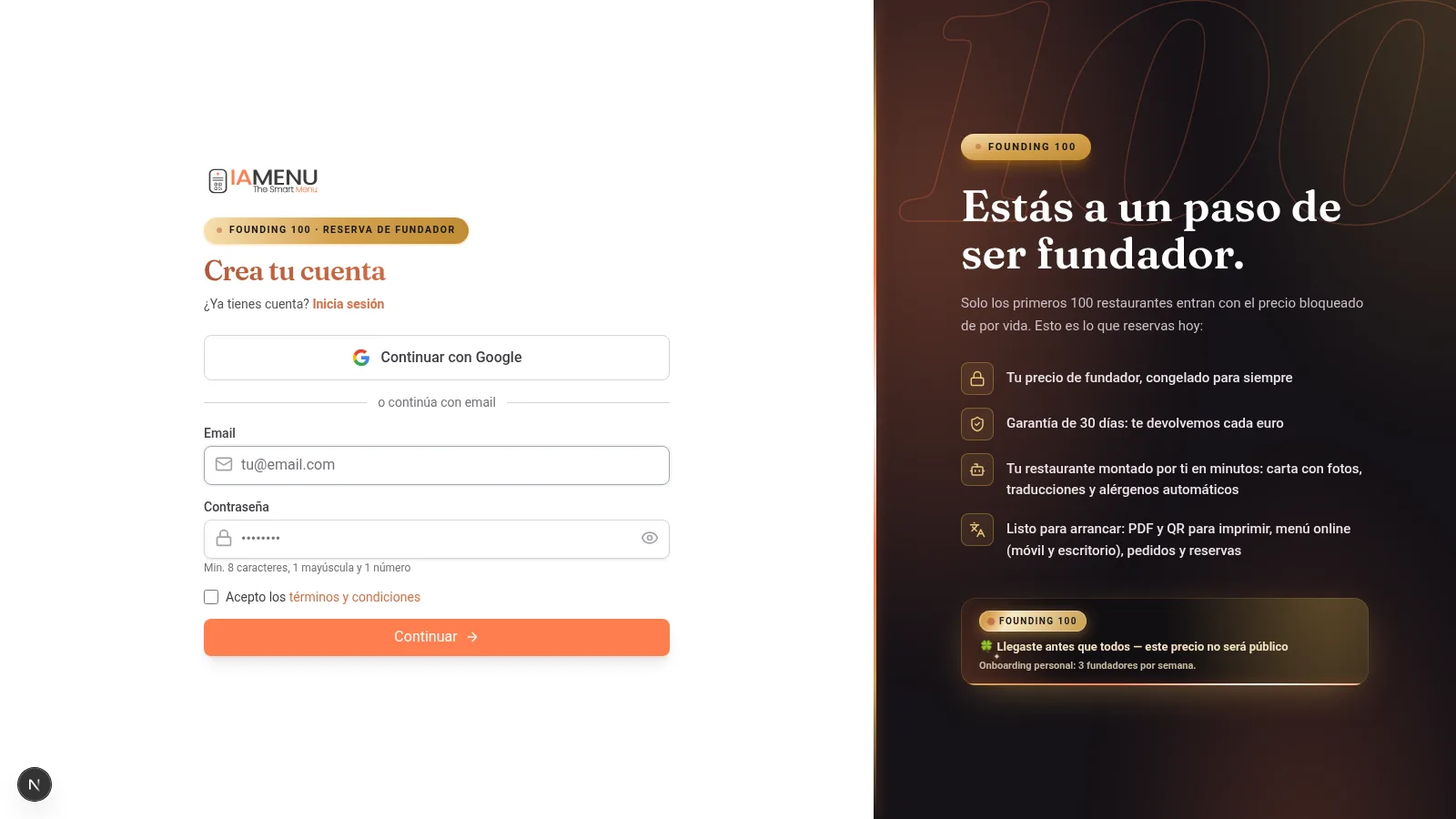
Na računaru ćete videti formular za registraciju sa dve opcije:
- Email + lozinka -- Unesite svoju email adresu i izaberite bezbednu lozinku. Sistem proverava da li je email već registrovan.
- Nastavi putem Google-a -- Jedan klik. Vaš Gmail nalog se automatski povezuje i preskačete korak sa unosom podataka za prijavu.
Iznad formulara videćete indikator napretka sa 5 koraka čarobnjaka, tako da u svakom trenutku znate gde se nalazite.
Na mobilnom uređaju formular je isti, ali prilagođen ekranu osetljivom na dodir. Polja su veća, a Google dugme zauzima celu širinu kako bi dodirivanje bilo jednostavnije.
Indikator koraka prikazuje se sažeto na vrhu i pokazuje vaš napredak.
Tip
Savet: Ako izaberete Google, ne morate da pamtite još jednu lozinku. Vaš iaMenu nalog ostaje povezan sa Gmail nalogom i ubuduće možete da pristupite nalogu jednim klikom.
Korak 2: Izbor plana
iaMenu nudi tri opcije kako biste pronašli onu koja najbolje odgovara vašem restoranu. Za početak vam nije potrebna kreditna kartica.
Birač plana prikazuje vam tri jasne opcije:
| Plan | Cena | Jezici | Veštačka inteligencija | Najbolje za |
|---|---|---|---|---|
| Starter | Proverite | Prema planu | Prema planu | Početne potrebe |
| Professional | Proverite | Prema planu | Prema planu | Dodatne operacije |
| Premium | Proverite | Prema planu | Prema planu | Veći kapacitet i napredna podešavanja |
Svaka kartica prikazuje važeću cenu, jezike, funkcije i ograničenja veštačke inteligencije. Pre izbora proverite podešavanja plana i uslove koji se prikazuju tokom registracije.
Na mobilnom uređaju planovi se prikazuju kao kartice koje možete da upoređujete prevlačenjem. Svaka kartica prikazuje cenu, uključene funkcije i ograničenja veštačke inteligencije.
Dodirnite plan koji vas zanima da biste ga izabrali i prešli na sledeći korak.
Pro Tip
Profesionalni savet: Ako dolazite sa landing stranice na kojoj je plan unapred izabran (na primer /register?plan=premium), čarobnjak će već imati označen taj plan. Možete ga promeniti ako želite neki drugi.
Korak 3: Naziv restorana i jezici
Ovo je ključni korak početnog podešavanja vašeg digitalnog menija. Ovde definišete naziv pod kojim će se vaš restoran prikazivati na iaMenu platformi i jezike na kojima želite da ponudite svoj meni.
Popunite tri polja:
-
Naziv restorana -- Naziv koji će vaši gosti videti nakon skeniranja QR koda. Automatski se generiše URL slug (na primer, „La Trattoria“ postaje
la-trattoria). -
Glavni jezik -- Izaberite osnovni jezik menija među dostupnim opcijama. Možete raditi sa drugim podržanim jezicima, ali pre objavljivanja morate da pregledate nacrte prevoda.
-
Dodatni jezici -- Označite dodatne jezike za koje želite da pripremite prevode pomoću veštačke inteligencije. Dostupna količina zavisi od važećeg plana i podešavanja.
iaMenu automatski prepoznaje vašu zemlju kako bi dodelio odgovarajuću valutu. Ako ste u Čileu, cene u meniju biće prikazane u CLP. Ako ste u Evropi, biće prikazane u EUR. Valutu kasnije možete promeniti u podešavanjima.
Na mobilnom uređaju formular je vertikalan. Unesite naziv restorana, izaberite glavni jezik dodirom na odgovarajuću zastavu i označite dodatne jezike pomeranjem kroz listu.
Zastave u obliku emodžija olakšavaju prepoznavanje svakog jezika bez potrebe za čitanjem teksta.
Tip
Savet: Jezike možete dodavati ili uklanjati u podešavanjima poslovanja, u skladu sa važećim ograničenjima. Kada aktivirate novi jezik, iaMenu priprema prevode koji nedostaju u pozadini. Pre objavljivanja proverite napredak i sadržaj.
Vaš pravi meni, uvezen pomoću veštačke inteligencije
Pored primera menija, tokom registracije možete otpremiti svoj trenutni meni i prepustiti veštačkoj inteligenciji da ga digitalizuje:
- Podržani su PDF ili do 10 fotografija istog menija (na mobilnom uređaju fotografije možete praviti kamerom, jednu po jednu)
- Gaston Vision prepoznaje kategorije, proizvode, cene i opise
- Veštačka inteligencija predlaže moguće alergene i nacrte za aktivne jezike; pre objavljivanja morate pregledati i jedno i drugo
- Ako aktivirate opciju „✨ Generiši AI fotografije“, iaMenu kreira profesionalne početne fotografije za ceo meni (proizvode, kategorije i zaglavlje) bez trošenja mesečne kvote
Korak 4: Izbor primera menija
Da ne biste počeli sa praznom kontrolnom tablom, iaMenu nudi nekoliko vrsta primera menija sa kategorijama, potkategorijama, proizvodima, cenama, slikama i sadržajem koji možete uređivati.
Izaberite tip menija koji je najsličniji vašem restoranu:
- Italijanski -- Pice, paste, antipasti, poslastice. Idealan za tratorije, picerije i italijanske restorane.
- Španski -- Tapasi, glavna jela, deserti, pića. Savršen za barove, tradicionalne lokale i restorane španske kuhinje.
- Kafe / Bar -- Kafe, čajevi, peciva, kokteli. Namenjen kafićima, barovima i mestima za branč.
Primer menija je kompletan: organizovane kategorije, proizvodi sa nazivom, opisom, cenom i slikom, kao i unapred generisani prevodi na jezicima koje ste izabrali. Sve je 100% izmenjivo: promenite nazive, cene i slike ili obrišite ono što vam nije potrebno.
Na mobilnom uređaju tri opcije se prikazuju kao kartice sa pregledom sadržaja svake od njih. Dodirnite onu koju želite i nastavite dalje.
Ne brinite ako se nijedna opcija ne uklapa potpuno u tip vaše kuhinje: primer sadržaja služi samo kao početna tačka da vidite kako iaMenu funkcioniše. Kasnije možete izmeniti apsolutno sve.
Ahorra Tiempo
Uštedite vreme: Primer menija koristi pripremljen sadržaj kako biste mogli da pristupite nalogu, pregledate strukturu i prilagodite je bez kreiranja svakog elementa od nule.
Korak 5: Učitavanje i pristup kontrolnoj tabli
Nakon što potvrdite izbor, iaMenu u pozadini priprema nalog, poslovanje, pretplatu, primer sadržaja i vizuelnu temu. Sačekajte da se proces završi pre nego što nastavite.
Importante
Važno: Nemojte zatvarati pregledač dok je prikazan ekran za učitavanje. Prevremeno zatvaranje može ostaviti podešavanje nedovršenim. Ako se to dogodi, ponovo se prijavite i proverite status pre nego što nastavite.
Saveti i dobre prakse
Pratite ove preporuke kako biste maksimalno iskoristili proces registracije:
- Pripremite naziv restorana pre početka. Sistem automatski generiše URL slug na osnovu naziva. Izaberite kratak i jasan naziv. Kasnije ga možete promeniti.
- Od početka aktivirajte jezike koji su vam potrebni. Ako aktivirate jezike tokom registracije, primer menija biće unapred preveden na sve njih. Dodavanje jezika kasnije je takođe moguće, ali pokreće dopunu prevoda.
- Izaberite primer menija koji je najsličniji vašem poslovanju. Italijanski, španski ili kafe. Nije važno ako nije potpuno isti: to je početna tačka koju možete u potpunosti uređivati.
- Registrujte se putem Google-a. Brže je i bezbednije. Preskačete korak sa email adresom i lozinkom i ubuduće možete da pristupite nalogu jednim klikom.
- Proverite izabrani plan. Pre nastavka pregledajte njegove funkcije, ograničenja i važeće uslove.
- Pregledajte primer menija pre uređivanja. Prođite kroz kategorije i proizvode da biste razumeli kako funkcioniše struktura iaMenu platforme pre nego što napravite izmene.
Rešavanje uobičajenih problema
Ekran za učitavanje ne napreduje
Nemojte zatvarati pregledač dok je proces aktivan. Ako nema napretka, ponovo učitajte stranicu i prijavite se da biste proverili da li je podešavanje i dalje na čekanju. Ako problem potraje, obratite se podršci.
Ne vidim primer menija na kontrolnoj tabli
Ako je kontrolna tabla prazna nakon registracije, ponovo učitajte stranicu. Primer menija se generiše u pozadini i može proći nekoliko sekundi pre nego što se pojavi. Ako problem potraje, obratite se podršci.
Želim da promenim tip primera menija
Primer menija možete u potpunosti obrisati i kreirati novi od nule. Jednostavno obrišite kategorije i proizvode koji vam nisu potrebni i dodajte svoje.
Moja zemlja se ne pojavljuje u biraču valute
iaMenu automatski prepoznaje vašu zemlju na osnovu lokacije. Ako je ne prepozna pravilno, valutu možete ručno promeniti u podešavanjima poslovanja nakon registracije. iaMenu podržava 20 različitih valuta.
Registrovao/la sam se pomoću emaila, ali želim da koristim Google
Ako vaš Google nalog koristi istu email adresu, jednostavno kliknite na „Nastavi putem Google-a“ na ekranu za prijavu. iaMenu će automatski povezati naloge.
Često postavljana pitanja
Koliko traje početno podešavanje?
Vreme zavisi od podataka, jezika i sadržaja koje konfigurišete. Pratite korake čarobnjaka i pregledajte primer sadržaja pre objavljivanja.
Da li mi je potrebna kreditna kartica za registraciju?
Tokom registracije proverite važeće uslove, plan i zahteve pre nego što nastavite.
Da li mogu kasnije da promenim naziv restorana?
Da. Naziv, URL slug, jezike i valutu možete promeniti u bilo kom trenutku u podešavanjima poslovanja.
Šta uključuje primer menija?
Kategorije, potkategorije i proizvode sa nazivom, opisom, cenom i slikom. Sadržaj je izmenjiv, a pre objavljivanja treba da pregledate aktivne jezike.
Da li mogu da registrujem više od jednog restorana?
Da. Uz Professional i Premium planove možete kreirati više poslovanja sa jednog naloga, sa nezavisnim menijima, QR kodovima i podešavanjima.
Povezani tutorijali
Nastavite sa podešavanjem digitalnog menija uz ove vodiče:
- Prijavljivanje za pristup nalogu putem Google-a ili emaila
- Kontrolna tabla za upoznavanje sa centrom za upravljanje digitalnim menijem
- Kreiranje kategorija za organizovanje odeljaka vašeg menija
- Kreiranje proizvoda za dodavanje jela sa cenama i AI slikama
- Gaston - Vaš AI asistent za automatizaciju upravljanja menijem pomoću veštačke inteligencije
Spremni za podešavanje digitalnog menija?
Pregledajte važeći plan i uslove. Primer sadržaja biće dostupan za uređivanje.
Više informacija: