Izvezite svoj meni u profesionalnom PDF-u: 10 šablona za restorane
7 min
IAMenu generator pretvara sadržaj vašeg digitalnog menija u PDF koji možete da delite ili odštampate. Možete da koristite običan list papira ili pripremite presavijeni prikaz u obliku dvostruko ili trostruko presavijenog menija, prilagodite dizajn i izaberete jezike.
Trenutni uređivač ne nudi deset zasebnih šablona niti birač PDF Slika/PDF koji može da se uređuje. Opcije su objedinjene u prilagodljivom vizuelnom dizajnu sa pregledom i preuzimanjem.
Šta ćete naučiti u ovom odeljku
- Kako da otvorite PDF uređivač sa kontrolne table.
- Kako da izaberete format lista, dvostruko ili trostruko presavijanje.
- Kako da prilagodite dizajn, naslovnu stranu, fotografije i sadržaj u skladu sa svojim planom.
- Kako da podesite jezike i pregledate dokument.
- Kako da preuzmete verziju za čitanje ili štampanje.
Korak 1: Otvorite PDF generator
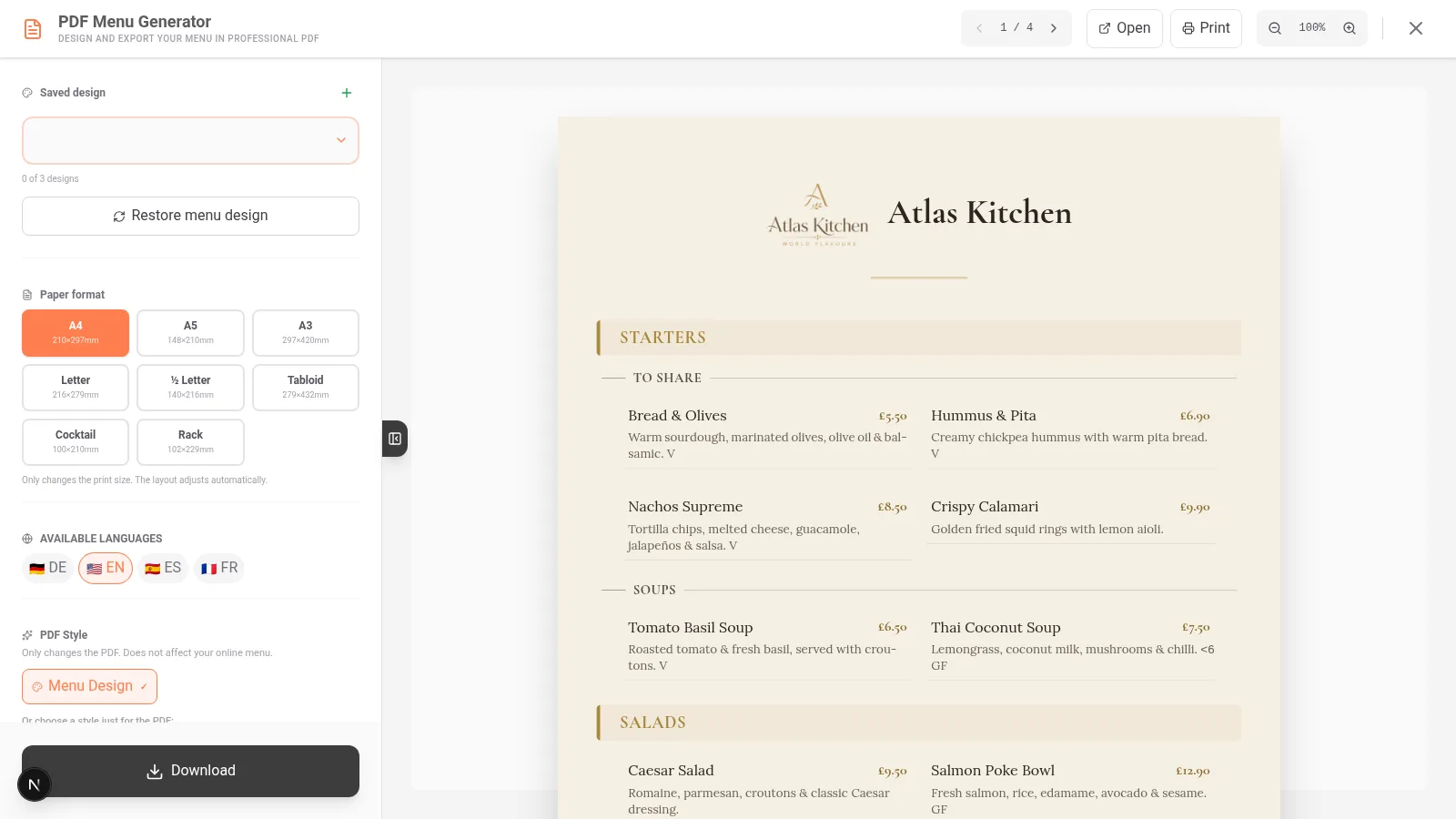
Na kontrolnoj tabli otvorite Izvoz PDF-a iz navigacije svog poslovanja. Ako upravljate sa više menija, prvo izaberite odgovarajući.
Uređivač prikazuje kontrole za podešavanje i pregled dokumenta. Raspored oba panela može da se menja u zavisnosti od širine ekrana.
Otvorite mobilnu navigaciju, izaberite Izvoz PDF-a i pregledajte podešavanja u uređivaču. Koristite pregled da biste proverili stranice pre preuzimanja.
Напомена
Sadržaj se preuzima iz menija koji izvozite. Ako nedostaju jela ili cene, prvo proverite da li ste izabrali odgovarajući meni na kontrolnoj tabli.
Korak 2: Izaberite format
U odeljku Format izaberite kako želite da prikažete meni:
| Prikaz | Namena |
|---|---|
| Ravan / list | Jedna ili više običnih stranica, pogodne za štampanje ili slanje imejlom. |
| Dvostruko presavijen | Meni presavijen u dva panela. Potrebno je proveriti redosled i strane za štampanje. |
| Trostruko presavijen | Meni sa tri panela. Uređivač proverava ograničenja u pogledu sadržaja i broja stranica. |
Birač nudi i formate papira koji odgovaraju evropskim i američkim tržištima. Dostupna veličina i najveći broj kolona zavise od izabranog prikaza.
Kod presavijenog formata proverite prazne strane, naslovnu stranu i rezultat štampanja. Ako trostruko presavijeni meni premašuje ograničenje broja strana, smanjite količinu sadržaja ili promenite prikaz.
Korak 3: Prilagodite meni
Podešavanja u uređivaču raspoređena su u sedam kartica: Format, Dizajn, Naslovne strane, Fotografije, Sadržaj, Zaglavlje i Sačuvano. Neke opcije mogu biti onemogućene u zavisnosti od formata i vašeg plana.
- Dizajn: izaberite stil menija, tipografiju, veličine i boje. Generator koristi vizuelni identitet vašeg poslovanja kao osnovu.
- Naslovne strane: podesite korice kada koristite presavijeni prikaz.
- Fotografije: izaberite kako će se koristiti dostupne fotografije jela.
- Sadržaj: podesite informacije koje se prikazuju u PDF-u, kao što su nazivi, opisi, cene i alergeni.
- Zaglavlje: proverite naziv i logotip lokala.
- Sačuvano: učitajte sačuvana podešavanja da biste ih ponovo koristili.
Uređivač koristi stilove i aktuelni izbor fontova u proizvodu; stari šabloni Moderni, Klasični, Premium, Školska tabla itd. ne postoje kao deset različitih PDF mehanizama.
Važno
Starter: možete da preuzmete osnovni PDF koristeći dizajn svog menija, u okviru ograničenja plana. To što možete da vidite kartice ne znači da možete da menjate boje, fontove, formate ili druge napredne opcije. Za prilagođavanje pogledajte uslove dostupnog plana.
Korak 4: Podesite sadržaj i jezike
Pre preuzimanja proverite sledeće:
- Proizvodi i cene: treba da odgovaraju izabranom meniju i da budu vidljivi.
- Opisi i fotografije: koristite odgovarajuću karticu da biste odredili da li će se prikazivati u dokumentu.
- Alergeni: proverite podatke o proizvodu i kako su prikazani u PDF-u. Možete ih proveriti u odeljku Alergeni i oznake.
- Jezik: izaberite jezike koji su već dostupni i prevedeni u vašem poslovanju.
Generator omogućava različite jezičke prikaze:
- Zasebno: sadržaj je organizovan po jeziku.
- Sažeto: smanjuje količinu sadržaja, na primer izostavljanjem opisa, radi uštede prostora.
- Dvojezično: objedinjuje glavni i još jedan jezik u zajedničkom prikazu; možete da izaberete najviše dva jezika.
Ako neki jezik nedostaje ili nije preveden, otvorite odeljak Prevodi da biste ga aktivirali i dopunili sadržaj. Nemojte pretpostavljati da će svi prevodi biti spremni čim izaberete jezik.
Korak 5: Pregledajte, odštampajte i preuzmite
Traka sa radnjama u uređivaču objedinjuje opcije Pregled, Štampanje i Preuzimanje.
- Otvorite Pregled i proverite sve stranice, a ne samo prvu.
- Proverite prelome stranica, veličinu slova, fotografije, logotip i cene.
- Kliknite na Preuzmi da biste dobili PDF datoteku.
Kod ravnog lista koristi se običan dokument. Kod dvostruko/trostruko presavijenog menija dostupne su odgovarajuće varijante za čitanje i štampanje: druga raspoređuje strane tako da mogu da se presaviju. Napravite probni primerak pre štampanja većeg broja kopija.
Pregledajte dokument i preuzmite PDF. Zatim ga možete otvoriti, podeliti ili poslati na štampanje pomoću opcija na uređaju. Kontrole mogu biti raspoređene u različitim panelima zbog ograničenog prostora.
Ne postoji zaseban režim izvoza pod nazivom PDF Slika koji obećava da će sprečiti kopiranje, niti PDF koji može da se uređuje namenjen uređivanju u Canvi. Ako želite da izmenite sadržaj, ispravite meni u IAMenu i ponovo ga izvezite.
Primer: meni za trattoriju
Zamislite trattoriju kojoj je potreban meni za goste na italijanskom i još jedan na engleskom:
- Na kontrolnoj tabli otvorite odgovarajući meni.
- Otvorite Izvoz PDF-a i prvo isprobajte format list.
- Izaberite stil i proverite boje, tipografiju, logotip i jela.
- Izaberite italijanski i engleski; isprobajte dvojezični prikaz ako su jezici dostupni.
- Pregledajte ceo dokument i preuzmite ga.
- Ako želite presavijeni meni, pređite na format dvostruko presavijen i izaberite prikaz za štampanje.
Tako možete ponovo da koristite iste podatke iz digitalnog menija, bez potrebe da ručno održavate drugi meni.
Saveti za profesionalni rezultat
- Proverite stvarni otisak. Rezultat zavisi od veličine papira, štampača i načina presavijanja.
- Smanjite sadržaj kada je potrebno. Mnogo fotografija i dugi opisi mogu da povećaju broj stranica.
- Proverite alergene. PDF prikazuje podatke podešene za svako jelo.
- Koristite QR kod svog digitalnog menija. Možete da ga napravite pomoću QR generatora kako bi gosti pristupili ažuriranom meniju.
- Sačuvajte dizajn koji često koristite. Ako vaš plan to omogućava, ponovo koristite podešavanja iz kartice Sačuvano.
Rešavanje čestih problema
PDF prikazuje drugi meni
Proverite koji ste meni izabrali kada ste otvorili generator. Ako promenite meni, ponovo napravite pregled.
Nedostaje prevod
Proverite da li je jezik aktiviran i da li je prevođenje proizvoda završeno. Pogledajte odeljak Prevodi.
Pri presavijanju se prikazuju prazne stranice ili preuzimanje nije moguće
Proverite broj stranica i ograničenja izabranog formata. Kod trostruko presavijenog menija skratite sadržaj ili izaberite ravan format.
Ne mogu da menjam boje ili format
Proverite svoj plan. U planu Starter alatke za prilagođavanje mogu biti vidljive, ali ne i dostupne za uređivanje; osnovno preuzimanje je i dalje dostupno u okviru ograničenja plana.
PDF izgleda drugačije nakon štampanja
Kod presavijenog dokumenta izaberite varijantu za štampanje i proverite podešavanja papira i razmere štampača pre nego što odštampate veći broj primeraka.
Često postavljana pitanja
Da li starih deset šablona još uvek postoji?
Ne kao deset zasebnih opcija. Trenutni uređivač koristi vizuelni generator sa stilovima i alatkama za prilagođavanje.
Mogu li da izvezem meni na više jezika?
Da. Koristite zaseban, sažet ili dvojezičan prikaz, u zavisnosti od dostupnih jezika i prostora za štampanje.
Mogu li da preuzmem PDF uz Starter plan?
Da, možete da preuzmete osnovnu verziju menija u okviru ograničenja plana. Za napredno uređivanje potreban je odgovarajući plan.
Mogu li da izmenim PDF nakon preuzimanja?
Preporučeni postupak je da izmenite sadržaj ili dizajn u IAMenu, a zatim izvezete novi PDF.
Povezani tutorijali
- Napravite QR kod da biste povezali odštampani meni sa digitalnom verzijom.
- Kreirajte proizvode da biste ažurirali nazive, cene i fotografije.
- Alergeni i oznake da biste proverili informacije o jelima.
- Automatski prevodi da biste pripremili višejezične verzije.
- Gastón za upravljanje sadržajem pomoću asistenta.
Spremni ste da napravite PDF svog menija?
Kreirajte nalog i pogledajte aktuelne planove i uslove.
Saznajte više: