Upravljanje digitalnim menijem: preuređivanje, dupliranje i više menija
5 min
Naučite da organizujete, preuređujete i upravljate svojim digitalnim menijem kao profesionalac za manje od 8 minuta. Otkrijte kako da ažurirate cene, premeštate proizvode i kreirate menije za različita doba dana, a sve to bez potrebe da ponovo štampate QR kod.
Šta ćete naučiti u ovom odeljku
- Preuređivanje kategorija, potkategorija i proizvoda pomoću funkcije prevuci i otpusti
- Premeštanje proizvoda između kategorija i potkategorija
- Kreiranje više menija (ručak, večera, posebni događaji)
- Ažuriranje menija bez ponovnog štampanja QR koda
- 7 stvarnih problema papirnog menija i kako ih rešiti digitalnim menijem
Korak 1: Preuređivanje elemenata pomoću funkcije prevuci i otpusti
Redosled kojim se vaše kategorije i proizvodi prikazuju na kontrolnoj tabli potpuno je isti onaj koji vide vaši klijenti. Postavite glavna jela i najpopularnije kategorije na prve pozicije kako biste maksimalno povećali njihovu vidljivost.
Na računaru pritisnite i zadržite bilo koji element (kategoriju, potkategoriju ili proizvod) i prevucite ga na željenu poziciju. Sistem automatski čuva novi redosled.
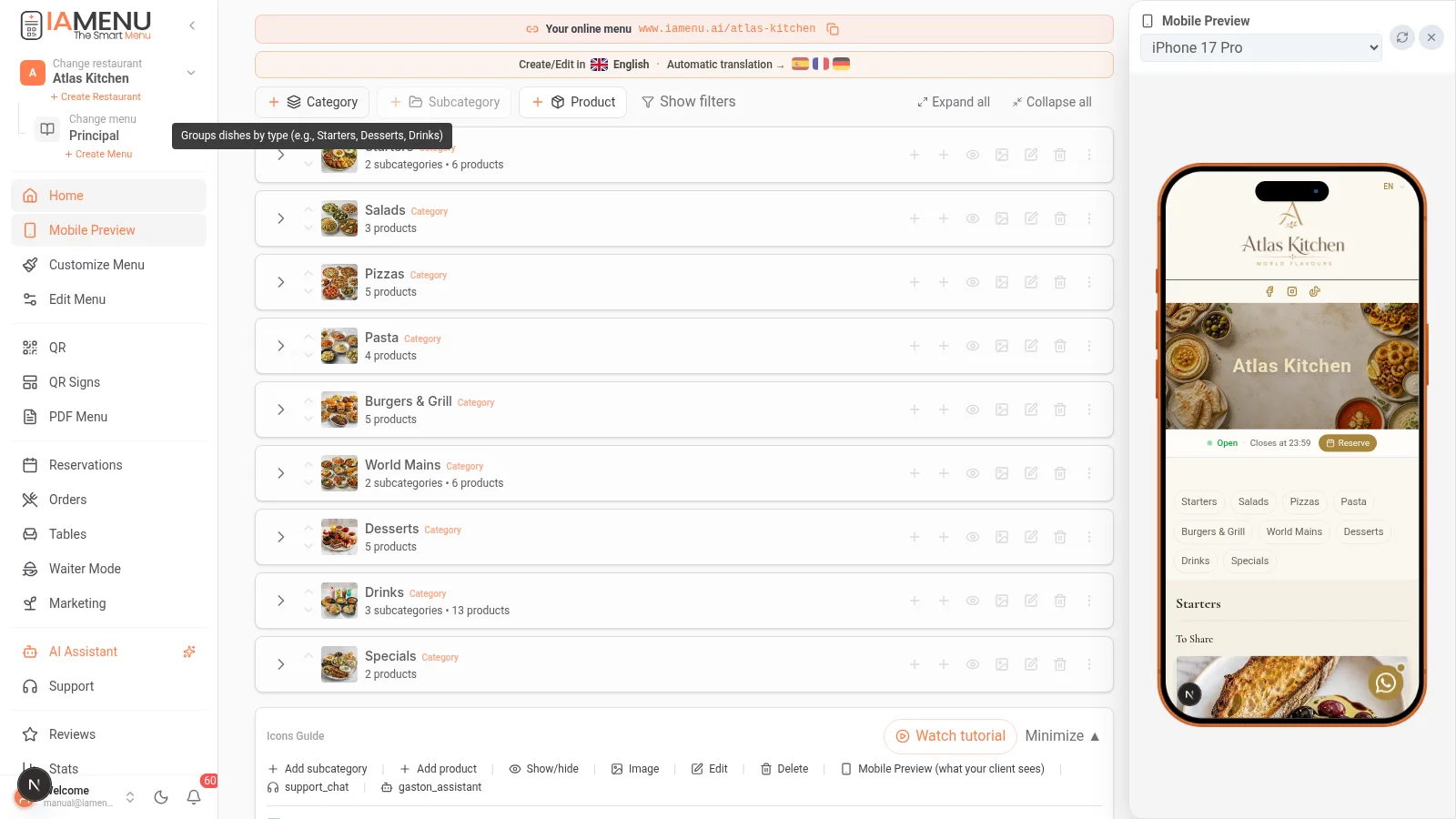
Možete preuređivati:
- Kategorije međusobno (na primer, premestiti Deserte pre Pića)
- Potkategorije unutar kategorije
- Proizvode unutar njihove potkategorije ili kategorije
Na mobilnom uređaju funkciju prevuci i otpusti zamenjuju strelice za promenu redosleda. Dodirnite ikonu strelica gore/dole pored svakog elementa da biste promenili njegovu poziciju.
Koraci na mobilnom uređaju:
- Otvorite kategoriju ili potkategoriju koju želite da preuredite
- Koristite strelice gore/dole pored svakog elementa
- Promena se automatski čuva
Pro Tip
Profesionalni savet: Postavite najprofitabilnije i najpopularnije proizvode na prve pozicije u svakoj kategoriji. Istraživanja pokazuju da klijenti najviše pažnje obraćaju prvim i poslednjim elementima na listi.
Korak 2: Premeštanje proizvoda između kategorija
Kada reorganizujete svoj meni, možda ćete morati da premestite proizvod iz jedne kategorije u drugu. Na primer, da premestite „Tiramisu“ iz kategorije „Specijaliteti“ u „Deserti“ ili da pretvorite običan proizvod u samostalan proizvod.
Da biste premestili proizvod između kategorija na računaru:
- Otvorite meni sa opcijama proizvoda (tri tačke)
- Izaberite „Premesti u...“
- Izaberite odredišnu kategoriju i potkategoriju
- Proizvod se premešta zajedno sa svim informacijama, slikama, prevodima i alergenima
Proizvod možete i direktno prevući preko druge kategorije da biste ga premestili.
Na mobilnom uređaju postupak je sličan:
- Dodirnite opcije proizvoda
- Izaberite „Premesti u...“
- Otvorite i izaberite odredišnu kategoriju
Tip
Važno: Prilikom premeštanja proizvoda, svi njegovi prevodi, slike, alergeni i oznake ostaju sačuvani. Ne morate ništa ponovo da podešavate.
Korak 3: Više menija za različita doba dana
Mnogi restorani imaju potrebu za različitim menijima u zavisnosti od doba dana: meni za doručak, meni za ručak, meni za večeru ili meniji za posebne događaje. Uz IAMenu možete kreirati više menija i definisati kada će se svaki od njih automatski prikazivati.
Da biste kreirali novi meni:
- U zaglavlju kontrolne table kliknite na birač menija (pored naziva aktivnog menija)
- Kliknite na „+ Kreiraj meni“
- Dodelite mu naziv: „Meni za ručak“, „Meni za večeru“, „Božićni meni za događaje“
- Podesite dane i vreme aktivacije
- Dodajte kategorije i proizvode specifične za taj meni
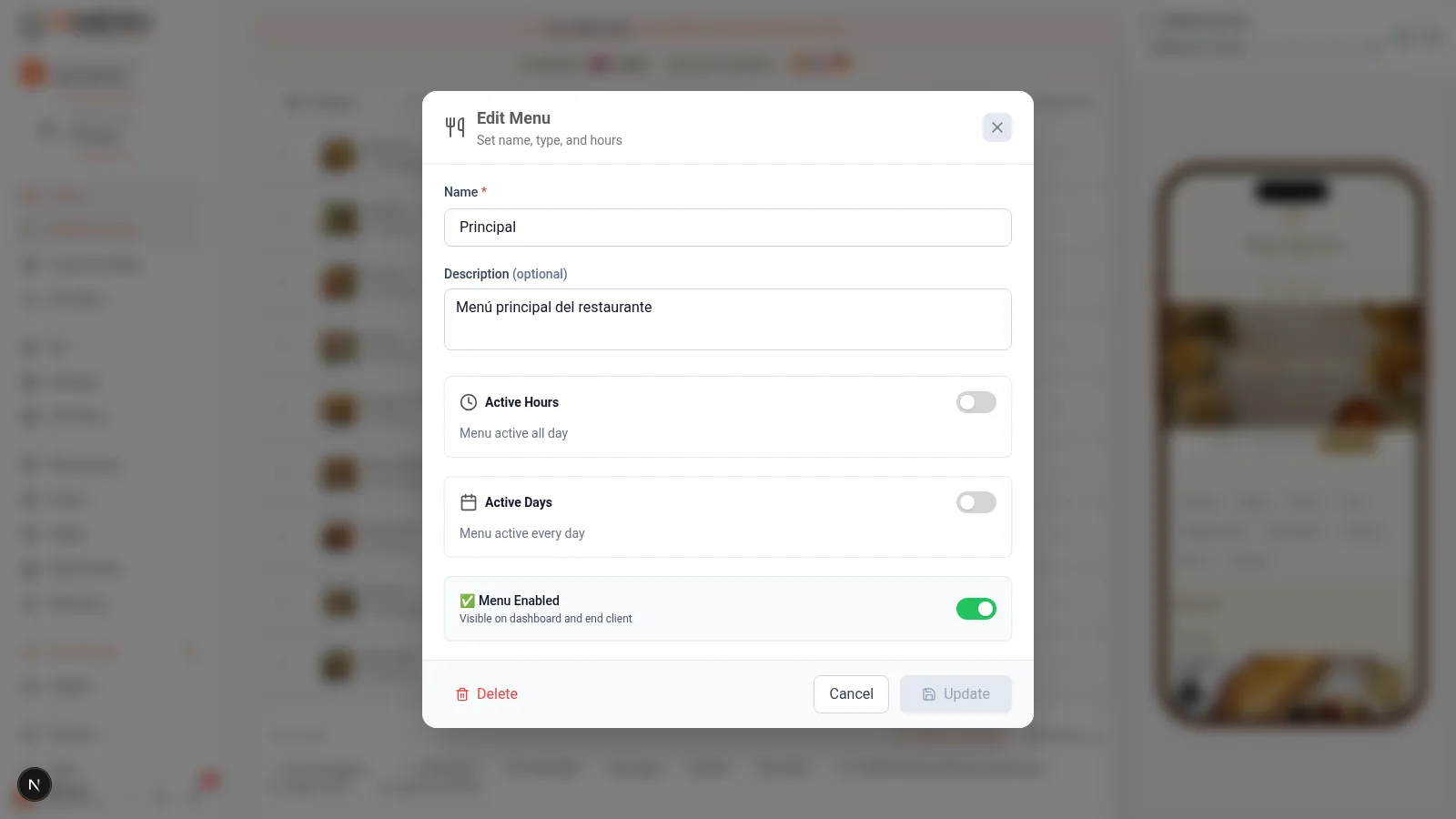
Stvarni primer: Restoran ima dnevni meni od 12:00 do 16:00 i kompletan meni od 20:00 do 23:30. Svaki meni se automatski aktivira u skladu sa vremenom.
Na mobilnom uređaju:
- Dodirnite naziv trenutnog menija na vrhu
- Izaberite „+ Kreiraj meni“
- Podesite naziv, vreme i aktivne dane
- Dodajte sadržaj novog menija
Kategorije koje se dele između menija
Ključna funkcija: možete podesiti da se određene kategorije prikazuju u svim menijima. Na primer, kategorija „Pića“ može biti dostupna i u meniju za ručak i u meniju za večeru.
- Zajedničke kategorije (bez dodeljenog menija): Prikazuju se u svim menijima
- Ekskluzivne kategorije (sa dodeljenim menijem): Prikazuju se samo u tom meniju
Pro Tip
Profesionalni savet: Za restorane sa dnevnim menijem kreirajte poseban meni sa kategorijama „Prvo jelo“, „Drugo jelo“ i „Desert“. Ažurirajte ga svakog dana sa mobilnog uređaja za manje od 2 minuta. Vaši klijenti će uvek videti ažuran meni kada skeniraju QR kod.
Korak 4: Ažuriranje menija bez ponovnog štampanja QR koda
Ovo je jedna od najvećih prednosti IAMenua i razlog zbog kog hiljade restorana prelaze sa papirnog menija na digitalni meni sa QR kodom.
QR kod je dinamičan: vodi na URL adresu, a ne na PDF
Kada generišete QR kod pomoću IAMenua, on vodi na veb-adresu vašeg restorana (na primer, iamenu.ai/moj-restoran). QR kod se nikada ne menja, ali se sadržaj koji prikazuje ažurira u realnom vremenu.
To znači da možete:
- Odmah promeniti cene (bez ponovnog štampanja)
- Dodavati ili uklanjati proizvode svakog dana, ako želite
- Aktivirati dnevni meni ujutru, a kompletan meni uveče
- Odmah ispraviti greške u nazivima ili opisima
- Dodati nove jezike za turističku sezonu
- Ažurirati alergene kada promenite recept
Kako funkcioniše:
- Odštampani QR kod vodi na
iamenu.ai/vas-restoran - Napravite bilo kakvu izmenu na kontrolnoj tabli (cena, proizvod, jezik...)
- Vaši klijenti skeniraju isti QR kod i vide ažuriranu verziju
- Nikada ne morate ponovo da štampate QR kod
Ažuriranje sa mobilnog uređaja jednako je jednostavno:
- Otvorite IAMenu na telefonu
- Napravite potrebne izmene (cene, proizvodi, rasporedi)
- Sačuvajte izmene i to je sve: vaši klijenti odmah vide novu verziju
Importante
Pažnja: Jedini razlog za ponovno štampanje QR koda bio bi promena URL adrese vašeg restorana (slug-a). Ako menjate samo sadržaj, cene ili jezike, postojeći QR kod će i dalje savršeno funkcionisati.
Česti slučajevi upotrebe
| Situacija | Rešenje uz IAMenu | Da li je potrebno ponovo štampati QR kod? |
|---|---|---|
| Povećanje cena od 5% | Ažuriranje cena na kontrolnoj tabli | Ne |
| Novo sezonsko jelo | Kreiranje i aktiviranje proizvoda | Ne |
| Dnevni meni koji se menja svakog dana | Uređivanje kategorija dnevnog menija | Ne |
| Poseban meni za Dan zaljubljenih | Kreiranje menija za događaj sa datumom | Ne |
| Meni na 3 jezika za leto | Aktiviranje dodatnih jezika | Ne |
| Uklanjanje proizvoda koji je rasprodat | Privremeno deaktiviranje proizvoda | Ne |
| Promena fotografije jela | Otpremanje nove slike ili generisanje pomoću veštačke inteligencije | Ne |
Održivost: Uticaj digitalnog menija na životnu sredinu
Jedna od prednosti o kojoj mnogi restorani ne razmišljaju jeste to što korišćenjem digitalnog menija sa QR kodom umesto štampanih menija značajno smanjujete potrošnju papira.
- Prosečan restoran štampa između 50 i 200 menija godišnje (zbog promene sezona, oštećenja i ažuriranja cena)
- Ugostiteljski sektor je odgovoran za hiljade tona papira od odbačenih menija svake godine
- Uz IAMenu, jedno štampanje QR koda zamenjuje sva ta ponovna štampanja
Tip
Činjenica: Prema istraživanjima u industriji, digitalizacija menija može smanjiti potrošnju papira u restoranima za čak 42%. Jednom odštampani QR kod traje koliko i nalepnica ili nosač na koji ga postavite.
7 stvarnih problema upravljanja papirnim menijem (i kako ih rešava digitalni meni)
Ako i dalje koristite štampane menije, ovi problemi će vam biti poznati. To su najčešći problemi u ugostiteljstvu koji nestaju prelaskom na digitalni meni sa QR kodom.
1. Promena cena zahteva ponovno štampanje celog menija
Kod papirnog menija, povećanje cene jednog jela znači ponovno štampanje svih primeraka. Ako imate 40 stolova sa po 2 menija, to je 80 novih menija. Sa digitalnim menijem, menjate cenu na kontrolnoj tabli i svi klijenti odmah vide ažuriranje.
Stvarni trošak: Prosečan restoran godišnje potroši između 500 i 2.000 EUR samo na ponovno štampanje menija. Uz IAMenu, taj trošak se smanjuje na nulu već od prvog dana.
2. Rasprodati proizvodi koji i dalje stoje na meniju
Klijent naručuje jelo koje već 3 dana ne služite jer je glavni sastojak potrošen. Kod štampanog menija ne možete ništa da uradite osim da to konobar objasni. Sa digitalnim menijem deaktivirate proizvod za 2 sekunde i on automatski nestaje iz menija. Kada ponovo bude dostupan, aktivirate ga jednim dodirom.
3. Dnevni meni koji se menja svakog dana
Restorani sa dnevnim menijem moraju da ažuriraju svoj meni svakog jutra. Kod papirnog menija to znači ručno ispisane table, svakodnevno fotokopiranje ili usmeno objašnjavanje. Uz IAMenu, uređujete dnevni meni sa mobilnog uređaja za 2 minuta pre otvaranja. Vaši klijenti skeniraju QR kod i automatski vide ažurirani dnevni meni.
4. Turistička sezona bez menija na drugim jezicima
Dolazi leto i vaš restoran posećuju nemački, francuski i engleski turisti. Vaš meni je samo na srpskom jeziku. Angažovanje profesionalnih prevodilaca košta između 200 i 500 EUR po jeziku. Uz IAMenu, aktivirate do 54 jezika jednim klikom, a veštačka inteligencija za nekoliko minuta prevodi ceo meni uz gastronomski kontekst. Saznajte više o automatskim prevodima.
5. Obavezni alergeni koje niko ne ažurira
Propis EU 1169/2011 zahteva informisanje o 14 alergena u svakom jelu. Kod štampanog menija, ažuriranje alergena nakon promene recepta je zamoran proces koji mnogi restorani zaboravljaju. Uz IAMenu, Super Chef veštačka inteligencija automatski prepoznaje alergene svaki put kada kreirate ili uredite proizvod. Pogledajte odeljak o usklađenosti da biste saznali više o kaznama do 6.000 EUR za nepoštovanje propisa.
6. Zastarele ili nepostojeće fotografije jela
Štampani meni bez fotografija gubi do 30% konverzije, prema istraživanjima u industriji. Međutim, profesionalna fotografisanja koštaju između 500 i 1.500 EUR. Uz IAMenu možete generisati profesionalne slike pomoću GPT Image direktno sa kontrolne table ili zamoliti GASTON-a da ih generiše u grupama. Bez fotografa, bez snimanja i bez čekanja.
7. Ne znate koja jela funkcionišu, a koja ne
Sa štampanim menijem nemate podatke. Ne znate koje proizvode klijenti gledaju, koje ignorišu niti koji ostvaruju najviše konverzija. Uz IAMenu imate ugrađenu analitiku: rang-listu najgledanijih proizvoda, sesije po vremenu i podatke o interakciji koji vam pomažu da donosite informisane odluke o svom meniju.
Pro Tip
Profesionalni savet: Svaki od ovih problema ima skriveni trošak: vreme osoblja, propuštene prilike, moguće kazne i nezadovoljni klijenti. Izračunajte koliko trenutno trošite na ponovno štampanje, ručne prevode i fotografisanja. Taj iznos verovatno premašuje 3.000 EUR godišnje, što je upravo ono što uz IAMenu uštedite već od Starter plana.
GASTON: Upravljanje glasom
Zapamtite da možete koristiti GASTON, pomoćnika sa veštačkom inteligencijom za upravljanje menijem putem prirodnog jezika:
- „Premesti Paelju u kategoriju Jela od pirinča“
- „Dupliraj Američku kafu i promeni cenu na 3 evra“
- „Poređaj deserte po ceni od najniže do najviše“
- „Kreiraj meni pod nazivom Dnevni meni sa kategorijama Prvo jelo, Drugo jelo i Desert“
Saveti i dobre prakse
Pratite ove preporuke za efikasno upravljanje digitalnim menijem:
- Postavite glavna jela na prve pozicije. Istraživanja pokazuju da klijenti najviše pažnje obraćaju prvim i poslednjim elementima na listi. Koristite funkciju prevuci i otpusti da najprofitabilnija jela postavite na vrh.
- Koristite zajedničke kategorije za Pića. Ako imate meni za ručak i meni za večeru, podesite da kategorija Pića bude zajednička kako bi se prikazivala u oba menija bez dupliranja proizvoda.
- Ažurirajte dnevni meni sa mobilnog uređaja. Svakog jutra uredite dnevna jela sa telefona za manje od 2 minuta pre otvaranja. Klijenti će videti ažurirani meni kada skeniraju QR kod.
- Deaktivirajte proizvode umesto da ih brišete. Ako jelo privremeno nije dostupno, deaktivirajte ga. Kada ponovo bude dostupno, aktivirajte ga jednim dodirom. Tako nećete izgubiti podešene prevode, slike i alergene.
- Koristite GASTON za grupne izmene. Umesto uređivanja proizvoda jedan po jedan, izgovorite GASTON-u: „Povećaj sve cene u kategoriji Glavna jela za 5%.“ To je mnogo brže.
- Proverite meni iz perspektive klijenta. Nakon izmena skenirajte svoj QR kod da biste proverili da li se sve pravilno prikazuje iz ugla klijenta.
Rešavanje uobičajenih problema
Funkcija prevuci i otpusti ne radi na kontrolnoj tabli
Funkcija prevuci i otpusti radi samo u verziji za računar. Na mobilnom uređaju koristite dugmad sa strelicama gore/dole za preuređivanje. Ako ste na računaru, a funkcija ne radi, pokušajte da ponovo učitate stranicu.
Premestio/la sam proizvod i slika je nestala
To ne bi trebalo da se desi. Prilikom premeštanja proizvoda, sve njegove slike, prevodi, alergeni i oznake ostaju sačuvani. Ako se slika ne prikazuje, ponovo učitajte stranicu kontrolne table.
Više menija se ne menja automatski u zavisnosti od vremena
Proverite da li ste pravilno podesili dane i vreme aktivacije za svaki meni. Takođe proverite da li je vremenska zona poslovanja ispravna u opštim podešavanjima.
Ne vidim dugme za kreiranje novog menija
Sistem sa više menija dostupan je u Profesionalnom i Premium planu. Starter plan omogućava jedan meni. Razmislite o promeni plana ako su vam potrebni meniji za različita doba dana.
Klijenti vide prethodnu verziju menija
Izmene se odražavaju odmah kada klijent ponovo učita stranicu. Ako neko ima otvorenu stranicu dok pravite izmene, novu verziju će videti sledeći put kada je osveži ili ponovo skenira QR kod.
Često postavljana pitanja
Da li moram ponovo da štampam QR kod kada promenim meni?
Ne. QR kod vodi na vaš URL, a ne na PDF. Izmene se odražavaju odmah. Ponovo ga štampate samo ako promenite URL restorana.
Mogu li da imam više menija za različita doba dana?
Da. Kreirajte odvojene menije sa automatskim vremenom aktivacije. Kategorije mogu biti zajedničke ili ekskluzivne za određeni meni.
Kako da premestim proizvod u drugu kategoriju?
Otvorite meni sa opcijama proizvoda i izaberite „Premesti u...“. Proizvod zadržava sve svoje slike, prevode i alergene.
Kako da preuredim proizvode?
Na računaru ih prevucite i otpustite. Na mobilnom uređaju koristite strelice. Promena se automatski čuva.
Koliko mogu da uštedim prelaskom sa papirnog menija?
Prosečan restoran godišnje potroši između 500 i 2.000 EUR na ponovno štampanje menija. Uz IAMenu, taj trošak se smanjuje na nulu već od prvog dana.
Povezana uputstva
Nastavite sa podešavanjem svog digitalnog menija pomoću ovih vodiča:
- Kreiranje kategorija za organizovanje odeljaka vašeg menija
- Kreiranje proizvoda za dodavanje jela sa cenama, slikama i AI opisima
- QR kod za generisanje profesionalnih QR kodova sa statistikama skeniranja
- PDF meni za izvoz menija u 10 profesionalnih šablona
- GASTON – vaš AI pomoćnik za upravljanje menijem glasovnim komandama
Spremni da upravljate svojim digitalnim menijem bez ograničenja?
Kreirajte nalog i pogledajte aktuelne planove i uslove.
Više informacija: