Kako prilagoditi svoj digitalni QR-meni za restavracijo (popoln vodnik)
10 min
Prilagoditev digitalnega menija QR pomaga ohranjati enotno vizualno identiteto in olajša navigacijo. Uporabite predogled, da preverite, ali barve, besedila in slike pravilno predstavljajo vašo restavracijo.
V tem vodniku boste korak za korakom izvedeli, kako nastaviti podatke o restavraciji, aktivirati WhatsApp, prilagoditi urnike in oblikovati vizualni slog svojega spletnega menija. Celoten postopek traja manj kot 10 minut.
Kaj je pogled stranke v meniju QR?
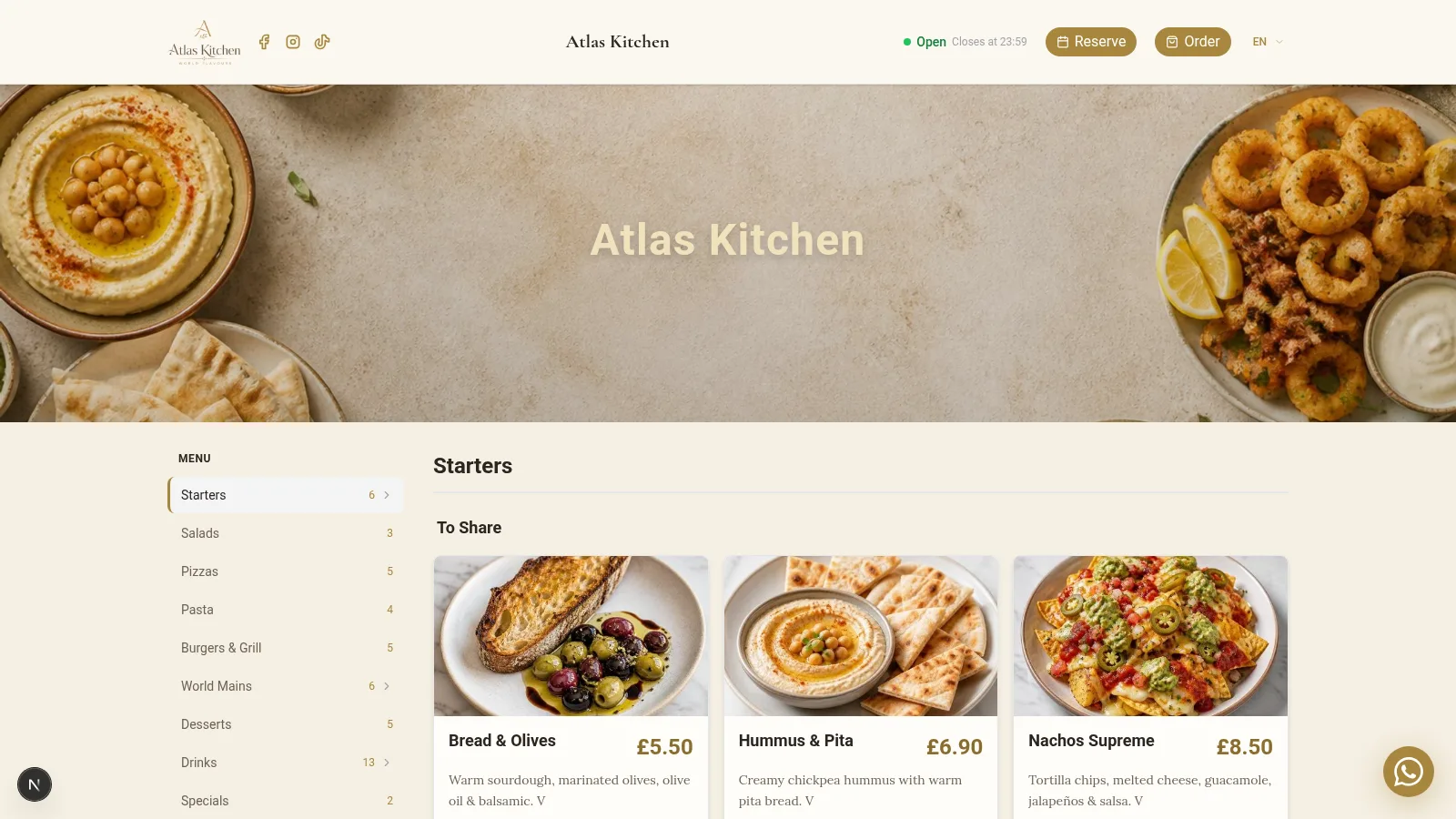
Pogled stranke je javna različica vaše digitalne ponudbe. To je tisto, kar uporabnik vidi, ko s svojim mobilnim telefonom skenira kodo QR ali odpre povezavo do menija.
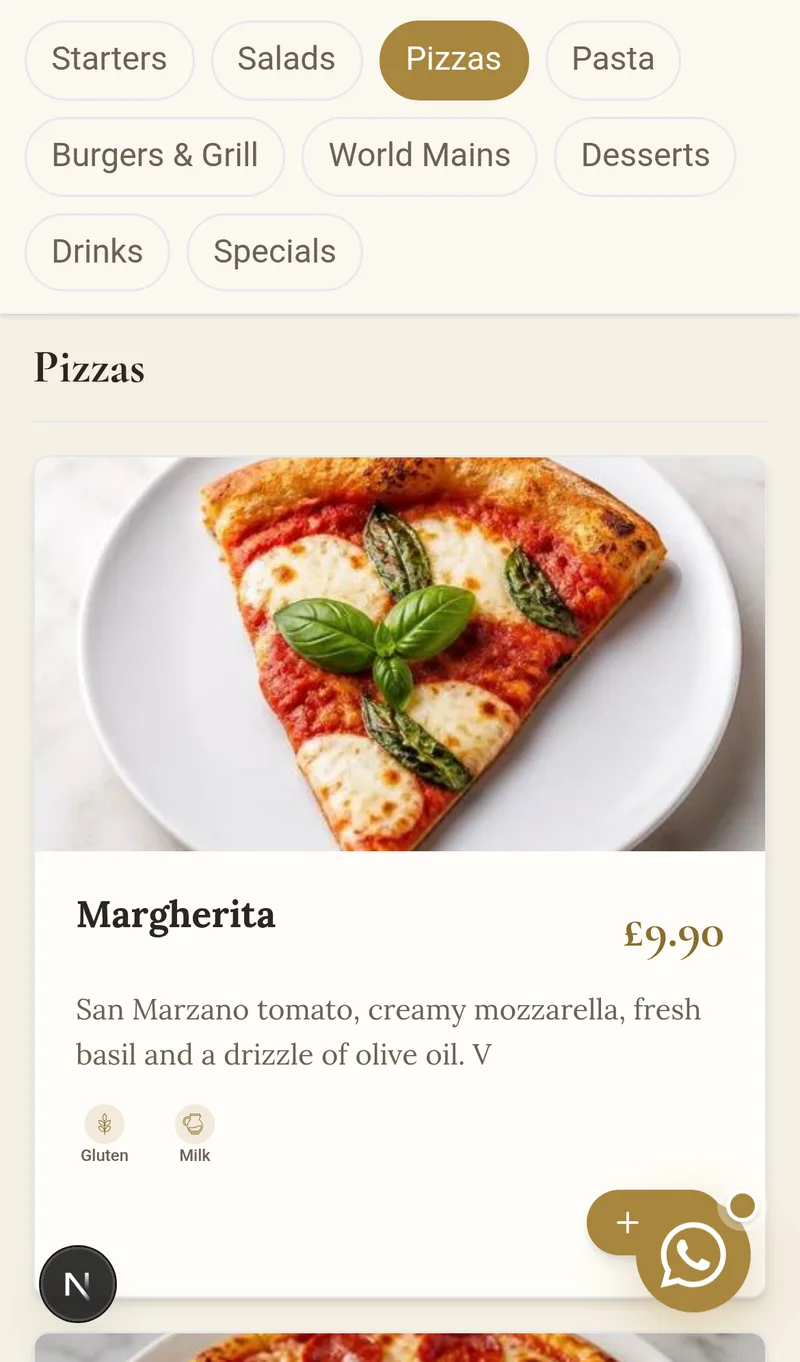
Ta pogled vključuje vse vidne elemente:
- Logotip restavracije z nastavljivim položajem
- Prilagojeno glavno sliko glave
- Kategorije in izdelke, organizirane po razdelkih
- Cene in opise v jeziku stranke
- Oznake alergenov s samodejnimi ikonami
- Družbena omrežja, povezana z vašimi profili
- Gumb WhatsApp za neposreden stik
- Popolne kontaktne podatke v nogi strani
Prilagoditev tega pogleda omogoča, da meni QR uskladite s svojo vizualno identiteto. Stranka že od prvega trenutka zazna profesionalno izkušnjo.
Zakaj je pomembno prilagoditi digitalno ponudbo
Generični meni QR zmanjša vizualni učinek in razlikovanje od konkurence. Prilagojen digitalni meni pa ponuja jasne prednosti:
- Krepi vašo blagovno znamko z lastnimi barvami in logotipom
- Izboljša berljivost s prilagojenimi pisavami in velikostmi
- Poveča zaupanje strank s profesionalnim oblikovanjem
- Olajša neposreden stik prek WhatsAppa in družbenih omrežij
- Izžareva profesionalnost že ob prvem skeniranju kode QR
- Loči vaše podjetje od restavracij z generičnimi meniji
Restavracije, ki prilagodijo svoj meni QR, poročajo o opaznih izboljšavah uporabniške izkušnje in časa, ki ga stranke preživijo v meniju.
Kako dostopati do nastavitev pogleda stranke
- Odprite nadzorno ploščo.
- V zgornji vrstici kliknite gumb Uredi pogled stranke.
- Odprl se bo modul Nastavi restavracijo z vsemi možnostmi.
- Odprite nadzorno ploščo.
- V meniju kliknite Uredi pogled stranke.
- Odprl se bo modul Nastavi restavracijo z vsemi možnostmi.
Od tu lahko spreminjate vse vidike oblikovanja in nastavitev. Spremembe se samodejno shranijo, ko kliknete gumb za shranjevanje.
1. korak – Nastavitev splošnih podatkov
Dodajte osnovne podatke o svoji restavraciji. Te informacije se prikažejo v nogi digitalnega menija in strankam pomagajo vzpostaviti stik z vami.
Razpoložljiva polja:
- E-pošta restavracije za stik
- Telefon z mednarodno klicno številko
- Spletna stran ali povezava za rezervacije
- Celoten naslov lokala
- Mesto, v katerem je restavracija
- Poštna številka za natančno lokacijo
- Država podjetja
Tip
Izpolnite vsa polja. Stranke cenijo, da lahko telefonsko številko, naslov in e-pošto najdejo, ne da bi zapustile meni. Popolna noga strani vzbuja zaupanje.
2. korak – Aktivacija WhatsAppa v meniju QR
Omogočite lahko gumb za neposreden stik prek WhatsAppa. Ta gumb bo viden v pogledu stranke, da vam lahko ta takoj piše.
Koraki za nastavitev:
- Aktivirajte možnost WhatsApp v nadzorni plošči
- Vnesite svojo številko s klicno številko države (primer: +34 612345678)
- Nastavite samodejno sporočilo po želji (primer: »Pozdravljeni, želim rezervirati mizo«)
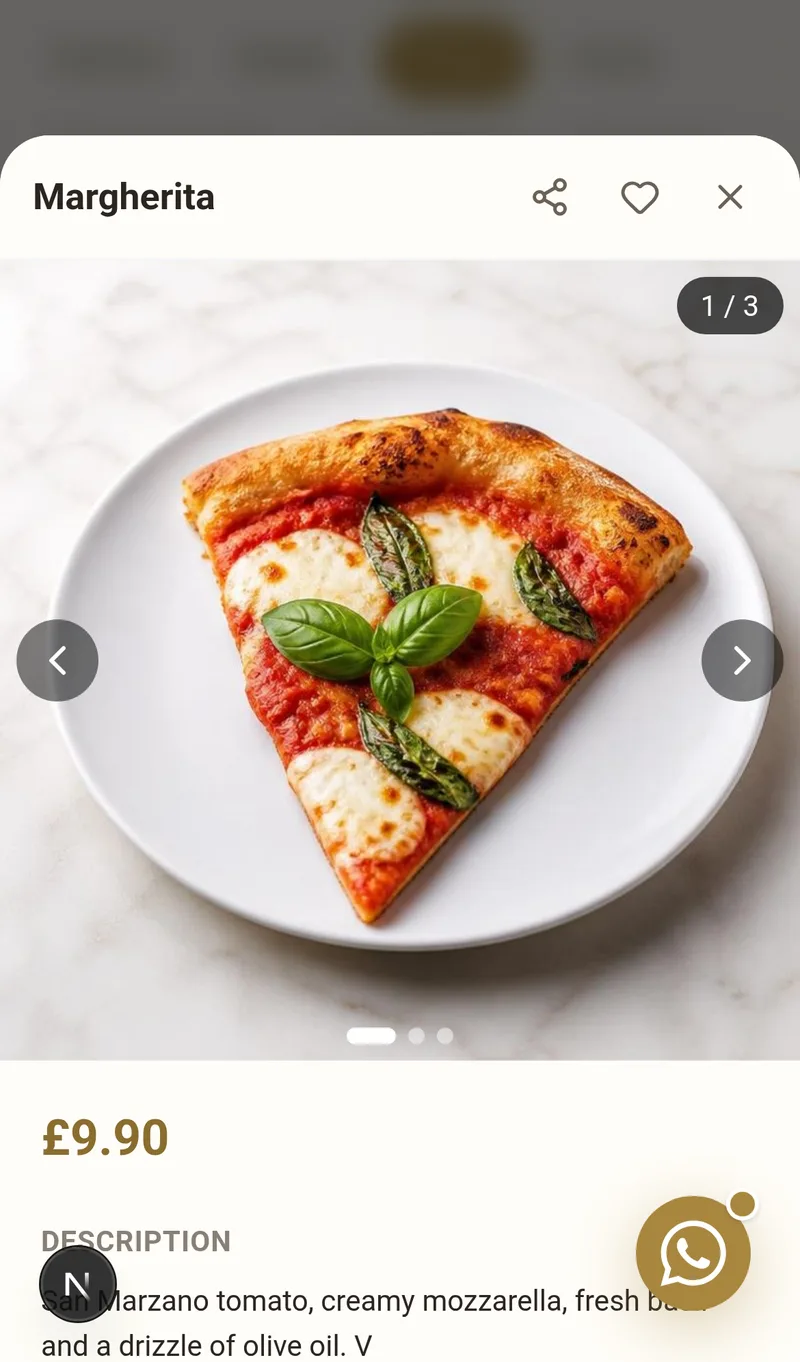
Gumb se bo v pogledu stranke prikazal kot plavajoči gumb. Na mobilnih napravah neposredno odpre aplikacijo WhatsApp. Na namiznem računalniku odpre WhatsApp Web. Vnaprej določeno sporočilo stranki omogoča, da ji ni treba pisati od začetka.
3. korak – Nastavitev urnika restavracije
Določite odpiralni čas za vsak dan v tednu. Sistem samodejno v realnem času prikaže, ali je restavracija odprta ali zaprta.
Možnosti za posamezen dan:
- Aktivirajte ali označite kot zaprto glede na dan
- Odpiralni čas restavracije
- Čas zapiranja strežbe
- Ločen urnik kuhinje (po želji)
Tip
Če se vaša kuhinja zapre pred restavracijo, uporabite polje za urnik kuhinje. Tako bodo stranke vedele, do katere ure lahko naročijo toplo hrano.
4. korak – Dodajanje družbenih omrežij
Svoja družbena omrežja lahko prikažete v meniju QR. Ikone se prikažejo v nogi strani z neposrednimi povezavami do vaših profilov.
Razpoložljiva omrežja:
- Instagram za prikaz fotografij jedi
- TikTok za videoposnetke restavracije
- YouTube za daljše vsebine
- X (Twitter) za novice lokala
- Druga omrežja, kot sta Facebook ali Google Maps
Dodati morate le celoten URL posameznega profila in aktivirati njegovo vidnost.
Družbena omrežja pomagajo pridobivati sledilce neposredno iz menija. Zadovoljna stranka vam lahko z enim dotikom začne slediti na Instagramu.
5. korak – Prilagoditev blagovne znamke digitalnega menija
Tukaj določite vizualno oblikovanje svoje digitalne ponudbe. To je najpomembnejši razdelek za identiteto blagovne znamke.
Naslov menija
Prilagodite besedilo, ki se bo prikazalo nad glavno sliko. Uporabite lahko ime restavracije ali pozdravno sporočilo.
Položaj naslova
Izberite, kje naj se besedilo prikaže na sliki:
- Zgoraj levo
- Zgoraj na sredini
- Na sredini (največji vizualni učinek)
- Spodaj levo
- Spodaj na sredini
Slog menija
Izberite način prikaza izdelkov:
- Mreža s karticami in veliko sliko (idealno za jedi s fotografijo)
- Seznam z majhno stransko sliko (primerneje za obsežne menije)
- Minimalno samo z besedilom (odlično za vinske karte ali preproste menije)
Logotip
Naložite logotip v formatu PNG ali JPG. Priporočena velikost: 256 × 256 slikovnih pik. Logotip se prikaže v zgornjem kotu menija.
Glavna slika
Dodajte izpostavljeno sliko za glavo menija. Priporočena velikost: 1200 × 400 slikovnih pik. Uporabite fotografijo svojega lokala ali značilne jedi.
6. korak – Spreminjanje barv in slogov menija QR
Vsak vizualni element menija lahko spremenite tako, da se ujema z vašo celostno podobo:
Elementi s prilagodljivo barvo:
- Glava in noga strani
- Naslovi kategorij
- Opisi izdelkov
- Cene in valuta
- Ikone za navigacijo
- Barve alergenov
Dodatne nastavitve:
- Velikost besedila (naslovi, opisi, cene)
- Intenzivnost zatemnitve glavne slike
- Prosojnost kartic izdelkov
To omogoča popolno prilagoditev oblikovanja digitalnega menija vaši celostni podobi. Vsako barvo lahko nastavite z intuitivnim vizualnim izbirnikom.
Slogi menija: 12 oblikovanj + generator z umetno inteligenco
V razdelku Prilagodi meni → Slogi z enim klikom izberete celotno vizualno identiteto svoje ponudbe:
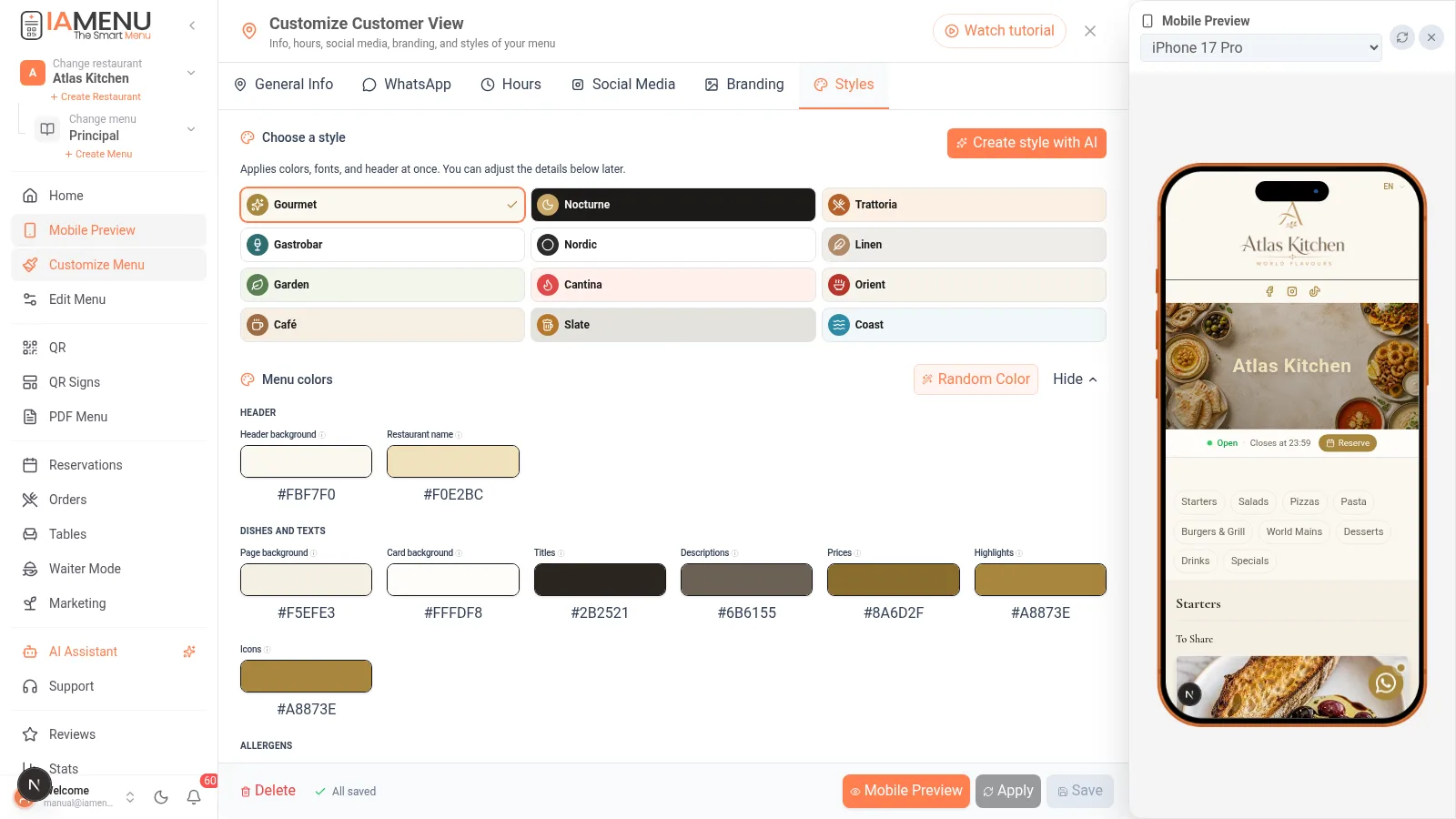
- 12 profesionalnih slogov (Gourmet, Nočni, Trattoria, Gastrobar, Nordijski, Lan, Vrt, Kantina, Orient, Kavarna, Tabla, Obala): vsak z enim klikom uporabi barve, tipografijo in glavo
- Natančna prilagoditev: nato lahko posamezno prilagodite vsako barvo (ozadje, kartice, naslove, cene, alergene ...)
- ✨ Ustvari slog z umetno inteligenco: opišite svoj lokal (»mediteranska terasa ob sončnem zahodu«) in umetna inteligenca bo predlagala urejevalno barvno paleto; pred uporabo vedno preverite kontrast in berljivost
- Isti slog bo uporabljen za vašo spletno ponudbo, PDF in vaše plakate QR — enotna identiteta povsod
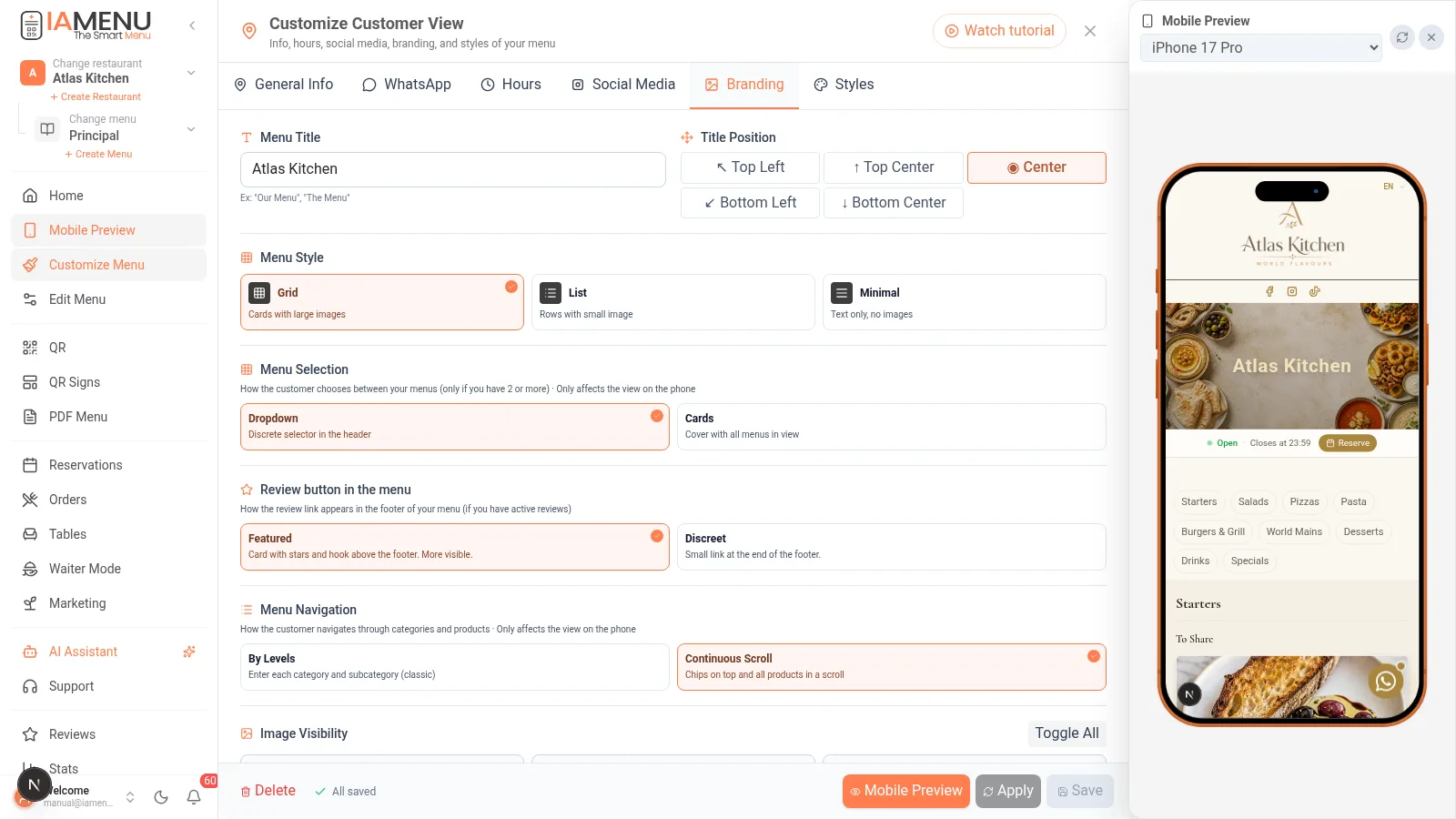
Dva načina krmarjenja po ponudbi (izberite v razdelku Blagovna znamka)
- Izbira ponudbe: klasični spustni meni ali naslovnica s karticami (če imate več ponudb, stranka vidi elegantno naslovnico in odpre želeno ponudbo)
- Navigacija po meniju: po ravneh (kategorije → izdelki) ali neprekinjeno drsenje z vrhnjimi stalnimi oznakami kategorij, kot pri aplikacijah za dostavo hrane
Spremenite ju lahko kadar koli: to sta dve stikali v razdelku Prilagodi meni → Blagovna znamka.
Končni rezultat – Kako bo stranka videla vašo digitalno ponudbo
Ko shranite spremembe, bo stranka videla profesionalen in prilagojen meni QR:
- Vaš logotip v zgornjem kotu
- Prilagojena slika kot vizualna glava
- Organizirane kategorije z vašo barvno paleto
- Izdelke s ceno in opisom v njenem jeziku
- Oznake alergenov z jasnimi ikonami
- Družbena omrežja v nogi strani z neposrednimi povezavami
- Plavajoči gumb WhatsApp za takojšen stik
- Stanje odprtosti v realnem času (odprto/zaprto)
S predogledom preverite rezultat, preden ga objavite. Prilagoditve lahko izvedete kadar koli, ne da bi vplivali na izdelke v meniju.
Nasveti in dobre prakse
Upoštevajte ta priporočila, da boste s prilagojenim menijem QR dosegli najboljši rezultat:
- Uporabite kakovostne fotografije za glavo. Dobra slika vzbuja več zaupanja kot generično oblikovanje.
- Ohranjajte vizualno skladnost med barvami menija in dekoracijo. Če ima vaša restavracija tople odtenke, uporabite ustrezno paleto.
- Vedno nastavite WhatsApp. Neposreden stik poveča število rezervacij in zmanjša ovire.
- Pred objavo preizkusite prikaz na mobilni napravi. 85 % skeniranj kod QR se izvede s pametnega telefona.
- Glavno sliko posodobite vsako sezono. Prikažite svojo zimsko ali poletno značilno jed.
- Izpolnite vse urnike. Restavracija brez vidnega urnika izgublja zaupanje.
- Izberite slog Mreža, če imajo vaše jedi fotografije, ustvarjene z umetno inteligenco. Vizualni učinek je veliko boljši.
Importante
Izogibajte se uporabi svetlih barv besedila na svetlih ozadjih. Vedno preverite, ali je kontrast dovolj velik za dobro branje cen in opisov.
Reševanje pogostih težav
Spremembe niso vidne v javnem meniju
Po vsaki spremembi kliknite gumb Shrani. Spremembe se ne uporabijo, dokler jih ne potrdite. Če težava vztraja, znova naložite stran javnega menija.
Logotip je zamegljen ali pikseliziran
Naložite sliko z najmanjšo ločljivostjo 256 × 256 slikovnih pik v formatu PNG. Premajhne slike se raztegnejo in izgubijo kakovost.
Gumb WhatsApp se ne prikaže
Preverite, ali je možnost aktivirana in ali številka vključuje klicno številko države. Pravilen primer: +34612345678. Brez presledkov ali vezajev.
Glavna slika je videti temna
V 6. koraku prilagodite intenzivnost zatemnitve. Če je vrednost previsoka, bo slika skoraj črna. Zmanjšajte prosojnost, dokler besedilo ni berljivo, fotografija pa ostane jasna.
Urniki niso pravilno prikazani
Preverite, ali ima vsak dan določen čas odprtja in zaprtja. Če je dan označen kot zaprt, urnik za ta dan ne bo prikazan.
Pogosta vprašanja o prilagoditvi menija QR
Ali lahko spremenim oblikovanje, ne da bi vplival na izdelke?
Da. Oblikovanje je popolnoma ločeno od upravljanja izdelkov. Spreminjate lahko barve, logotip in sliko, ne da bi se spremenile kategorije ali jedi.
Ali se spremembe samodejno posodobijo?
Da. Ko kliknete Shrani, se spremembe odražajo v realnem času. Stranke bodo novo različico videle po ponovnem nalaganju menija QR.
Ali lahko za različne menije uporabljam različne sloge?
Da. Če imate več aktivnih menijev (kosilo, večerja, dogodki), ima lahko vsak svoj prilagojen vizualni slog.
Kateri format slike je najboljši za logotip?
PNG s prosojnim ozadjem je najboljša možnost. Idealna velikost je 256 × 256 slikovnih pik. Deluje tudi JPG, vendar ne podpira prosojnosti.
Ali se lahko vrnem na prejšnje oblikovanje, če mi sprememba ni všeč?
Da. Kadar koli lahko naložite eno od 4 vnaprej določenih tem (Klasična, Sodobna, Topla, Elegantna) in tako obnovite osnovno oblikovanje.
Povezani vodniki
Nastavitev dokončajte s temi vodniki:
- Napredna prilagoditev barv in tem za podrobnejše nastavitve oblikovanja
- Ustvarjanje profesionalne kode QR za izdelavo kode QR, ki vodi do vašega prilagojenega menija
- Izvoz menija v PDF za tiskanje ponudbe z enakim oblikovanjem
- Upravljanje menija za organizacijo kategorij in izdelkov pred prilagoditvijo
- Ustvarjanje izdelkov s slikami umetne inteligence za zapolnitev menija s profesionalnimi fotografijami
Sklep
Prilagoditev menija QR ne izboljša le videza. Optimizira uporabniško izkušnjo in krepi digitalno podobo vaše restavracije. Deset minut, namenjenih nastavitvi pogleda stranke, lahko bistveno vpliva na zaznavanje in konverzije. Restavracije s prilagojenimi meniji QR izžarevajo profesionalnost že ob prvem skeniranju.
Več informacij: