Izvoz profesionalnega menija v PDF: 10 predlog za restavracije
7 min
Generator IAMenu spremeni vsebino vašega digitalnega jedilnega lista v PDF za deljenje ali tisk. Uporabite lahko običajen list papirja ali pripravite zloženo postavitev v obliki dvodelne ali tridelne zloženke, prilagodite oblikovanje in izberete jezike.
Trenutni urejevalnik ne ponuja desetih ločenih predlog ali izbirnika PDF Image/PDF Editable. Možnosti so združene v prilagodljivem vizualnem oblikovanju s predogledom in prenosom.
Kaj se boste naučili v tem razdelku
- Odpreti urejevalnik PDF na nadzorni plošči.
- Izbrati format lista, dvodelne ali tridelne zloženke.
- Prilagoditi oblikovanje, naslovnico, fotografije in vsebino glede na svoj načrt.
- Nastaviti jezike in pregledati predogled.
- Prenesti različico za branje ali tisk.
1. korak: Odprite generator PDF
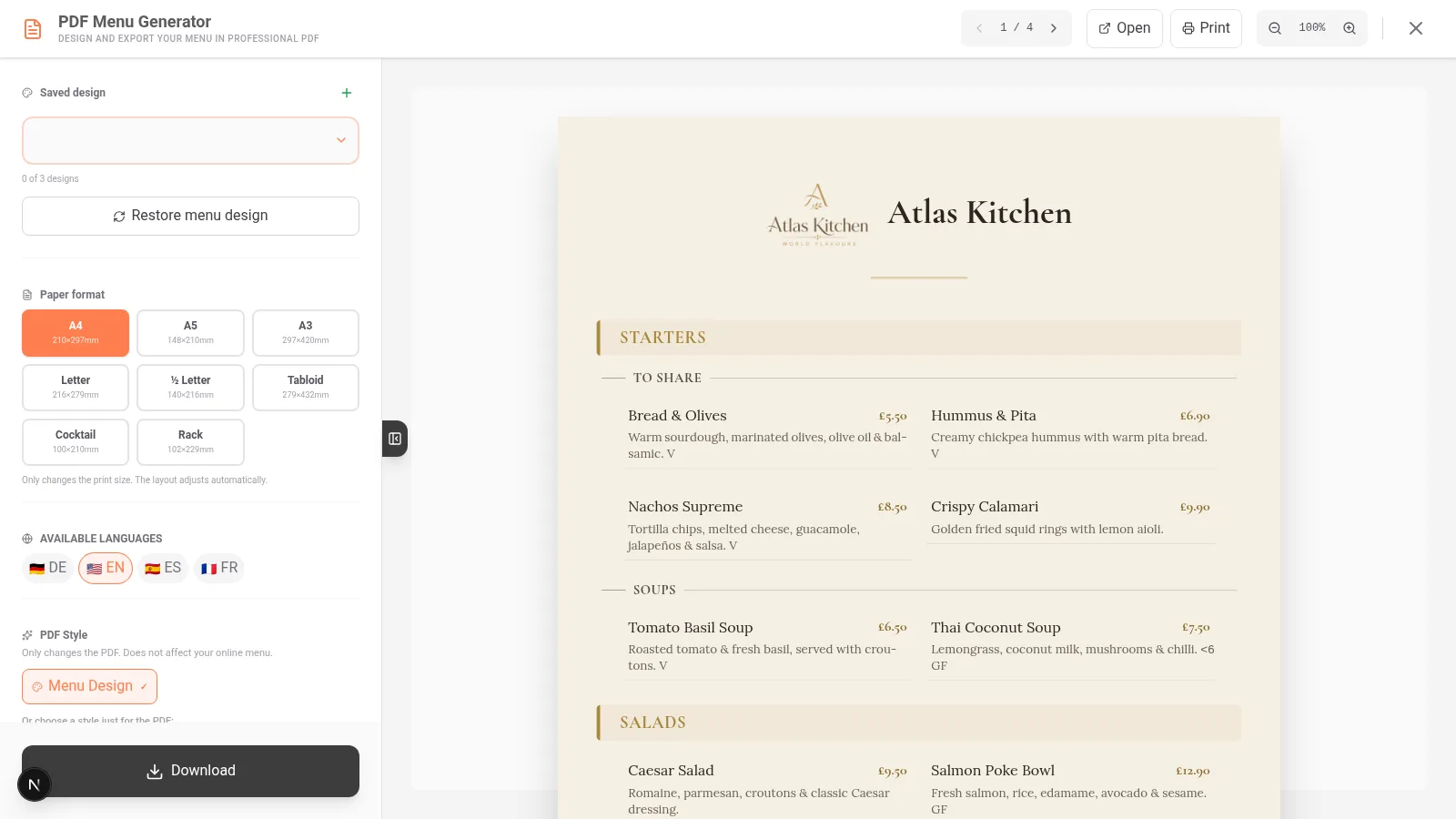
Na nadzorni plošči v navigaciji svojega podjetja odprite Izvozi PDF. Če upravljate več jedilnih listov, najprej izberite ustreznega.
Urejevalnik prikazuje nastavitve in predogled dokumenta. Postavitev obeh plošč se lahko spremeni glede na širino zaslona.
Odprite mobilno navigacijo, izberite Izvozi PDF in preglejte nastavitve urejevalnika. S predogledom preverite strani, preden prenesete datoteko.
Opomba
Vsebina je povzeta iz jedilnega lista, ki ga izvažate. Če manjkajo jedi ali cene, najprej preverite izbrani jedilni list na nadzorni plošči.
2. korak: Izberite format
V razdelku Format izberite, kako boste predstavili jedilni list:
| Postavitev | Namen |
|---|---|
| Ravna postavitev / list | Ena ali več običajnih strani, primerna za tisk ali pošiljanje po e-pošti. |
| Dvodelna zloženka | Jedilni list, prepognjen na dva dela. Preveriti je treba vrstni red in strani za tisk. |
| Tridelna zloženka | Jedilni list s tremi deli. Urejevalnik preverja omejitve glede vsebine in števila strani. |
Izbirnik ponuja tudi velikosti papirja, primerne za evropske in ameriške trge. Razpoložljive velikosti in največje število stolpcev so odvisni od izbrane postavitve.
Pri zloženi postavitvi preverite prazne strani, naslovnico in rezultat tiskanja. Če tridelna zloženka preseže omejitev števila strani, zmanjšajte količino vsebine ali izberite drugo postavitev.
3. korak: Prilagodite jedilni list
Urejevalnik združuje nastavitve v sedem zavihkov: Format, Oblikovanje, Naslovnice, Fotografije, Vsebina, Glava in Shranjeno. Nekatere možnosti so lahko onemogočene glede na izbrani format in vaš načrt.
- Oblikovanje: izberite slog jedilnega lista, pisavo, velikosti in barve. Generator za osnovo uporabi vizualno podobo vašega podjetja.
- Naslovnice: nastavite naslovnice, kadar uporabite zloženo postavitev.
- Fotografije: določite, kako naj bodo prikazane razpoložljive fotografije jedi.
- Vsebina: prilagodite podatke, prikazane v PDF-ju, kot so imena, opisi, cene in alergeni.
- Glava: preverite ime in logotip lokala.
- Shranjeno: prikličite shranjene nastavitve in jih znova uporabite.
Urejevalnik uporablja trenutne sloge in nabor pisav izdelka; stare predloge Moderno, Klasično, Premium, Tabla itd. ne obstajajo kot deset različnih orodij za ustvarjanje PDF-jev.
Pomembno
Starter: osnovni PDF lahko prenesete z oblikovanjem svojega jedilnega lista, ob upoštevanju omejitev načrta. To, da so zavihki vidni, še ne pomeni, da lahko spreminjate barve, pisave, formate ali druge napredne možnosti. Za prilagajanje si oglejte pogoje razpoložljivega načrta.
4. korak: Nastavite vsebino in jezike
Pred prenosom preverite naslednje:
- Izdelki in cene: ustrezati morajo izbranemu jedilnemu listu in biti prikazani.
- Opisi in fotografije: na ustreznem zavihku določite, ali naj bodo vključeni v dokument.
- Alergeni: preverite podatke o izdelkih in njihov prikaz v PDF-ju. Pregledate jih lahko v razdelku Alergeni in oznake.
- Jezik: izberite jezike, ki so že na voljo v vašem podjetju in so prevedeni.
Generator omogoča različne jezikovne postavitve:
- Ločeno: vsebina je razdeljena po jezikih.
- Strnjeno: zmanjša količino vsebine, na primer z izpuščanjem opisov, da prihrani prostor.
- Dvojezično: združi glavni jezik in še en jezik v skupni postavitvi; izbrati je mogoče največ dva jezika.
Če jezik manjka ali ni preveden, se vrnite v razdelek Prevodi, da ga omogočite in dopolnite njegovo vsebino. Ne predvidevajte, da bodo vsi prevodi pripravljeni takoj, ko izberete jezik.
5. korak: Oglejte si, natisnite in prenesite
V vrstici z dejanji urejevalnika so možnosti Ogled, Tiskanje in Prenos.
- Odprite Ogled in preglejte vse strani, ne le prve.
- Preverite prelome strani, velikost pisave, fotografije, logotip in cene.
- Kliknite Prenos, da prenesete datoteko PDF.
Pri ravni postavitvi lista se uporabi običajen dokument. Pri dvodelni/tridelni zloženki sta na voljo ustrezni različici za branje in tisk: druga razporedi strani glede na prepogibanje. Preden natisnete več izvodov, naredite poskusni tisk.
Preglejte predogled in prenesite PDF. Nato ga lahko odprete, delite ali pošljete v tisk z možnostmi svoje naprave. Zaradi razpoložljivega prostora so kontrolniki lahko razporejeni po različnih ploščah.
Ločen način izvoza PDF Image, ki bi obljubljal preprečevanje kopiranja, ne obstaja. Prav tako ni na voljo PDF Editable, namenjen urejanju v Canvi. Če morate vsebino spremeniti, uredite jedilni list v IAMenu in ga znova izvozite.
Primer: jedilni list za trattorio
Predstavljajte si trattorio, ki potrebuje jedilni list za mize v italijanščini in še enega v angleščini:
- Na nadzorni plošči odprite ustrezen jedilni list.
- Odprite Izvozi PDF in najprej preizkusite format list.
- Izberite slog in preverite barve, tipografijo, logotip in jedi.
- Izberite italijanščino in angleščino; če sta na voljo, preizkusite dvojezično postavitev.
- Preglejte celoten predogled in prenesite dokument.
- Če želite zloženo brošuro, preklopite na dvodelno zloženko in izberite različico za tisk.
Tako lahko znova uporabite iste podatke kot v digitalnem meniju, ne da bi morali ročno vzdrževati še en jedilni list.
Nasveti za profesionalen rezultat
- Preverite dejanski tisk. Rezultat je odvisen od velikosti papirja, tiskalnika in prepogibanja.
- Po potrebi zmanjšajte količino vsebine. Veliko fotografij in dolgi opisi lahko povečajo število strani.
- Preverite alergene. PDF prikazuje podatke, nastavljene za posamezno jed.
- Uporabite QR svoje digitalne ponudbe. Ustvarite ga lahko v generatorju QR, da gostom omogočite dostop do posodobljenega menija.
- Shranite oblikovanje, ki ga pogosto uporabljate. Če vaš načrt to omogoča, lahko nastavitev znova uporabite v razdelku Shranjeno.
Odpravljanje pogostih težav
PDF prikazuje drug jedilni list
Preverite, kateri meni ste izbrali ob odprtju generatorja. Če zamenjate jedilni list, znova ustvarite predogled.
Manjka prevod
Preverite, ali je jezik omogočen in ali so izdelki že prevedeni. Oglejte si razdelek Prevodi.
Zložena postavitev prikazuje prazne strani ali ne omogoča prenosa
Preverite število strani in omejitve izbranega formata. Pri tridelni zloženki poskusite skrajšati vsebino ali izbrati ravno postavitev.
Ne morem spreminjati barv ali formata
Preverite svoj načrt. V načrtu Starter so orodja za prilagajanje lahko vidna, vendar jih ni mogoče urejati; osnovni prenos je še vedno na voljo v okviru omejitve načrta.
PDF je pri tiskanju videti drugače
Če je dokument zložen, uporabite različico za tisk. Pred tiskanjem večje naklade preverite nastavitve papirja in merila tiskalnika.
Pogosta vprašanja
Ali je deset starih predlog še vedno na voljo?
Ne kot deset ločenih možnosti. Trenutni urejevalnik uporablja vizualni generator s slogi in orodji za prilagajanje.
Ali lahko jedilni list izvozím v več jezikih?
Da. Uporabite ločeno, strnjeno ali dvojezično postavitev glede na razpoložljive jezike in prostor za tisk.
Ali ga lahko prenesem z načrtom Starter?
Da, osnovno različico svojega jedilnega lista lahko prenesete v okviru omejitve načrta. Napredno urejanje zahteva ustrezen načrt.
Ali lahko PDF spremenim po prenosu?
Priporočamo, da vsebino ali oblikovanje spremenite v IAMenu in izvozite nov PDF.
Povezane vadnice
- Ustvarjanje kode QR za povezavo natisnjenega jedilnega lista z digitalno različico.
- Ustvarjanje izdelkov za posodobitev imen, cen in fotografij.
- Alergeni in oznake za pregled podatkov o jedeh.
- Samodejni prevodi za pripravo večjezičnih različic.
- Gastón za upravljanje vsebine s pomočnikom.
Ste pripravljeni ustvariti jedilni list v PDF-ju?
Ustvarite račun in si oglejte trenutne načrte in pogoje.
Več informacij: