Gaston: Pomočnik z umetno inteligenco za restavracije, ki ustvari vaš jedilnik z glasom
8 min
Gastón je pomočnik IAMenu z umetno inteligenco, vključen v sistem, s katerim lahko z naravnimi jezikovnimi navodili poiščete in upravljate podatke o svoji restavraciji. Glede na nastavitve in paket vam lahko pomaga pri kategorijah, izdelkih, cenah, fotografijah, prevodih, rezervacijah in drugih funkcijah nadzorne plošče.
Za razliko od ločenega klepeta Gastón deluje v povezavi s podatki vašega podjetja. Kadar opravilo vpliva na meni, preglejte predlagano in potrdite, kar od vas zahteva nadzorna plošča. Razpoložljivost orodij se lahko razlikuje glede na kanal: nadzorna plošča, WhatsApp in zunanje povezave nimajo nujno enakih zmogljivosti.
Kaj se boste naučili v tem razdelku
- Odpreti klepet v namiznem ali mobilnem okolju.
- Ustvarjati kategorije in izdelke z jasnimi navodili.
- Ustvarjati slike jedi in kategorij ter jih postopoma pregledovati.
- Izboljšati opise in prevajati vsebino.
- Uvoziti jedilni list iz datoteke PDF, Word, Excel ali fotografij.
- Nadzorovano izvajati množična opravila.
- Poiskati podatke o svojem podjetju in odgovoriti na pogosta vprašanja.
1. korak: Odprite klepet z Gastónom
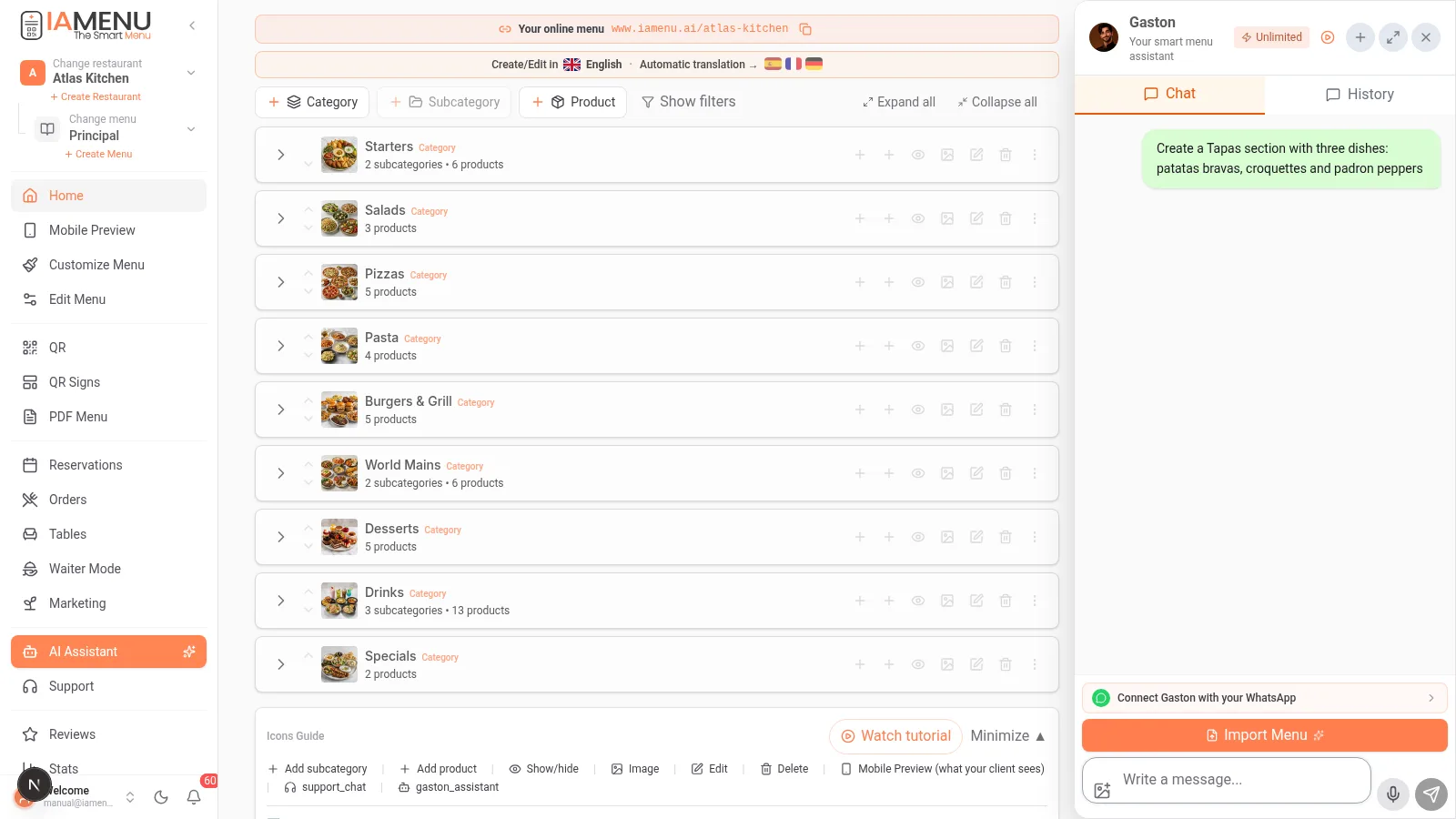
V stranskem meniju nadzorne plošče poiščite Pomočnik z umetno inteligenco. Gastónov vmesnik se odpre v delovnem prostoru, klepet pa je lahko prikazan v desnem stranskem podoknu, ne pa kot stalni plavajoči gumb v kotu.
V vrstico za pogovor napišite, kaj potrebujete. Če je prikazan mikrofon, lahko navodilo narekujete. Gastón ohranja kontekst pogovora, vendar pri občutljivih spremembah navedite točno jed ali kategorijo.
V mobilni navigaciji odprite Pomočnik z umetno inteligenco. Uporabite vrstico za sporočila ali mikrofon, če je omogočen. Postavitev podokna se prilagodi velikosti zaslona.
Opomba
Da se izognete nejasnostim, navedite kaj, kje in po kakšni ceni: »Dodaj tiramisu za 7 € v kategorijo Sladice« je jasneje kot »dodaj sladico«.
2. korak: Ustvarite kategorije in izdelke
Gastóna lahko prosite, naj ustvari strukturo ali dopolni obstoječi meni.
Poskusite s temi navodili:
- »Ustvari kategorijo Pice.«
- »V kategoriji Pice ustvari podkategoriji Klasične in Posebne.«
- »V kategorijo Klasične dodaj pico Margherita za 10 € in Diavolo za 12 €.«
- »Prikaži mi izdelke v kategoriji Pice, da jih lahko preverim.«
Gastón razume zahtevo in uporabi razpoložljiva opravila za meni. Preden zaključite, preverite kategorijo, ceno in rezultat.
Napišite ali narekujte konkretno zahtevo, na primer: »Ustvari kategorijo Sladice in dodaj tiramisu za 7 €.« Nato seznam preverite na nadzorni plošči.
Pri ustvarjanju izdelkov določite, kam naj bodo uvrščeni: lahko so v podkategoriji, neposredno v kategoriji ali na lastni ravni menija. Več o strukturi preberite v poglavju Ustvarjanje izdelkov.
3. korak: Ustvarite slike z umetno inteligenco
Prosite za sliko jedi ali več slik za kategorijo. Primer: »Ustvari slike za izdelke v kategoriji Sladice, ki še nimajo fotografije.«
Ustvarjanje slik za kategorijo poteka postopoma:
- Gastón predlaga ali ustvari prvo vzorčno sliko.
- Preverite, ali so jed, slog in sestavine smiselni.
- Potrdite, ali želite nadaljevati z drugimi izdelki.
- Pomočnik nadaljuje v več sklopih, pri čemer glede na preostalo delo preverja rezultate in znova zahteva potrditve.
Zahtevate lahko kulinarične sloge, čista ozadja, posnetke od zgoraj ali prizore iz restavracije. Konkretni slogi in možnosti zamenjave so odvisni od razpoložljivih orodij; ni določenega pravila s štirimi slogi ali obveznih sklopov po pet slik.
Pomembno
Ustvarjene slike porabljajo ustrezno količino iz vašega paketa. Preden sliko dodelite jedi, preverite rezultat: ustvarjena slika je vizualna interpretacija in morda ne bo povsem ustrezala pripravi v vaši kuhinji.
4. korak: Izboljšajte opise
Gastón lahko pripravi ali pregleda kulinarična besedila na podlagi imen, sestavin in strukture vašega menija.
Primeri navodil:
- »Napiši kratek opis za goveji file v viskijevi omaki.«
- »Izboljšaj jasnost opisa vegetarijanske pice; vsebuje mocarelo, jajčevce in papriko.«
- »Poišči jedi v kategoriji Predjedi, ki nimajo opisa.«
- »Ustvari opise za izdelke v kategoriji Sladice, ki še nimajo besedila.«
Če zahtevate množično opravilo, pred potrditvijo preverite njegov obseg. Opisi naj odražajo sestavine, ki jih dejansko uporabljate.
5. korak: Prevedite meni
Gastón vam lahko pomaga omogočiti jezike, preveriti, kateri so na voljo, in zahtevati prevode vsebine. IAMenu ponuja katalog 54 jezikov menijev, vendar je število jezikov, ki jih lahko hkrati omogočite, omejeno glede na paket in nastavitve restavracije.
Vprašate lahko »Kateri jeziki so na voljo za moj meni?« ali »Želim pripraviti francosko različico.« Napredek in pregled prevodov upravljate v razdelku Jeziki na nadzorni plošči.
Če želite nadzorovano omogočiti več jezikov, preberite postopek za Samodejne prevode. Obstoječega prevoda, označenega kot ročno pregledan, ne obravnavajte kot navadno besedilo, ki ga lahko prepišete, ne da bi ga preverili.
6. korak: Uvozite obstoječi jedilni list
Če imate jedilni list na papirju ali v datoteki, uvoz prek klepeta podpira datoteke PDF, Word in Excel ter fotografije. V postopku nalaganja na nadzorni plošči lahko izberete do 16 fotografij jedilnega lista. Omejitev se lahko pri drugih kanalih Gastóna razlikuje.
- Odprite Pomočnik z umetno inteligenco in uporabite možnost pripenjanja datoteke.
- Izberite dokument ali jasne fotografije jedilnega lista.
- Počakajte na analizo, pregled strukture in izluščenje jedi.
- Preverite kategorije, imena, opise in cene.
- Potrdite opravilo, ko vas Gastón za to prosi.
- Preverite končni jedilni list na nadzorni plošči.
V klepetu tapnite pripni datoteko in izberite dokument ali fotografije iz svoje naprave. Če fotografirate, pazite, da sence ali obrezovanje ne zakrijejo cen ali kategorij.
Po analizi pred potrditvijo preglejte zaznane izdelke. Trajanje je odvisno od dolžine menija, kakovosti dokumenta in korakov preverjanja.
Opomba
Uvoz ne zagotavlja rezultatov v treh ali petih minutah niti popolnega zaznavanja vseh jedi. Obsežen ali zapleten jedilni list lahko zahteva več minut in naknadni pregled. Napake je hitreje odpraviti pred potrditvijo kot jih pozneje iskati med stotinami izdelkov.
7. korak: Množične spremembe in reorganizacija
Gastóna lahko prosite, naj opravi naloge za več elementov, ne da bi odpirali vsako posamezno stran:
| Cilj | Primer navodila |
|---|---|
| Preurejanje | »Premakni kategorijo Pijače za kategorijo Sladice.« |
| Sprememba cen | »Zvišaj cene pijač za 5 %.« |
| Razpoložljivost | »Onemogoči juhe, ki jih danes ne strežemo.« |
| Podvajanje | »Podvoji kategorijo Pice, da pripravim sezonsko različico.« |
| Premik | »Premakni tiramisu v kategorijo Sladice.« |
Razpoložljivost orodja in zahteva po potrditvi sta odvisni od opravila in kanala. Ne predpostavljajte, da bo vsaka zahteva izvedena takoj ali da že preprost »da« dovoljuje občutljivo brisanje. Preverite, na katere elemente opravilo vpliva, in preglejte rezultat na nadzorni plošči.
8. korak: Poizvedbe in vsakodnevno delo
Gastón lahko uporabljate tudi kot pogovorni iskalnik svojega podjetja:
- »Katere jedi nimajo fotografije?«
- »Koliko izdelkov je v tem meniju?«
- »Prikaži mi jedi z glutenom.«
- »Katere rezervacije imam danes?«, če uporabljate Rezervacije.
- »Pomagaj mi pripraviti promocijo za konec tedna.«
Dejanski obseg je odvisen od omogočene funkcije in razpoložljivih podatkov. Priporočilo umetne inteligence ni meritev poslovanja niti potrjeno opravilo, dokler ga ne pregledate.
Gastón tudi zunaj menija
Gastónova orodja pokrivajo več kot 100 funkcij izdelka. Nekatera delujejo na področju rezervacij, miz, trženja, statistike, QR-kod, oblikovanja, ekipe ali komunikacije.
| Področje | Kaj lahko zahtevate |
|---|---|
| Meni | Ustvarjanje, urejanje, premikanje ali iskanje jedi in kategorij. |
| Vsebina | Opise, slike, alergene in prevode. |
| Rezervacije in mize | Poizvedbe ali pripravo opravil, kadar je funkcija na voljo. |
| Trženje | Predloge ter pripravo promocij in vsebin. |
| Oblikovanje, QR in PDF | Poizvedbe o nastavitvah ali prehod do orodij na nadzorni plošči. |
| Ekipa in opravila | Pomoč pri opravilih, ki so združljiva z vašimi dovoljenji. |
Na voljo je tudi kanal Gastón prek WhatsAppa, ki ima svoje pogoje in orodja. Ne predpostavljajte, da je opravilo, ki je na voljo na nadzorni plošči, v enaki obliki na voljo tudi v WhatsAppu.
Zunanje povezave: napredna integracija za delo s ChatGPT prek MCP je bila v razvoju in lokalnem preizkušanju, vendar to ne potrjuje njene javne razpoložljivosti. Če želite danes urejati svojo restavracijo, uporabite nadzorno ploščo IAMenu ali kanale, omogočene za vaš račun.
Gastón in splošni klepetalnik z umetno inteligenco
Praktična razlika je povezava z vašim podjetjem. Splošni klepetalnik lahko ustvarja besedila ali analizira datoteke; Gastón pa lahko, kadar je orodje omogočeno in je dejanje odobreno, uporabi spremembe v dejanskih podatkih IAMenu.
Drugim pomočnikom ni treba pripisovati nezmožnosti ustvarjanja slik, branja datotek PDF ali povezovanja z aplikacijami. Preveriti morate katera integracija je omogočena, s katerim podjetjem deluje in katero opravilo je bilo dejansko shranjeno.
Nasveti za učinkovitejše delo
- Navedite meni in kategorijo. Izogibajte se spremembam elementov s podobnimi imeni.
- Navedite cene skupaj z valuto in obliko zapisa. Na primer: »Margherita, 10,50 €«.
- Preverite predlagane množične spremembe. Pred potrditvijo preverite število elementov in obseg opravila.
- Naložite berljive datoteke. Tako izboljšate prepoznavanje skeniranih menijev in cen.
- Najprej preverite slike in alergene. Te podatke bodo vaše stranke videle neposredno.
- Na nadzorni plošči preverite svoje omejitve. Število sporočil, fotografij in prevodov je odvisno od paketa in porabe.
Odpravljanje pogostih težav
Gastón se ne odzove
Preverite povezavo, stanje seje in razpoložljivo porabo v paketu. Če težava ne izgine, na nadzorni plošči odprite nov pogovor.
Ne najde kategorije
Navedite polno ime in meni, v katerem je kategorija. Če ste jo pravkar spremenili, osvežite pogled in znova poskusite.
Ustvarjena fotografija ne ustreza jedi
Dodajte natančnejši opis, sestavine in način postrežbe; pred nadaljevanjem preglejte vzorčno sliko.
Po uvozu manjka kakšna jed
Preverite izvirni dokument, predlagano izluščenje in končni jedilni list. Pred zaključkom opravila popravite nepopolne elemente.
Ne prepozna glasovnega navodila
Poskusite ga napisati in neposredno dodajte imena jedi, cene in kategorije.
Pogosta vprašanja
Ali Gastón ureja moj jedilni list ali samo piše predloge?
Lahko počne oboje. Nekatera orodja iščejo podatke ali pripravljajo besedila, druga pa izvajajo dejanska opravila v IAMenu na podlagi dovoljenj in potrditev.
Ali lahko kategorijo ustvarim na mobilni napravi?
Da. Odprite Pomočnika z umetno inteligenco, napišite zahtevo in preverite rezultat. Na začetku poglavja je na voljo posebna vadnica za mobilne naprave.
Kaj lahko priložim za uvoz menija?
Datoteko PDF, Word, Excel ali fotografije prek postopka na nadzorni plošči. Pri nalaganju prek nadzorne plošče lahko dodate do 16 fotografij; v drugih kanalih so lahko omejitve drugačne.
Ali se fotografije vedno ustvarjajo v sklopih po pet?
Ne. Ustvarjanje slik za kategorije se začne z vzorčno sliko in se po pregledu nadaljuje postopoma.
Koliko časa traja uvoz?
Čas ni zagotovljen: odvisen je od števila jedi, kakovosti datoteke, analize in potrditev.
Povezane vadnice
- Ustvarjanje izdelkov za spoznavanje strukture vašega menija.
- Samodejni prevodi za omogočanje jezikov in pregled rezultatov.
- Alergeni in oznake za preverjanje predlogov pomočnika.
- Izvoz v PDF za tiskanje menija.
- Ustvarjanje kode QR za deljenje menija.
- Gastón prek WhatsAppa za spoznavanje njegovega kanala za sporočanje.
Ste pripravljeni uporabljati Gastóna?
Ustvarite račun in preglejte trenutne pakete in pogoje.
Več informacij: