Nastavitev vašega digitalnega menija: prvi koraki uvajanja
5 min
Ko ustvariš račun v IAMenu, te čarovnik za nastavitev vodi korak za korakom pri pripravi restavracije. Ko končaš, boš imel nadzorno ploščo z vzorčnim menijem, ki ga lahko neposredno pregledaš in urejaš, ne da bi moral začeti iz nič.
Kaj se boš naučil v tem razdelku
- Ustvariti račun z e-pošto ali Googlom
- Izbrati ustrezen paket za svojo restavracijo
- Nastaviti ime, glavni jezik in dodatne jezike
- Izbrati vnaprej preveden vzorčni meni (italijanski, španski ali kavarna)
- Dostopati do nadzorne plošče z vsebino, pripravljeno za prilagoditev
1. korak: Ustvarjanje računa
Prvi korak pri nastavitvi digitalnega menija je registracija. Imaš dve možnosti: ustvariš račun z e-pošto in geslom ali pa se prijaviš z Googlom za takojšen dostop.
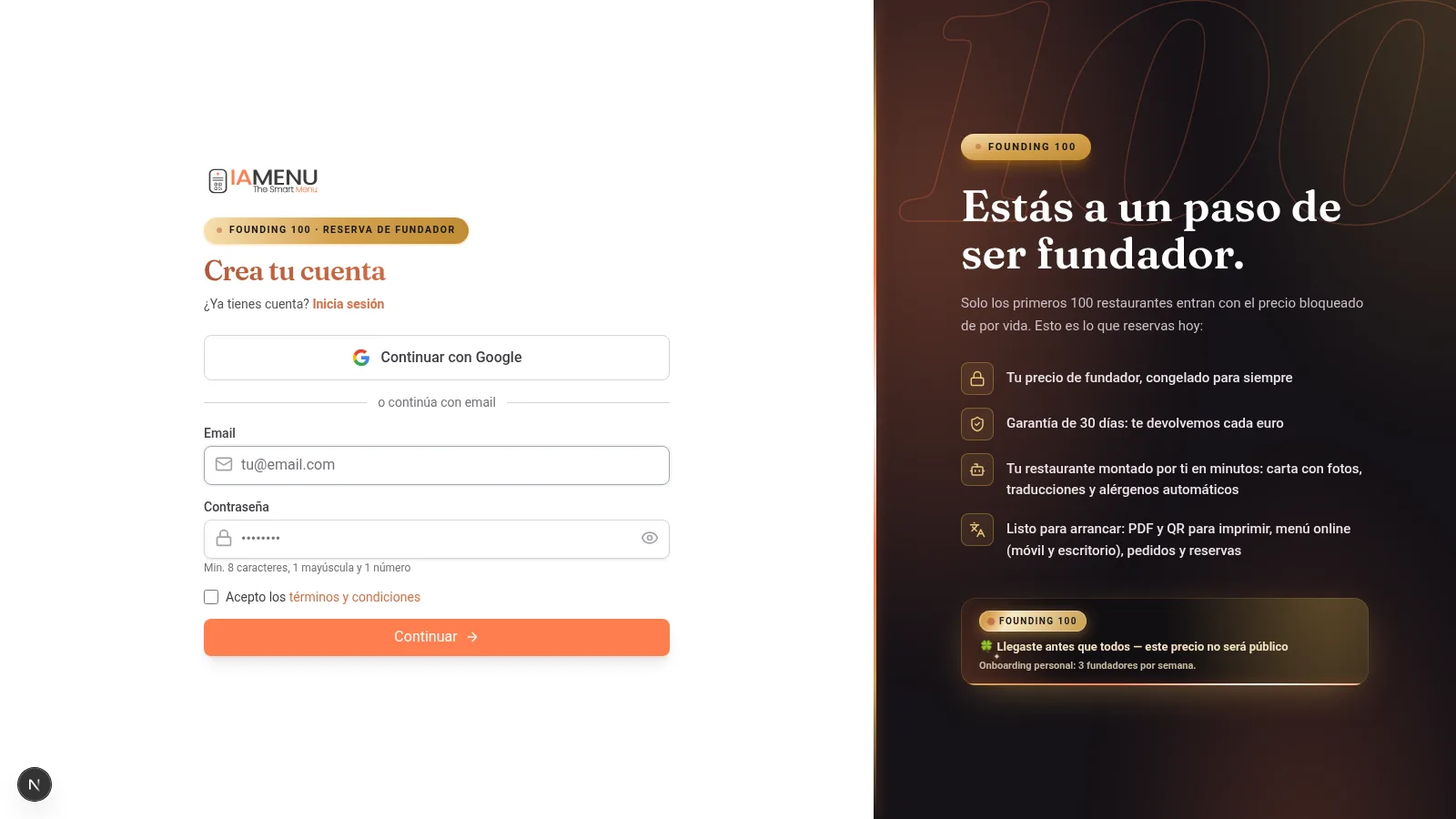
Na namiznem računalniku boš videl registracijski obrazec z dvema možnostma:
- E-pošta + geslo -- Vnesi svoj e-poštni naslov in izberi varno geslo. Sistem preveri, ali e-pošta še ni registrirana.
- Nadaljuj z Googlom -- Samo en klik. Tvoj račun Gmail se samodejno poveže, korak z vnosom podatkov pa preskočiš.
Na vrhu obrazca boš videl indikator napredka s 5 koraki čarovnika, zato boš vedno vedel, kje se nahajaš.
V mobilni različici je obrazec enak, vendar optimiziran za zaslone na dotik. Polja so večja, Googlov gumb pa zavzema celotno širino, kar olajša tapkanje.
Indikator korakov je na vrhu prikazan v strnjeni obliki in prikazuje tvoj napredek.
Tip
Nasvet: Če izbereš Google, si ti ni treba zapomniti še enega gesla. Tvoj račun IAMenu bo povezan z Gmailom, v prihodnje pa boš lahko dostopal z enim samim klikom.
2. korak: Izbira paketa
IAMenu ponuja tri možnosti, da lahko najdeš tisto, ki se najbolje prilega tvoji restavraciji. Za začetek ne potrebuješ kreditne kartice.
Izbirnik paketa ti predstavi tri jasne možnosti:
| Paket | Cena | Jeziki | UI | Najbolj primeren za |
|---|---|---|---|---|
| Starter | Preveri | Glede na paket | Glede na paket | Začetne potrebe |
| Professional | Preveri | Glede na paket | Glede na paket | Dodatne operacije |
| Premium | Preveri | Glede na paket | Glede na paket | Večja zmogljivost in konfiguracija |
Vsaka kartica prikazuje trenutno ceno, jezike, funkcije in omejitve UI. Pred izbiro preveri nastavitve paketa in pogoje, ki se prikažejo med registracijo.
V mobilni različici so paketi prikazani kot kartice, ki jih lahko primerjaš s podrsavanjem. Vsaka kartica prikazuje ceno in vključene funkcije ter omejitve UI.
Tapni paket, ki te zanima, ga izberi in nadaljuj na naslednji korak.
Pro Tip
Nasvet za profesionalce: Če prideš s pristajalne strani, kjer je paket že vnaprej izbran (na primer /register?plan=premium), bo ta paket v čarovniku že označen. Če želiš, ga lahko spremeniš.
3. korak: Ime restavracije in jeziki
To je ključni korak začetne nastavitve digitalnega menija. Tukaj določiš, kako se bo tvoja restavracija imenovala v IAMenu in v katerih jezikih želiš ponuditi svoj jedilni list.
Izpolni tri polja:
-
Ime restavracije -- Ime, ki ga bodo tvoje stranke videle ob skeniranju kode QR. Samodejno se ustvari URL-oznaka (na primer »La Trattoria« postane
la-trattoria). -
Glavni jezik -- Med razpoložljivimi možnostmi izberi osnovni jezik svojega menija. Uporabljaš lahko tudi druge podprte jezike, vendar moraš osnutke prevodov pred objavo pregledati.
-
Dodatni jeziki -- Označi dodatne jezike, za katere želiš pripraviti prevode z UI. Razpoložljivo število je odvisno od trenutno veljavnega paketa in nastavitev.
IAMenu samodejno zazna tvojo državo in dodeli pravilno valuto. Če si v Čilu, bodo cene v meniju prikazane v CLP. Če si v Evropi, bodo prikazane v EUR. Valuto lahko pozneje spremeniš v nastavitvah.
V mobilni različici je obrazec navpičen. Vpiši ime svoje restavracije, izberi glavni jezik tako, da tapneš ustrezno zastavo, in označi dodatne jezike s pomikanjem po seznamu.
Zastave v obliki emojijev omogočajo intuitivno prepoznavanje posameznega jezika, ne da bi bilo treba prebrati besedilo.
Tip
Nasvet: Jezike lahko dodaš ali odstraniš v nastavitvah podjetja, v okviru trenutno veljavnih omejitev. Ko aktiviraš nov jezik, IAMenu v ozadju pripravi čakajoče prevode. Pred objavo preveri napredek in vsebino.
Tvoj pravi jedilni list, uvožen z UI
Poleg vzorčnega menija lahko med registracijo naložiš svoj trenutni jedilni list in prepustiš UI, da ga digitalizira:
- Sprejema PDF ali do 10 fotografij istega jedilnega lista (na mobilnem telefonu lahko fotografije posnameš eno za drugo neposredno s kamero)
- GASTON Vision zazna kategorije, izdelke, cene in opise
- UI predlaga možne alergene in osnutke za aktivne jezike; oboje moraš pred objavo pregledati
- Če aktiviraš možnost »✨ Ustvari fotografije z UI«, IAMenu ustvari profesionalne uvodne fotografije za celoten meni (izdelke, kategorije in glavo), ne da bi porabil mesečno kvoto
4. korak: Izbira vzorčnega menija
Da ne bi začel s prazno nadzorno ploščo, IAMenu ponuja več vrst vzorčnih menijev s kategorijami, podkategorijami, izdelki, cenami, slikami in vsebino, ki jo lahko urejaš.
Izberi vrsto menija, ki je najbolj podobna tvoji restavraciji:
- Italijanski -- Pice, testenine, antipasti, sladice. Idealen za tratorije, picerije in italijanske restavracije.
- Španski -- Tapasi, glavne jedi, sladice, pijače. Popoln za bare, taverne in restavracije s špansko kuhinjo.
- Kavarna / bar -- Kave, čaji, pecivo, koktajli. Namenjen kavarnam, barom in lokalom z brunch ponudbo.
Vzorčni meni je popoln: vključuje urejene kategorije, izdelke z imenom, opisom, ceno in sliko ter vnaprej ustvarjene prevode v jezikih, ki si jih izbral. Vse je 100-odstotno prilagodljivo: spremeniš lahko imena, cene in slike ali izbrišeš, česar ne potrebuješ.
V mobilni različici so tri možnosti prikazane kot kartice s predogledom vsebine posamezne možnosti. Tapni želeno možnost in nadaljuj.
Ne skrbi, če se nobena ne ujema popolnoma s tvojo vrsto kuhinje: vzorčna vsebina je samo izhodišče, da vidiš, kako IAMenu deluje. Pozneje lahko spremeniš popolnoma vse.
Ahorra Tiempo
Prihrani čas: Vzorčni meni uporablja pripravljeno vsebino, zato lahko vstopiš, pregledaš strukturo in jo prilagodiš, ne da bi moral vsak element ustvariti od začetka.
5. korak: Nalaganje in dostop do nadzorne plošče
Ko potrdiš svojo izbiro, IAMenu v ozadju pripravi račun, podjetje, naročnino, vzorčno vsebino in vizualno temo. Pred nadaljevanjem počakaj, da se postopek konča.
Importante
Pomembno: Med prikazom nalaganja ne zapri brskalnika. Če ga zapreš, preden se postopek konča, lahko nastavitev ostane nedokončana. Če se to zgodi, se znova prijavi in pred nadaljevanjem preveri stanje.
Nasveti in dobre prakse
Upoštevaj ta priporočila, da boš postopek registracije kar najbolje izkoristil:
- Ime svoje restavracije pripravi, še preden začneš. Sistem na podlagi imena samodejno ustvari URL-oznako. Izberi kratko in jasno ime. Pozneje ga lahko spremeniš.
- Že na začetku aktiviraj jezike, ki jih potrebuješ. Če jezike aktiviraš med registracijo, bo vzorčni meni vnaprej preveden v vse izbrane jezike. Dodajanje jezikov pozneje je prav tako mogoče, vendar sproži naknadni prevod.
- Izberi vzorčni meni, ki je najbolj podoben tvojemu poslu. Italijanski, španski ali kavarna. Ni pomembno, če se ne ujema popolnoma: gre za izhodišče, ki ga lahko v celoti urediš.
- Za registracijo uporabi Google. To je hitreje in varneje. Preskočiš vnos e-pošte in gesla ter lahko v prihodnje dostopaš z enim samim klikom.
- Preveri izbrani paket. Pred nadaljevanjem preglej njegove funkcije, omejitve in trenutno veljavne pogoje.
- Pred urejanjem preglej vzorčni meni. Prebrskaj kategorije in izdelke, da razumeš, kako deluje struktura IAMenu, preden jo začneš spreminjati.
Odpravljanje pogostih težav
Zaslon za nalaganje ne napreduje
Med aktivnim postopkom ne zapri brskalnika. Če se postopek ne premakne naprej, osveži stran in se prijavi, da preveriš, ali je nastavitev še vedno v teku. Če težava vztraja, se obrni na podporo.
V nadzorni plošči ne vidim vzorčnega menija
Če je nadzorna plošča po registraciji prazna, osveži stran. Vzorčni meni se ustvari v ozadju in lahko traja nekaj sekund, da se prikaže. Če težava vztraja, se obrni na podporo.
Želim spremeniti vrsto vzorčnega menija
Vzorčni meni lahko v celoti izbrišeš in ustvariš novega od začetka. Preprosto izbriši kategorije in izdelke, ki jih ne potrebuješ, ter dodaj svoje.
Moja država ni prikazana v izbirniku valute
IAMenu tvojo državo samodejno zazna glede na tvojo lokacijo. Če je ne zazna pravilno, lahko po registraciji valuto ročno spremeniš v nastavitvah podjetja. IAMenu podpira 20 različnih valut.
Registriral sem se z e-pošto, vendar želim uporabljati Google
Če tvoj Google račun uporablja isti e-poštni naslov, na prijavnem zaslonu preprosto tapni »Nadaljuj z Googlom«. IAMenu bo računa samodejno povezal.
Pogosta vprašanja
Koliko časa traja uvodna nastavitev?
Čas je odvisen od podatkov, jezikov in vsebine, ki jo nastaviš. Sledi korakom čarovnika in pred objavo preglej vzorčno vsebino.
Ali za registracijo potrebujem kreditno kartico?
Med registracijo preveri trenutno veljavne pogoje, paket in zahteve, preden nadaljuješ.
Ali lahko pozneje spremenim ime svoje restavracije?
Da. Ime, URL-oznako, jezike in valuto lahko kadar koli spremeniš v nastavitvah svojega podjetja.
Kaj vključuje vzorčni meni?
Kategorije, podkategorije in izdelke z imenom, opisom, ceno in sliko. Vsebino lahko urejaš, pred objavo pa moraš pregledati aktivne jezike.
Ali lahko registriram več kot eno restavracijo?
Da. S paketoma Professional in Premium lahko iz enega računa ustvariš več podjetij z neodvisnimi meniji, kodami QR in nastavitvami.
Povezani vodniki
Nadaljuj z nastavitvijo digitalnega menija s temi vodniki:
- Prijava za dostop do računa z Googlom ali e-pošto
- Nadzorna plošča za spoznavanje nadzornega središča digitalnega menija
- Ustvarjanje kategorij za organizacijo razdelkov jedilnega lista
- Ustvarjanje izdelkov za dodajanje jedi s cenami in slikami, ustvarjenimi z UI
- GASTON – tvoj pomočnik z UI za avtomatizacijo upravljanja menija z umetno inteligenco
Si pripravljen nastaviti svoj digitalni meni?
Preglej trenutno veljavni paket in pogoje. Vzorčna vsebina bo na voljo za urejanje.
Več informacij: